
Changer de caméra dans Google Meet est un processus simple qui peut grandement améliorer votre expérience lors des réunions vidéo. Ce guide explique comment passer de la caméra de votre ordinateur à des dispositifs externes, vous aidant ainsi à optimiser la qualité et la résolution de la vidéo, tout en résolvant des problèmes tels qu’une mauvaise résolution d’image ou des soucis de connexion avec les appareils.
En lisant la suite, vous découvrirez des instructions claires, étape par étape, pour gérer les paramètres de la caméra, garantissant ainsi le bon déroulement de vos réunions sans problèmes techniques. Ces informations sont précieuses pour toute personne souhaitant améliorer la qualité de ses appels sur Google Meet et éviter les retards vidéo ou audio courants.
Comment changer de caméra dans Google Meet sur navigateur
En veillant à optimiser vos paramètres, vous pouvez améliorer votre expérience lors des réunions vidéo, en augmentant non seulement votre visibilité, mais aussi la qualité globale de la communication.
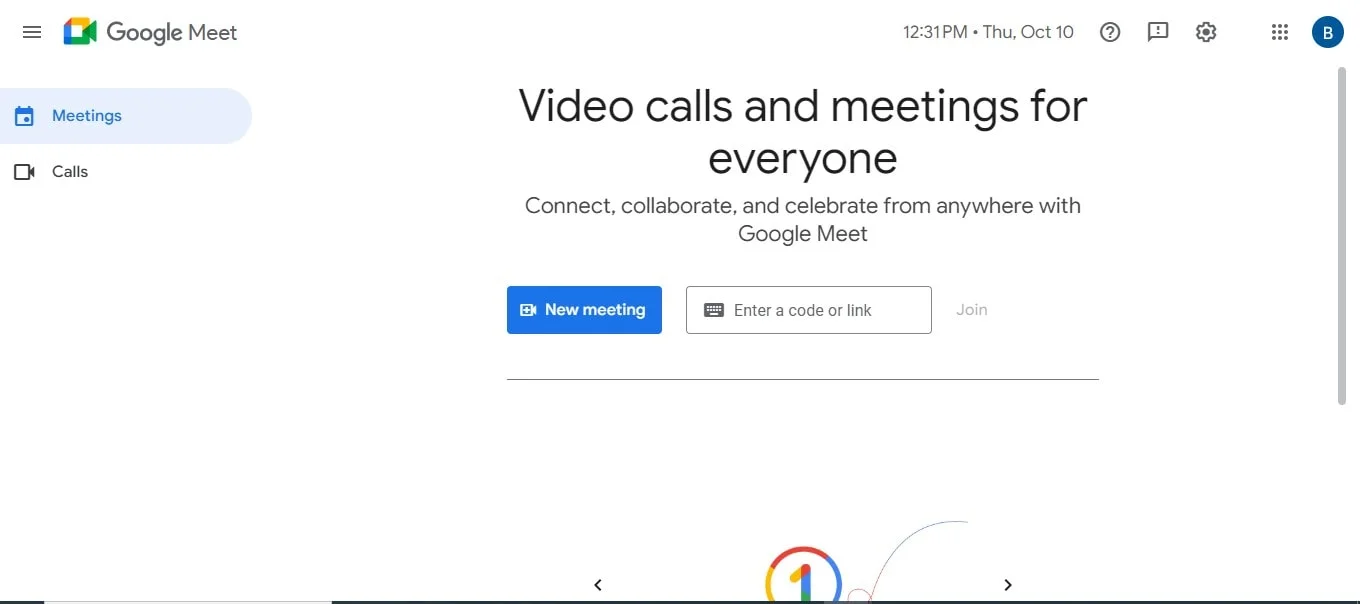
Ouvrez meet.google.com.
Commencez par accéder au site Web de Google Meet. Pour ce faire, entrez meet.google.com dans la barre d'adresse de votre navigateur. Vous serez dirigé vers la plateforme où vous pourrez rejoindre ou créer une réunion vidéo.
Rejoignez une réunion vidéo
Pour participer à une réunion vidéo, cliquez sur le lien de la réunion que vous avez reçu ou sélectionnez une réunion existante dans votre calendrier. Une fois que vous aurez cliqué sur le lien, vous accéderez à l’interface de Google Meet.
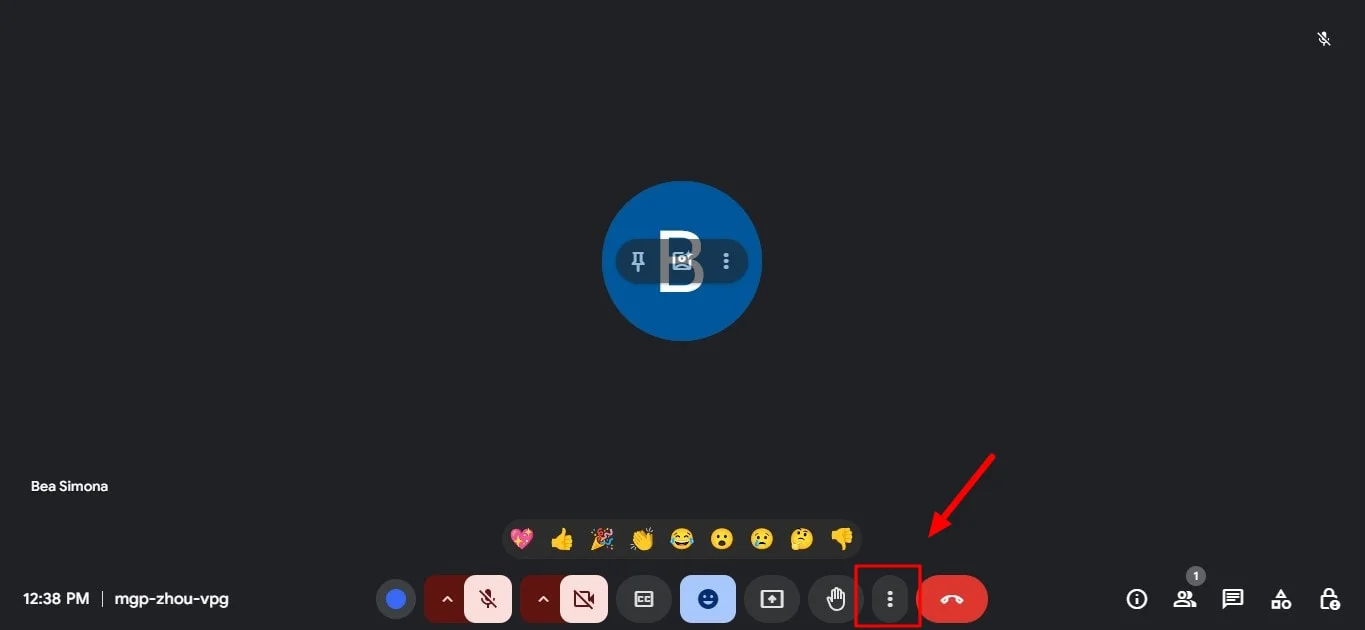
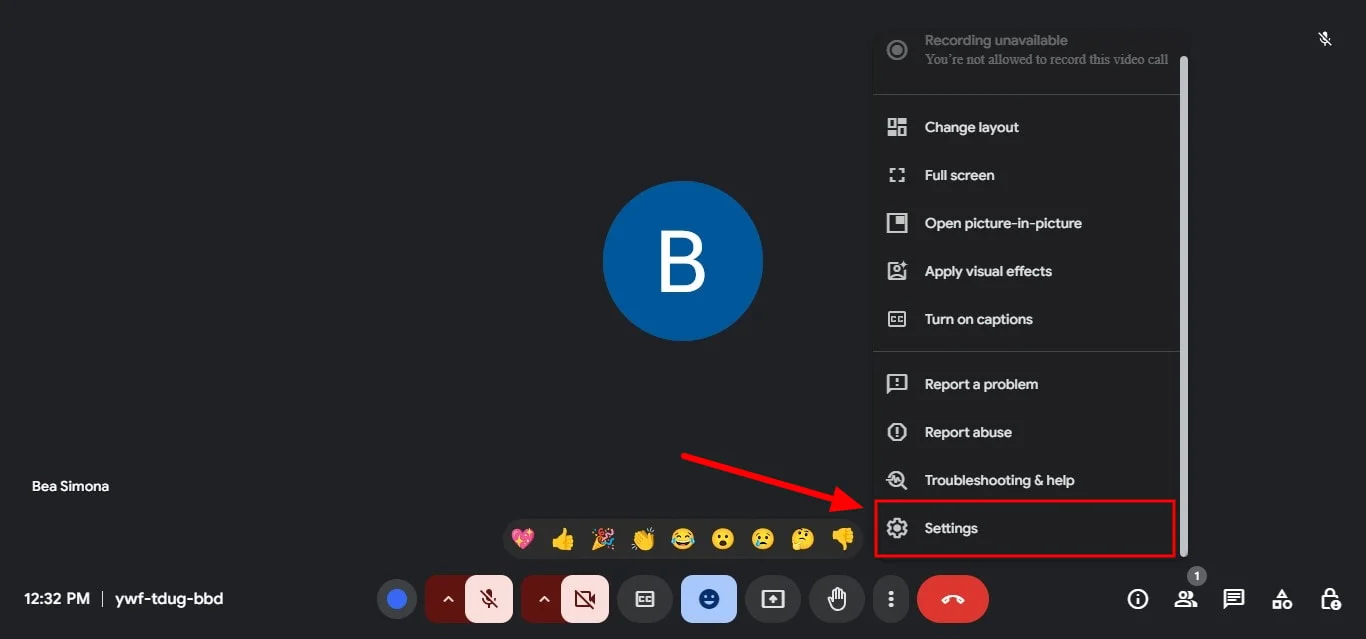
Cliquez sur Plus puis sur Paramètres.
Dans l’interface de la réunion, cherchez les trois points verticaux en bas à droite de l’écran. Cliquez sur cette icône pour ouvrir un menu, puis sélectionnez Paramètres parmi les options. C’est ici que vous pouvez ajuster vos réglages vidéo et audio.
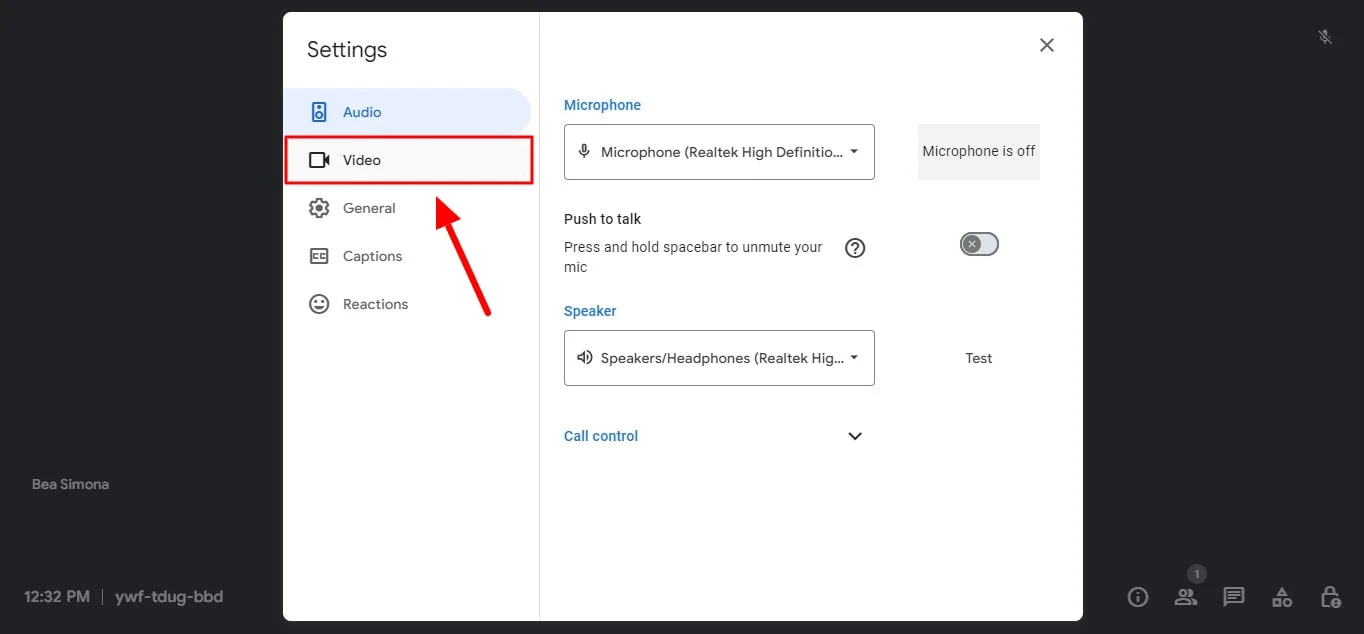
Cliquez sur Vidéo, puis sur Caméra
Lorsque vous ouvrez la fenêtre des Paramètres, allez dans l’onglet Vidéo. Cette section contient des options importantes qui influencent la qualité et les réglages. Vous y trouverez un sous-menu dédié aux paramètres de la caméra.
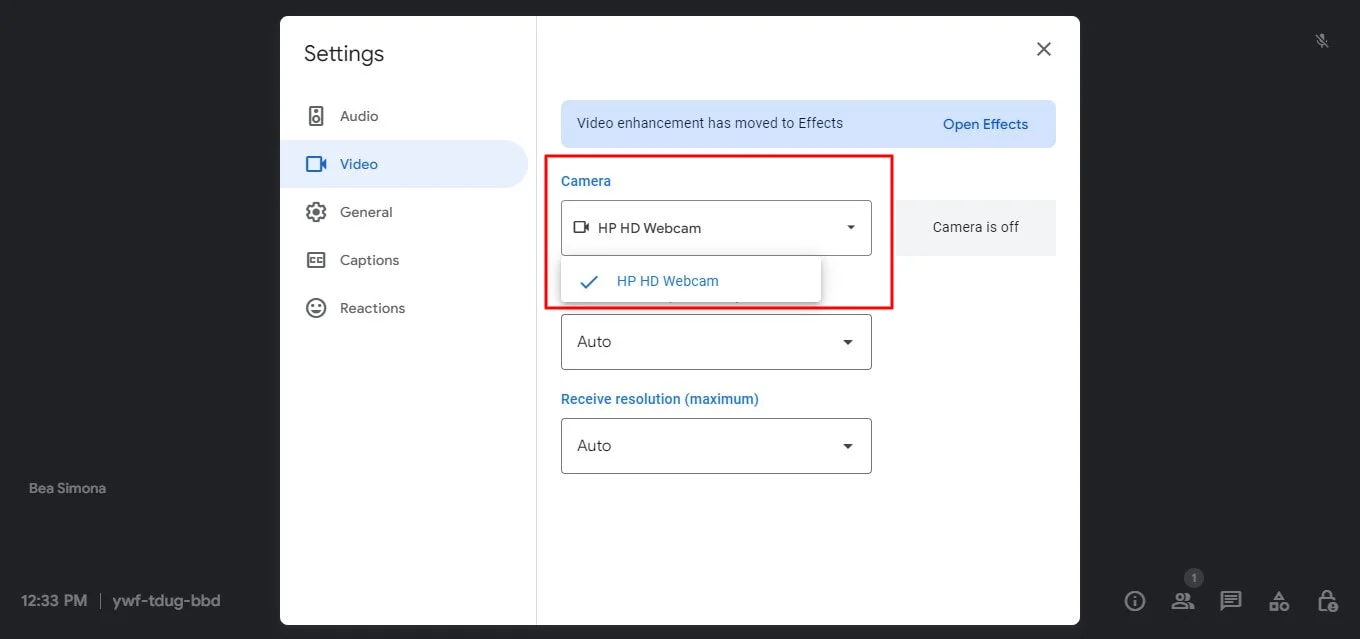
Sélectionnez un appareil caméra
Dans la section Caméra, vous trouverez un menu déroulant listant tous les appareils caméra disponibles. Vous pouvez choisir entre votre caméra intégrée ou toute caméra externe connectée à votre appareil. Sélectionnez la caméra de votre choix pour garantir la meilleure qualité d’image, qu’elle soit en haute définition ou en définition standard, pour votre flux vidéo.
Cliquez sur Fermer
Après avoir fait vos choix, quittez simplement la fenêtre. Vos paramètres de caméra seront alors mis à jour, vous permettant de vous présenter clairement dans Google Meet. Si vous devez faire des ajustements, cliquez de nouveau sur Paramètres.
Conclusion
Changer votre caméra pour Google Meet est un moyen rapide d'améliorer la qualité, garantissant des réunions fluides et professionnelles. Gérer les paramètres de la caméra aide à éviter des problèmes courants tels qu'une image de moindre qualité ou des retards vidéo. Pour améliorer encore votre expérience de réunion, surtout lorsque des écrans importants sont partagés, Bluedot est la solution idéale.
Bluedot non seulement enregistre discrètement les réunions, mais est également précieux lorsque vous ou quelqu’un d’autre partagez son écran, capturant chaque détail. Au-delà de l’enregistrement, il offre des fonctionnalités telles que la transcription automatique, emails générés automatiquement, prise de notes pour Google Meet, prise de notes automatique, programme de transcription audio, transcripteur Google Meet, modèles de réunion, et stockage sécurisé de vos sessions pour une utilisation ultérieure.
Cela fait de Bluedot un outil indispensable pour garder vos réunions organisées, productives et accessibles longtemps après leur fin.






