
Ajuster le volume lors d’une réunion vidéo sur Google Meet est essentiel pour garantir une communication claire pendant les réunions virtuelles. Ce guide explique comment utiliser les commandes de volume sur différents appareils, en proposant des solutions pratiques aux problèmes audio courants tels qu’un son faible ou des bruits de fond perturbateurs.
Bien que les appels Google Meet ne disposent pas d’un contrôle de volume intégré, ce guide vous révèle quelques astuces ingénieuses. Découvrez comment utiliser les réglages de volume de votre appareil et explorez des solutions alternatives pour gérer l’audio de vos réunions. Que vous utilisiez un Mac, un PC Windows ou un appareil mobile, vous trouverez ici des conseils utiles pour optimiser votre expérience audio sur Google Meet.
Fonctionnalités principales du contrôle du volume
Il existe deux principales manières de gérer le volume: les commandes physiques sur un appareil et le volume logiciel lors de la participation à des réunions.
Commandes de volume physiques
Ce sont les boutons ou les molettes que l'on trouve sur la plupart des appareils électroniques. Ils sont généralement situés sur le côté de l'appareil, mais leur emplacement peut varier selon le modèle. Ils sont faciles à utiliser: il suffit d'appuyer sur le bouton haut ou bas pour augmenter ou diminuer le volume. Les appels Meet ne nécessitent aucun matériel Google Meet pour fonctionner.
Niveaux de volume du logiciel
La plupart des systèmes d’exploitation disposent également d’un contrôle de volume logiciel. Dans ce contrôle de volume logiciel, vous pouvez souvent ajuster différents réglages audio, tels que:
- Volume des médias: Cela contrôle le volume de la musique, des vidéos, des jeux et des autres médias.
- Volume de la sonnerie: Cela contrôle le volume de votre sonnerie lorsque vous recevez un appel ou une notification.
- Volume des notifications: Cela contrôle le volume des sons de notification.
- Volume de l’alarme: Cela contrôle le volume de votre réveil.
- Volume de l’appel: Cela contrôle le volume de la voix de l’autre personne pendant un appel (sur les téléphones).
- Volume du système: Cela contrôle le volume de tous les autres sons de votre appareil, comme les clics de boutons et les sons du clavier.
Sur certains appareils, vous pouvez également utiliser un curseur tactile pour régler le volume.
Quand Google Meet ajuste-t-il automatiquement le volume?
Google Meet dispose d’une fonctionnalité qui ajuste automatiquement le volume afin d’assurer une expérience audio claire et constante lors des vidéoconférences. Ce réglage automatique du volume fait partie de ses capacités de suppression du bruit et d’amélioration audio. Voici quand et comment Google Meet ajuste automatiquement le volume:
- Détection du bruit de fond:
- Lorsque Google Meet détecte du bruit de fond (par exemple, la frappe au clavier, la circulation ou d’autres sons ambiants), il ajuste automatiquement le volume et applique une réduction du bruit pour minimiser les distractions.
- Détection et changement de locuteur:
- Lorsque plusieurs participants parlent, Google Meet ajuste automatiquement les niveaux de volume pour s'assurer que le locuteur actif soit entendu clairement. Cela inclut la réduction du volume des conversations en arrière-plan.
- Annulation de l’écho:
- Si Google Meet détecte un écho ou une rétroaction provenant des microphones des participants, il ajustera les réglages audio pour réduire ou éliminer ces problèmes, garantissant ainsi une communication plus claire.
- Égalisation du volume:
- Google Meet équilibre les niveaux audio lorsqu’il y a des différences importantes de volume entre les différents intervenants. Cela permet de maintenir une expérience d’écoute cohérente pour tous les participants.
Comment régler le volume dans Google Meet
Comment régler le volume dans Google Meet en tant que participant
Comme mentionné, vous pouvez ajuster le volume général en utilisant les commandes de volume de votre appareil. Cependant, il n’existe pas de moyen intégré pour contrôler directement le volume individuel des participants dans Google Meet, que ce soit via le navigateur Chrome ou l’application Google Meet.
Comment égaliser le volume des participants sur Google Meet
Google Meet ne propose pas actuellement de fonctionnalité permettant d’égaliser directement le volume des participants. Voici quelques approches alternatives:
- Ajustez les niveaux du microphone: Si le volume d'un participant est trop fort ou trop faible, vous pouvez poliment lui demander d'ajuster le niveau de son microphone via les réglages de son appareil.
- Suppression du bruit: Activer la suppression du bruit dans les paramètres de Google Meet (trois points > Paramètres > Audio) peut parfois aider à réduire les bruits de fond et rendre les participants plus calmes plus audibles.
Ajuster le volume dans Google Meet sur différents appareils
Ajuster le volume dans Google Meet peut se faire facilement en utilisant les contrôles intégrés de votre appareil. Voici comment ajuster le volume selon chaque type d’appareil:
Sur Mac
- Contrôle du volume système:
- Cliquez sur l’icône de volume dans la barre de menu en haut à droite de l’écran.
- Utilisez le curseur pour ajuster le volume global du système.
- Raccourcis clavier:
- Utilisez les touches F11 et F12 (ou les touches de volume sur la Touch Bar pour les modèles récents) pour diminuer ou augmenter le volume.
Sur Windows
- Contrôle du volume système:
- Cliquez sur l’icône du haut-parleur dans la barre système en bas à droite de l’écran.
- Utilisez le curseur pour régler le volume général du système.
- Cliquez sur le micro pour couper tout son.
- Raccourcis clavier:
- Utilisez les touches de volume de votre clavier (généralement marquées par des icônes de haut-parleur) pour augmenter ou diminuer le volume.
Sur iOS
- Boutons de volume physiques:
- Réglez le volume pendant un appel Google Meet en utilisant les boutons de volume situés sur le côté de votre iPhone ou iPad.
- Centre de contrôle:
- Balayez vers le bas depuis le coin supérieur droit sur l’iPhone X et les modèles ultérieurs, ou balayez vers le haut depuis le bas de l’écran sur l’iPhone 8 et les modèles antérieurs, pour accéder au Centre de contrôle.
- Utilisez le curseur de volume pour régler le volume du haut-parleur.
Sur Android
- Boutons de volume:
- Utilisez les boutons de volume situés sur le côté de votre téléphone ou tablette Android pour régler le volume pendant les appels Google Meet.
- Paramètres du son:
- Faites glisser vers le bas depuis le haut de l’écran pour accéder au panneau des réglages rapides.
- Utilisez le curseur de volume pour régler le volume système.
Résolution des problèmes audio courants
Voici comment résoudre certains problèmes audio courants que vous pourriez rencontrer dans Google Meet:
Écho
- Vérifiez la position du microphone: assurez-vous que votre microphone n’est pas trop proche des haut-parleurs. Cela crée une boucle de rétroaction qui provoque un écho.
- Réduisez le bruit de fond: fermez les fenêtres et les portes, et éteignez les appareils bruyants comme les ventilateurs ou les radios.
- Coupez votre micro: cela empêche votre microphone de capter le son des autres participants et de créer un effet d’écho.
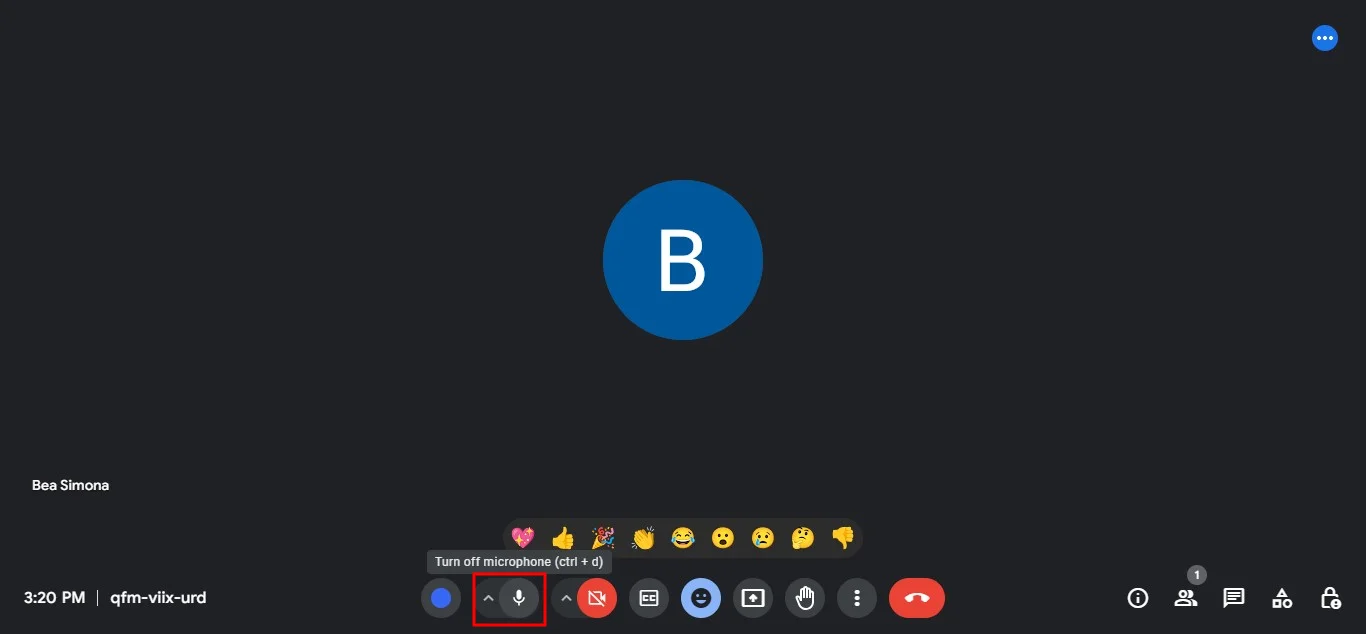
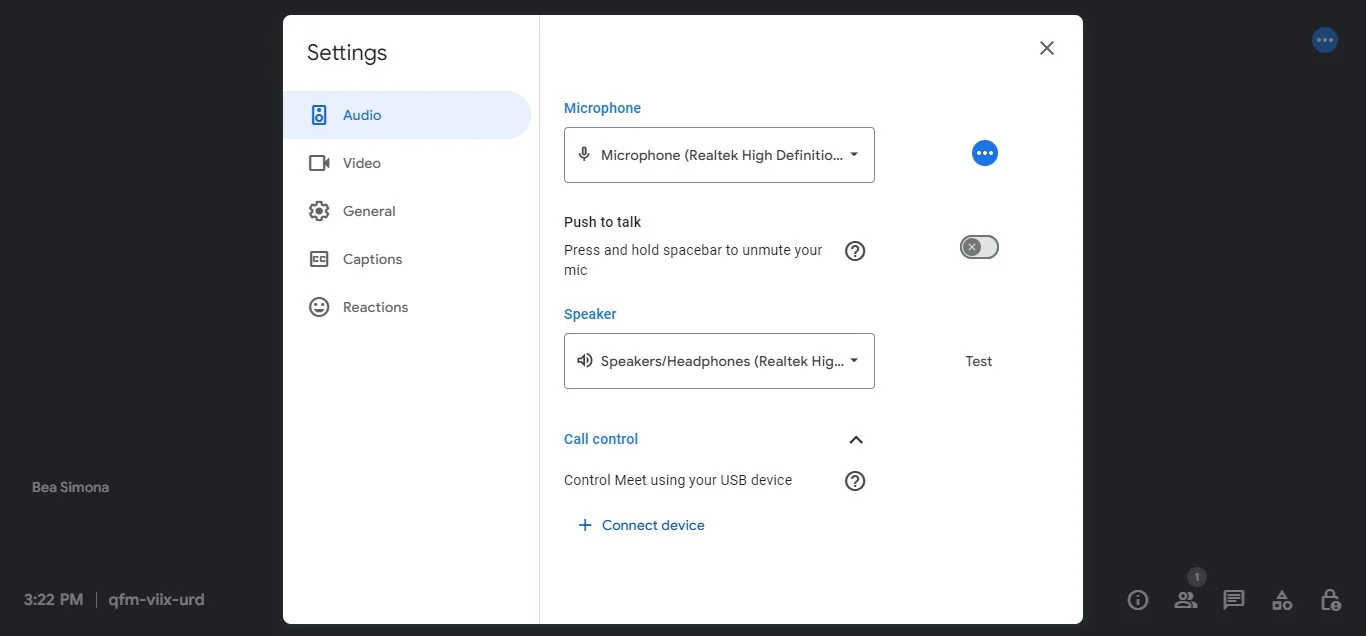
- Désactivez les autres microphones: si vous utilisez un casque avec microphone, désactivez le microphone intégré de votre ordinateur pour éviter les conflits. Vous pouvez généralement le faire via les paramètres audio de votre appareil.
- Étape 1:
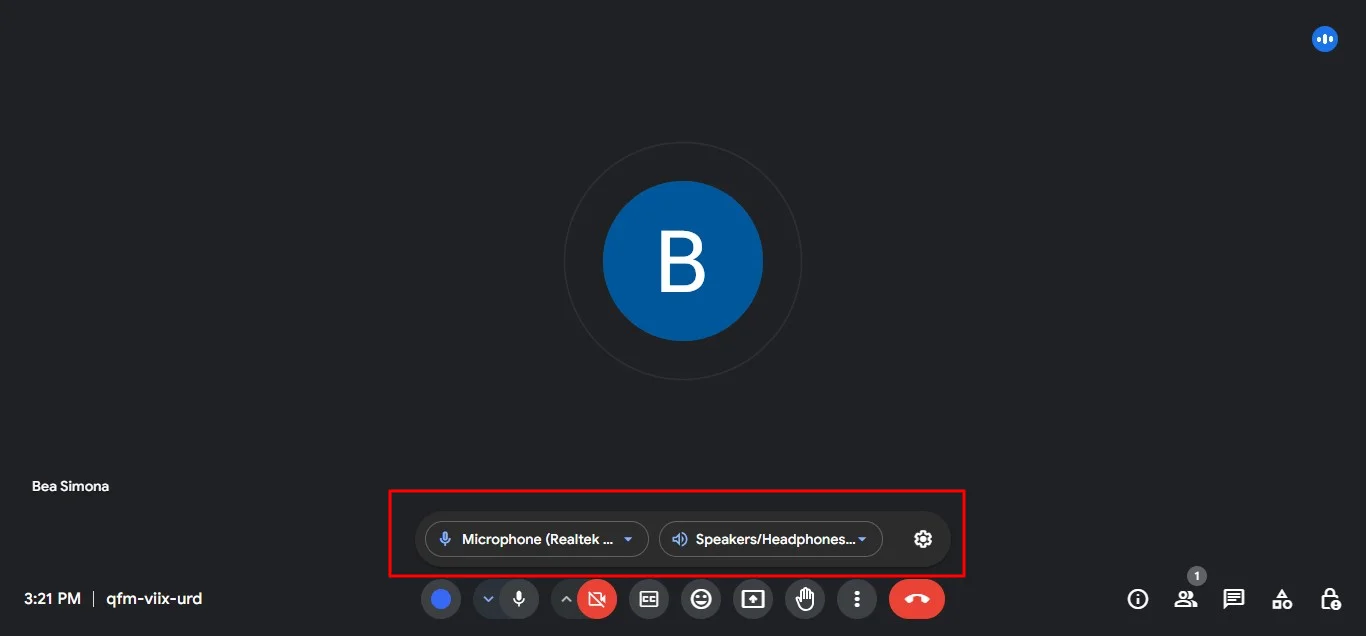
- Étape 2:
Problèmes de mise en sourdine
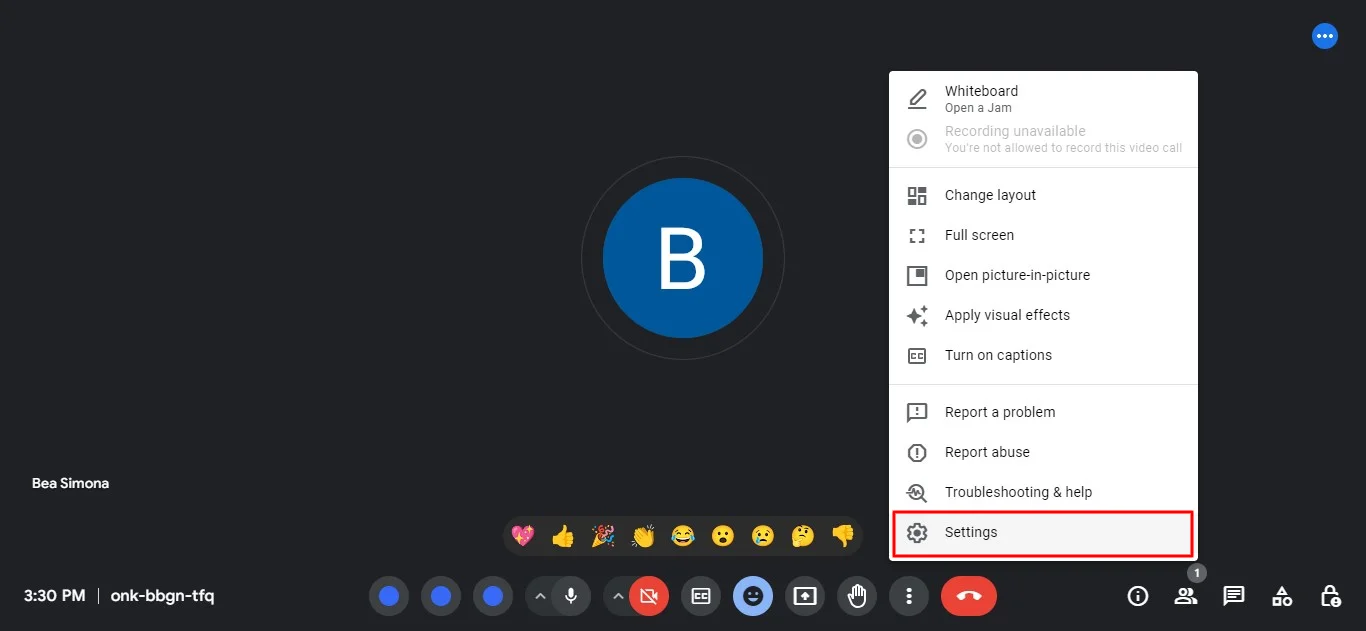
- Vérification du microphone: Avant une réunion, utilisez la fonction de test du microphone dans les paramètres de Google Meet:
- > Rois points

- > Paramètres
- > Audio
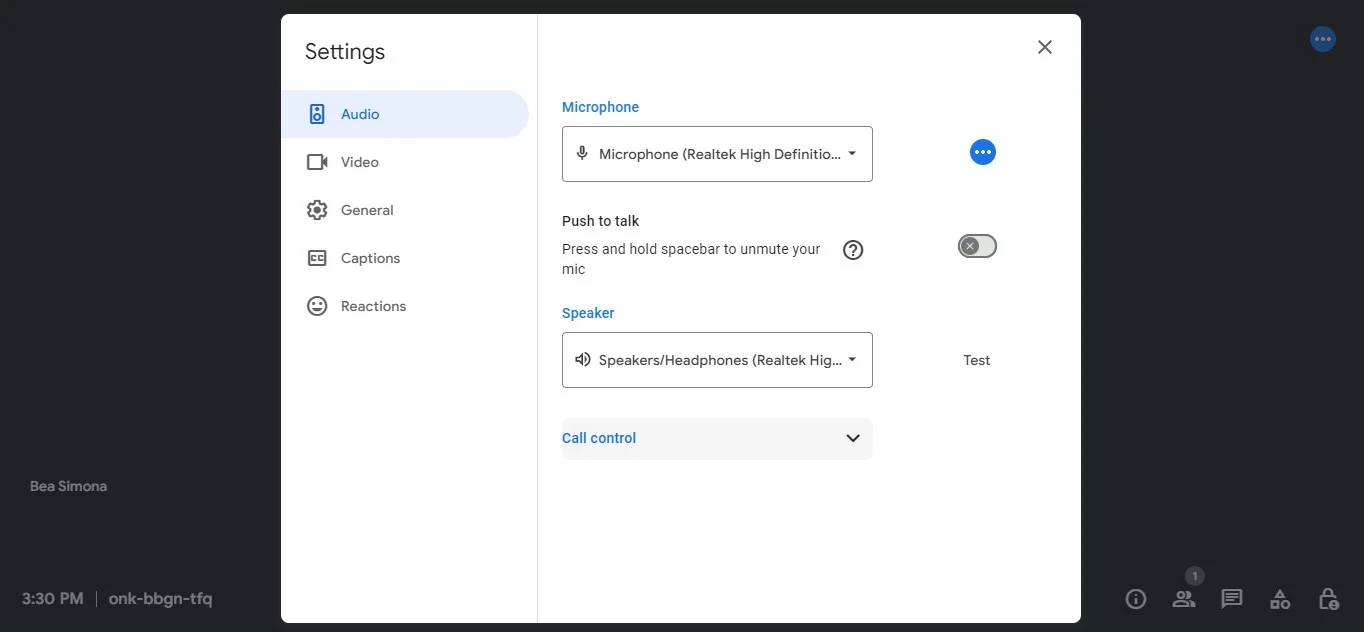
- Pour s’assurer que votre microphone fonctionne correctement.
- Vérifiez le bouton de mise en sourdine: Cliquez sur l’icône du microphone en bas à gauche de la fenêtre Google Meet. Une barre rouge sur l’icône indique que vous êtes en sourdine. Cliquez à nouveau pour réactiver le son.
- Autorisations de l’appareil: Assurez-vous que Google Meet a la permission d’accéder à votre microphone. Vous pouvez généralement vérifier cela dans les paramètres de confidentialité de votre appareil.
- Connexion du casque/microphone: Lorsque vous utilisez un casque, assurez-vous qu’il est bien branché à votre appareil. Si vous utilisez un casque sans fil, vérifiez son niveau de batterie et sa connexion.
Conclusion
Les connaissances que vous avez acquises vous permettent de résoudre les problèmes audio courants et d’optimiser votre expérience Google Meet lorsque vous saisissez votre code Google Meet. Mais que faire si vous avez besoin de capturer plus qu’un simple son clair pour les participants à la réunion? Pour ceux qui recherchent une solution complète d’enregistrement et de documentation, ne cherchez pas plus loin que Bluedot.
Bluedot offre des enregistrements audio d’une clarté cristalline, ainsi que des transcriptions automatiques et des fonctionnalités intelligentes de prise de notes. Cela vous permet de revoir facilement les points clés, de partager les enregistrements avec vos collègues, et de garantir qu’aucune information ne se perde en chemin.
Bluedot ne se limite pas à l’enregistrement et à la transcription. Il propose une gamme de fonctionnalités pour simplifier votre flux de travail, notamment:
- Emails générés automatiquement
- Assistant IA pour Google Meet
- Modèles de réunions
- Stockage sécurisé dans le cloud






