

Les problèmes d’écho sur Google Meet peuvent perturber considérablement les réunions en ligne, affectant la communication et la productivité. Cet article offre une analyse complète des causes de l’écho, telles qu’une mauvaise configuration audio, la proximité des microphones et des haut-parleurs, ainsi que la latence du réseau.
Continuez à lire pour comprendre comment créer une expérience de réunion vidéo fluide en mettant en œuvre ces solutions. La valeur réside dans l'amélioration de l'efficacité des réunions et de la clarté audio, garantissant une communication en ligne efficace et professionnelle.
Pourquoi Google Meet fait de l'écho
Google Meet peut rencontrer des problèmes d’écho pour plusieurs raisons dans différentes salles de conférence. Voici quelques raisons courantes pour lesquelles vous ne percevez pas d’écho lors d’une session Google Meet:
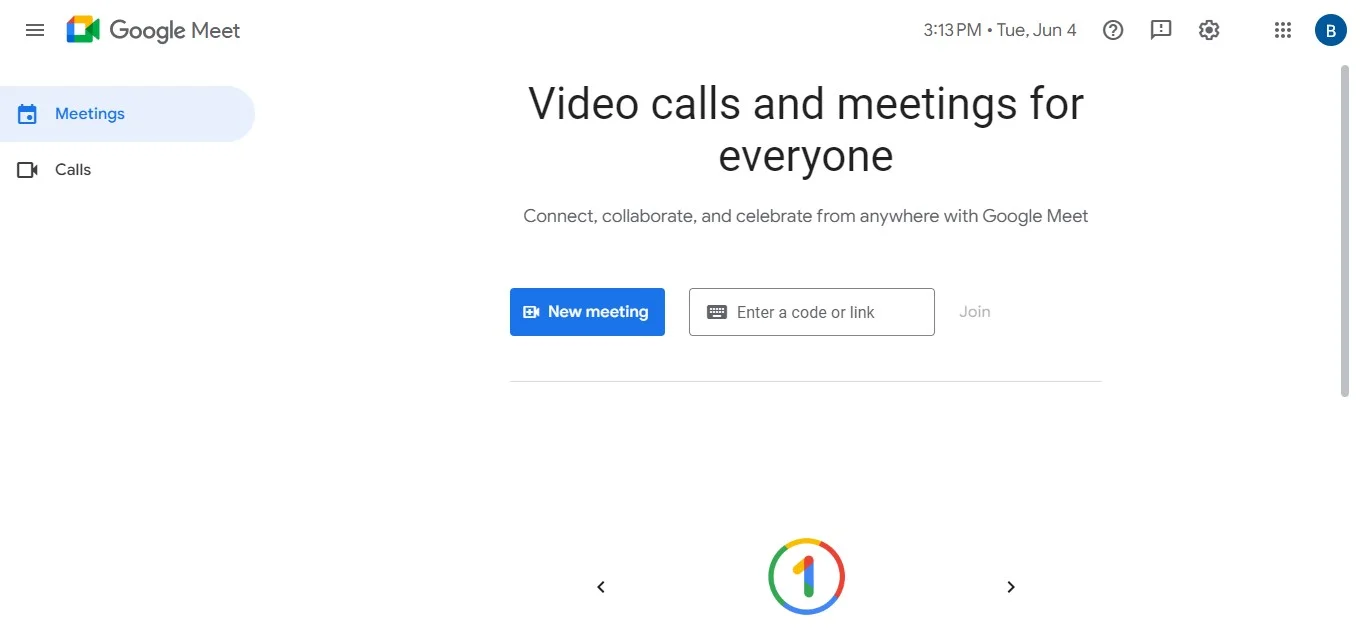
- Proximité entre le microphone et les haut-parleurs: si le microphone et les haut-parleurs sont trop proches l’un de l’autre, le son des haut-parleurs peut être capté par le microphone, créant une boucle de rétroaction et provoquant un écho dans la qualité audio.
- Configuration audio médiocre: l’utilisation des microphones et haut-parleurs intégrés aux ordinateurs portables ou de bureau entraîne souvent des problèmes d’écho en raison de leur proximité et de leur qualité inférieure par rapport aux dispositifs audio externes.
- Appareils multiples: si des participants utilisent plusieurs appareils pour la même réunion à proximité (par exemple, un téléphone et un ordinateur portable), le son émis par un appareil peut être capté par un autre, ce qui peut provoquer un écho audible.
- Latence réseau: une latence réseau élevée ou une mauvaise connexion Internet peuvent entraîner des retards audio, provoquant un effet d’écho où le son est retransmis avec un décalage perceptible.
- Niveaux de volume: un volume de haut-parleur trop élevé peut amener le microphone à capter le son des haut-parleurs, ce qui provoque un écho.
Google Meet vous informe de la suppression de l’écho
Google Meet dispose d’une fonctionnalité utile pour vous avertir si votre microphone provoque un écho que les autres participants entendent pendant l’appel.
Voici comment cela fonctionne:
- Google Meet utilise des algorithmes intelligents pour détecter les échos pendant votre appel.
- Si un écho important est détecté, un point rouge apparaîtra sur l’option "Plus" (trois points) en bas de l’écran de votre appel.
- Avec le point rouge, une notification textuelle vous informera également du problème d’écho.
Comment résoudre le problème d’écho sur Google Meet
Utilisez les bons périphériques
- Casque ou écouteurs: utilisez des écouteurs ou un casque de bonne qualité pour éviter que le microphone capte le son des haut-parleurs. Les micros de casque captent rarement l’écho.
- Haut-parleurs ou microphones externes: utilisez un microphone externe de bonne qualité avec des fonctions de réduction du bruit et de l’écho pour une meilleure qualité audio et pour éliminer les bruits indésirables.
- Haut-parleurs dédiés: si possible, utilisez des haut-parleurs spécialement conçus pour les appels en conférence, qui intègrent souvent une réduction de l’écho.
Éliminer les problèmes techniques
- Connexion Wi-Fi stable: assurez-vous d’avoir une connexion internet stable et rapide pour réduire la latence et les problèmes audio.
- Fermez les autres onglets et applications: fermez les onglets de navigateur et les applications en arrière-plan inutiles pour libérer des ressources système et améliorer les performances.
- Déconnectez le VPN: si possible, déconnectez-vous d’un VPN pour réduire la latence et les problèmes audio potentiels causés par cette couche réseau supplémentaire.
Fix echo warnings
Faites attention aux alertes d’écho de Google Meet et suivez les actions recommandées, comme baisser le volume des haut-parleurs ou ajuster les paramètres et la configuration des haut-parleurs.
- Ajustez les préférences audio: allez dans les paramètres audio de votre appareil et de Google Meet pour vous assurer que les fonctions de suppression de l’écho et de réduction du bruit sont activées.
Modifier la qualité audio et vidéo
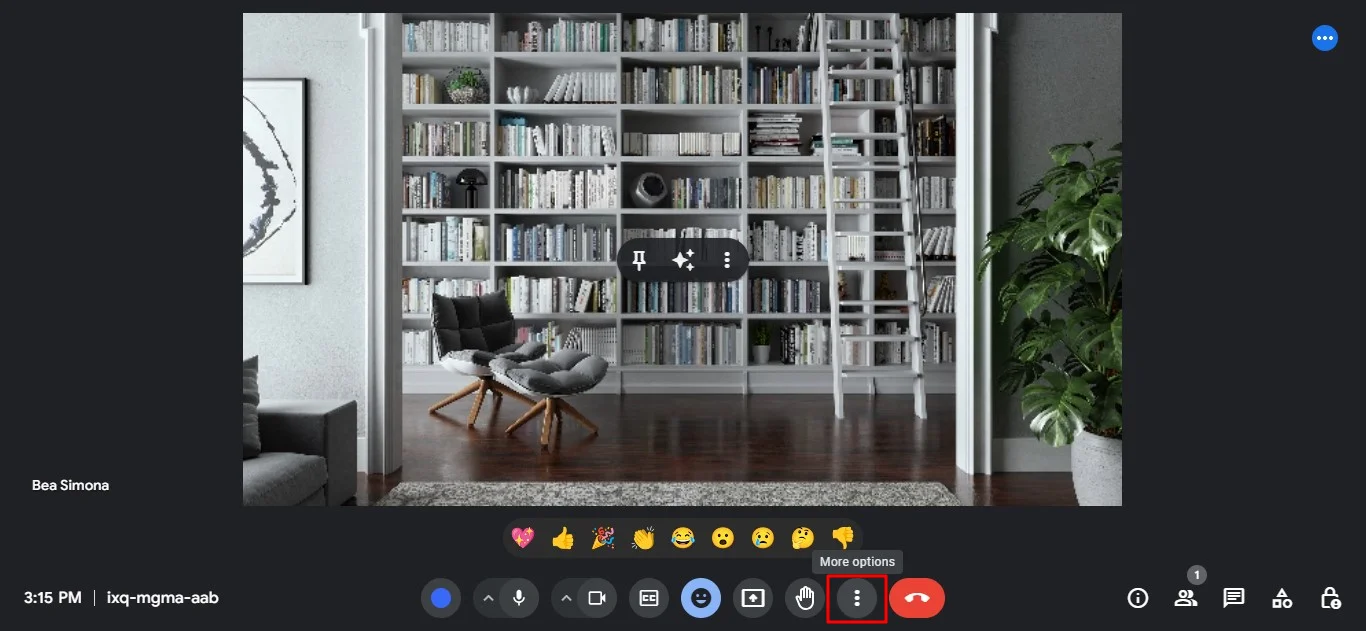
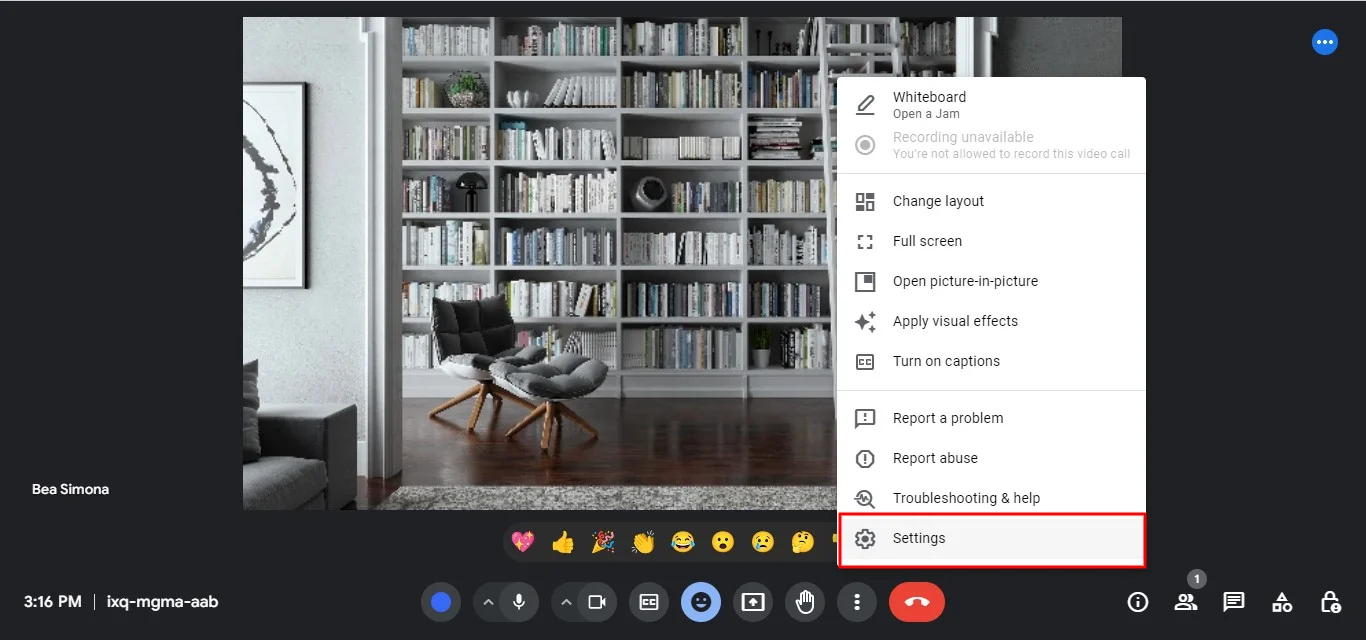
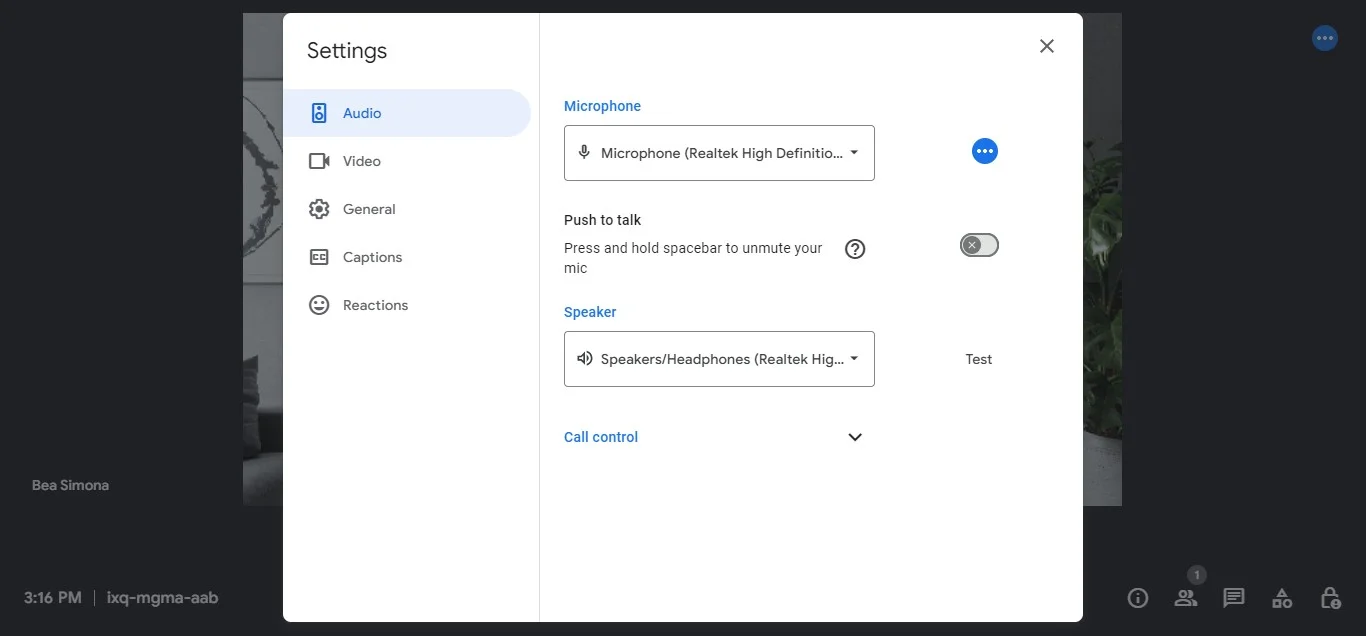
Baissez la qualité audio et vidéo dans les paramètres de Google Meet pour réduire la charge sur votre connexion internet et minimiser les problèmes d’écho liés à la latence. Voici comment faire
1. Cliquez sur "Plus d’options".
2. Cliquez sur "Paramètres".
3. Voici les réglages audio où vous pouvez choisir les options qui conviennent le mieux à votre connexion internet.
Mettre les participants en sourdine
Demandez aux participants de couper leur microphone lorsqu’ils ne parlent pas afin de réduire le bruit de fond et les risques d’écho. Par exemple: plusieurs personnes dans une même salle de conférence qui parlent en même temps ou plusieurs groupes connectés depuis différents endroits. Trop de conversations simultanées peuvent causer des perturbations importantes.
Quittez puis rejoignez de nouveau l’appel vidéo
- Rejoignez à nouveau la réunion: Si les problèmes d’écho persistent, quittez l’appel puis reconnectez-vous. Cela peut parfois réinitialiser les paramètres audio et résoudre le problème.
- Redémarrez les appareils: Pensez à redémarrer votre ordinateur ou appareil avant de vous reconnecter afin de garantir que toutes les sorties audio et les paramètres soient correctement initialisés.
Conclusion
En suivant ces conseils, vous pouvez efficacement résoudre et éliminer les problèmes d’écho dans votre application Google Meet, garantissant un retour audio clair et ininterrompu. Mais pour une expérience encore plus fluide, pensez à utiliser Bluedot, le meilleur outil pour enregistrer vos réunions Google Meet.
Bluedot va au-delà de l’enregistrement de la salle de conférence, en offrant la transcription et la prise de notes assistées par l’IA. Les fonctionnalités intelligentes de Bluedot vous aident à revoir les points clés et les actions à suivre après la réunion.
Mais la valeur de Bluedot va bien au-delà de la transcription. Bluedot enregistre parfaitement l’intégralité de votre session, audio, vidéo et partage d’écran, offrant un enregistrement complet pour une consultation ultérieure.
Bluedot ne se contente pas d’enregistrer, il transcrit également, génère automatiquement des e-mails de suivi pour que tout le monde soit informé, fournit des modèles de réunion pour optimiser votre flux de travail, et stocke en toute sécurité toutes vos enregistrements pour un accès ultérieur. Avec Bluedot, vous pouvez garantir une expérience Google Meet productive et efficace.






