
Dans Google Meet, présenter un diaporama PowerPoint consiste à partager votre écran pour afficher votre présentation de manière fluide à un public à distance. Cela permet de relever le défi de la collaboration virtuelle en offrant une communication claire et interactive grâce à un support visuel.
En apprenant à présenter efficacement des diapositives PowerPoint, vous acquérez la capacité d’animer des réunions captivantes et informatives depuis n’importe quel endroit. Suivre ce guide vous dotera des compétences essentielles pour une productivité et une communication optimales dans tous les environnements à distance.
Comment présenter un PowerPoint en plein écran sur Google Meet
Apprendre à présenter une présentation PowerPoint lors d’une session Meet semble bien plus compliqué que ça ne l’est en réalité. Cela fonctionne aussi avec Google Slides. Voici quelques étapes simples pour vous guider:
Utiliser l’écran de l’ordinateur portable
1. Ouvrir PowerPoint:
- Ouvrez la présentation que vous souhaitez partager et cliquez sur le mode diaporama.
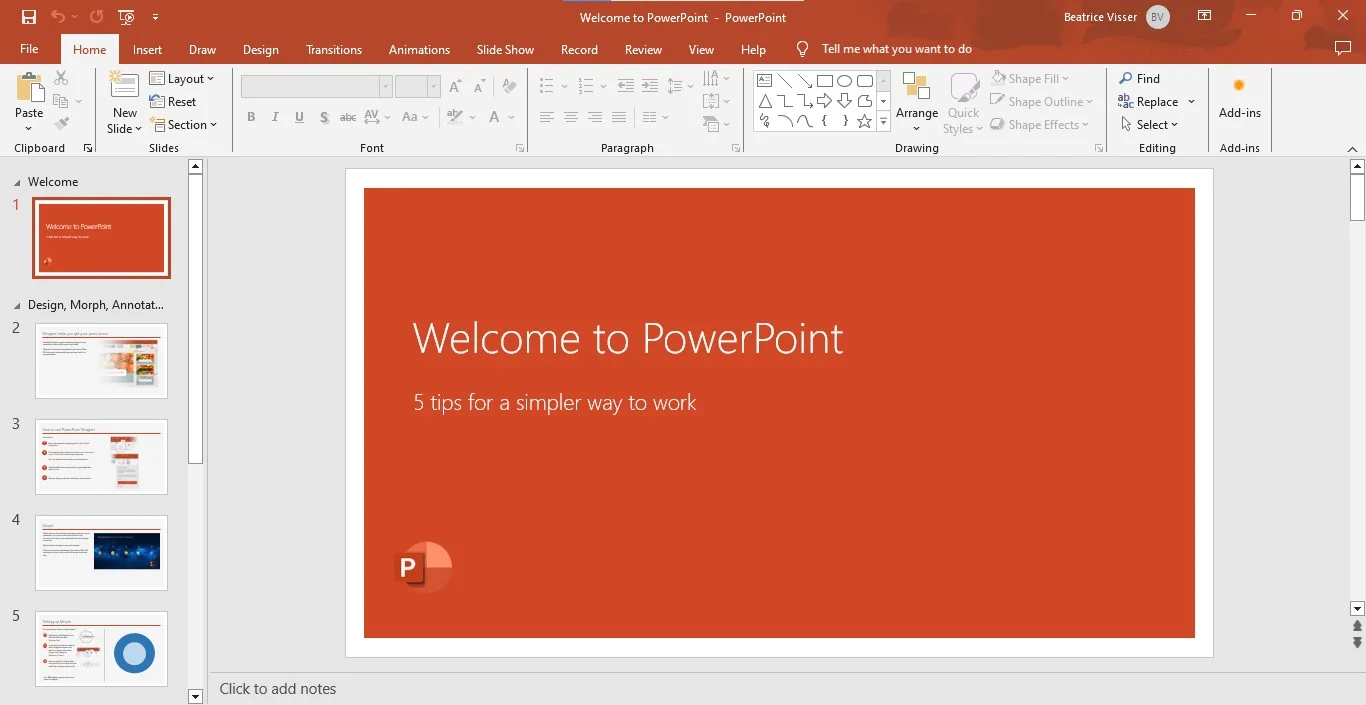
2. Configurer le mode présentation:
- Vous pouvez préparer vos diapositives en mode plein écran, mais ne lancez pas encore le diaporama.
3. Ouvrez votre réunion Google Meet:
- Ouvre ton navigateur web et va sur Google Meet.
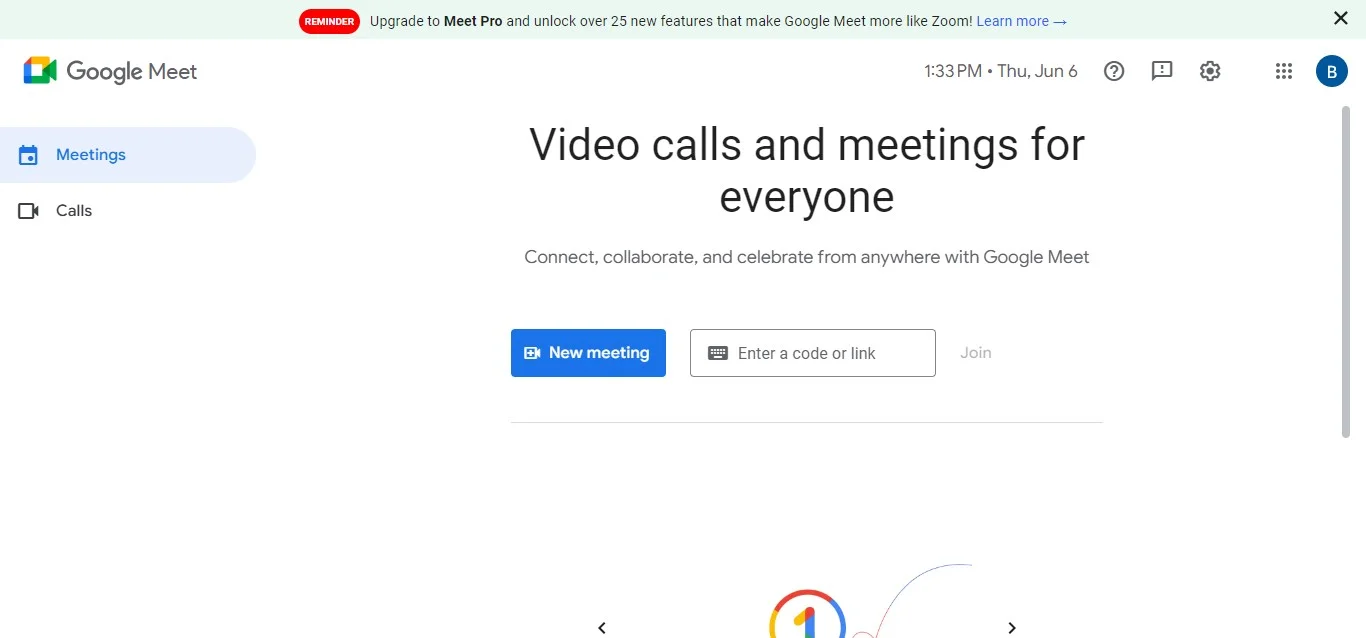
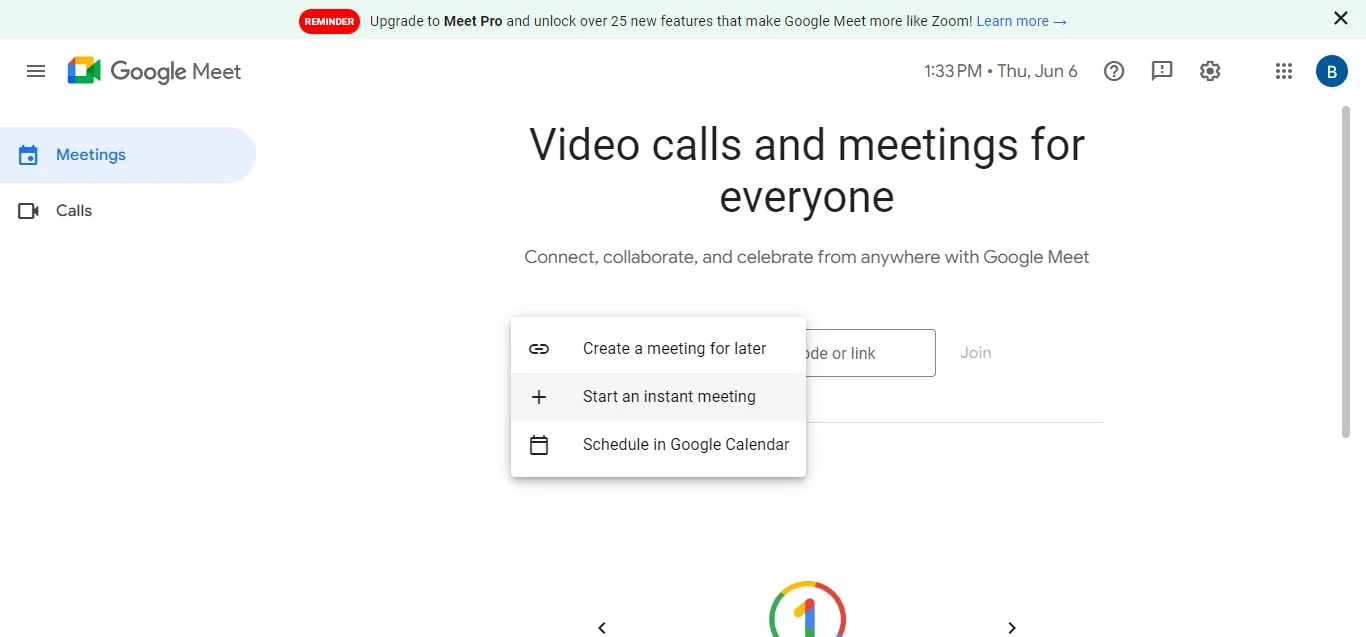
4. Rejoindre ou démarrer une réunion:
- Clique sur "Démarrer une réunion instantanée" pour lancer une nouvelle réunion ou "Rejoindre avec un code ou un lien" si tu souhaites rejoindre une réunion existante.
5. Localisez le bouton Présenter maintenant:
- Dans l’interface de Meet, cherchez le bouton "Présenter maintenant" situé en bas à droite de l’écran.
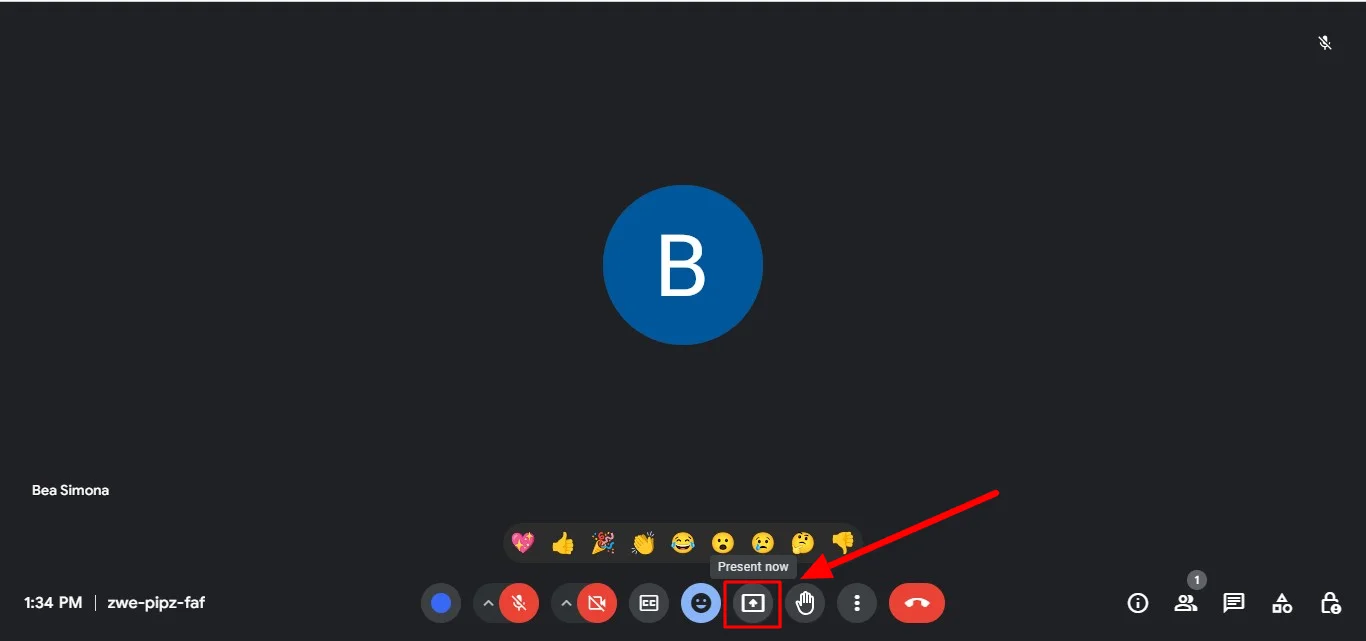
6. Sélectionnez votre option de présentation:
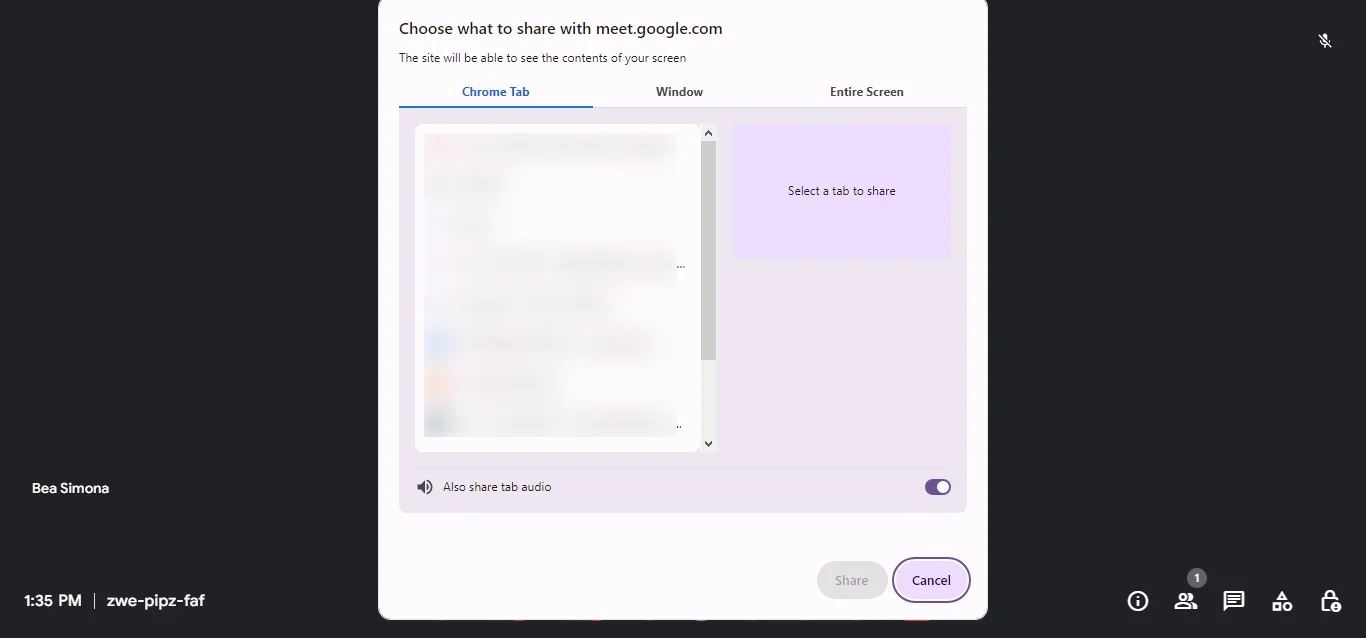
- Cliquez sur "Présenter maintenant" et choisissez "Une fenêtre" si vous souhaitez partager uniquement l’application PowerPoint,
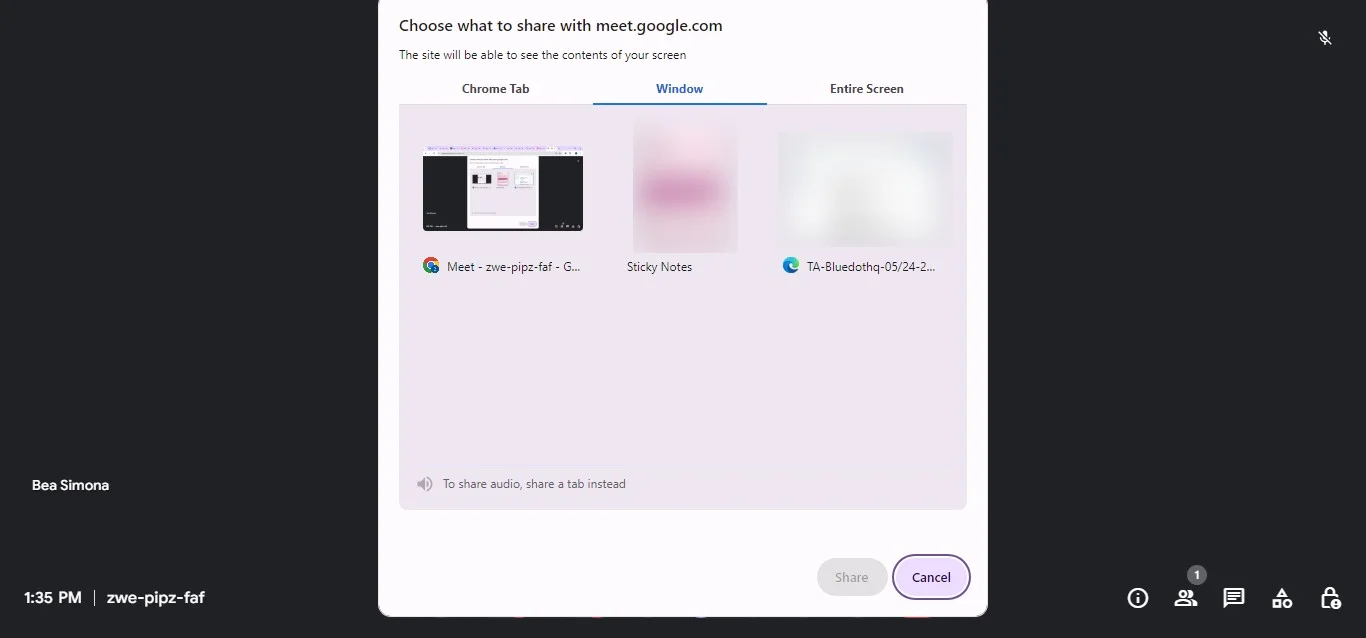
- ou "Votre écran entier" si vous préférez partager tout votre écran et pas seulement l’onglet Google Meet ou le navigateur Google Chrome.
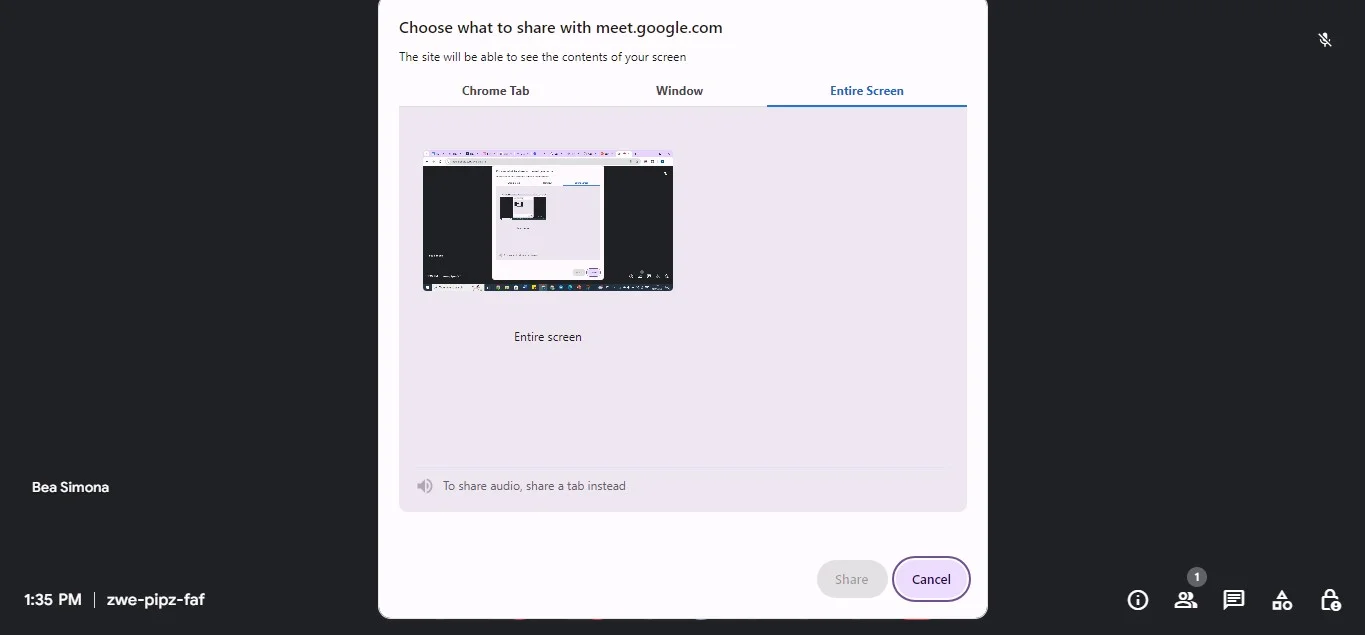
7. Choisissez la fenêtre PowerPoint:
- Choisissez l’écran où votre diaporama s’affichera correctement.
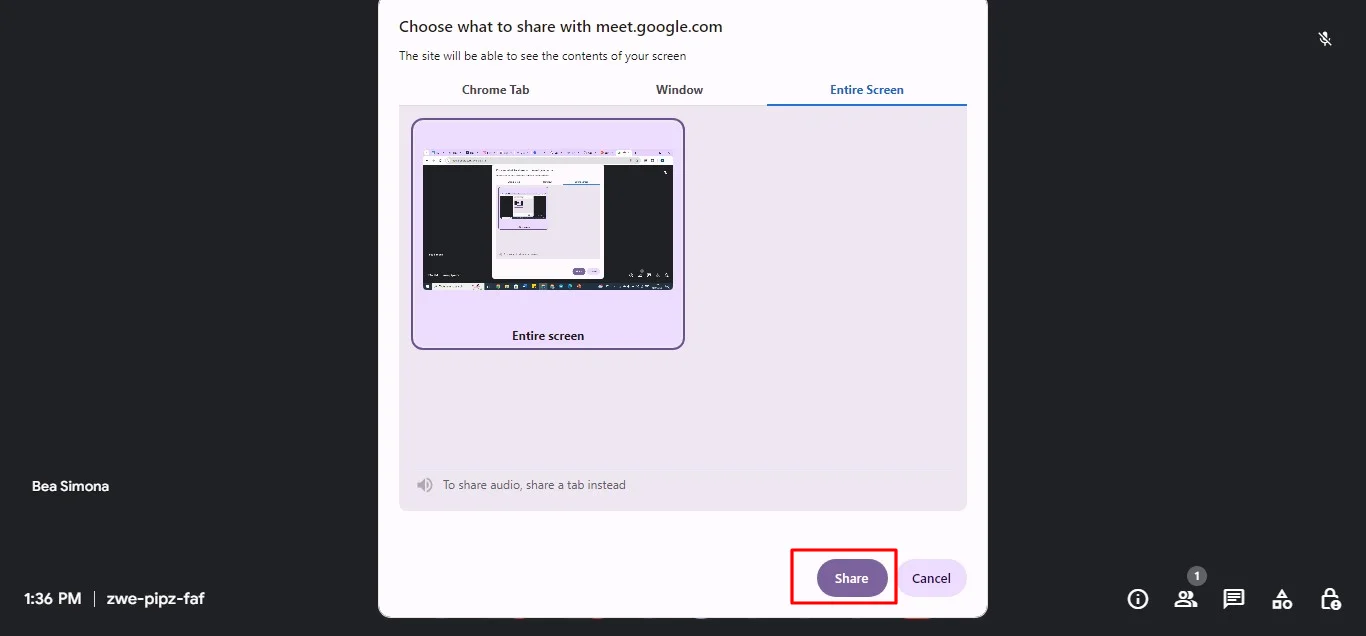
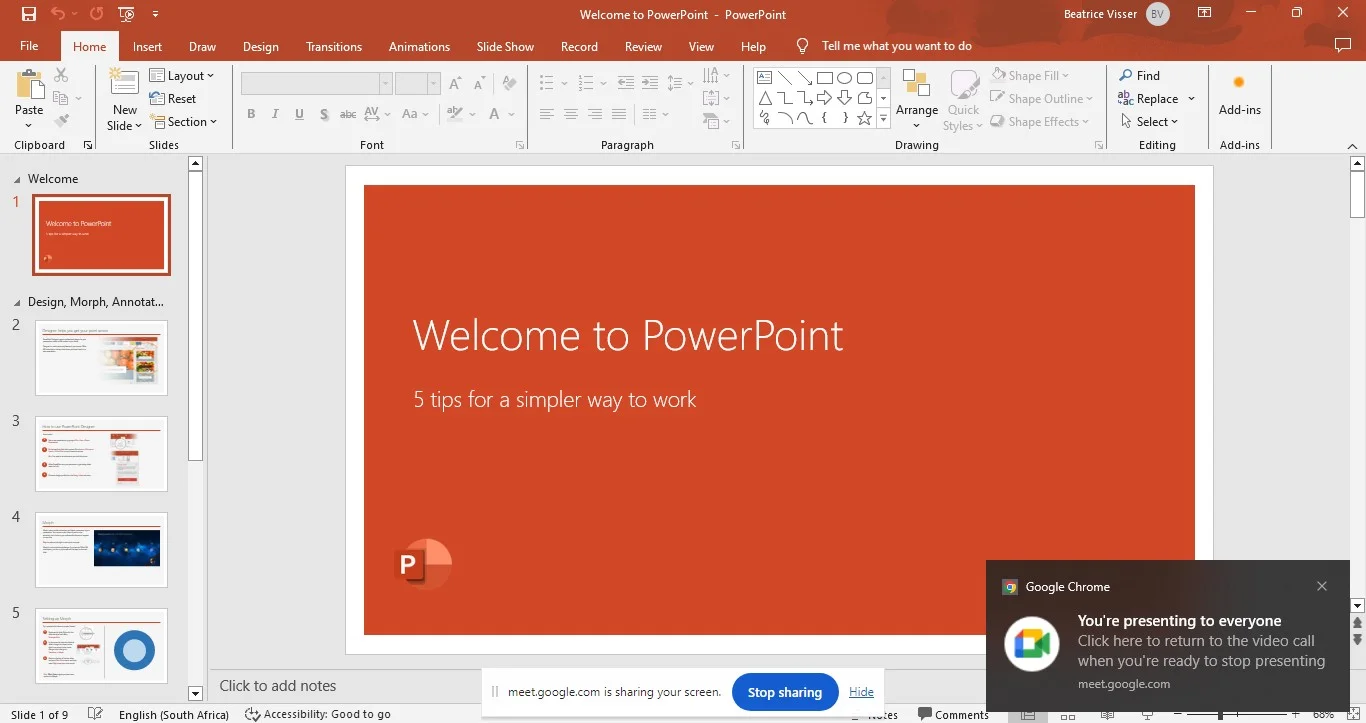
- Cliquez sur "Partager " pour présenter la diapositive actuelle.
Sur l'écran du téléphone
1. Préparez votre présentation
- Ouvrez l’application PowerPoint sur votre appareil mobile.
- Ouvrez le fichier PowerPoint que vous souhaitez partager et assurez-vous qu’il est prêt à être présenté.
2. Configurez Google Meet sur votre mobile
- Ouvre l'application Meet et rejoins ou démarre une réunion.
3. Partagez votre écran
- Appuyez sur les trois points verticaux dans le coin inférieur droit de l'écran Google Meet.
- Sélectionnez "Partager l’écran" ou "Présenter l’écran".
- Confirmez en appuyant sur "Démarrer maintenant" (Android) ou "Démarrer la diffusion" (iOS).
Comment présenter sur Google Meet et voir tous les participants
Il existe plusieurs façons de présenter sur Google Meet tout en voyant les participants sur votre ordinateur portable, comme utiliser deux écrans. Cependant, tout le monde n’a pas accès à deux moniteurs, c’est pourquoi cette méthode est la plus courante:
- Si vous n'avez qu'un seul écran, vous pouvez utiliser le mode image dans l’image de Google Meet.
- Cliquez sur "Présenter maintenant" et choisissez "Votre écran entier" ou "Une fenêtre" selon votre préférence.
- Une fois votre présentation lancée, placez votre souris sur la fenêtre réduite de Google Meet (qui devrait apparaître en bas de votre écran). Cliquez sur les trois points puis sélectionnez "Image dans l’image".
- La fenêtre Google Meet se réduira et deviendra une fenêtre flottante. Vous pouvez la redimensionner et la positionner à votre convenance sur votre écran, ce qui vous permet de voir à la fois la présentation et les participants.
Comment arrêter de présenter dans Google Meet
Il existe deux façons simples d’arrêter la présentation dans Google Meet sur votre ordinateur portable lorsque vous présentez des diapositives PowerPoint ou Google Slides:
Méthode 1: Bouton Arrêter la présentation
- Cherchez le panneau de contrôle dans le coin inférieur droit de votre écran. Il devrait apparaître dès que vous commencez à présenter.
- Cliquez sur le bouton qui indique "Vous présentez" ou "Arrêter la présentation". Cela arrêtera immédiatement le partage de votre écran.
Méthode 2: Raccourci clavier (Windows uniquement)
Appuyez simplement sur la touche "Échap" (Escape) de votre clavier. Cela arrêtera également le partage de votre écran.
Conclusion
Présenter une fenêtre PowerPoint est bien plus simple qu’il n’y paraît grâce à ce guide. Bien que Google Meet offre le partage d’écran pour les présentations et une fonction d’enregistrement basique pour certains utilisateurs, cela peut ne pas être idéal dans toutes les situations. Si vous avez besoin d’une solution plus complète et riche en fonctionnalités, Bluedot est un excellent choix.
Bluedot va au-delà de l’enregistrement basique, ce qui en fait le meilleur outil pour capturer chaque détail de vos Google Meet. L’enregistrement des réunions est particulièrement important lorsque quelqu’un partage son écran, car ces présentations contiennent souvent des informations cruciales. Bluedot enregistre automatiquement toute la session, y compris l’écran partagé, pour une consultation ultérieure.
Bluedot s’intègre parfaitement à Google Meet, offrant des fonctionnalités telles que la transcription, les résumés de réunion générés automatiquement, ainsi que des e-mails automatiques pour les suivis et des modèles de réunion personnalisables pour optimiser votre flux de travail. Bluedot stocke en toute sécurité vos enregistrements dans le cloud, les rendant facilement accessibles pour une relecture ou un partage ultérieur.
Installer l’extension gratuite
FAQ
Puis-je me voir pendant que je présente dans Google Meet?
Oui, vous pouvez vous voir dans Google Meet pendant que vous présentez votre écran. Cherchez une petite vignette de votre vidéo dans le coin inférieur droit de l’interface Google Meet.
Que se passe-t-il si mes présentations PowerPoint contiennent des animations ou des vidéos?
Le partage d’écran sur Google Meet inclut l’audio par défaut, donc les animations et les vidéos intégrées dans votre présentation PowerPoint seront partagées avec les images.
Comment naviguer dans les diapositives PowerPoint pendant la présentation?
Utilisez l’application Microsoft PowerPoint sur votre ordinateur pour naviguer entre les diapositives. Google Meet continuera à partager la fenêtre ou l’écran actif que vous avez sélectionné au départ.






