

Votre nom sur Zoom est bien plus qu'une simple étiquette : c'est la façon dont les gens vous voient et vous reconnaissent à chaque réunion Zoom. Que vous vous inscriviez via l'application de bureau, l'application mobile ou le portail du site Web Zoom, le fait d'avoir un nom d'affichage clair et professionnel facilite la communication et vous permet de paraître impeccable aux yeux des autres participants. Un profil Zoom cohérent garantit également que votre nom et votre écran restent identiques quel que soit l'appareil que vous utilisez. Dans ce guide, vous trouverez des conseils simples, étape par étape, pour changer de nom sur Zoom, sur ordinateur, sur mobile et même lors d'une réunion en direct.
Raisons pour lesquelles vous pourriez vouloir changer de nom
Il existe de nombreuses raisons de mettre à jour votre nom sur Zoom, et la plupart d'entre elles visent à rendre vos réunions plus fluides et plus professionnelles. Si vous utilisez Zoom pour le travail ou pour des appels avec des clients, le fait d'avoir le bon nom et la bonne photo de profil permet aux autres utilisateurs et aux autres participants de vous reconnaître plus facilement, même dans la salle d'attente, et vous permet de communiquer de manière professionnelle.
Parfois, il suffit de corriger une faute de frappe ou de mettre à jour votre profil après un changement de nom. Pour les rencontres informelles ou les appels familiaux, vous préférerez peut-être utiliser un surnom ou un nom différent qui vous semble plus personnel.
La confidentialité est une autre raison importante. Lorsque vous participez à des webinaires publics ou à de grandes réunions, vous souhaiterez peut-être modifier votre nom dans les paramètres de profil de votre compte Zoom afin de protéger votre identité. Quelle qu'en soit la raison, la mise à jour de votre nom d'affichage ne prend qu'une minute et vous permet de vous présenter comme vous le souhaitez à chaque réunion Zoom, en utilisant les bons outils virtuels.
Comment changer de nom sur Zoom (bureau/portail Web)
Changer votre nom sur Zoom via l'application de bureau Zoom ou le portail Web est simple et ne prend que quelques clics. Assurez-vous donc de cliquer sur Modifier lorsque vous avez terminé. Voici comment procéder :
1. Connectez-vous à votre compte à l'aide du site Web ou du client de bureau Zoom.
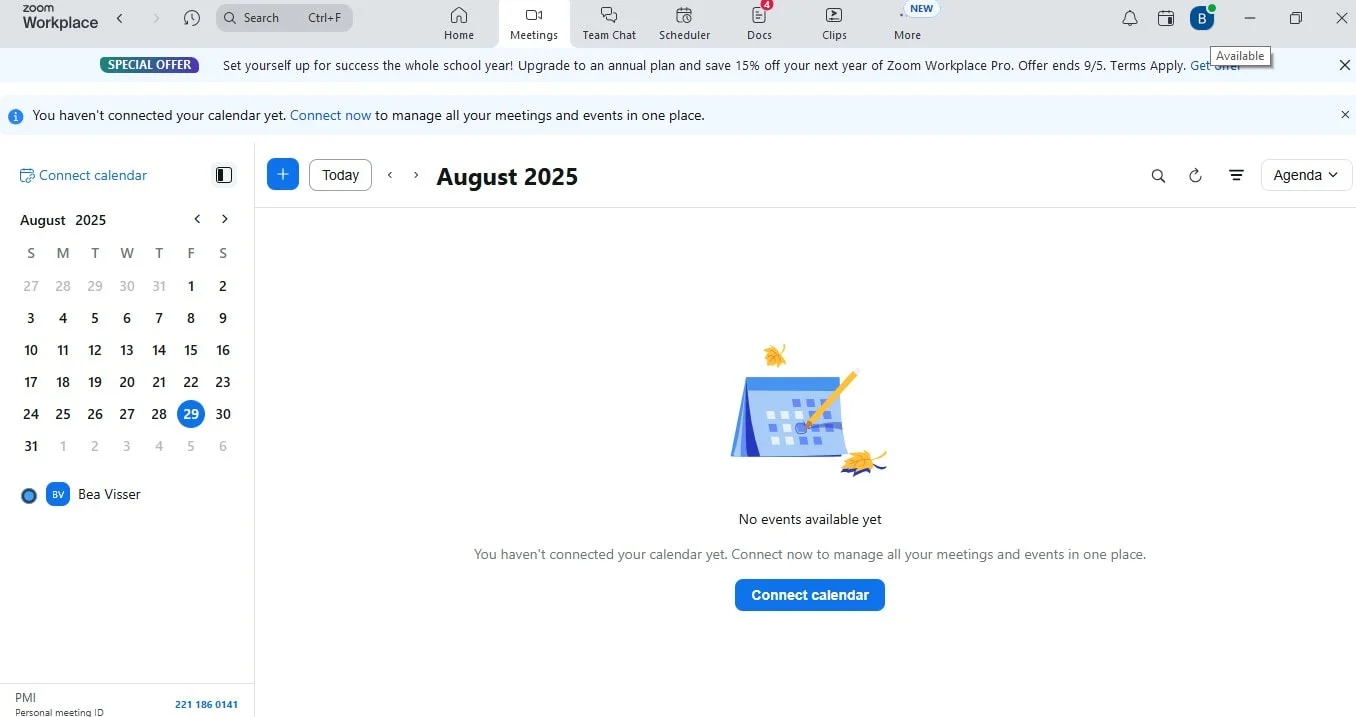
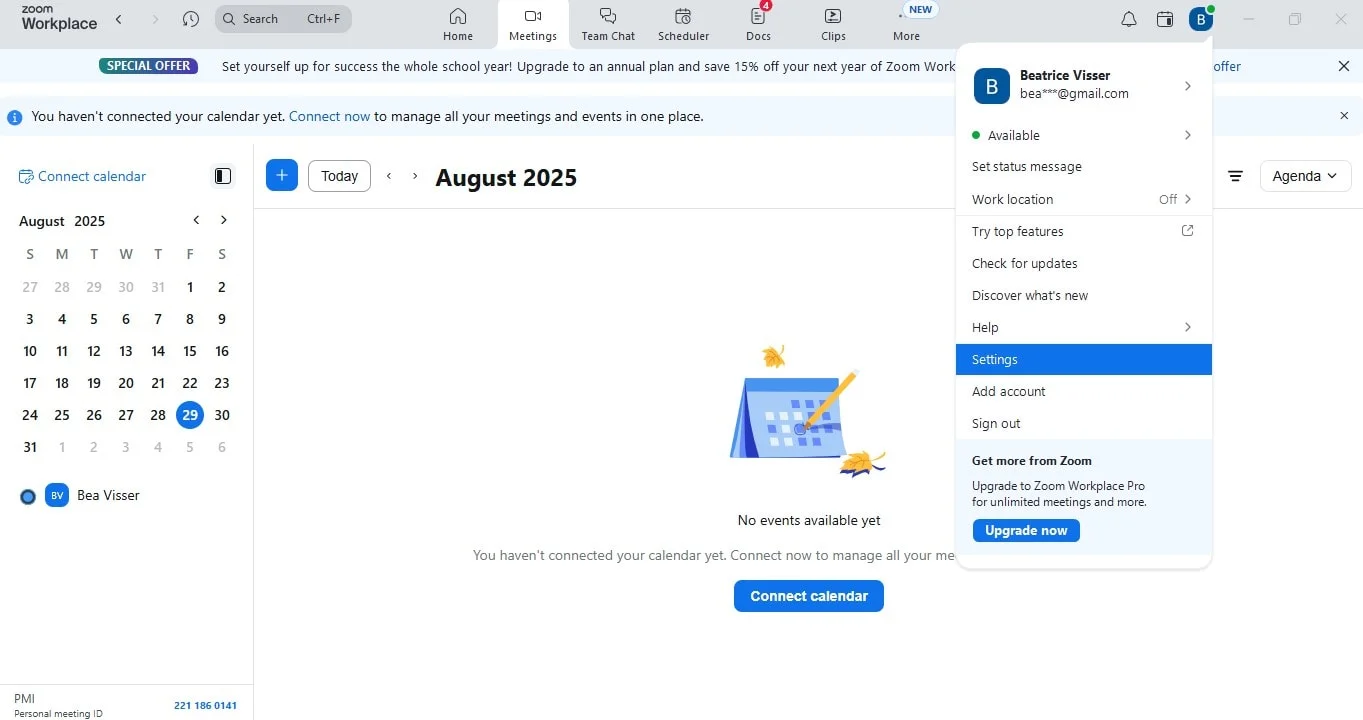
2. En haut de votre page, cliquez sur profil pour ouvrir votre page de profil, puis cliquez sur Paramètres.
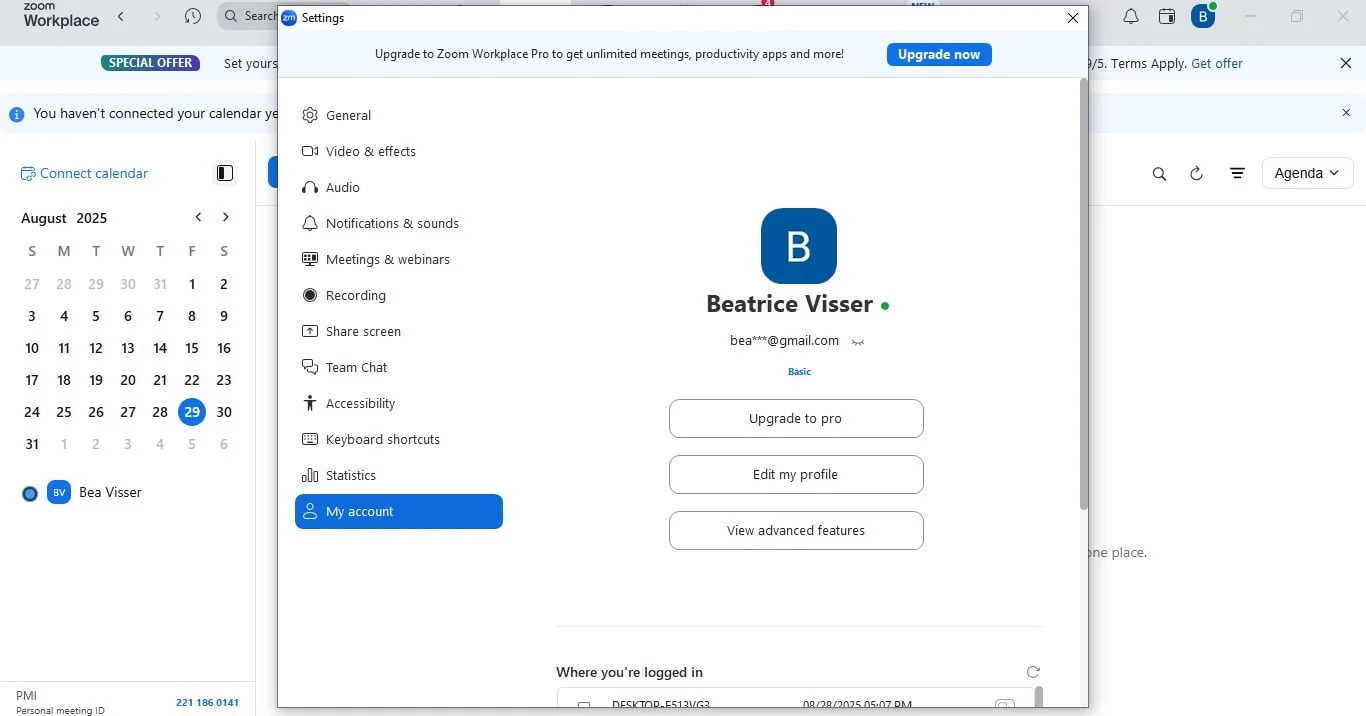
3. Cliquez sur mon compte (dans la barre latérale gauche du site Web)
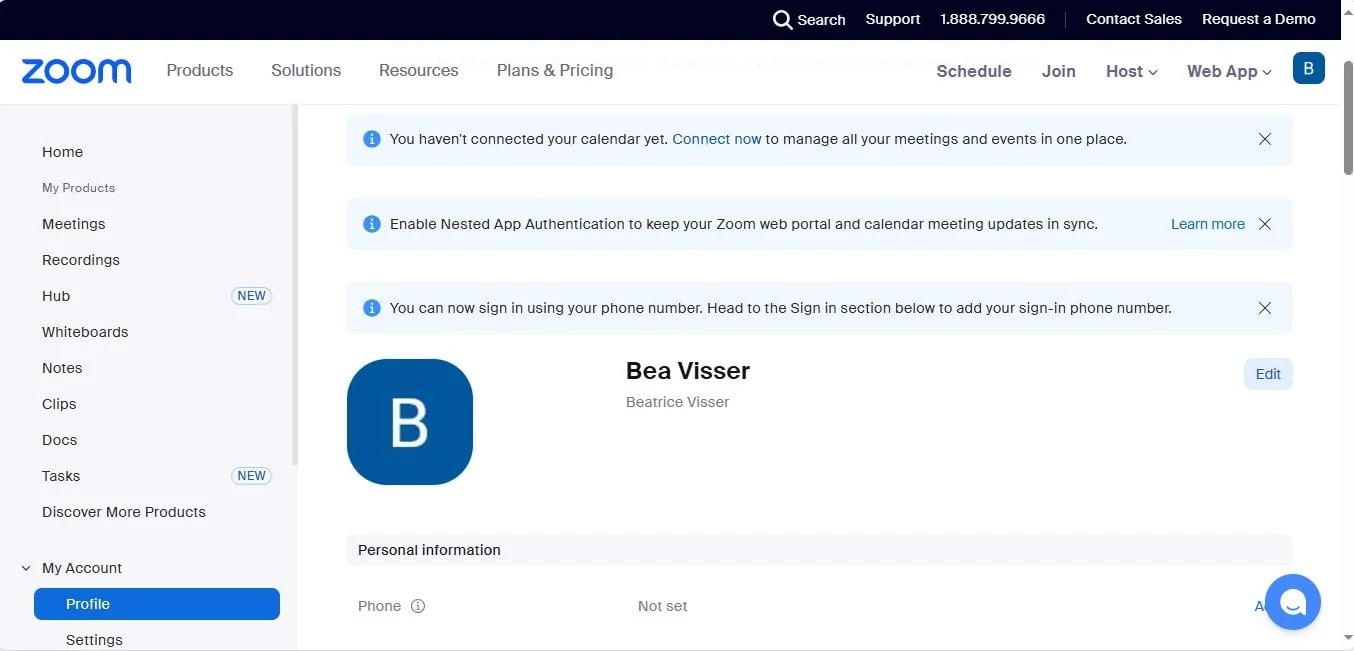
4. Cliquez sur Modifier à côté de votre nom ou du nom de profil de votre compte.
5. Tapez votre nom complet ou le nom que vous souhaitez utiliser lors de vos réunions.
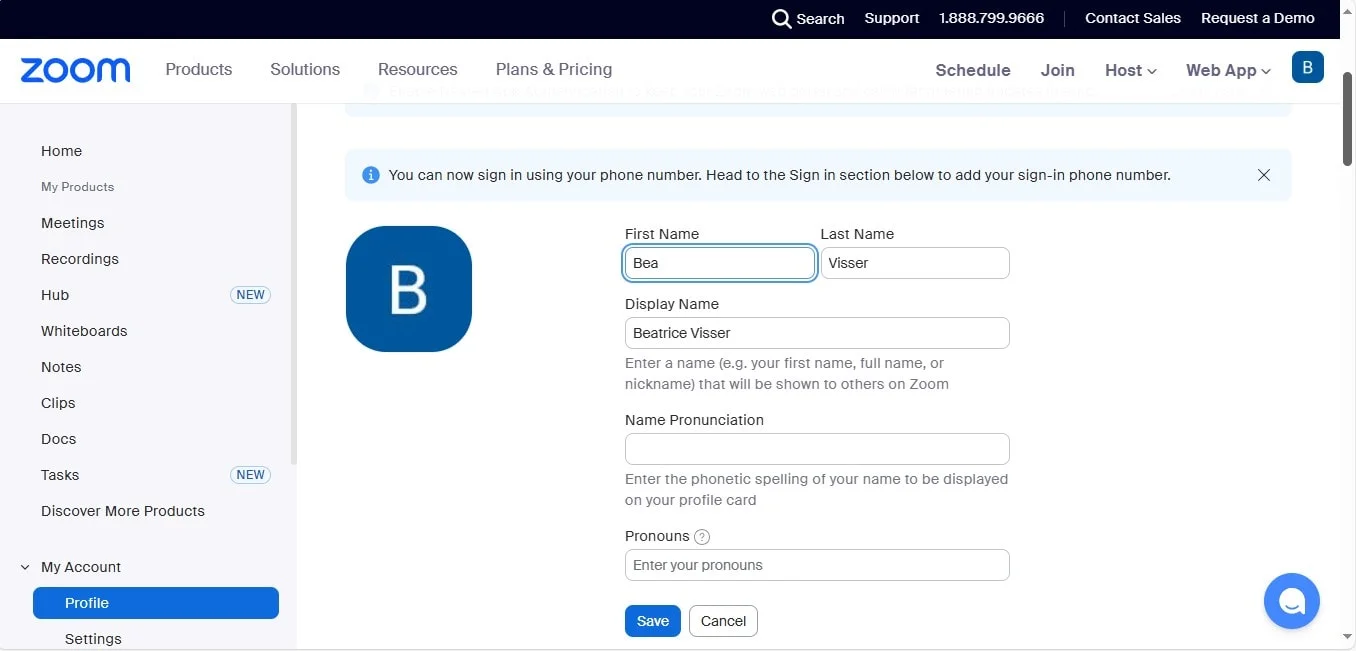
6. Faites défiler la page vers le bas et cliquez sur Enregistrer pour mettre à jour vos informations.
Une fois que vous avez cliqué sur Enregistrer, votre nouveau nom apparaît dans chaque réunion Zoom à laquelle vous participez, que vous utilisiez l'application de bureau ou le portail Web. Si vous avez également une photo de profil dans votre client Zoom Desktop, elle figurera à côté de votre nouveau nom dans le coin inférieur droit, ce qui permettra aux autres participants de vous identifier plus facilement pendant la réunion.
Comment changer votre nom sur Zoom (application mobile)
Si vous êtes en déplacement, la mise à jour de votre nom sur Zoom à l'aide de l'application mobile Zoom ou du site Web de Zoom est rapide et pratique. Que vous utilisiez Android ou iOS, voici comment procéder : Tout d'abord, touchez pour afficher vos paramètres actuels.
1. Ouvrez l'application mobile Zoom et connectez-vous à votre compte.
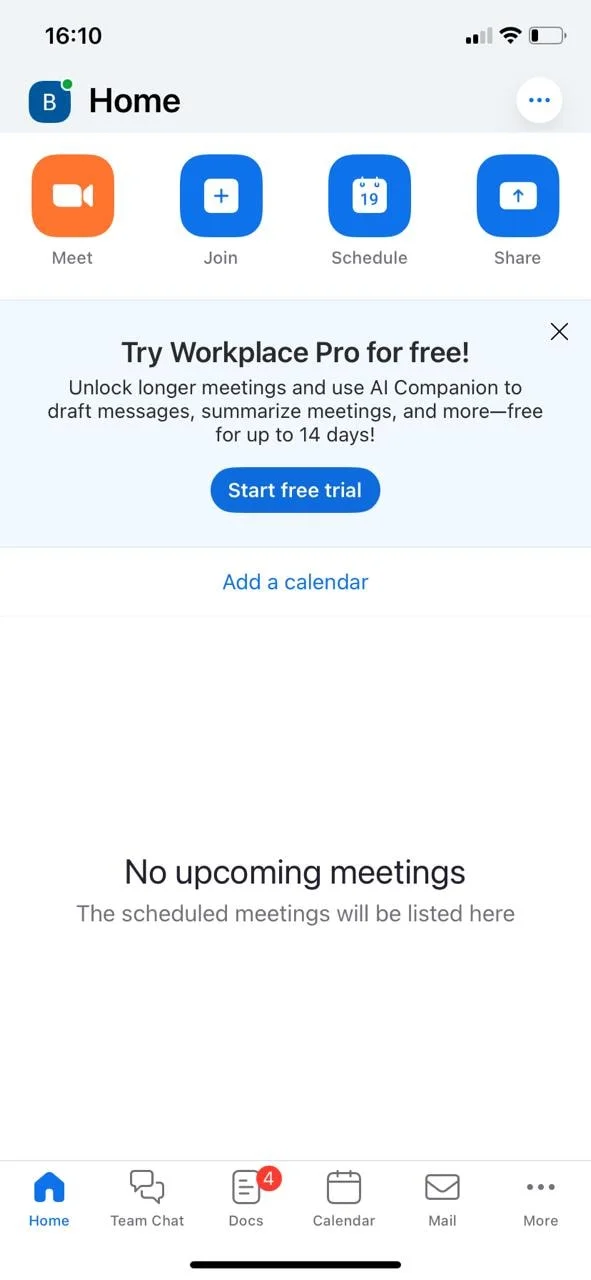
2. Appuyez sur l'icône de votre profil dans le coin supérieur droit pour accéder aux paramètres de « mon profil ».
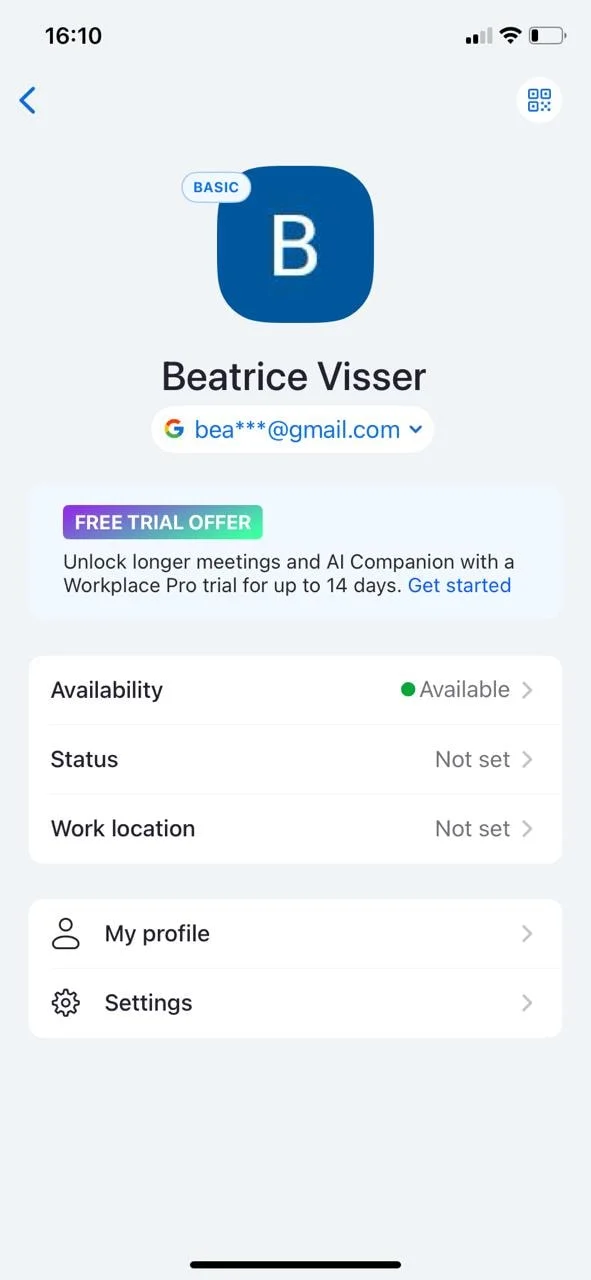
3. Appuyez sur le nom d'affichage pour modifier votre nom actuel.
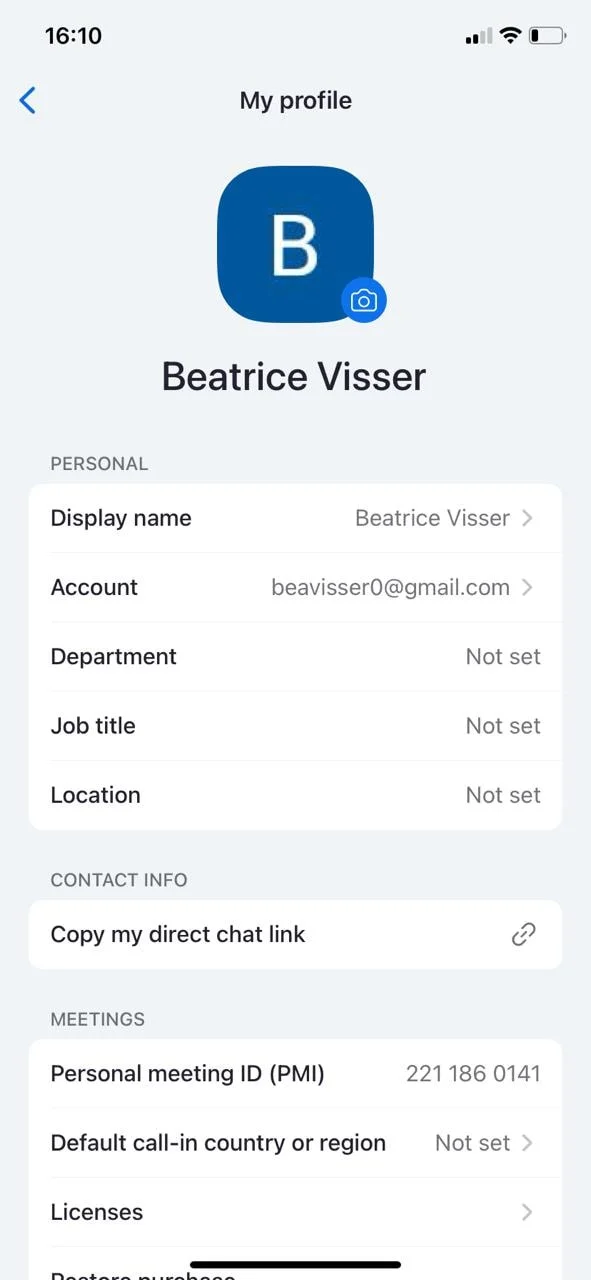
4. Entrez le nom ou le nom complet de votre choix.
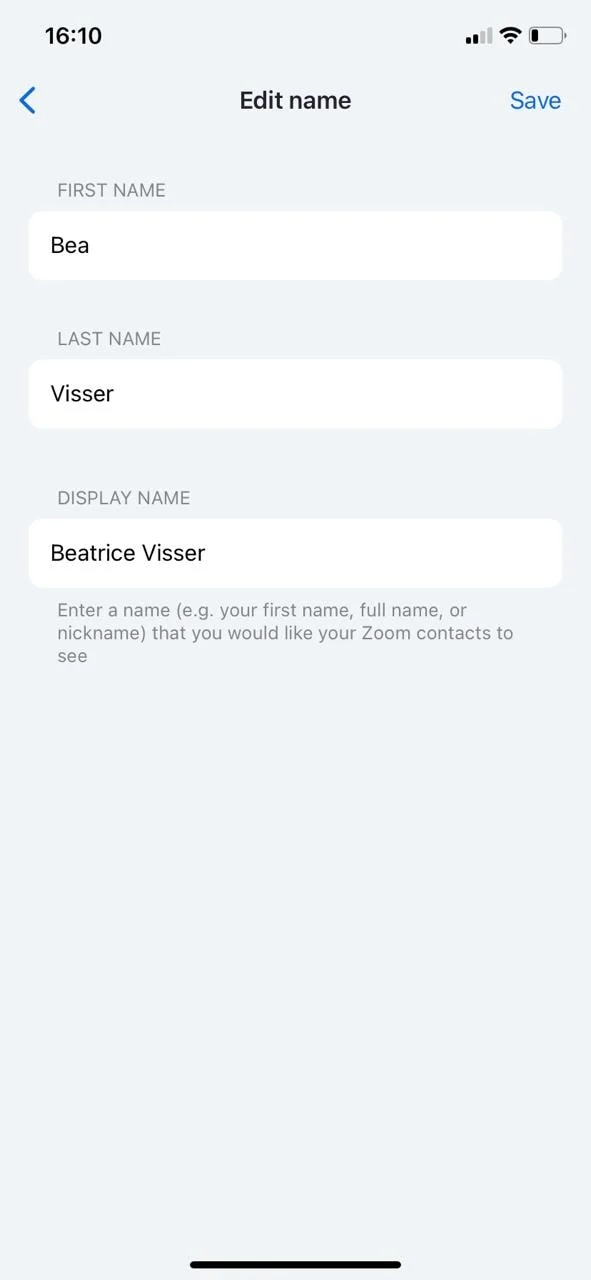
5. Appuyez sur Enregistrer pour confirmer la mise à jour.
Comment modifier votre nom d'affichage lors d'une réunion Zoom
Vous avez besoin de mettre à jour votre nom sur Zoom alors qu'une réunion est déjà en cours ? Que vous utilisiez l'application de bureau ou l'application mobile, quelques secondes suffisent pour ajuster votre nom en temps réel.
Sur le client de bureau :
- Ouvrez la liste des participants dans la barre d'outils inférieure de votre écran.
- Appuyez sur le nom d'affichage, puis sur Renommer.
- Tapez votre nouveau nom d'affichage et cliquez sur Enregistrer pour confirmer.
Sur l'application mobile :
- Appuyez sur « Participants » dans la barre d'outils inférieure.
- Appuyez sur votre nom, puis sur Renommer.
- Entrez le nom de votre choix et touchez Enregistrer.
Votre nouveau nom d'affichage apparaîtra instantanément à l'écran pour les autres participants et dans les paramètres de votre profil, ce qui le rend particulièrement utile lors des sessions en petits groupes, des webinaires ou lorsque vous souhaitez appuyer sur Renommer pour un groupe spécifique.
Lorsque vous vous renommez en cours de réunion, faites preuve de professionnalisme, en particulier au travail ou lors d'appels avec des clients lorsque vous êtes dans la salle d'attente. Les mises à jour temporaires, telles que l'ajout de l'intitulé de votre poste ou l'indication de votre lieu de résidence, peuvent être utiles sans créer de confusion. Grâce à cette modification rapide, votre présence à une réunion Zoom correspondra toujours au ton et à l'objectif de la conversation. Il est donc important de noter la façon dont vous vous présentez.
Conseils pour choisir le bon nom d'affichage
Votre nom d'affichage donne le ton à chaque réunion Zoom, alors choisissez-en un qui convient à la situation. Pour les appels professionnels ou clients, utilisez votre nom complet pour modifier mon profil et rester professionnel, et aidez les autres participants à vous reconnaître instantanément. L'ajout de l'intitulé de votre poste ou de vos pronoms peut également apporter de la clarté lors de réunions ou de webinaires plus importants.
Pour les appels occasionnels entre amis ou en famille, n'hésitez pas à utiliser un surnom ou un autre nom qui vous semble plus détendu. Quel que soit le réglage, la cohérence de votre nom sur Zoom sur l'application de bureau, l'application mobile et le portail Web Zoom vous permet de maintenir une présence précise et unifiée.
Problèmes courants et comment les résoudre
Parfois, votre nom sur Zoom ne se met pas à jour immédiatement, surtout si vous utilisez plusieurs appareils. Si votre nom d'affichage est différent sur l'application de bureau, l'application mobile ou le portail Web Zoom, essayez de vous déconnecter et de vous reconnecter à votre compte Zoom pour synchroniser vos paramètres.
Dans certains webinaires ou réunions Zoom hébergés, l'organisateur peut désactiver l'option de changement de nom pour les participants. Dans ce cas, vous devrez demander à l'hôte de mettre à jour votre écran pour vous.
En cas de problèmes de synchronisation persistants, mettez à jour votre client de bureau et votre application mobile vers la dernière version, puis actualisez le profil de votre compte pour vous assurer que les modifications s'appliquent partout.
Rendez vos réunions Zoom plus productives grâce à Bluedot
Un nom d'affichage impeccable n'est que le début d'une réunion Zoom fluide et professionnelle. Faites passer votre productivité au niveau supérieur avec Bluedot, votre enregistrement de réunion sans robot et assistant. Bluedot fonctionne silencieusement en arrière-plan pour enregistrer vos réunions sans interruption, transcrire chaque mot avec une précision impressionnante et générez des notes claires grâce à l'IA, résumés et des enregistrements que vous pouvez trouver et partagez-les avec votre équipe en quelques secondes.
Conclusion
Peu importe de quelle façon vous rejoignez les réunions Zoom, avoir le bon nom sur Zoom n'est pas qu'une question d'apparence, c'est aussi une question de clarté, de professionnalisme et d'une meilleure collaboration à chaque réunion Zoom. Que vous utilisiez l'application de bureau, l'application mobile ou le portail Web Zoom, la cohérence de votre nom d'affichage permet aux autres participants de vous reconnaître et d'assurer une communication fluide.
Pour rendre vos réunions encore plus efficaces, associez votre profil Zoom raffiné à Bluedot. Qu'il s'agisse d'un enregistrement sans robot, d'une transcription précise ou de résumés alimentés par l'IA, Bluedot vous aide à rester organisé et garantit qu'aucun détail ne passe entre les mailles du filet. Ensemble, un nom d'affichage clair et Bluedot créent des réunions qui vous conviennent vraiment, en particulier lorsque vous définissez votre profil dans le coin supérieur droit.






