

Lors de toute réunion Zoom, l'utilisation de gestes de la main, tels que la fonction lever la main, est l'un des outils les plus utiles pour une collaboration fluide. Il vous permet de poser des questions, de partager des idées ou de participer à une discussion avec d'autres participants, interrompant ainsi le cours de la conversation. Que vous participiez à un webinaire de grande envergure, à une synchronisation d'équipe ou à un appel Zoom individuel, le fait de savoir comment lever la main permet d'organiser les réunions et de garantir à chaque participant la possibilité de prendre la parole.
Pour rendre vos réunions encore plus productives, associez Zoom à Bluedot dans votre navigateur. Ce puissant outil complémentaire enregistre discrètement vos sessions, transcrit les discussions et génère des notes de réunion alimentées par l'IA afin que vous puissiez vous concentrer sur la réunion pendant que chaque point clé et chaque action sont capturés pour une révision ultérieure.
Pourquoi la fonction Raise Hand est importante
La fonction lever la main lors d'une réunion Zoom, soutenue par la reconnaissance des gestes, joue un rôle important dans la structuration et le professionnalisme des discussions. Au lieu d'interrompre la conversation, vous pouvez lever la main pour signaler que vous souhaitez prendre la parole, laissant ainsi à l'hôte ou au co-animateur le temps de gérer efficacement les participants. Cela est particulièrement utile dans les salles de classe, les webinaires et les grandes réunions d'équipe où de nombreux participants souhaitent apporter leur contribution.
Pour les organisateurs de réunions, l'icône en forme de main visible à l'écran ou dans la liste des participants permet de voir facilement qui attend son tour, garantissant ainsi à chacun une chance équitable de prendre la parole. Qu'il s'agisse de présenter des idées, de poser des questions ou de faire part de vos commentaires, l'utilisation de l'option de relance permet de maintenir le déroulement de la réunion organisé et productif.
Comment lever la main sur Zoom Desktop
L'utilisation de la fonction lever la main sur le client de bureau Zoom est simple et permet d'organiser votre réunion Zoom. Voici comment lever la main étape par étape en tant que client Web :
Étape 1 : Ouvrez l'application de bureau Zoom et rejoignez votre réunion ou créez-en une nouvelle.
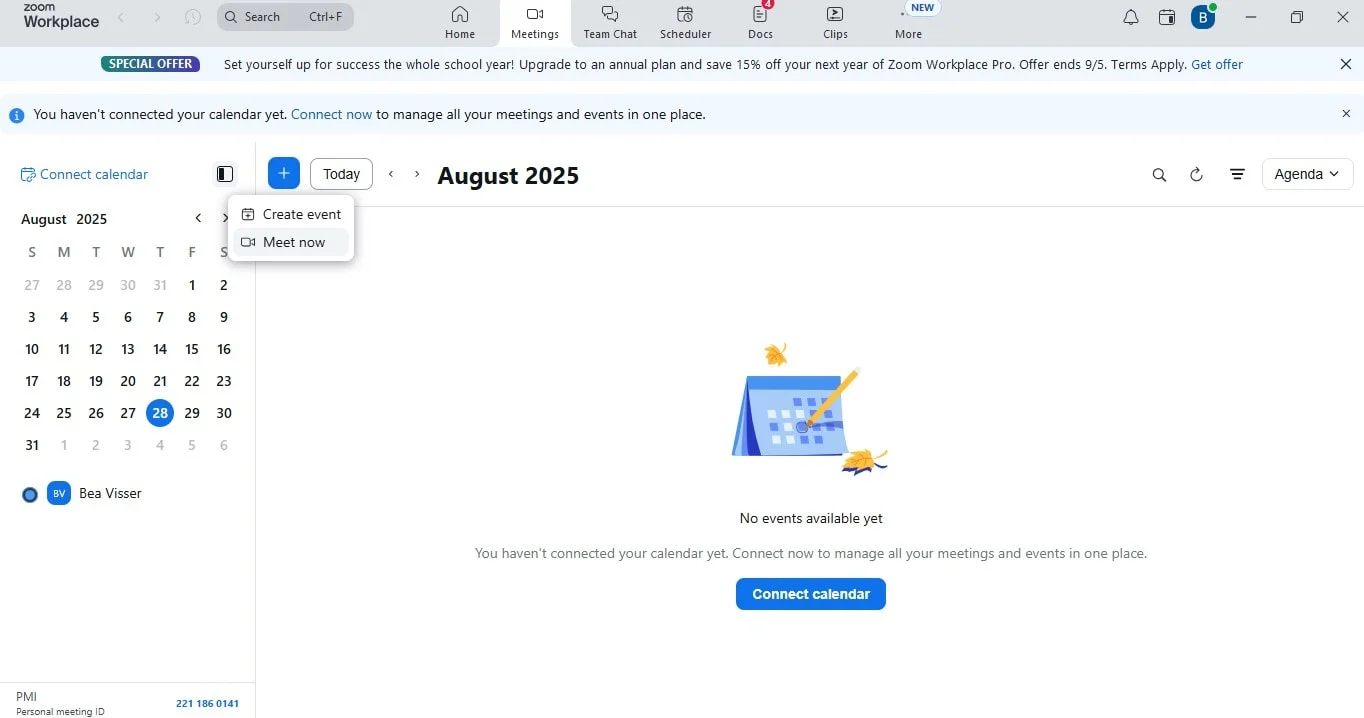
Étape 2 : Dans la barre d'outils des commandes de réunion en bas de votre écran, cliquez sur le bouton Réactions.
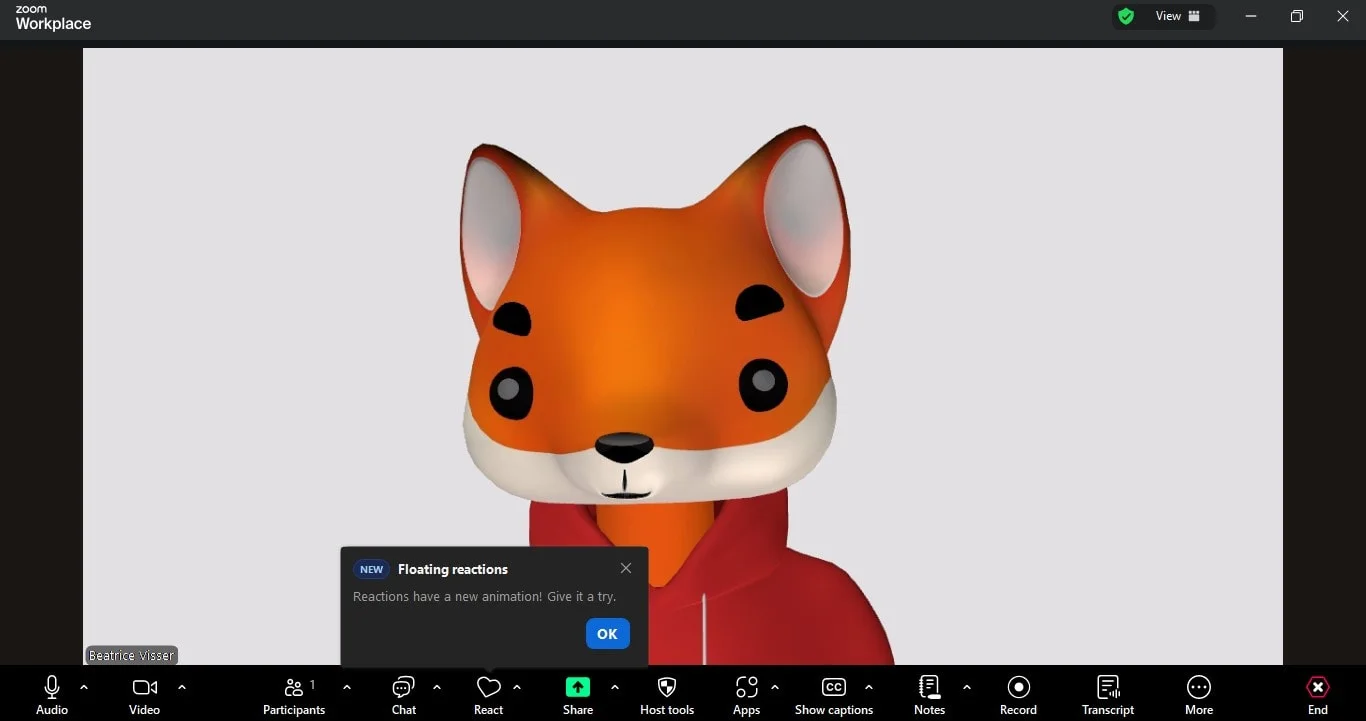
Étape 3 : Dans le menu des boutons de réactions, cliquez sur lever la main pour sélectionner l'option. Une icône représentant une main apparaîtra à côté de votre nom dans la liste des participants et sur la vignette de votre vidéo.

Étape 4 : attendez que l'hôte vous accuse réception. Lorsque vous avez fini de parler, cliquez sur Lower Hand pour effacer l'icône.
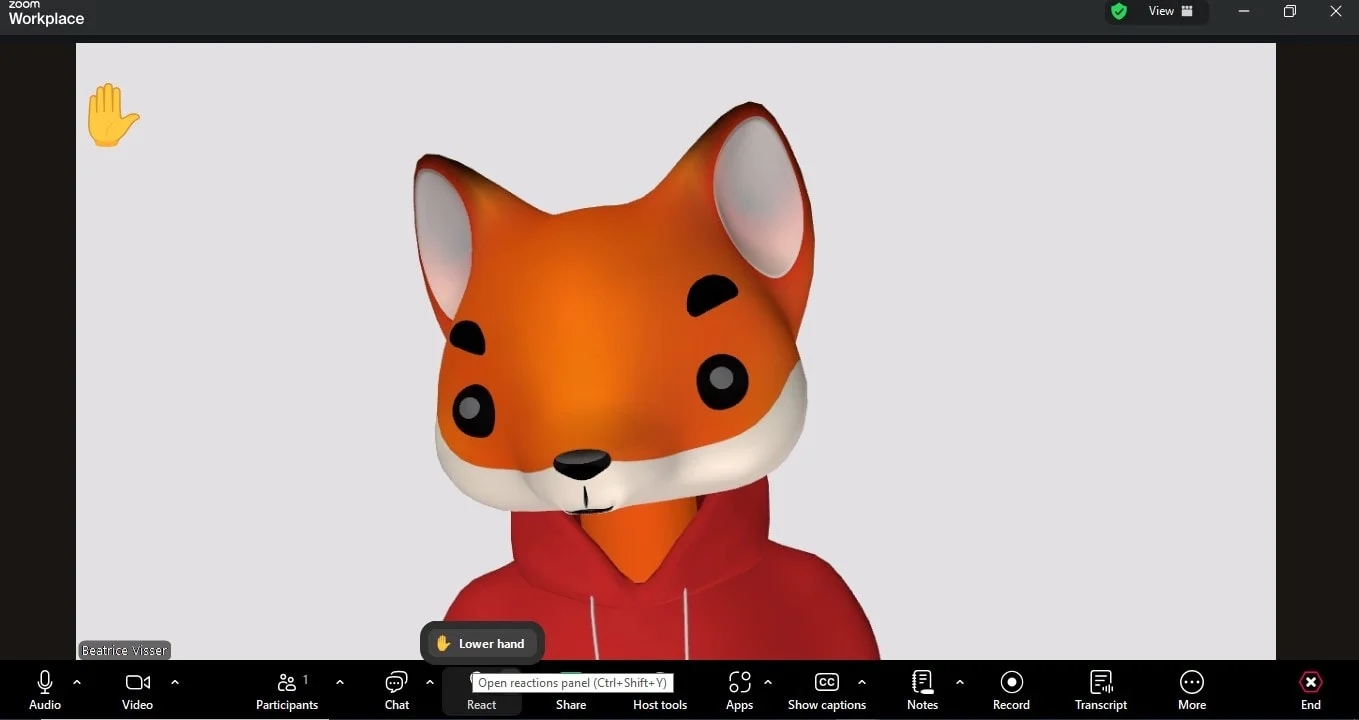
Si l'option lever la main n'apparaît pas, vérifiez vos paramètres de zoom ou mettez à jour l'application avec la dernière version. Pour un accès rapide, vous pouvez également utiliser le raccourci clavier (Alt+Y sous Windows ou Option+Y sur Mac) pour activer la fonction Zoom.
Comment lever la main sur l'application mobile Zoom
Il est rapide et utile de lever la main lors d'une réunion Zoom sur l'application mobile, en particulier lorsque vous êtes en déplacement, car vous pouvez simplement appuyer sur lever la main. Voici comment lever la main à l'aide de l'application mobile Zoom :
Étape 1 : Ouvrez l'application Zoom et rejoignez votre réunion.
Étape 2 : Regardez dans le coin inférieur droit de votre écran et appuyez sur « Plus » (trois points).
Étape 3 : Dans le menu, sélectionnez Levez la main. Vous verrez l'icône représentant une main apparaître à côté de votre nom dans la liste des participants.
Étape 4 : attendez que l'hôte vous accuse réception et, lorsque vous avez terminé, appuyez sur « Lower Hand » pour supprimer l'icône.
Sur iOS et Android, les étapes sont presque identiques, bien que la disposition du menu puisse être légèrement différente. Si l'option n'est pas visible, vérifiez vos paramètres ou mettez à jour votre application pour activer la reconnaissance des gestes et assurez-vous que la fonction lever la main est activée pour votre compte.
Comment lever la main lors d'un webinaire Zoom
Dans un webinaire Zoom, la façon dont vous levez la main est légèrement différente de celle d'une réunion Zoom ordinaire, mais elle est tout aussi simple.
Étape 1 : Ouvrez la fenêtre du webinaire lorsque vous rejoignez la session.
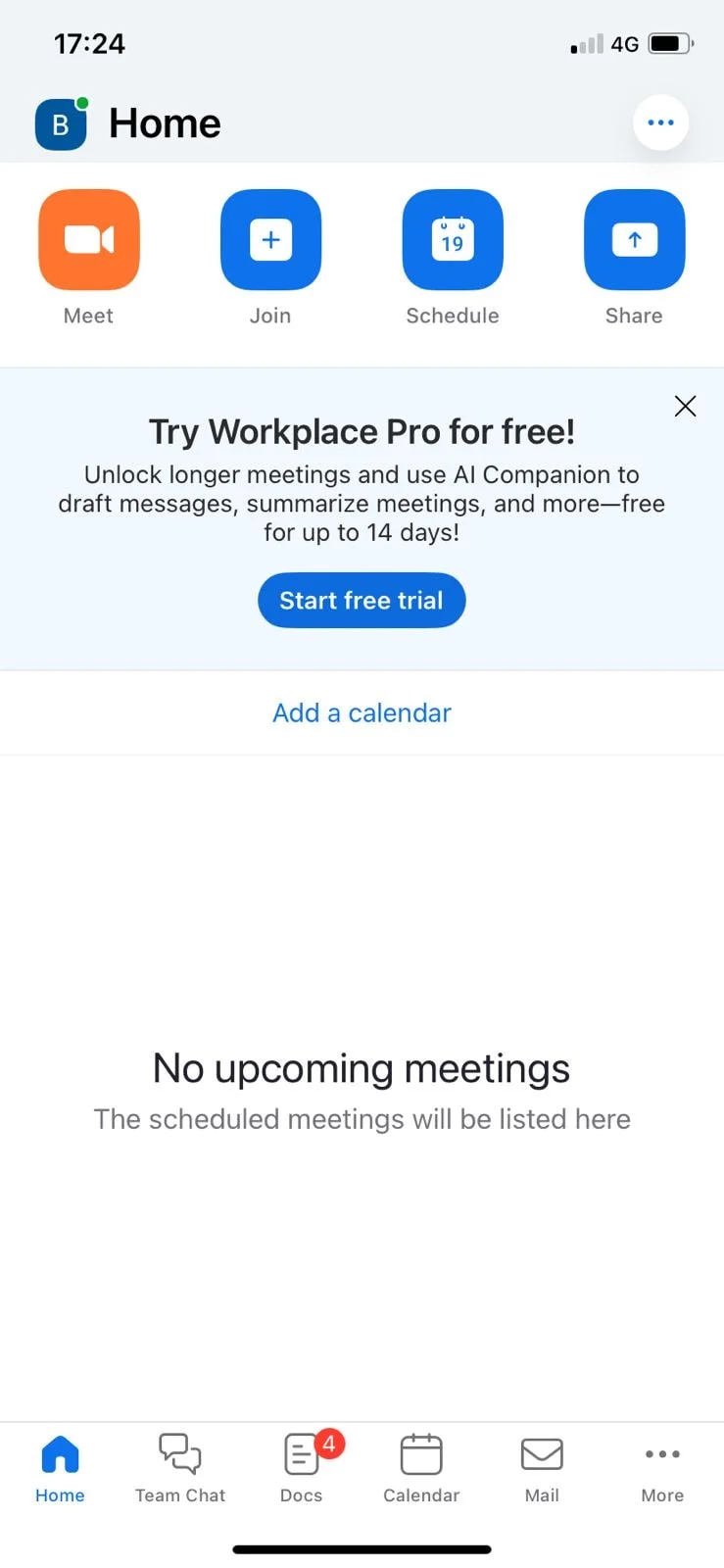
Étape 2 : En bas de votre écran, appuyez ou cliquez sur Lève la main. Une petite icône représentant une main apparaîtra à côté de votre nom dans la liste des participants, indiquant à l'hôte ou au co-animateur que vous souhaitez contribuer.
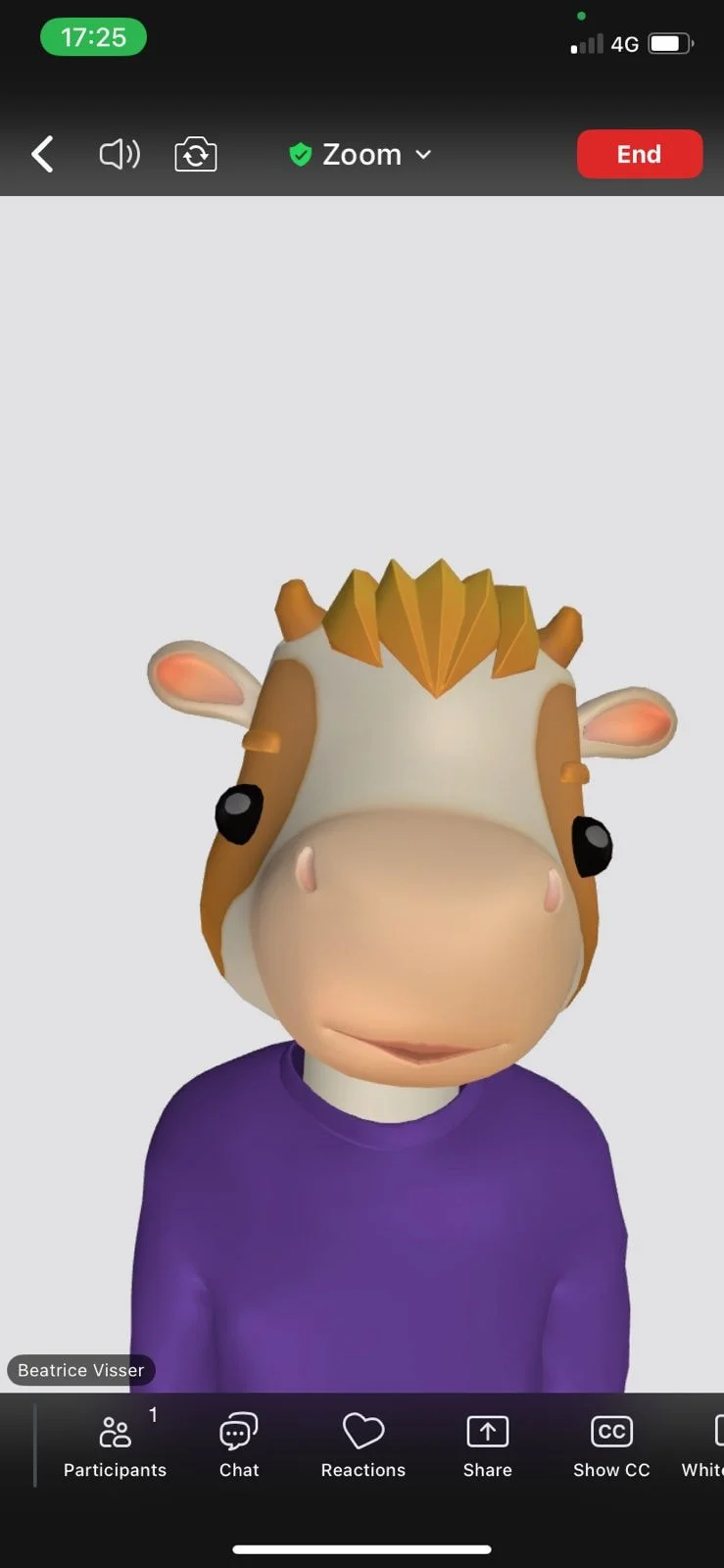
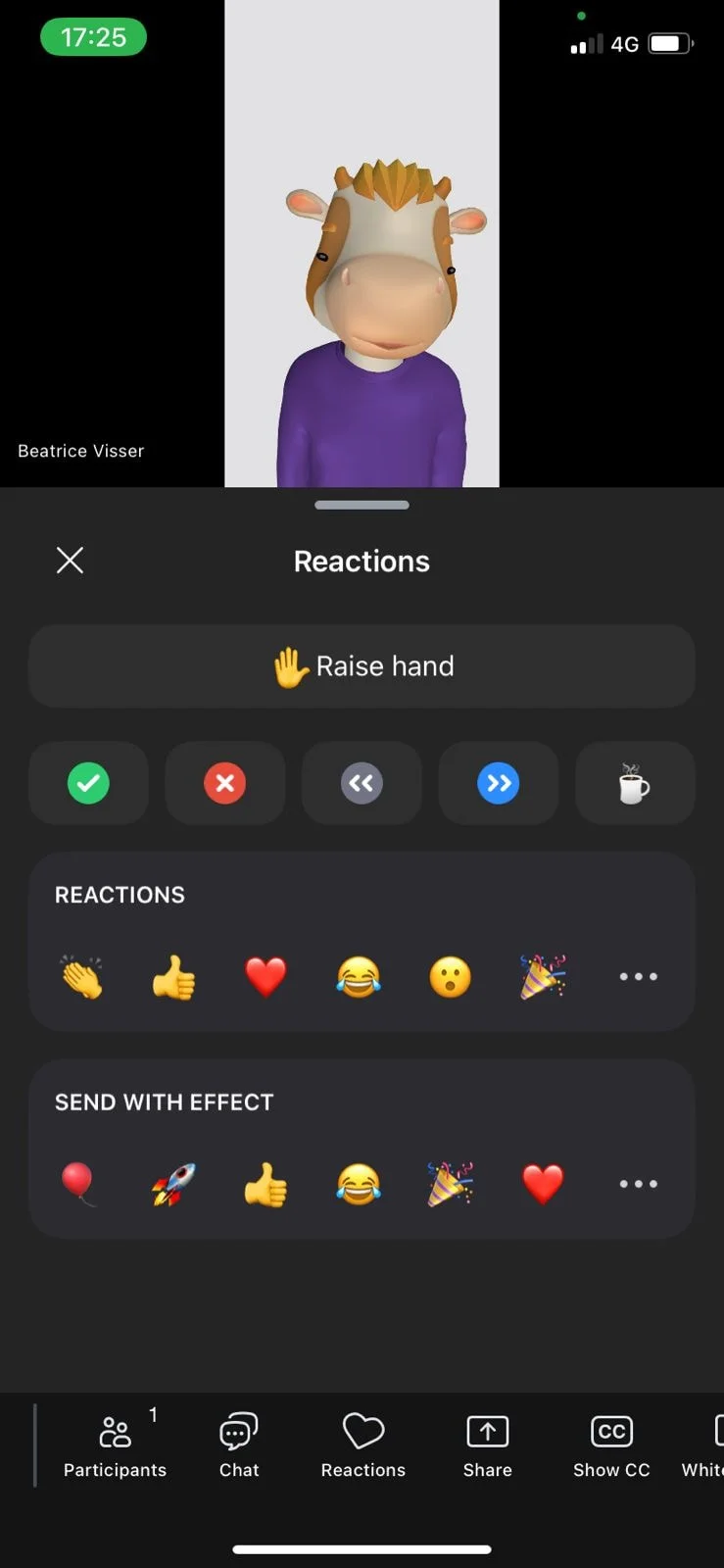
Étape 3 : attendez que les hôtes de la réunion vous invitent à prendre la parole ou à répondre, puis cliquez sur « Main inférieure ».
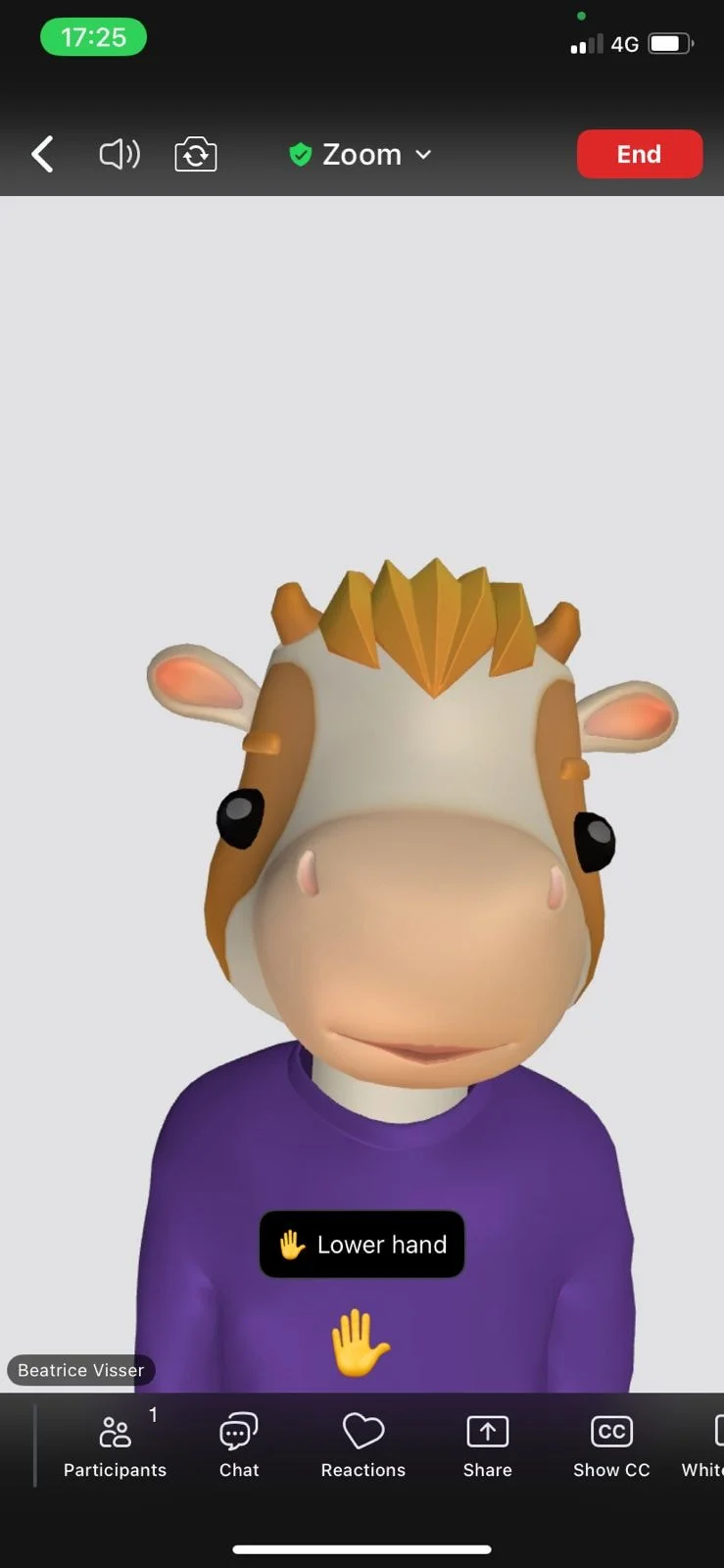
Cette fonctionnalité est particulièrement utile lors de grands webinaires. Il vous permet de poser des questions ou de partager des commentaires sans interrompre la conversation, tout en gardant tout en ordre tout en vous assurant que votre voix est entendue.
Problèmes courants et solutions rapides
Parfois, la fonction lever la main lors d'une réunion Zoom ne fonctionne pas comme prévu, mais la plupart des problèmes sont faciles à résoudre :
- Option manquante : mettez à jour votre application Zoom ou votre application mobile vers la dernière version pour vous assurer que la fonctionnalité est activée.
- L'icône représentant une main ne s'affiche pas : l'hôte ou le co-organisateur l'a peut-être désactivée dans les paramètres de la réunion. Vérifiez auprès d'eux si l'option ne s'affiche pas.
- Réponse différée : lors de sessions de grande envergure, les organisateurs de la réunion peuvent mettre du temps à remarquer l'icône de votre main dans la liste des participants. Sois patient.
- Problèmes liés aux appareils mobiles : essayez de réinstaller l'application ou de vérifier les autorisations de votre téléphone pour vous assurer que Zoom dispose d'un accès complet.
Ces solutions rapides vous aideront à faire en sorte que l'option lever la main fonctionne à nouveau correctement.
Rendez vos réunions Zoom plus productives grâce à Bluedot
Rendez chaque réunion Zoom plus productive en l'associant à Bluedot, votre compagnon de réunion incontournable. Grâce à l'enregistrement sans bot, Bluedot capture vos sessions en silence en arrière-plan, il n'y a donc pas d'interruptions ni d'alertes gênantes. Sa transcription et ses résumés alimentés par l'IA transforment vos discussions en notes claires et organisées que vous pouvez partager ou consulter à tout moment.
Pour les équipes réparties dans différents pays, Les notes de transcription multilingues de Bluedot permet à tout le monde de rester connecté, quelle que soit la langue. Vous avez besoin de vérifier qui a levé la main et a pris la parole pendant la réunion ? Bluedot vous permet de passer facilement en revue ce moment, de partager un résumé rapide et de garder votre équipe informée des prochaines étapes.
Par exemple, en prenant en charge la prise de notes pour vous, Bluedot vous permet de rester concentré sur la conversation tout en enregistrement de chaque détail clé.
Conclusion
La fonction « lever la main » de Zoom est un moyen simple mais puissant de faire défiler la liste des participants et de maintenir l'organisation et le professionnalisme des réunions. En l'utilisant régulièrement, vous rendrez vos réunions Zoom plus fluides, plus ciblées et plus inclusives pour chaque participant.
Pour aller encore plus loin dans vos réunions, associez Zoom à Bluedot. Grâce à son enregistrement sans bot, à ses transcriptions précises et à ses résumés alimentés par l'IA, Bluedot garantit que chaque conversation, chaque idée et chaque action sont capturées et prêtes à être partagées. C'est le moyen le plus simple de rester organisé, d'améliorer la collaboration et de ne plus jamais manquer un détail important.






