
Enregistrer un webinaire efficacement est essentiel pour capturer un contenu et des informations précieuses. Ce guide fournit des stratégies indispensables pour les animateurs et les participants, en explorant différentes méthodes, y compris les fonctionnalités d’enregistrement intégrées, les outils de capture d’écran et les logiciels spécialisés.
Découvrez comment enregistrer un webinaire pour un impact maximal. Apprenons les avantages d’utiliser des outils comme Bluedot pour simplifier le processus et valoriser vos webinaires vidéo enregistrés.
Quelle est la meilleure façon d’enregistrer un webinaire?
La meilleure façon d’enregistrer un webinaire dépend de la qualité souhaitée, de l’appareil utilisé et de vos besoins spécifiques. Voici les principales méthodes pour accéder aux fonctions d’enregistrement d’écran:
1. Extensions de navigateur
Les extensions de navigateur dédiées offrent les fonctionnalités les plus adaptatives:
Étapes pour utiliser un logiciel dédié:
1. Téléchargez: rendez-vous sur le Chrome Web Store.
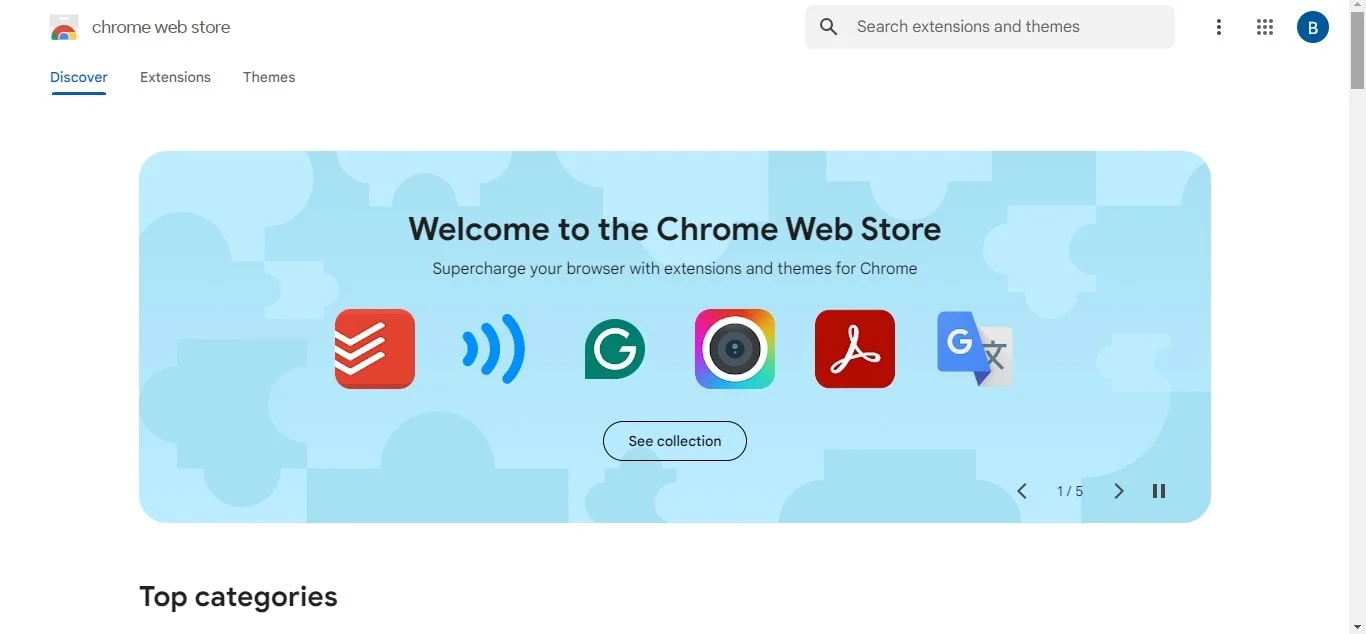
2. Recherchez: cherchez l’extension que vous souhaitez installer.
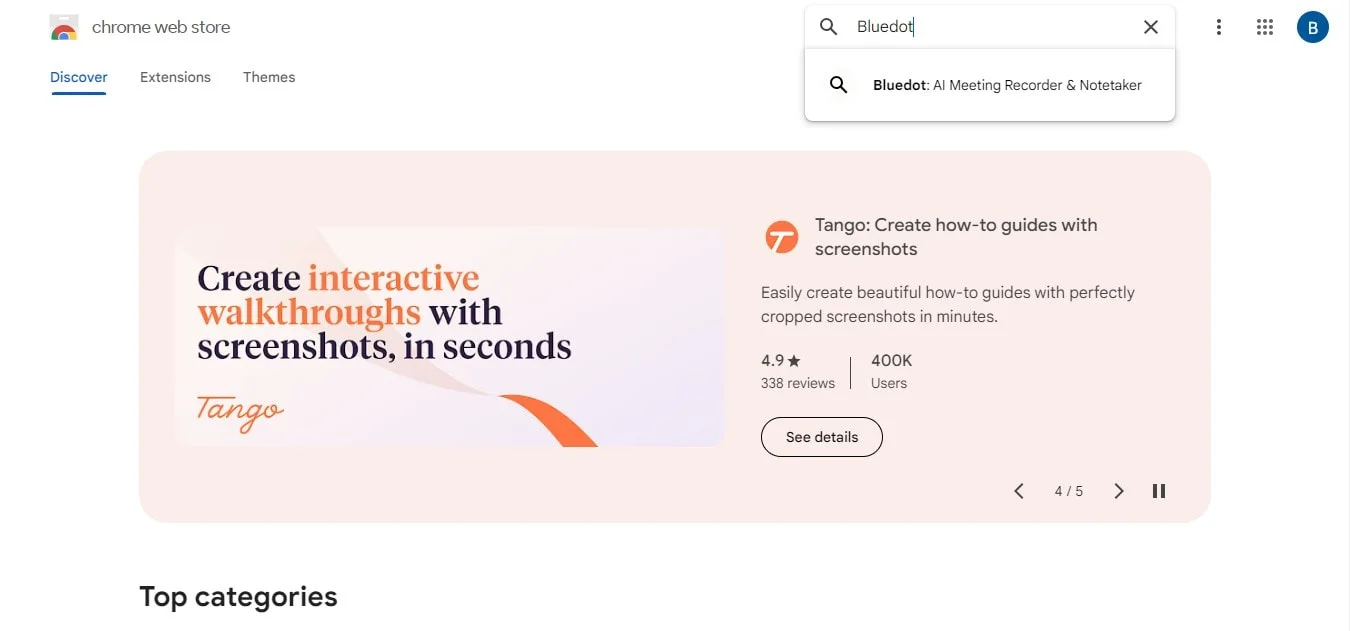
3. Choisissez: sélectionnez l’extension que vous souhaitez ajouter.
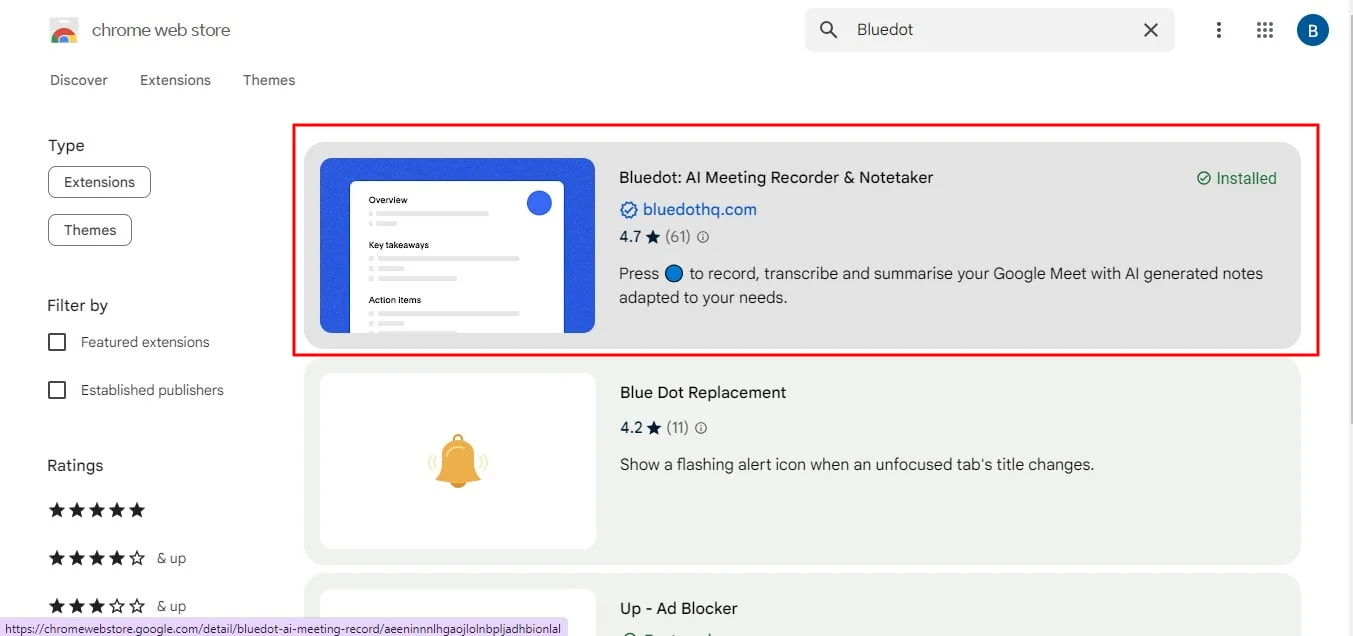
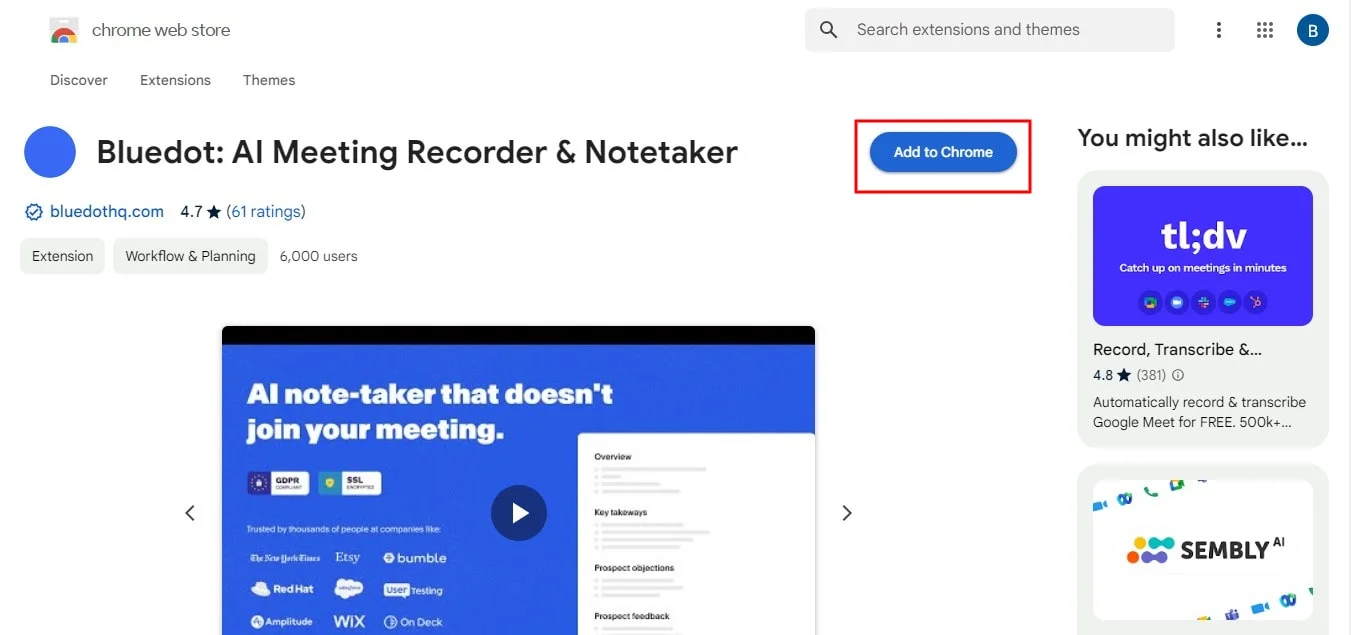
4. Installez: cliquez sur "ajouter à Chrome"
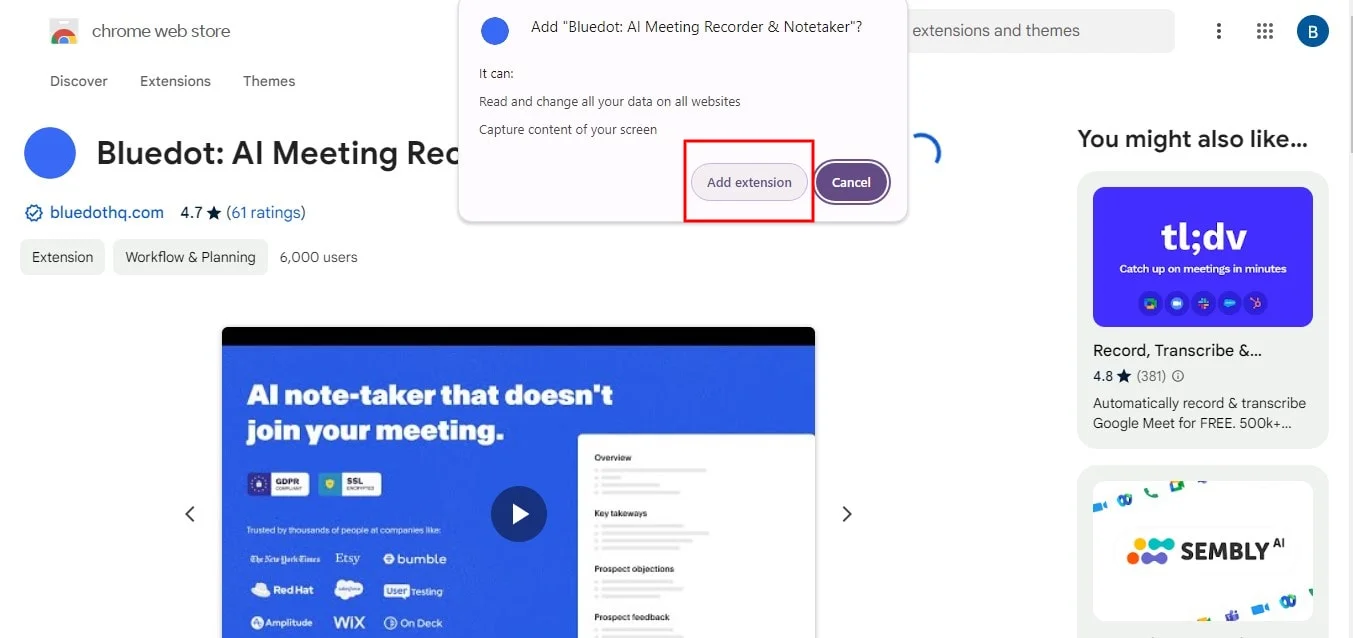
5. Configurez: accordez l’autorisation en cliquant sur "Ajouter l’extension"
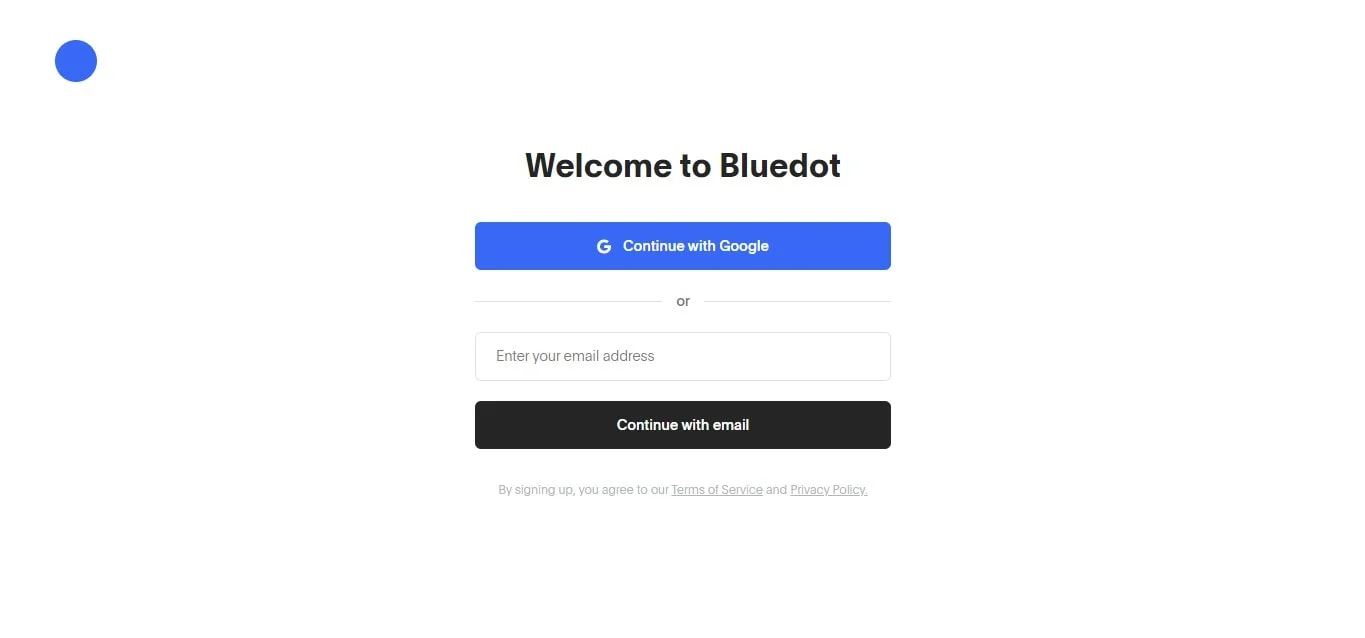
6. Configurez-le: une fois l’extension ajoutée, n’oubliez pas de vous inscrire.
2. Logiciel d’enregistrement d’écran
Les logiciels d’enregistrement dédiés offrent le plus de fonctionnalités et une qualité d’enregistrement optimale. Voici quelques-uns des meilleurs choix:
Étapes pour utiliser un logiciel dédié:
- Téléchargez et installez: Visitez le site officiel du logiciel, téléchargez-le et installez-le.
- Configuration: Ouvrez le logiciel et configurez vos paramètres d’enregistrement, y compris la sélection de la zone de l’écran à capturer et des sources audio.
- Commencez l’enregistrement: Lancez le processus d’enregistrement via l’interface du logiciel.
- Modifiez et enregistrez: Après l’enregistrement, utilisez les outils d’édition intégrés pour peaufiner votre vidéo, puis enregistrez-la dans le format souhaité.
3. Applications mobiles
Pour enregistrer un webinaire sur des appareils mobiles, utilisez les fonctionnalités d’enregistrement intégrées, des logiciels gratuits d’enregistrement de webinaires ou des applications tierces:
- Android: utilisez l’enregistreur d’écran intégré accessible depuis le menu déroulant.
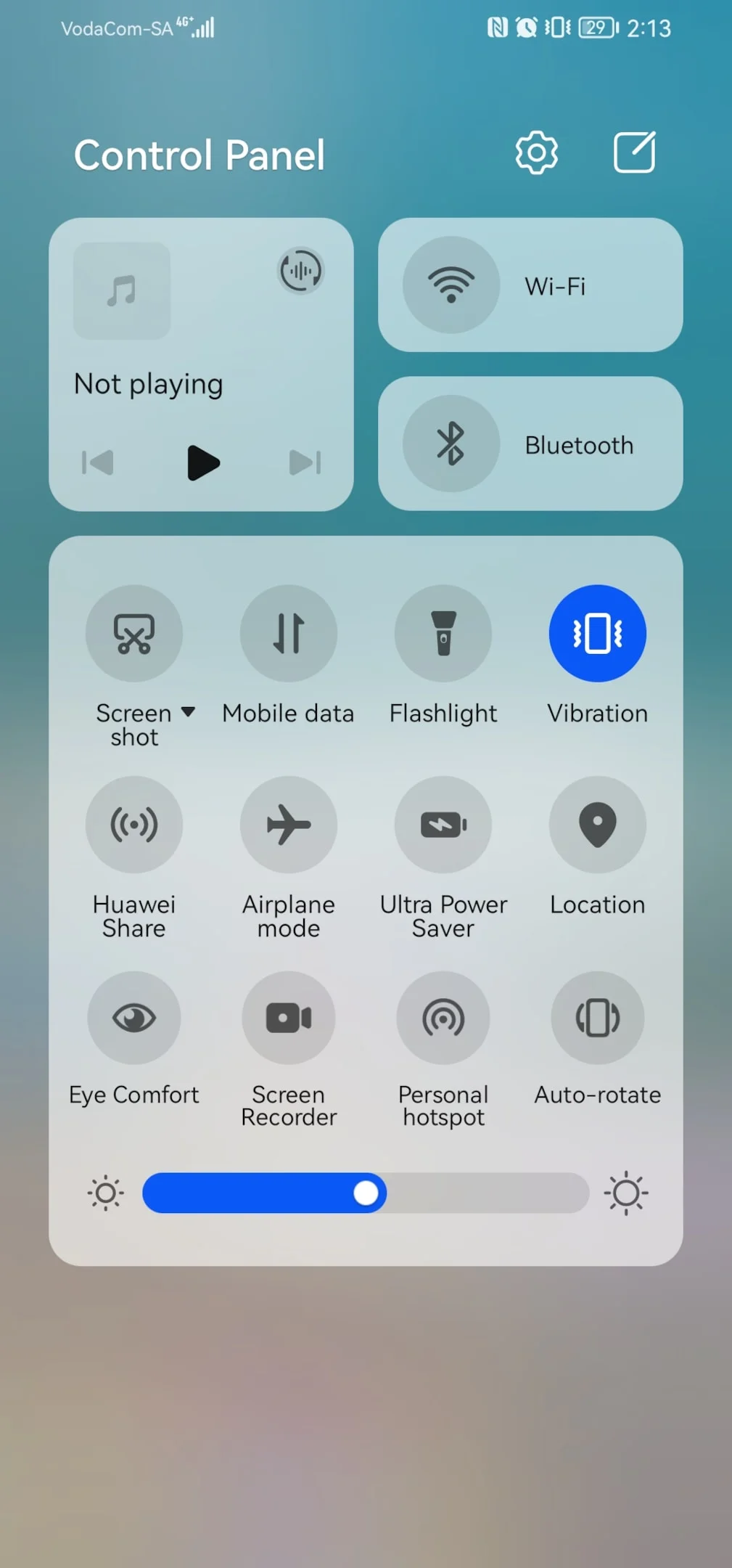
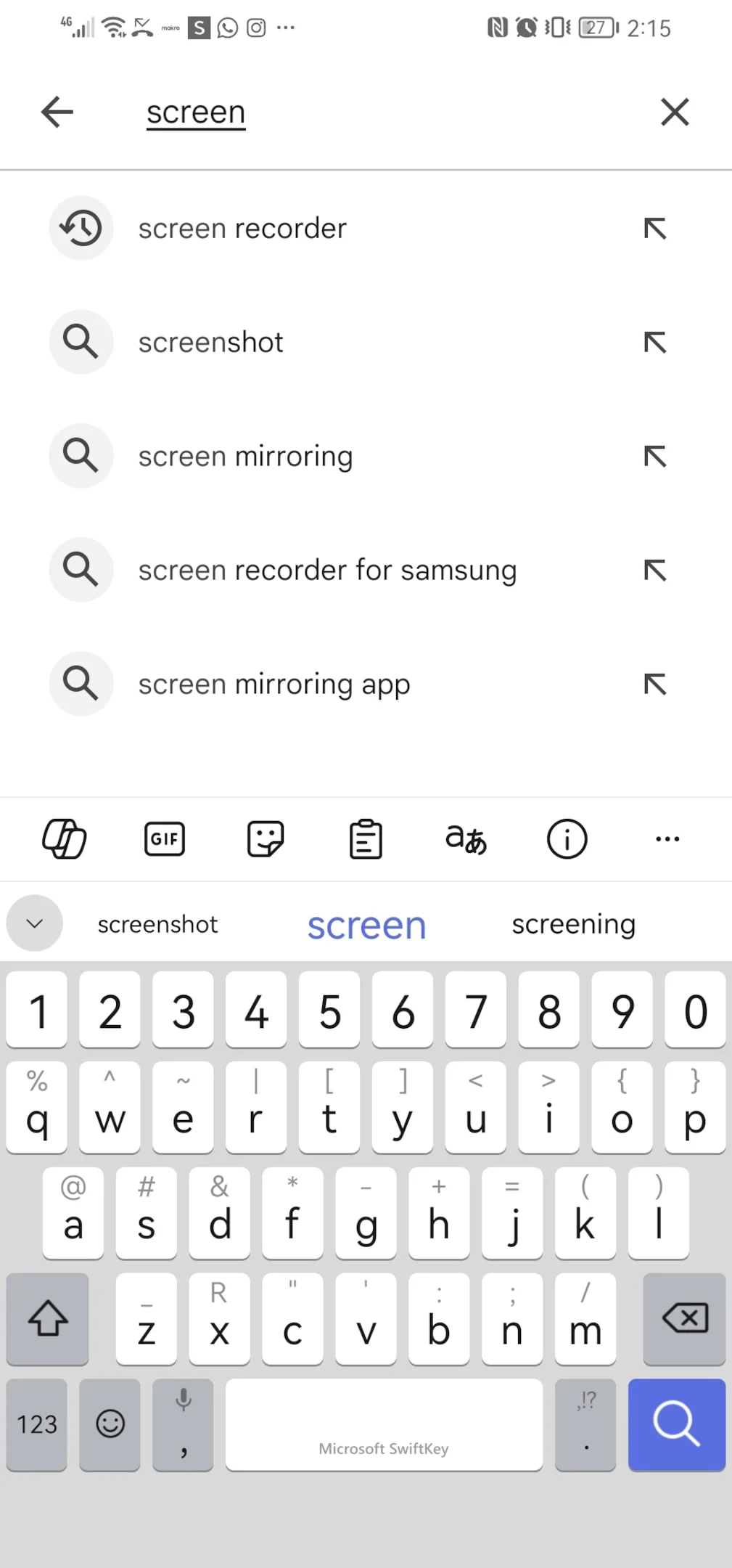
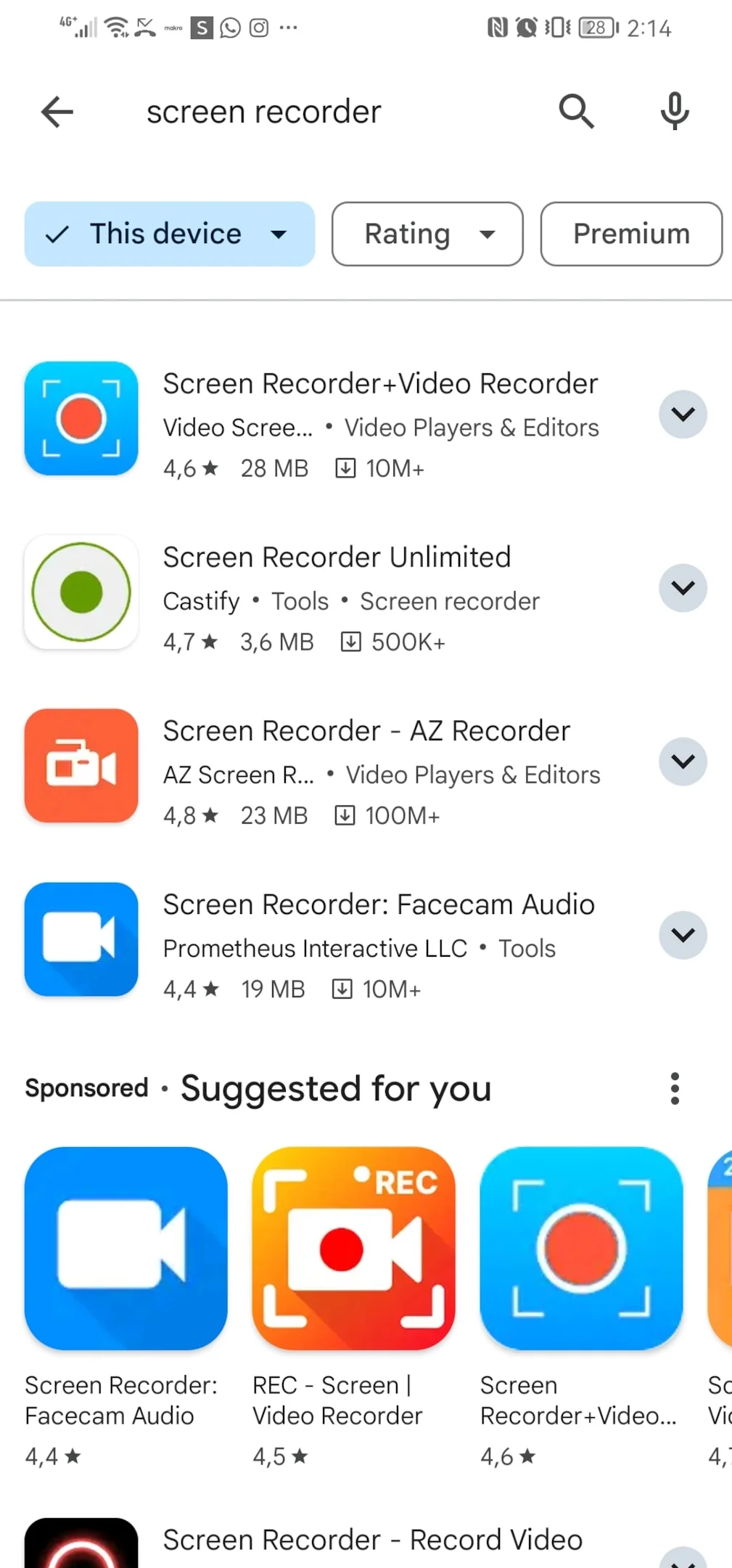
ou installez une application d’enregistrement d’écran depuis le Play Store:
1. Chercher une application
2. Choisir une application
- iPhone/iPad: Utilisez la fonction d’enregistrement d’écran intégrée disponible dans le Centre de contrôle.
Étapes pour utiliser les applications mobiles:
- Android:
- Faites glisser vers le bas pour accéder aux réglages rapides et appuyez sur l’icône d’enregistrement d’écran.
- Ajustez les paramètres si nécessaire, puis lancez l’enregistrement.
- Arrêtez l’enregistrement en appuyant de nouveau sur la notification ou l’icône.
- iPhone/iPad:
- Activez l’enregistrement d’écran dans Réglages > Centre de contrôle.
- Accédez au Centre de contrôle et appuyez sur l’icône d’enregistrement d’écran.
- Arrêtez l’enregistrement en appuyant sur la barre d’état rouge, puis confirmez pour arrêter.
Les outils dont vous aurez besoin pour enregistrer votre webinaire avec la meilleure qualité
Pour réussir l’enregistrement audio de votre webinaire, vous aurez besoin d’outils matériels tels que:
Dispositifs audio pour enregistrer la voix lors du webinaire
Investir dans un microphone de haute qualité est essentiel pour vos webinaires. Pour plus de mobilité, envisagez des micros lavaliers, qui se fixent sur les vêtements, ou des micros casque combinant entrée et sortie audio. De plus, pour enregistrer vos webinaires, utiliser des filtres anti-pop permet de réduire les sons plosifs (comme les 'p' et 'b'), tandis que les suspensions anti-choc minimisent les vibrations et les bruits de manipulation.
Ordinateur / tablette / téléphone portable
Votre appareil d’enregistrement influencera grandement la qualité de votre webinaire enregistré. Idéalement, utilisez un ordinateur moderne avec un processeur puissant, une grande quantité de RAM et une webcam haute résolution. Les tablettes et téléphones portables dotés de caméras avancées peuvent également être efficaces, surtout les modèles récents supportant l’enregistrement vidéo en 1080p ou 4K. Assurez-vous que votre appareil dispose de suffisamment de mémoire et d’espace de stockage pour gérer les enregistrements longs, et fermez les applications inutiles pour optimiser les performances.
Logiciels vidéo pour l’enregistrement
Choisir un logiciel d’enregistrement vidéo fiable est crucial pour capturer simultanément la vidéo et l’audio de votre écran et de votre webcam.
Recherchez un logiciel qui prend en charge l’enregistrement en haute résolution, une intégration facile avec votre microphone et votre caméra, et qui offre des fonctionnalités d’édition intégrées.
Équipements d’éclairage pour une meilleure visibilité
Un éclairage approprié améliore la qualité visuelle de votre webinaire, le rendant plus professionnel. Les softbox diffusent une lumière uniforme et douce, réduisant les ombres dures. Les anneaux lumineux sont populaires pour leur capacité à illuminer uniformément le visage, ce qui les rend idéaux pour les webinaires centrés sur un seul intervenant.
Les panneaux LED sont polyvalents et peuvent être réglés en luminosité et en température de couleur. Placez vos lumières de manière à éviter les reflets sur les écrans et à bien éclairer votre visage, en plaçant la source principale devant vous et légèrement au-dessus du niveau des yeux.
Outils de montage
Après l’enregistrement, un bon logiciel de montage est essentiel pour peaufiner votre webinaire. Adobe Premiere Pro est un outil professionnel offrant une large gamme de fonctionnalités pour un montage détaillé.
Utilisez ces programmes pour enregistrer l’audio du webinaire afin de couper les sections indésirables, améliorer la qualité audio et vidéo, ajouter des transitions et intégrer des graphiques ou des diapositives. En outre, pensez à utiliser un logiciel de montage audio comme Audacity pour nettoyer encore davantage vos pistes sonores.
Comment enregistrer un webinaire en tant que participant avec une extension Google Chrome
Installez l’application de bureau et ouvrez l’enregistreur
Pour commencer à enregistrer un webinaire en direct en tant que participant, vous aurez besoin d’une extension fiable d’enregistrement d’écran pour Chrome, comme Bluedot. Suivez ces étapes:
- Installez l’extension: Rendez-vous sur le Chrome Web Store, recherchez l’extension d’enregistrement de votre choix, puis cliquez sur "Ajouter à Chrome" pour l’installer.
- Créez un compte: Si nécessaire, inscrivez-vous et complétez les étapes de configuration demandées.
- Ouvrez l’enregistreur: Cliquez sur l’icône de l’extension dans la barre d’outils de Chrome pour lancer l’enregistreur. Cela peut vous inviter à télécharger une application de bureau, qui offre généralement plus de fonctionnalités et de meilleures performances.
Choisissez ce que vous souhaitez capturer
Ensuite, choisissez les parties de l’écran de votre ordinateur que vous souhaitez enregistrer:
- Plein écran: Enregistrez tout ce qui se passe sur votre écran, idéal pour capturer à la fois le webinaire et toutes les autres actions que vous pourriez effectuer.
- Fenêtre d’application: Sélectionnez cette option si vous souhaitez enregistrer uniquement la fenêtre spécifique où le webinaire est diffusé.
- Onglet du navigateur: Pour capturer uniquement l’onglet du webinaire, choisissez cette option afin d’éviter d’enregistrer d’autres activités sur votre bureau.
Lancez l’enregistrement
Une fois vos paramètres de capture configurés:
- Lancez l’enregistrement: Cliquez sur le bouton "Démarrer l’enregistrement" dans l’interface de l’extension, ou, dans le cas de Bluedot, sur le bouton bleu en bas de l’écran.
- Autorisez les permissions: Si une demande apparaît, accordez les autorisations nécessaires pour que l’extension puisse accéder à votre écran et à votre audio.
- Sélectionnez votre source audio: Choisissez d’inclure l’audio système (les sons du webinaire) et/ou l’audio du microphone (votre propre commentaire).
Partagez l’enregistrement directement depuis la plateforme
La plupart des extensions d’enregistrement d’écran proposent des fonctionnalités de partage intégrées:
- Accédez à l’enregistrement: Rendez-vous dans la section des enregistrements de l’extension ou dans le tableau de bord de votre compte.
- Modifiez si nécessaire: Utilisez les outils de montage intégrés pour couper, recadrer ou annoter votre enregistrement.
- Partagez: Cliquez sur le bouton de partage ou d’exportation pour générer un lien partageable, télécharger la vidéo ou la publier directement sur des plateformes comme YouTube, Google Drive ou les réseaux sociaux.
Conclusion
Enregistrer efficacement des webinaires nécessite de prendre en compte plusieurs facteurs, comme le fait d’être l’organisateur ou un participant, ainsi que le niveau de contrôle souhaité sur l’enregistrement. Bien que les fonctions d’enregistrement intégrées et les outils d’enregistrement offrent des options viables, Bluedot se révèle être une solution supérieure pour capturer des webinaires sur des plateformes telles que Google Meet, Microsoft Teams et Zoom.
Au-delà de l’enregistrement basique, Bluedot excelle à capturer le contenu partagé à l’écran, souvent manqué par d’autres méthodes. Bluedot fonctionne comme un excellent logiciel d’enregistrement de webinaires, particulièrement efficace pour conserver des informations précieuses, notamment lors de travaux collaboratifs ou de présentations.
Avec ses fonctionnalités telles que l’enregistrement, la transcription, les emails automatiques générés, la découpe des enregistrements Google Meet, les modèles de réunion et le stockage sécurisé, Bluedot permet aux utilisateurs d’optimiser leur expérience de webinaire et de tirer le meilleur parti du contenu enregistré.






