
S’enregistrer soi-même en même temps que son écran est une technique puissante qui permet de créer un contenu captivant et informatif pour votre audience. Ce procédé vous aide non seulement à capturer vos présentations, tutoriels ou réunions, mais il renforce également l’engagement des spectateurs en montrant vos réactions et vos commentaires en parallèle du contenu visuel.
Les informations tirées de l'enregistrement de votre écran et de votre webcam peuvent inclure une meilleure communication, des explications plus claires des sujets complexes et la possibilité de référencer visuellement les points clés. En continuant votre lecture, vous découvrirez des instructions détaillées, des astuces et des outils qui simplifient le processus d'enregistrement, le rendant accessible à tous.
Enregistrez-vous et votre écran en même temps avec Bluedot
Étape 1: Installez l'extension Bluedot
- Commencez par installer l'extension Bluedot pour votre navigateur web. Vous pouvez la trouver dans le Chrome Web Store ou dans le magasin d'extensions approprié pour votre navigateur.
Étape 2: Commencez l'enregistrement
- Une fois que vous avez rejoint votre réunion Google Meet, Microsoft Teams ou Zoom, vous pouvez commencer l'enregistrement. Assurez-vous que votre webcam est correctement positionnée si vous souhaitez vous inclure dans l'enregistrement. Bluedot capturera désormais votre enregistrement vidéo en même temps que l'activité de votre écran.
Étape 3: Interagissez avec votre contenu
- Pendant l'enregistrement, maintenez le contact visuel avec la webcam pour garder votre audience engagée. Utilisez des gestes pour souligner vos points, car cette interaction améliore l'efficacité de l'enregistrement à la fois de votre écran et de votre webcam.
Enregistrez l'écran et la webcam avec un logiciel
Lorsqu'il s'agit d'enregistrer votre écran et votre webcam, un logiciel dédié est souvent le meilleur choix pour capturer une vidéo de haute qualité. Voici quelques options logicielles à considérer:
Bluedot
C'est un outil convivial qui vous permet d'enregistrer l'écran et la webcam sans effort. Avec Bluedot, vous pouvez capturer l'intégralité de votre écran ou sélectionner des zones spécifiques tout en enregistrant également votre webcam.

Son interface intuitive simplifie le processus, le rendant accessible aussi bien aux débutants qu'aux professionnels. De plus, Bluedot propose des fonctionnalités d'édition vidéo pour améliorer vos enregistrements après capture, garantissant que votre contenu soit soigné et professionnel. Parmi les fonctionnalités de Bluedot, on trouve la transcription alimentée par l'IA et des analyses en temps réel.
OBS Studio
Très apprécié des gamers et des streamers, OBS Studio offre des fonctionnalités puissantes pour l'enregistrement de l'écran et de la webcam, ainsi que pour la diffusion en direct.
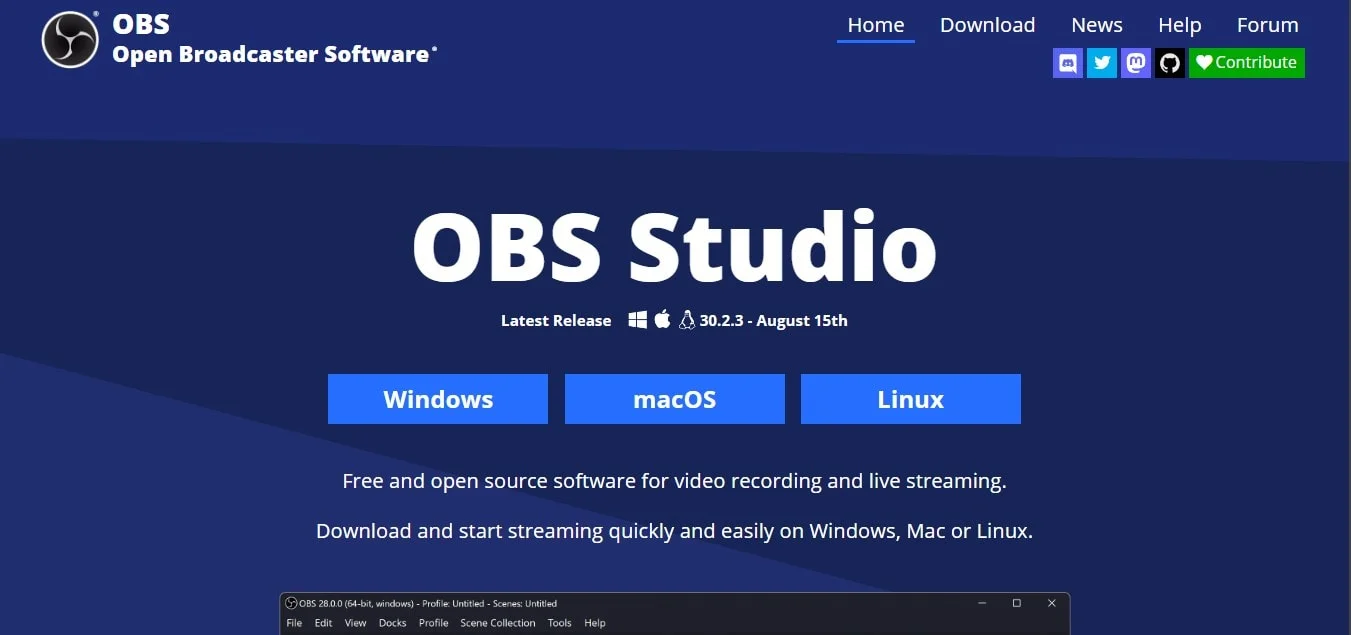
Ce logiciel vous permet de personnaliser largement votre interface d'enregistrement, y compris des options pour ajuster la taille et la position de votre webcam et de la fenêtre de la caméra tout en capturant votre écran. OBS est gratuit et open-source, ce qui en fait un choix privilégié pour de nombreux créateurs de contenu à la recherche de flexibilité.
Camtasia
Ce logiciel d'enregistrement d'écran tout-en-un est idéal pour créer des vidéos pédagogiques de haute qualité. Camtasia offre des outils de montage vidéo avancés, vous permettant d'ajouter des effets, des transitions et des annotations une fois votre enregistrement terminé.
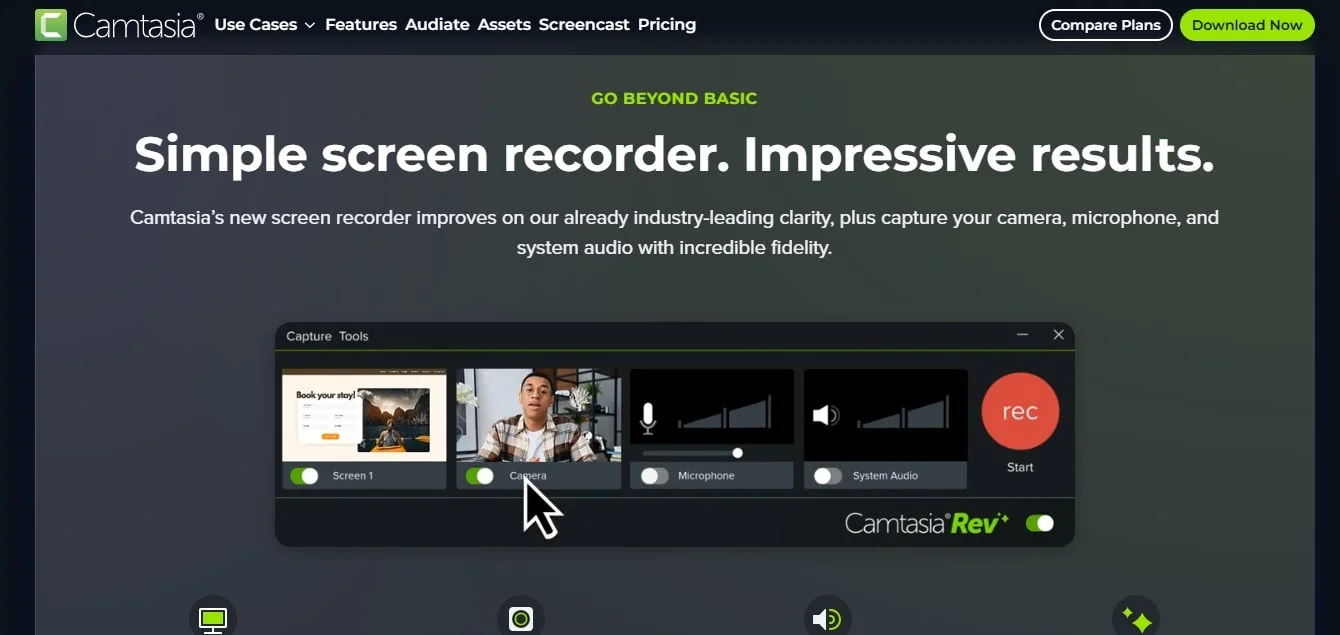
Sa capacité à enregistrer l'écran simultanément avec votre webcam en fait un outil privilégié pour les éducateurs et les marketeurs.
Snagit
Principalement connu pour ses capacités de capture d'écran, Snagit inclut également des fonctionnalités d'enregistrement d'écran robustes.
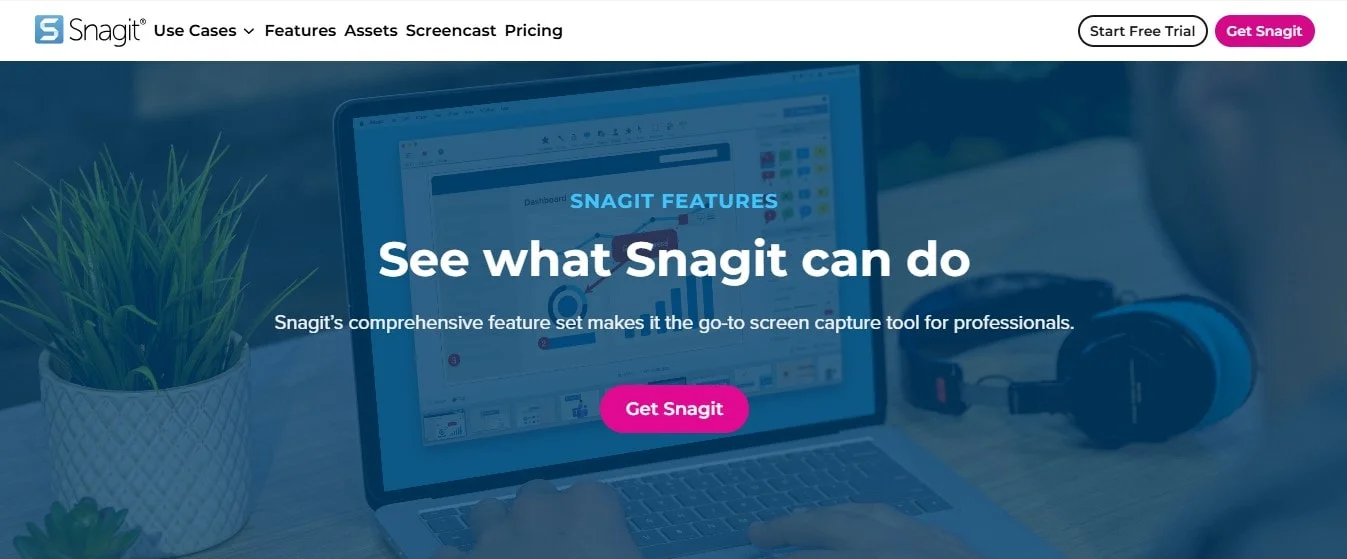
Cet outil vous permet d'enregistrer l'activité de l'écran et votre webcam simultanément, ce qui le rend idéal pour créer des tutoriels et des vidéos professionnelles ou partager des présentations. Les outils d'édition de Snagit vous aident à personnaliser vos enregistrements avec du texte, des flèches et d'autres éléments visuels.
Enregistrez l'écran et la webcam avec un outil en ligne
Pour ceux qui préfèrent ne pas télécharger de logiciels, les enregistreurs d'écran en ligne offrent une alternative pratique. Voici quelques options efficaces pour enregistrer à la fois votre écran et votre webcam:
Loom
Loom est un excellent outil en ligne qui vous permet d'enregistrer simultanément votre écran et votre webcam. Il est parfait pour un partage rapide de vos enregistrements webcam, car vous pouvez générer instantanément un lien vers votre vidéo enregistrée. Loom propose également des fonctionnalités d'édition de base pour couper et améliorer vos enregistrements avant de les partager.

Screencapture
Ce simple enregistreur d'écran en ligne vous permet de capturer votre écran et votre webcam sans avoir à installer de logiciel. Il vous suffit d'ouvrir un onglet de votre navigateur sur le site web, de sélectionner vos options d'enregistrement, et vous êtes prêt à commencer l'enregistrement. Une fois terminé, votre vidéo peut être facilement sauvegardée et partagée.
Vidyard
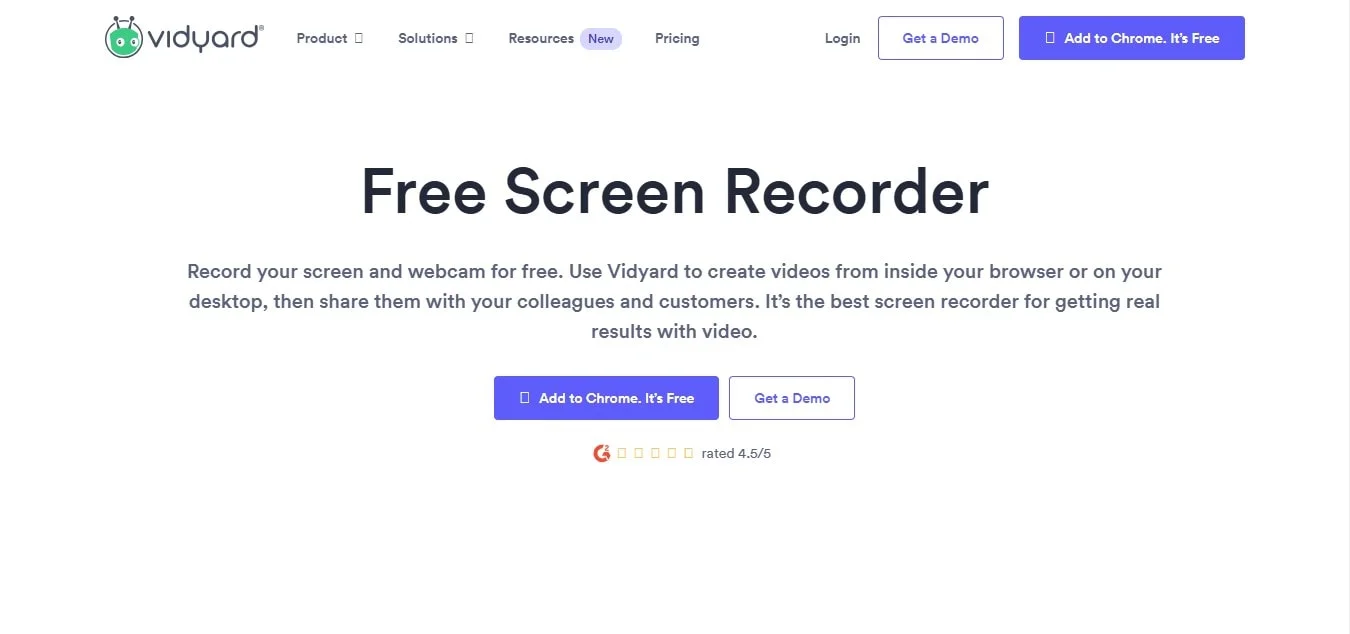
Vidyard est une autre plateforme en ligne qui permet d'enregistrer facilement l'écran, la webcam et la caméra. Son interface conviviale facilite le démarrage de l'enregistrement et elle propose des outils pour partager et analyser vos vidéos après l'enregistrement.
Enregistreur d'écran et webcam avec outils d'enregistrement par défaut
De nombreux systèmes d'exploitation sont livrés avec des outils d'enregistrement d'écran intégrés qui permettent d'enregistrer l'écran et de capturer également des séquences de la webcam. Voici comment les utiliser efficacement:
- Barre de jeu Windows: Sur Windows 10 et versions ultérieures, la Barre de jeu permet aux utilisateurs d'enregistrer l'écran et la webcam pendant les jeux ou toute autre activité à l'écran. Appuyez sur Windows + G pour ouvrir la Barre de jeu, sélectionnez l'option Capture et commencez l'enregistrement.
- QuickTime Player sur Mac: Les utilisateurs de Mac peuvent utiliser QuickTime Player pour enregistrer leur écran et leur webcam. Ouvrez QuickTime, allez dans Fichier > Nouvel enregistrement d'écran, puis sélectionnez l'option pour inclure la webcam.
- Outils intégrés sur les Chromebooks: Bien que nous ne nous concentrions pas sur les Chromebooks ici, il est important de noter que de nombreux appareils disposent d'outils intégrés similaires permettant aux utilisateurs d'enregistrer facilement l'activité de l'écran, généralement via des raccourcis.
Conseils pour enregistrer votre écran et votre webcam
1. Vérifiez vos paramètres:
Avant de commencer l'enregistrement, assurez-vous que vos paramètres pour la vidéo et l'audio sont optimisés. Ajustez la résolution et la fréquence d'images pour des visuels de haute qualité.
Testez l'audio de votre microphone pour capturer un son clair et assurez-vous que vous êtes configuré pour enregistrer l'audio du système si nécessaire. Cette attention aux détails peut améliorer considérablement votre expérience d'enregistrement d'écran.
2. Planifiez votre contenu:
Un plan bien structuré améliore l’efficacité de votre vidéo. Définissez les points clés et créez un script ou des fiches de repère pour rester concentré. Cela réduira les mots de remplissage et assurera un déroulement fluide, facilitant ainsi la compréhension pour votre audience.
C’est crucial lorsque vous utilisez un enregistreur d’écran, car les spectateurs peuvent facilement perdre intérêt si le présentateur semble mal préparé.
3. Utilisez un bon éclairage:
Un bon éclairage est essentiel pour un enregistrement de webcam de haute qualité. Placez-vous de manière à profiter de la lumière naturelle en vous mettant face à une fenêtre, ou investissez dans des éclairages softbox ou des anneaux lumineux. Un bon éclairage renforce le professionnalisme de votre vidéo, rendant votre enregistrement d’écran et de webcam plus captivant.
4. Testez votre enregistrement:
Effectuez toujours un test ou lancez un enregistrement d’écran avant la session principale. Cela vous permet de vérifier les niveaux audio et la qualité vidéo, assurant ainsi un processus fluide. Relisez l’enregistrement test pour évaluer la clarté et apporter les ajustements nécessaires, ce qui vous aidera à éviter les mauvaises surprises lors de l’enregistrement réel.
5. Restez impliqué:
Interagissez avec votre audience en maintenant un contact visuel avec la caméra, l’écran et la webcam, et en utilisant des gestes pour souligner les points importants. Parlez clairement et avec assurance pour garder l’attention des spectateurs. Des anecdotes personnelles ou des exemples concrets peuvent rendre votre contenu plus accessible et captivant, renforçant ainsi l’impact global de votre enregistrement vidéo.
6. Limitez les distractions:
Avant de commencer votre enregistrement, minimisez les distractions dans votre environnement. Fermez les applications et notifications inutiles pour éviter les interruptions pendant le processus.
Un espace de travail bien rangé contribue à un arrière-plan professionnel pour votre enregistrement d'écran et de webcam.
7. Utilisez une webcam de qualité:
Pour la création de contenu sérieux, envisagez d'investir dans une webcam haute définition. De nombreuses caméras intégrées des ordinateurs portables offrent une qualité médiocre, donc une webcam externe peut fournir une vidéo plus nette et une meilleure précision des couleurs. Ajustez les paramètres d'enregistrement de la caméra pour une clarté optimale, améliorant ainsi l'expérience de visionnage de votre audience.
8. Éditez avec réflexion:
Après l'enregistrement, ne vous précipitez pas pour partager votre vidéo. Prenez le temps de l'éditer en utilisant les fonctionnalités de montage vidéo disponibles dans votre logiciel. Ajoutez des superpositions, des annotations ou des mises en évidence pour souligner les points importants.
Si votre session était longue, coupez les sections inutiles pour rendre votre contenu plus concis et captivant, le transformant ainsi d’un simple enregistrement à un produit professionnel.
9. Choisissez le bon format:
Déterminez le meilleur format vidéo pour vos besoins. Pour des plateformes comme YouTube, suivez leurs paramètres recommandés pour une lecture optimale.
Soyez attentif à la taille des fichiers et aux paramètres de compression, surtout lorsque vous partagez des vidéos enregistrées par e-mail ou sur d'autres plateformes. Un bon formatage garantit un accès facile et une bonne lecture pour votre audience.
10. Demandez des retours:
Après avoir partagé votre vidéo enregistrée, demandez des retours de la part des spectateurs. Les critiques constructives peuvent fournir des informations sur ce qui a bien fonctionné et ce qui pourrait être amélioré. Utilisez ces retours pour affiner vos futurs enregistrements, améliorant ainsi vos compétences en enregistrement d'écran et en utilisation de la webcam.
Conclusion
En résumé, enregistrer à la fois votre écran et vous-même n'a jamais été aussi facile grâce à Bluedot. En tant que logiciel de capture d'écran de premier plan, Bluedot offre une interface intuitive et des fonctionnalités puissantes qui en font le choix idéal pour toute personne souhaitant créer du contenu vidéo de haute qualité, voire une simple capture d'écran de leur ordinateur. Sa capacité à capturer à la fois votre écran et votre webcam garantit que votre audience reste engagée, tandis que les options d'enregistrement vidéo offrent flexibilité et clarté.
L'importance d'enregistrer les réunions avec un enregistreur d'écran ne peut être sous-estimée, surtout lorsque quelqu'un partage son écran. Bluedot excelle dans ce domaine en aidant les utilisateurs à enregistrer sans effort ces moments cruciaux.
Au-delà de la simple transcription, Bluedot offre des fonctionnalités telles que l'édition, la transcription d'enregistrements, les e-mails générés automatiquement, transcription d'appels en conférence, prenneur de notes automatique, transcription des comptes rendus de réunion, logiciel de transcription d'entretiens et modèles de réunion, ainsi que stockage sécurisé, en faisant une solution complète pour tous vos besoins d'enregistrement.
Que vous créiez des tutoriels, des présentations ou que vous meniez des réunions, Bluedot se distingue comme le meilleur outil pour des expériences d'écran fluides.






