

Organiser une réunion Zoom d'essai avant votre prochaine réunion est le moyen le plus simple d'éviter des problèmes techniques gênants. Un test Zoom rapide vous permet de vérifier votre connexion audio, vidéo et Internet, afin de pouvoir participer à n'importe quel appel en toute confiance. Qu'il s'agisse d'une discussion informelle ou d'une présentation critique à un client, une réunion test Zoom permet de s'assurer que tout se passe bien dès que vous cliquez sur « Rejoindre ». En diffusant une vidéo d'aperçu, vous aurez l'impression que vous êtes prêt lorsque votre réunion débutera.
Pourquoi un appel de test Zoom est important
Prendre quelques minutes pour une réunion test peut faire toute la différence lors de votre prochaine réunion. En testant votre connexion audio, vidéo et Internet à l'avance, vous pouvez identifier et résoudre les problèmes avant qu'ils ne perturbent la conversation. Cela est particulièrement utile pour les situations à enjeux élevés, comme les entretiens d'embauche, les présentations aux clients ou l'organisation de webinaires où le professionnalisme est important. L'organisation d'une réunion de test rapide sur Zoom renforce la confiance, fait gagner du temps et vous permet de participer à l'appel réel en douceur et sans stress, ce qui vous permet de vous concentrer entièrement sur la discussion plutôt que sur des problèmes techniques.
Comment participer au test de réunion (guide étape par étape)
Étape 1 : Ouvrez votre navigateur et accédez à la page officielle du compte Zoom.
Étape 2 : Cliquez sur « Rejoindre » ou « Démarrer la réunion » pour lancer Zoom. Si vous y êtes invité, connectez-vous à votre compte Zoom ou utilisez l'application Zoom ou l'application mobile Zoom.
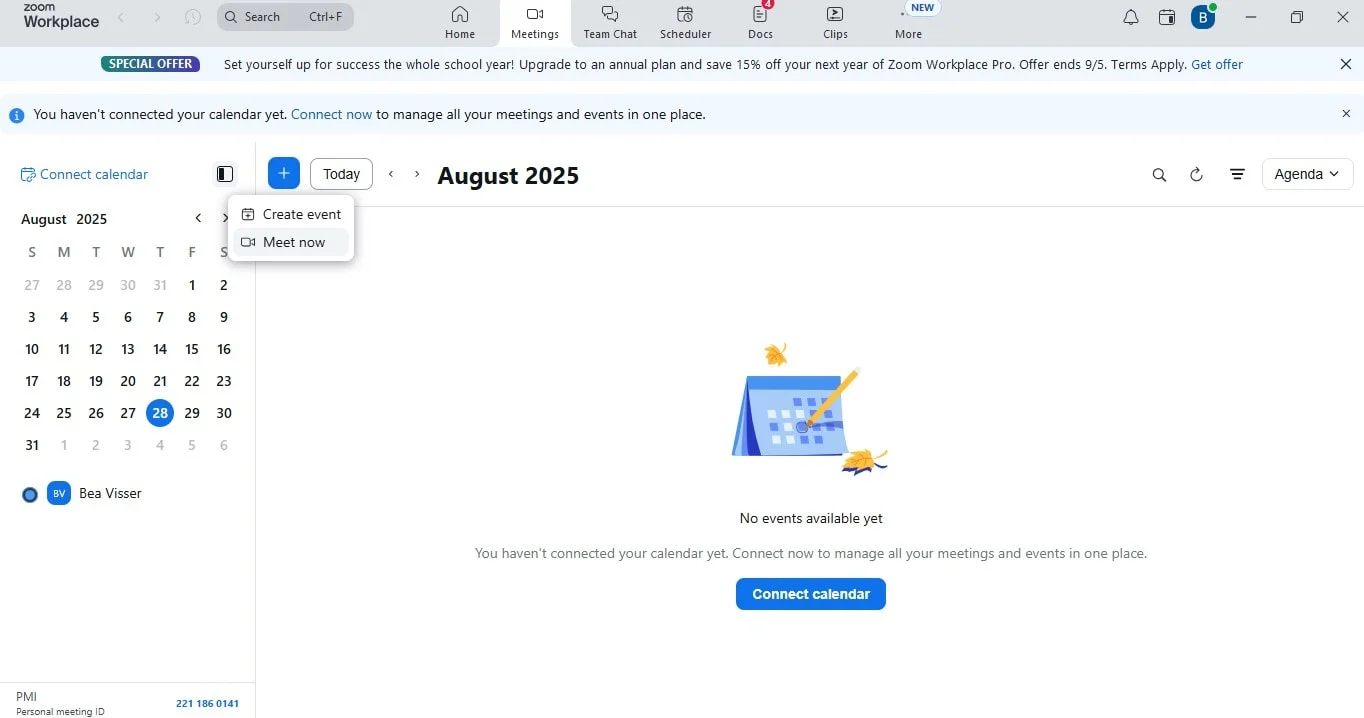
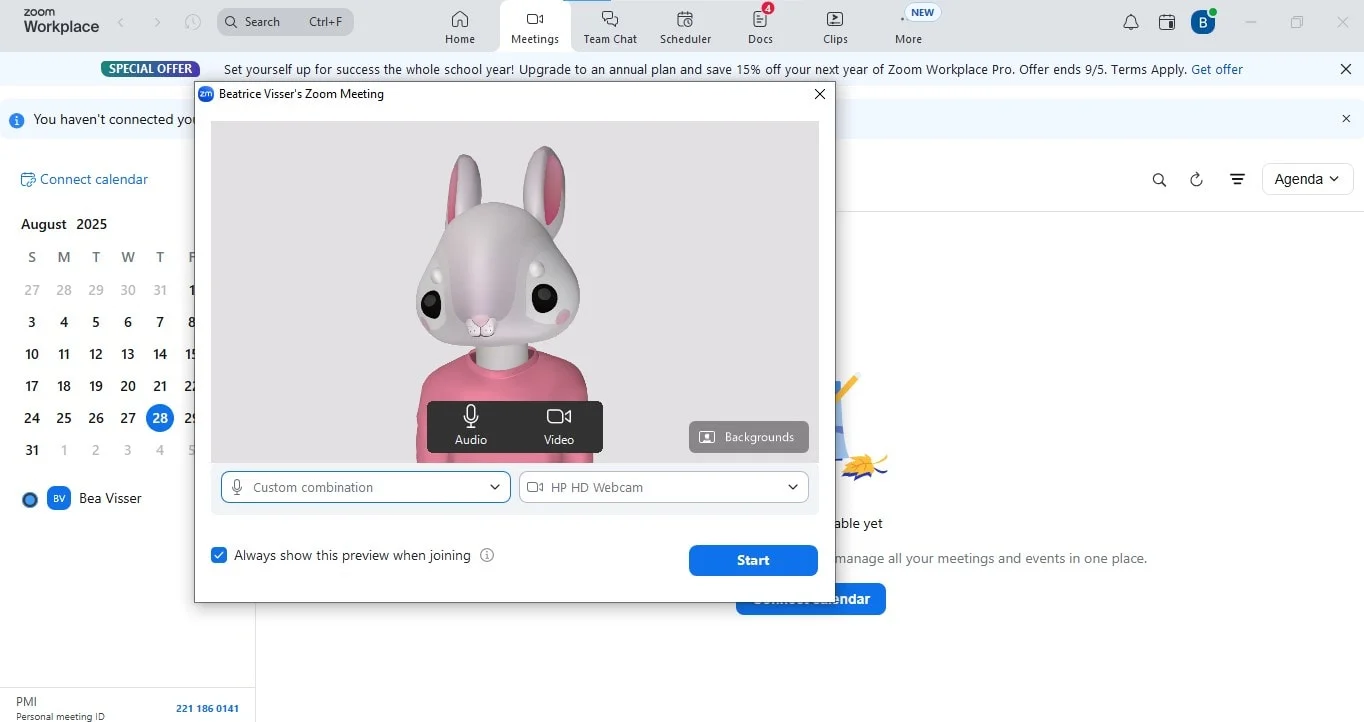
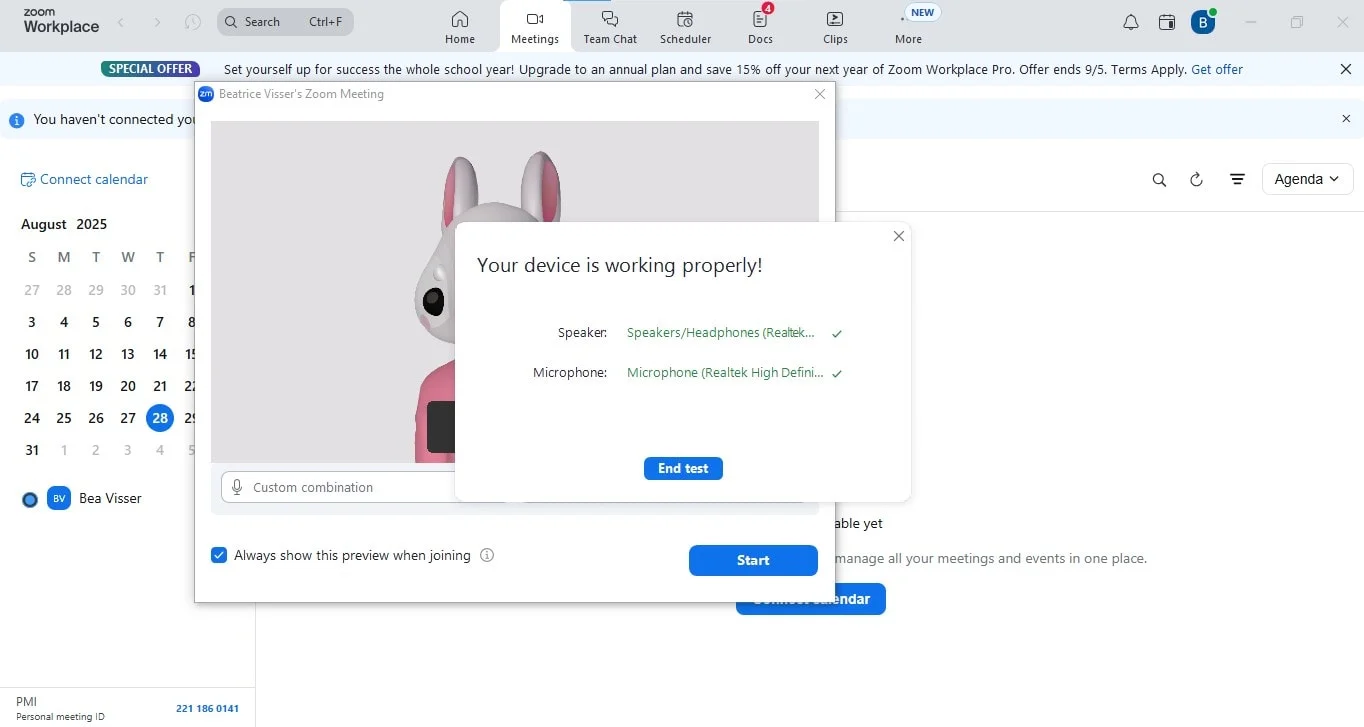
Étape 3 : Testez la réception de votre audio à l'aide de l'option « Tester le haut-parleur et le microphone » du menu pour vous assurer que votre microphone et vos haut-parleurs fonctionnent parfaitement.

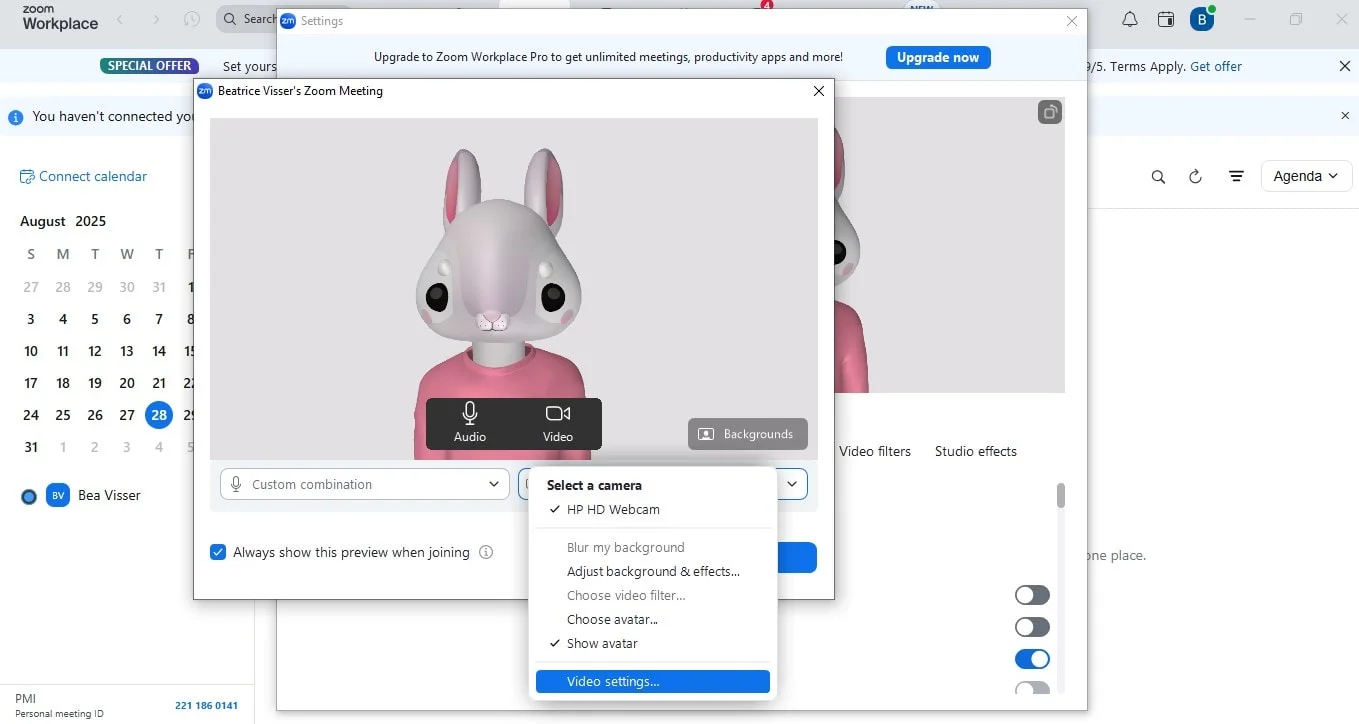
Étape 4 : Utilisez l'aperçu vidéo pour vérifier votre éclairage et votre arrière-plan. Si nécessaire, cliquez sur Paramètres pour affiner vos paramètres vidéo ou même mettre à jour votre photo de profil pour un look impeccable.
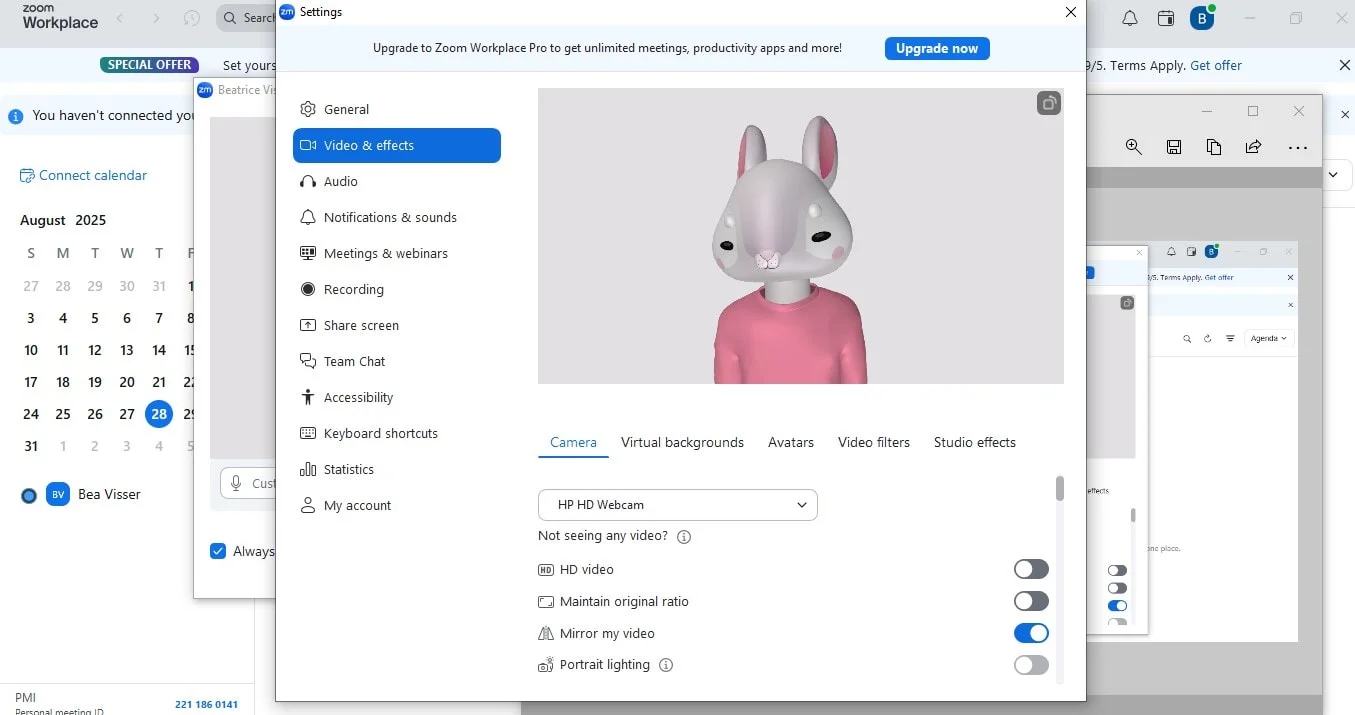
Étape 5 : Vérifiez la stabilité de votre connexion Internet en partageant votre écran ou en basculant entre les fonctionnalités pour vous assurer que tout fonctionne correctement.
Conseil de pro : Répétez cette réunion Zoom test chaque fois que vous utilisez un nouvel appareil, un nouveau casque ou l'application Zoom sur mobile. Vous pouvez même essayer des arrière-plans virtuels dans l'application Zoom.
Problèmes courants et solutions rapides lors de l'adhésion à un Zoom
Même après avoir organisé une réunion de test Zoom, vous pouvez toujours rencontrer de petits problèmes. Voici comment résoudre les problèmes les plus courants concernant les paramètres Internet et les paramètres de l'appareil lorsque vous participez à une réunion de test :
Mauvais son
Vérifiez les autorisations de votre microphone dans l'application Zoom ou passez à un casque fiable lorsque vous participez à la réunion de test.
Retard vidéo (connexion Internet)
Fermez les applications inutiles ou rapprochez-vous de votre routeur pour renforcer votre connexion Internet pendant la réunion de test.
Application Zoom obsolète (paramètres Internet et appareils)
Mettez régulièrement à jour votre application de réunion Zoom pour éviter tout problème lorsque vous rejoignez une réunion.
Echo ou feedback
Utilisez un casque ou désactivez les autres appareils à proximité pour éliminer les bruits gênants avant de rejoindre la réunion de test.
La caméra ne fonctionne pas
Assurez-vous qu'aucune autre application n'utilise votre appareil photo et vérifiez vos paramètres vidéo dans le menu déroulant après avoir lancé Zoom.
Rendez les appels de test plus productifs grâce à Bluedot
Après l'appel test de votre réunion Zoom, poursuivez votre préparation avec Bluedot. Avec enregistrement sans bot, vous pouvez capturer chaque détail de votre réunion Zoom sans interruption. Les notes de transcription alimentées par l'IA de Bluedot et les résumés vous permettent de revoir facilement votre configuration de test ou de revenir sur les points clés d'appels réels, et il est facile de retrouver vos enregistrements plus tard. Pour les équipes internationales, la transcription multilingue prend en charge plus de 100 langues, ce qui facilite la collaboration, peu importe d'où viennent les participants.
Conclusion
Organiser une réunion de test rapide est le moyen le plus simple de garantir une réunion fluide et professionnelle avec un son clair, une vidéo nette et une connexion Internet stable, y compris une réunion de test approfondie avant de rejoindre un Zoom. Associez-le à Bluedot et vous ferez passer chaque réunion Zoom, qu'il s'agisse d'une réunion Zoom test ou d'une présentation à enjeux élevés, au niveau supérieur. Grâce à l'enregistrement automatique, à une transcription précise et à des résumés alimentés par l'IA, Bluedot permet à vos réunions Zoom de rester organisées, pertinentes et prêtes à être partagées en quelques clics.






