
Prendre des captures d’écran pendant une session Google Meet est un moyen rapide de saisir des moments importants, des présentations ou des discussions sans interrompre le déroulement de la réunion. Ce guide offre des instructions claires et étape par étape pour prendre des captures d’écran lors des réunions sur différents appareils, aidant ainsi les utilisateurs à sauvegarder des informations cruciales pour une consultation ultérieure.
Que vous soyez étudiant, professionnel ou chef d’équipe, apprendre ce procédé peut faciliter votre travail et rendre plus simple la révision et la documentation des détails importants. En lisant la suite, vous découvrirez des astuces précieuses pour améliorer votre productivité lors des réunions virtuelles.
Comment faire une capture d’écran sur Google Meet
Les captures d’écran sauvegardées automatiquement facilitent la capture des moments importants lors d’une réunion, comme des diapositives clés ou des écrans partagés. Sur les appareils Windows, vous pouvez rapidement faire et enregistrer des captures d’écran pour une relecture ultérieure.
Les captures d’écran sont particulièrement utiles pour saisir le contenu qui se déroule entre des moments précis, vous assurant de ne manquer aucun point crucial. Vous pouvez également lier ces images de réunion à une transcription pour un meilleur contexte ou les utiliser comme notes pour souligner les points clés. Que vous soyez étudiant ou professionnel, ce procédé rend la capture et l’organisation des informations simples et efficaces.
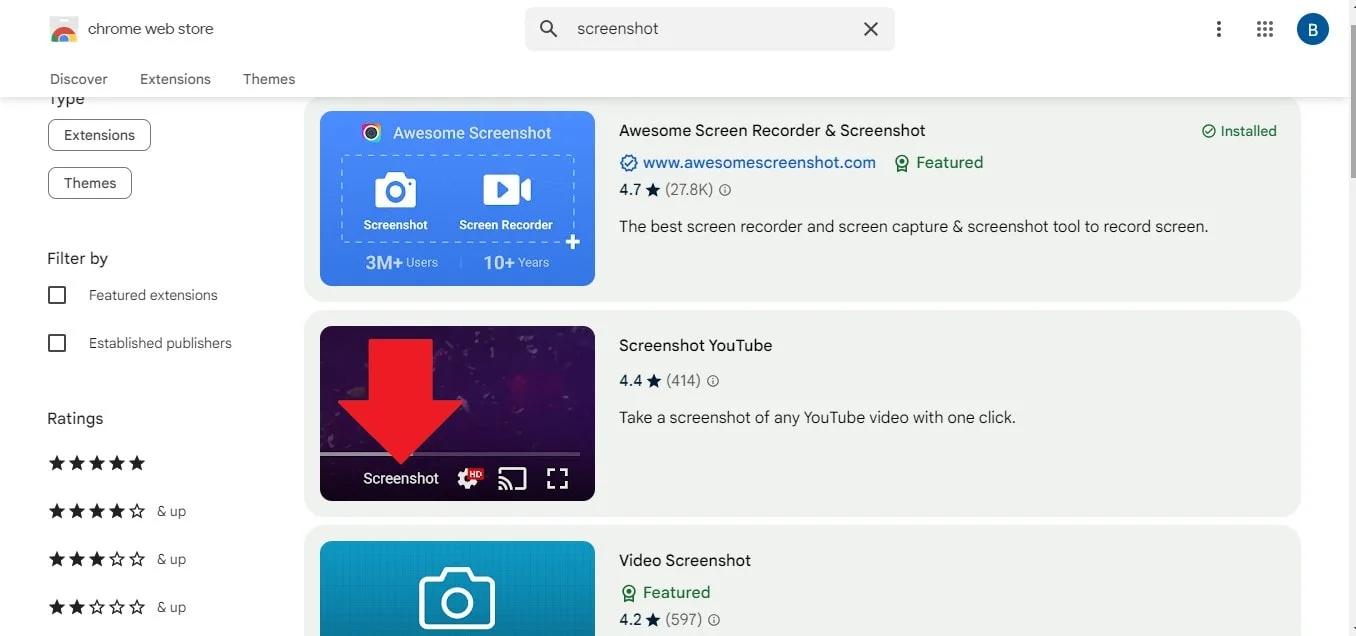
Utilisation d’outils tiers
Pour les utilisateurs recherchant des fonctionnalités avancées, les outils de capture d’écran tiers peuvent offrir des options supplémentaires. Ces outils permettent de visualiser, capturer, annoter et partager facilement des captures d’écran d’une réunion. Ils disposent souvent de fonctionnalités permettant la capture vidéo et l’enregistrement d’une réunion, ce qui en fait d’excellentes options pour les professionnels.
Sur les smartphones Android
Pour faire des captures d’écran sur les appareils Android pendant les réunions Meet, suivez ces étapes:
- Ouvrez Meet: rejoignez la réunion où vous souhaitez faire la capture d’écran.
- Appuyez simultanément sur le bouton de diminution du volume et le bouton d’alimentation: maintenez-les enfoncés pour capturer la réunion. Une animation rapide indiquera que la capture d’écran a été réalisée.
- Accédez à la capture d’écran: vous pouvez retrouver la capture de la réunion dans votre galerie ou application photo pour la partager facilement ou la consulter plus tard.
Utilisation de l’option intégrée de Windows
Pour les utilisateurs de Windows, faire une capture d’écran d’une réunion est simple:
1. Rejoignez la réunion: assurez-vous d’assister à la réunion que vous souhaitez capturer.
2. Utilisez l’Outil Capture d’écran ou Snip & Sketch: appuyez sur Windows + Maj + S pour activer la fonction Snip & Sketch. Sélectionnez la zone de la réunion que vous souhaitez capturer.
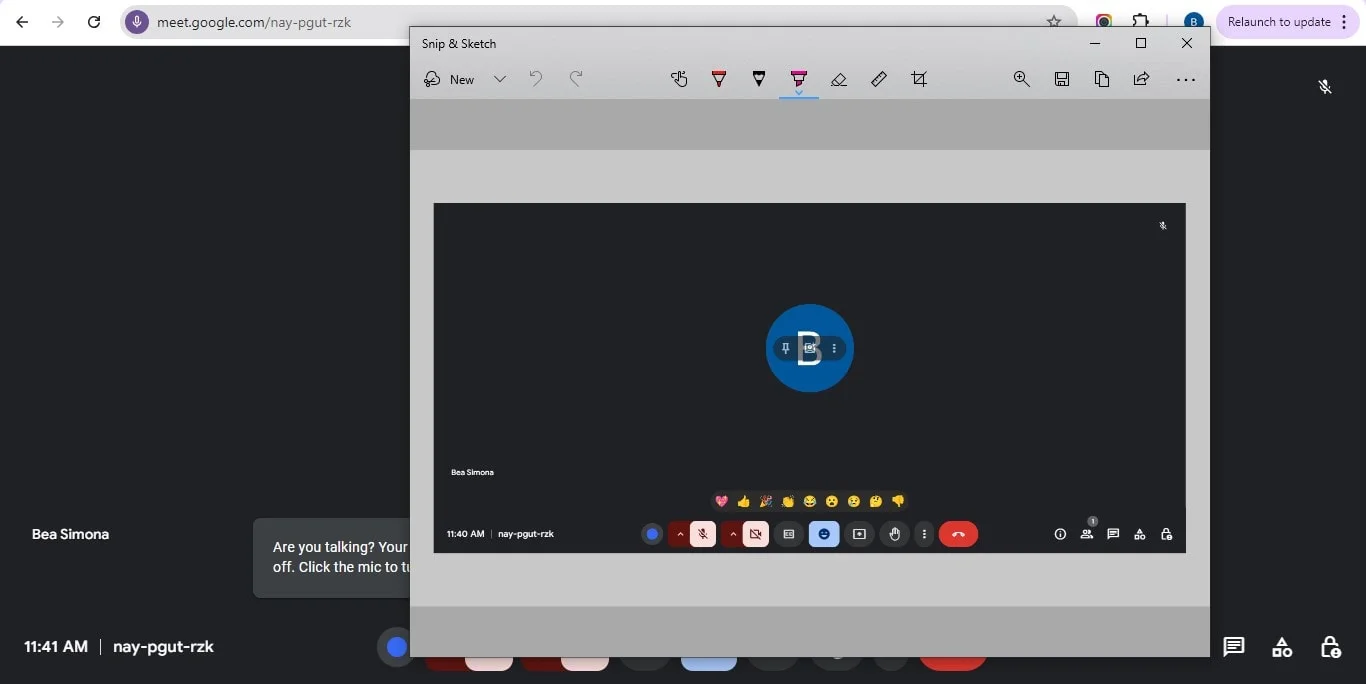
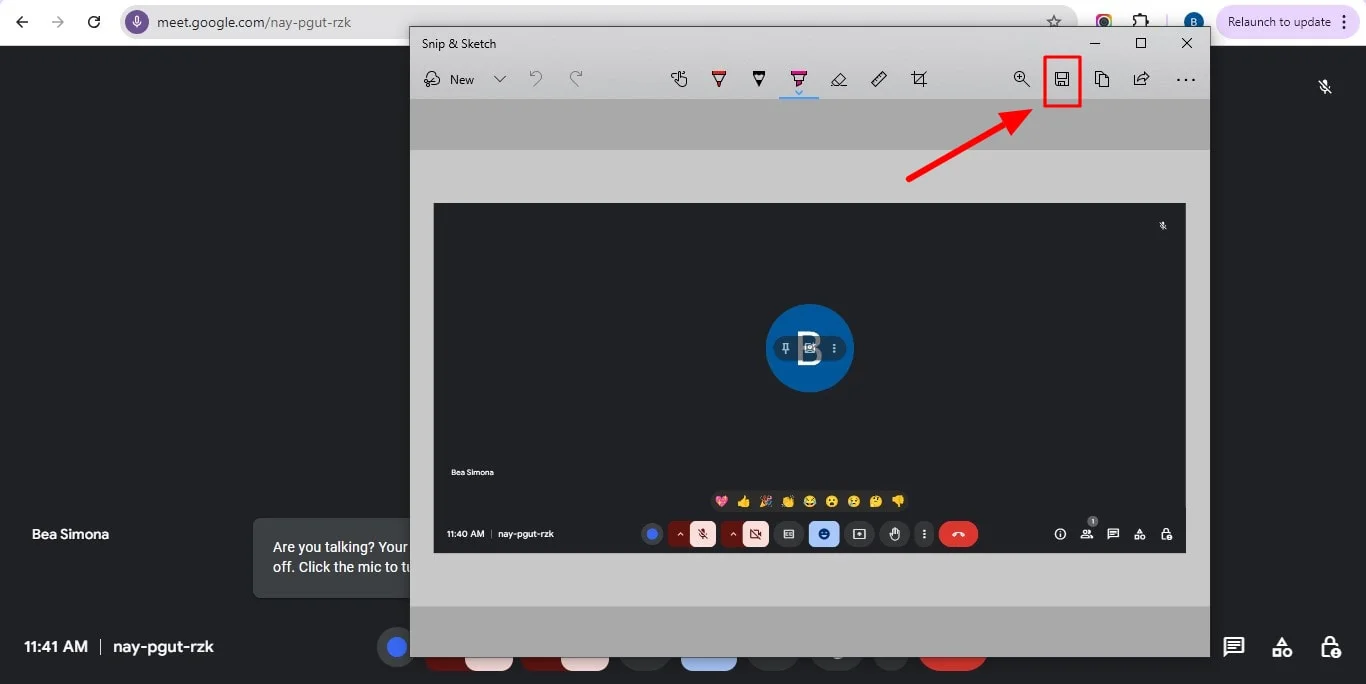
3. Coller et enregistrer: la capture d'écran sera copiée dans votre presse-papiers. Collez-la dans n'importe quel document ou éditeur d'images et enregistrez-la.
Sur Chromebook
Prendre des captures d'écran des diapositives sur un Chromebook pendant Meet est facile:
- Rejoindre la réunion: ouvrez Meet et entrez dans la réunion.
- Appuyez sur Ctrl + Afficher les fenêtres: ce bouton ressemble à un rectangle avec deux lignes à côté. Il capture l'écran entier. Vous pouvez aussi appuyer sur Ctrl + Maj + Afficher les fenêtres pour sélectionner une zone spécifique de la réunion à capturer.
- Accéder à votre capture d'écran: l'image capturée sera automatiquement enregistrée dans le dossier "Téléchargements".
Est-ce que Meet avertit l'hôte si je prends une capture d'écran?
Meet ne prévient pas l’hôte si vous prenez une capture d’écran pendant une réunion. Contrairement à certaines plateformes qui disposent de fonctionnalités spécifiques pour avertir les utilisateurs lorsqu’une capture d’écran ou une note est prise, Meet permet aux participants de faire des captures d’écran sans que des notifications soient envoyées à l’hôte ou aux autres participants. Cela signifie que vous pouvez capturer des moments importants ou des notes de votre réunion sans craindre d’attirer l’attention sur vos actions.
Si vous utilisez Meet à des fins éducatives ou pour des événements virtuels, c’est une fonctionnalité utile à garder en tête, surtout pour un étudiant ou des participants qui souhaitent copier et sauvegarder des informations spécifiques partagées lors des discussions. Cependant, il est toujours recommandé de respecter la vie privée et de demander la permission avant de capturer du contenu sensible d’une réunion.
Conclusion
En conclusion, maîtriser l’art de prendre des captures d’écran dans Google Meet améliore votre capacité à saisir facilement des informations essentielles.
Pour améliorer encore davantage l’enregistrement de votre expérience sur Meet, pensez à utiliser Bluedot. Cet outil puissant ne se contente pas d’enregistrer les réunions — notamment lorsqu’une personne partage son écran — il offre également une suite complète de fonctionnalités, incluant la transcription automatique de vos enregistrements pour une utilisation ultérieure.
De plus, Bluedot offre des emails générés automatiquement, un prise de notes pour Google Meet, un prise de notes automatique, un programme de transcription audio, une transcription de réunion, des modèles de réunion, ainsi qu’un stockage sécurisé pour optimiser votre flux de travail.






