

Débloquer quelqu’un sur Google Meet est facile et vous permet de rétablir le contact avec des personnes que vous aviez précédemment bloquées. Cela est utile si vous devez rouvrir la communication pour des réunions ou discussions importantes.
Apprendre à gérer votre liste de blocage garantit des interactions fluides et maintient vos appels Google Meet sans accroc. Continuez à lire pour découvrir comment améliorer votre expérience Google Meet en gérant facilement les personnes avec lesquelles vous pouvez communiquer.
Comment débloquer quelqu’un sur Meet si vous utilisez Android
Si vous utilisez un téléphone Android:
- Ouvrez l’application Google Meet.
- Appuyez sur le menu de navigation (trois lignes) en haut à gauche.
- Allez dans "Paramètres" de Google Meet > "Paramètres d’appel" > "Utilisateurs bloqués".
- Trouvez la personne que vous souhaitez débloquer et appuyez sur "Débloquer".
Comment débloquer quelqu’un sur Meet si vous êtes sur un ordinateur
Si vous êtes sur un ordinateur ou un portable:
1. Ouvrez l’application Google Meet ou tapez "Google Meet" dans la barre d’adresse d’un navigateur.
2. Ouvrez les Paramètres en haut à droite.
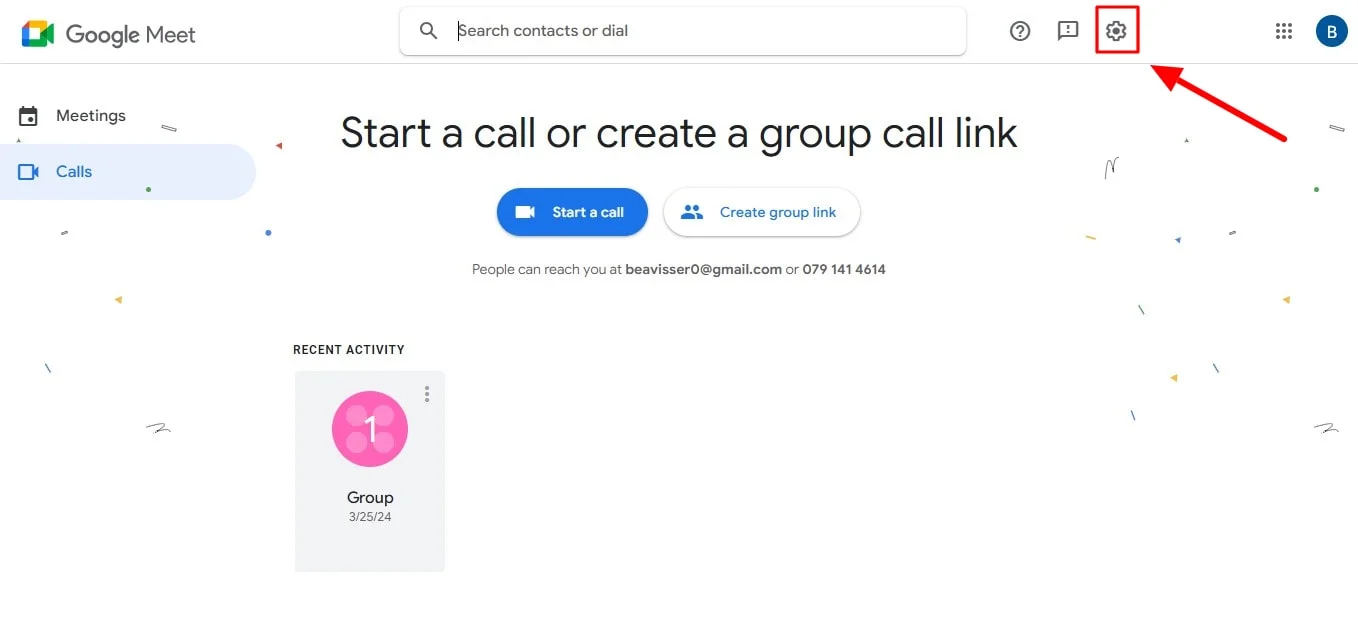
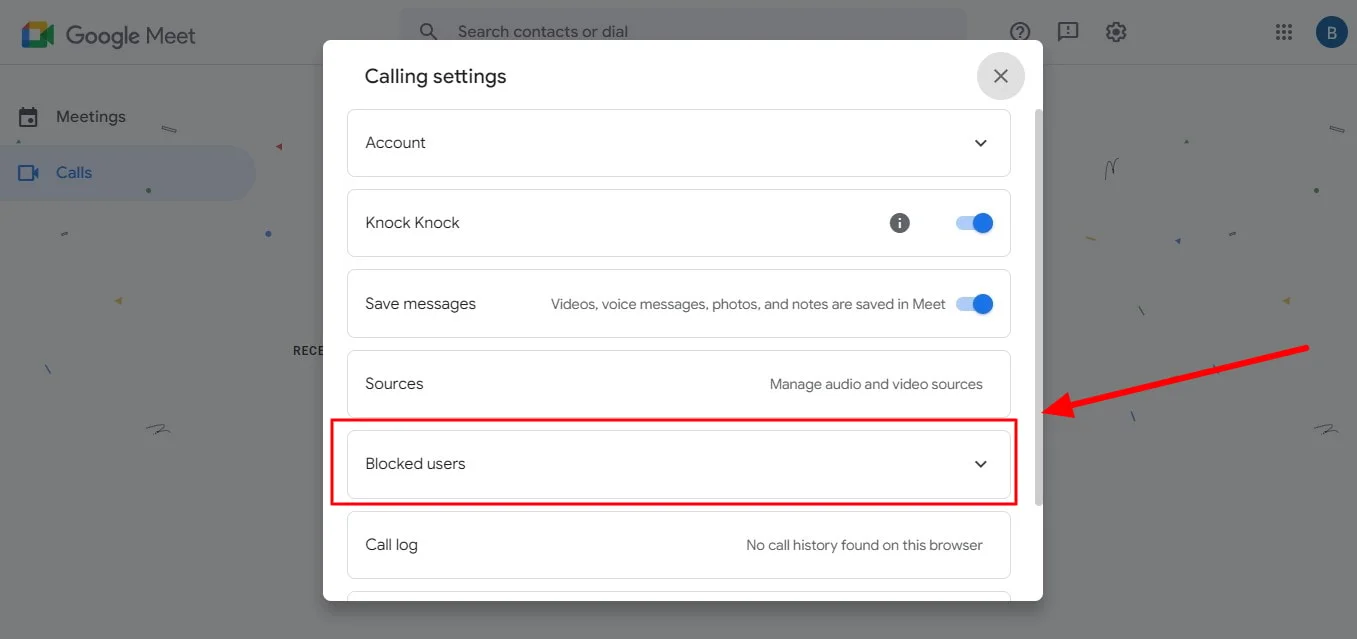
3. Sélectionnez l’onglet Utilisateurs bloqués qui apparaîtra.
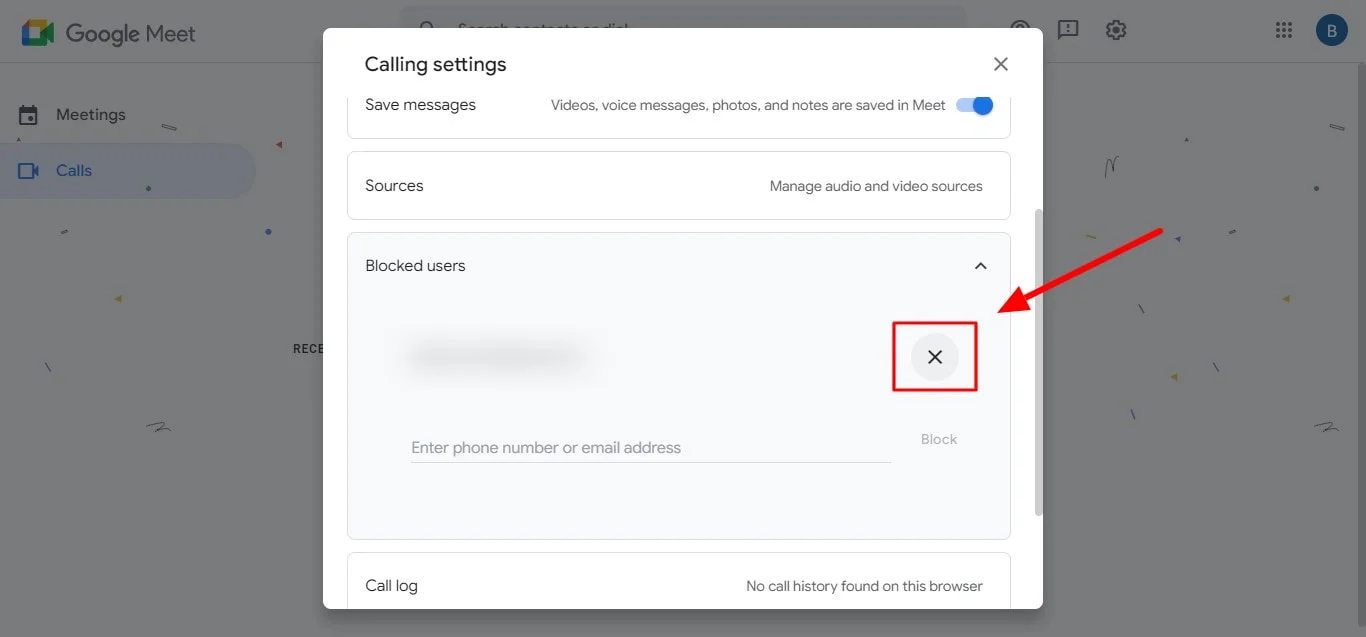
4. Cliquez sur Débloquer à côté du nom de la personne (cela apparaîtra sous forme d’un X)
Conclusion
Comprendre comment débloquer quelqu’un sur Meet vous permet de maintenir des canaux de communication et de collaboration ouverts. Le processus est simple et peut être effectué aussi bien sur les appareils Android que sur les ordinateurs pour les clients Google Workspace.
Cependant, pour tirer pleinement parti de vos sessions Google Meet, pensez à Bluedot – le meilleur enregistreur de réunions. Alors que Google Meet offre des fonctionnalités basiques de partage d’écran et d’enregistrement via caméra, ces outils offrent des capacités améliorées.
Bluedot va au-delà de l’enregistrement basique, offrant une solution complète pour capturer et gérer vos interactions sur Google Meet.
Bluedot ne se contente pas d'exceller dans l'enregistrement et la transcription, mais offre également des fonctionnalités supplémentaires:
- E-mails générés automatiquement: résument les points clés et les actions à suivre pour un suivi facile.
- Modèles de réunion: simplifiez votre flux de travail grâce à des structures de réunion prédéfinies.
- Stockage cloud sécurisé: accédez à vos enregistrements et partagez-les en toute sécurité avec vos collègues.
En intégrant Bluedot pour capturer et gérer vos sessions Google Meet, vous créez un environnement collaboratif dynamique et productif.
Installer l’extension gratuite
FAQ
Puis-je débloquer quelqu’un après la fin de la réunion sur Google Meet?
Oui, vous pouvez absolument débloquer quelqu’un sur Google Meet même après la fin de la réunion. La fonction de déblocage fonctionne indépendamment des réunions et des messages eux-mêmes.
Pourquoi il est important de savoir comment débloquer quelqu’un sur Meet
Il peut y avoir plusieurs raisons:
- Blocage accidentel: Vous avez peut-être bloqué quelqu’un par erreur et souhaitez renouer le contact.
- Problème résolu: Si vous avez bloqué quelqu’un à cause d’un malentendu désormais réglé, le déblocage permet de reprendre la communication.
- Collaboration future: Vous pourriez avoir besoin d’interagir à nouveau avec cette personne lors de réunions futures.
Qui peut débloquer un utilisateur sur Google Meet
Toute personne ayant bloqué quelqu’un au départ peut le débloquer. Cette fonctionnalité s’applique aussi bien aux comptes personnels qu’à certains comptes professionnels ou éducatifs.
Note: Pour les comptes professionnels ou éducatifs, sachez qu’il peut y avoir des contrôles administratifs supplémentaires qui influent sur le blocage des utilisateurs dans Google Voice.
Ce qui se passe si je débloque accidentellement quelqu’un sur Google Meet
Le déblocage d’un compte n’est pas une action permanente dans Google Meet, il n’y a pas d’icône de cadenas visible nulle part. Vous pouvez toujours bloquer la personne à nouveau si nécessaire.






