
Si votre microphone Microsoft Teams ne fonctionne pas, cela peut perturber vos réunions virtuelles et compliquer la communication. Ce guide vous offre des explications essentielles sur les causes possibles du dysfonctionnement et propose des solutions pratiques aux problèmes courants.
En poursuivant votre lecture, vous découvrirez des conseils de dépannage pour différents problèmes, allant des bugs logiciels aux réglages matériels. Comprendre ces solutions améliorera votre expérience sur Teams et augmentera votre productivité globale.
Les raisons pour lesquelles votre microphone Microsoft Teams ne fonctionne pas
Si vous rencontrez des problèmes avec votre micro dans Microsoft Teams, cela peut être frustrant et perturber vos réunions. Plusieurs raisons peuvent expliquer pourquoi votre microphone ne fonctionne pas comme prévu.
Identifier la cause principale est essentiel pour trouver une solution. Voici les raisons courantes pour lesquelles votre microphone Microsoft Teams pourrait ne pas fonctionner correctement, accompagnées de conseils de dépannage pour vous aider à résoudre le problème et retrouver une communication fluide.
Mettez à jour l’application Microsoft Teams
L’une des raisons les plus courantes pour lesquelles votre microphone Microsoft Teams ne fonctionne pas est que l’application est obsolète. Les développeurs publient régulièrement des mises à jour qui corrigent des bugs et améliorent la compatibilité avec différents appareils et systèmes d’exploitation. Assurez-vous donc d’utiliser la dernière version de l’application Microsoft Teams. Pensez aussi à vérifier si une mise à jour de Windows est nécessaire si votre système est ancien.
Pour ce faire, ouvrez votre application Microsoft Teams, cliquez sur le menu à côté de votre photo de profil, puis sélectionnez "Rechercher des mises à jour". L’application recherchera les mises à jour disponibles et les installera automatiquement. Une fois la mise à jour terminée, vous verrez le message "Vous avez la dernière version". Fermez et redémarrez l’application, puis effectuez un appel test avec un collègue ou allez dans Paramètres > Appareils > Passer un appel test pour vérifier que votre microphone fonctionne correctement.
Réinstallez Microsoft Teams
Si la mise à jour de l’application ne résout pas votre problème de microphone, une réinstallation complète peut être nécessaire. Cela consiste à désinstaller l’application Teams actuelle de votre appareil, puis à la télécharger et l’installer à nouveau. Cette méthode peut régler des problèmes plus complexes, comme des fichiers corrompus ou des conflits avec d’autres logiciels. Pensez à avoir vos identifiants de connexion sous la main, car vous devrez vous reconnecter après la réinstallation.
Voici comment:
1. Cliquez sur le menu Démarrer ou appuyez sur la touche Windows.
2. Allez dans Paramètres.
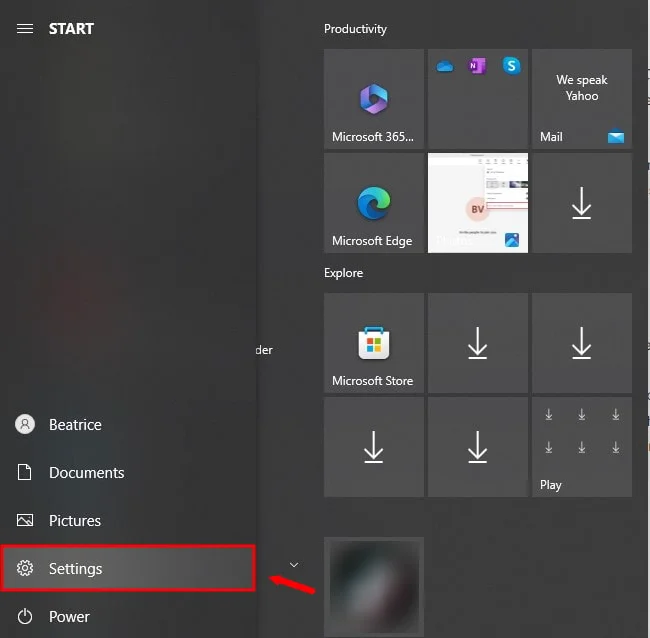
3. Sélectionnez Applications.
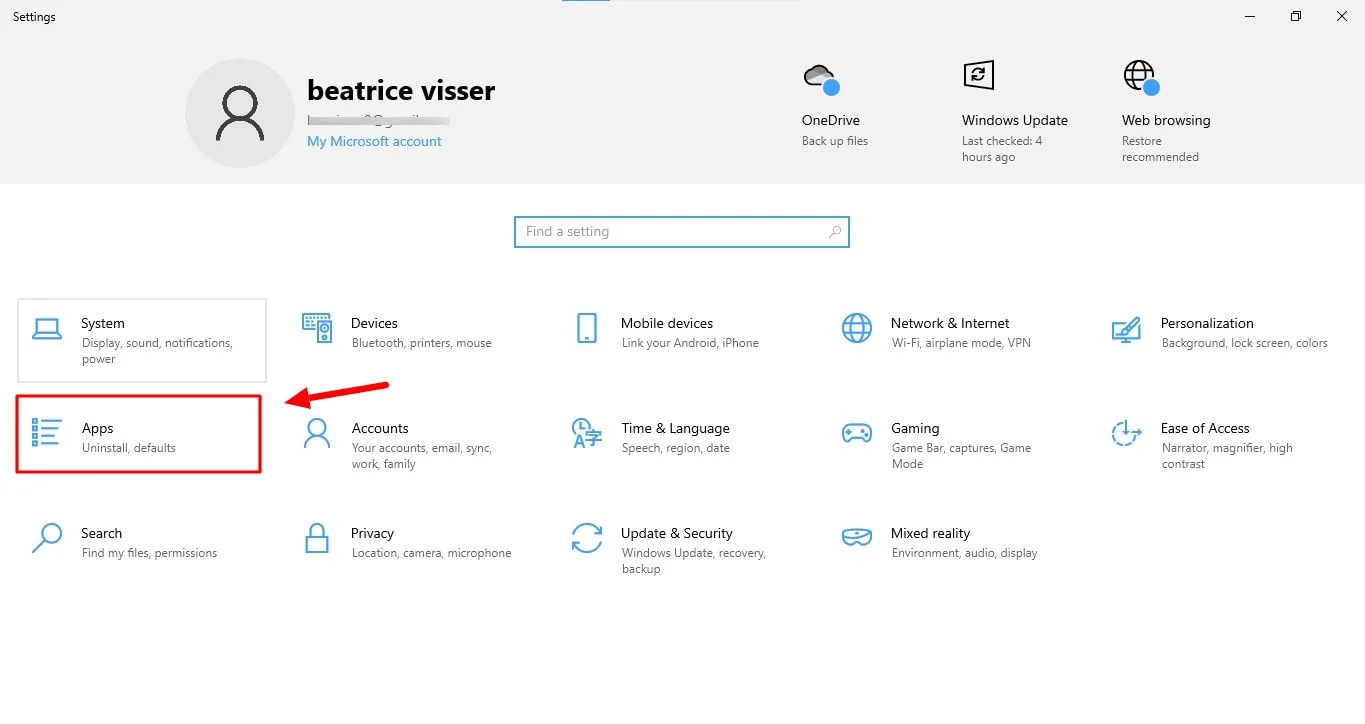
4. Trouvez Microsoft Teams dans la liste et cliquez dessus.
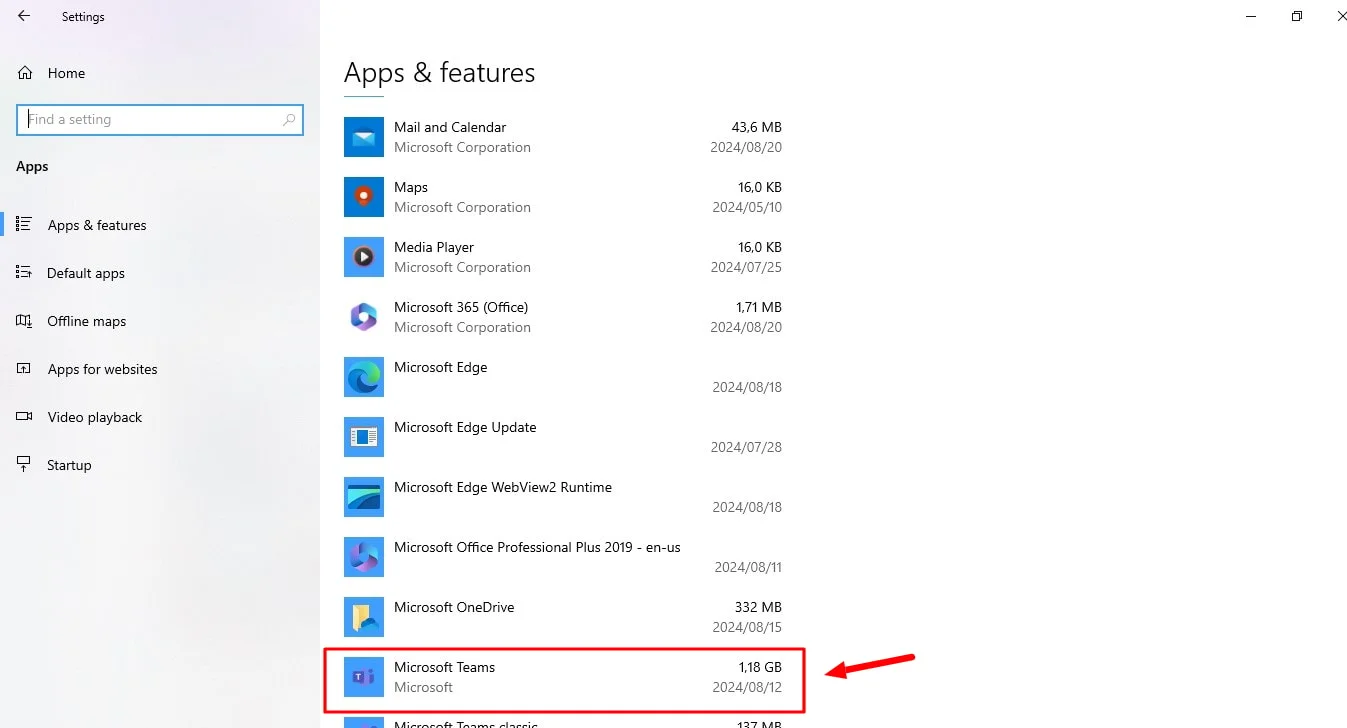
5. Cliquez sur Désinstaller.
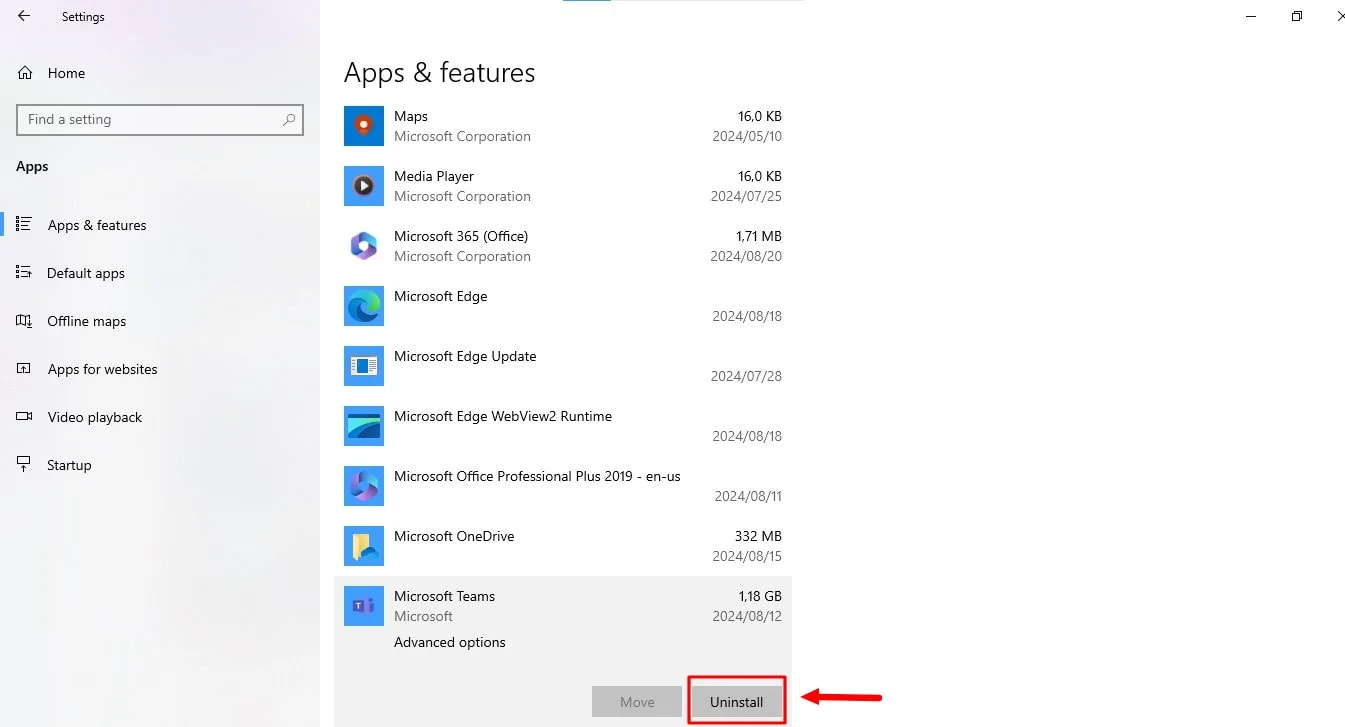
6. Confirmez l'action en cliquant de nouveau sur Désinstaller.
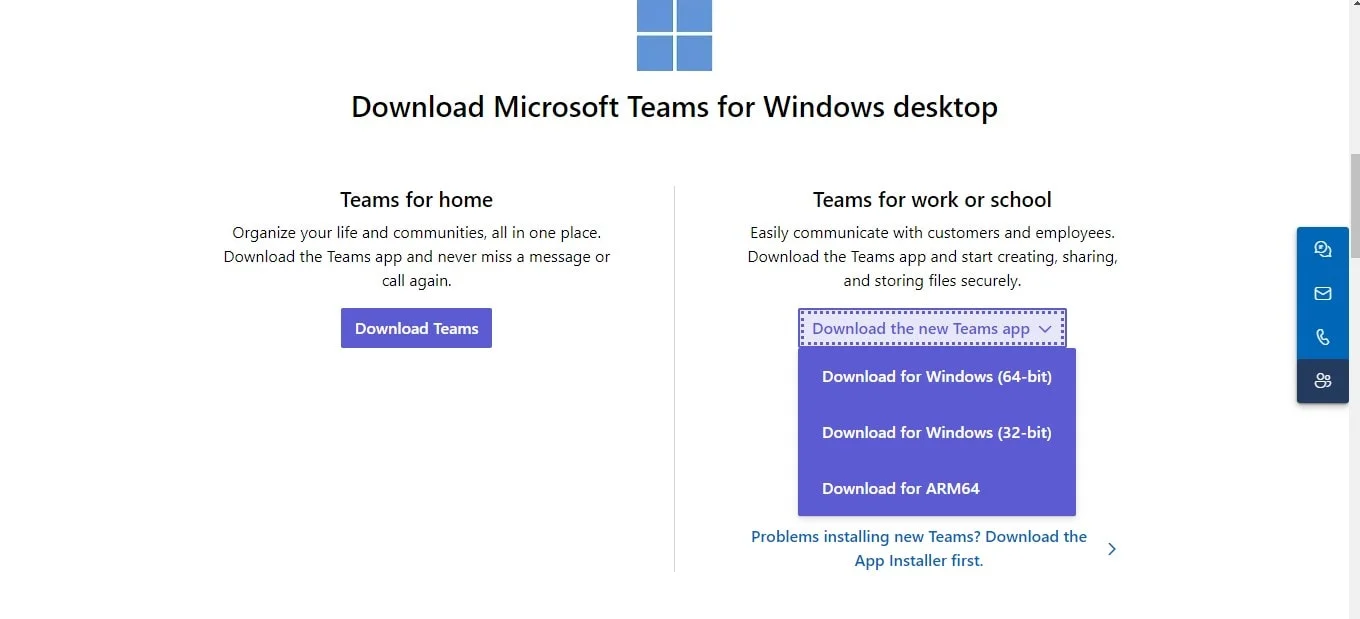
7. Téléchargez le programme d’installation de Microsoft Teams depuis le site officiel.
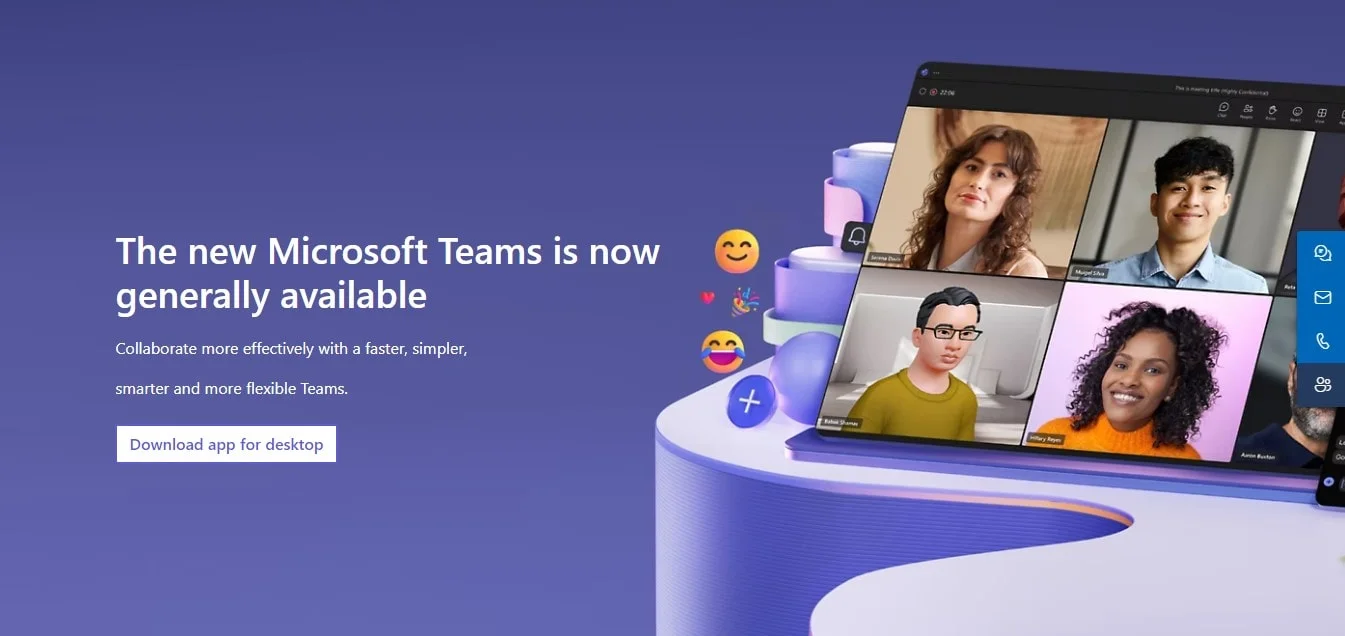
8. Téléchargez le programme d’installation de Microsoft Teams depuis le site officiel.
Assurez-vous de vérifier le gestionnaire de périphériques pour les bonnes préférences système ouvertes.
Activez l’accès au microphone
Pour que Microsoft Teams puisse accéder à votre microphone, vous devez lui accorder les autorisations nécessaires dans les paramètres de votre appareil.
Si votre système d'exploitation Windows empêche Microsoft Teams d'accéder à votre écran ou à votre microphone, vous devrez accorder manuellement l'accès aux applications de bureau.
1. Accédez aux paramètres: cliquez sur le bouton Démarrer ou appuyez sur la touche Windows, puis allez dans Paramètres.
2. Allez dans Confidentialité: sélectionnez l’option Confidentialité.
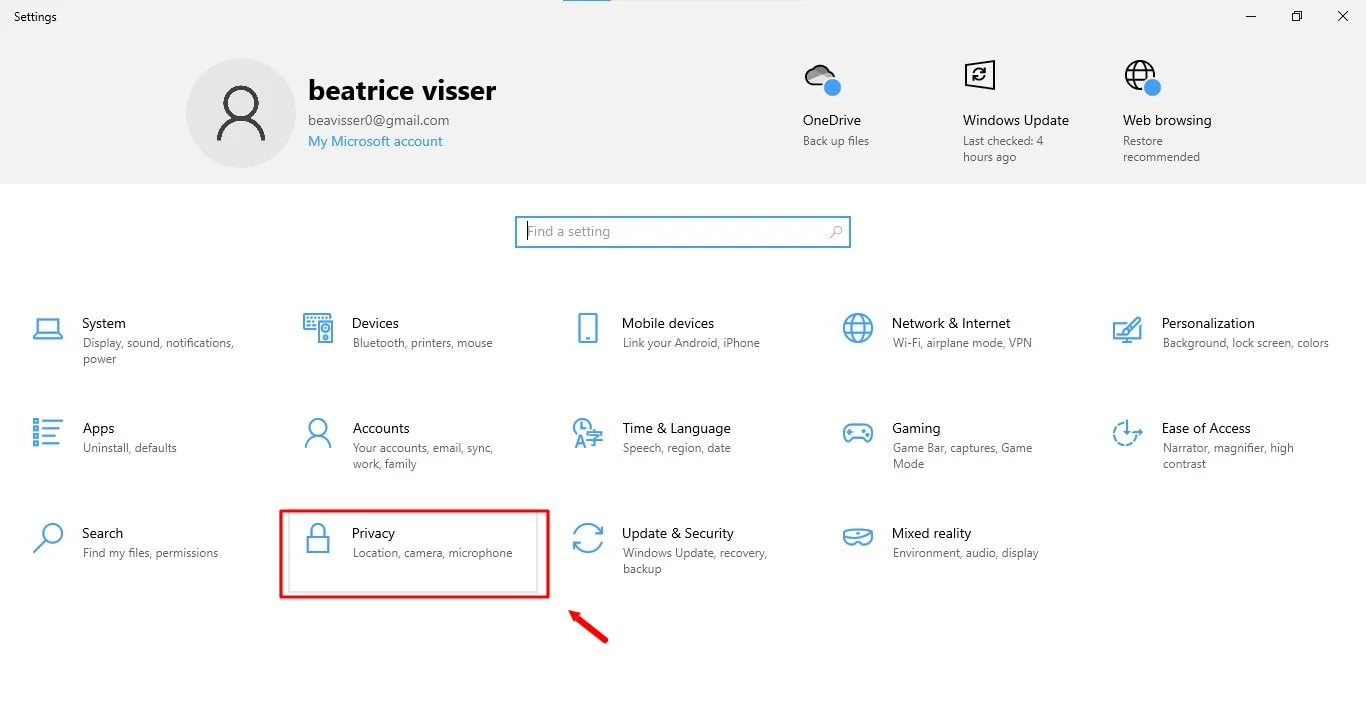
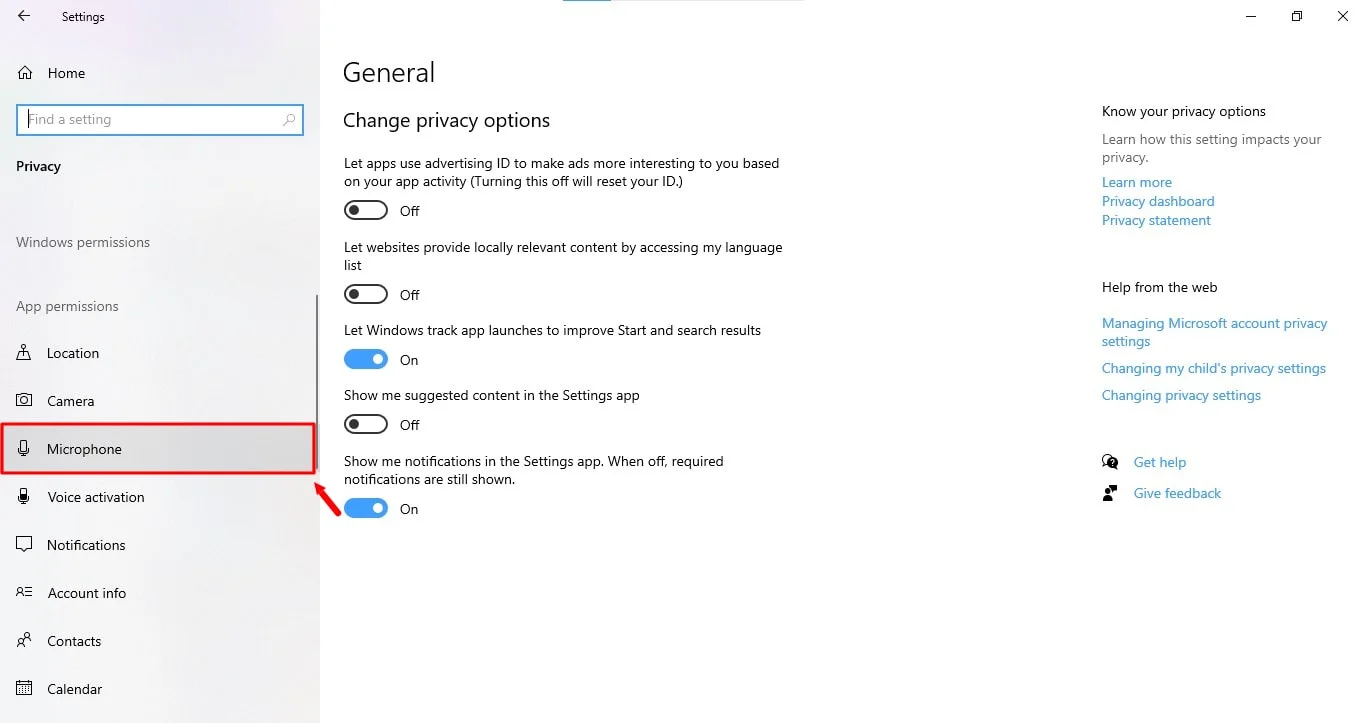
3. Activez l’accès au microphone: sous Autorisations des applications, cliquez sur Microphone.
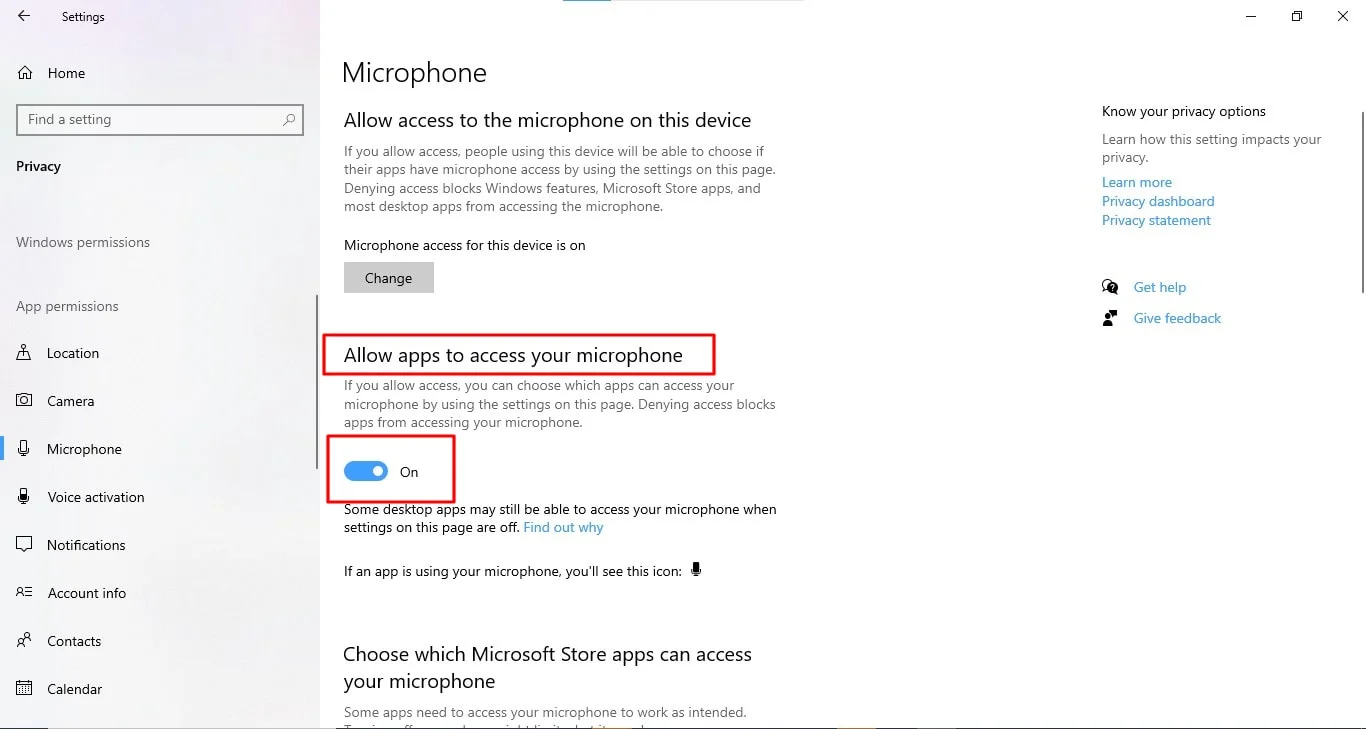
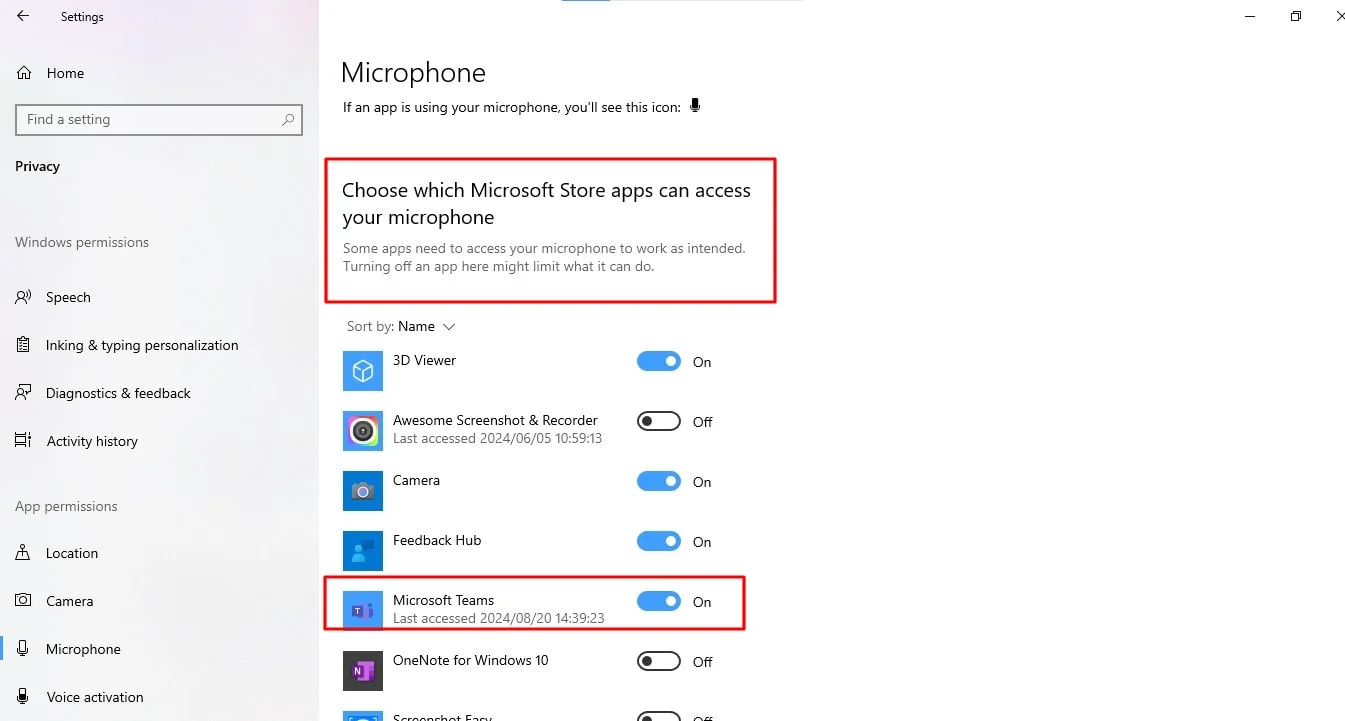
4. Assurez-vous que les options "Autoriser les applications à accéder à votre microphone" et "Choisir les applications du Microsoft Store pouvant accéder à votre microphone" sont activées via les interrupteurs.
Vérifiez les paramètres de votre navigateur
Si votre application Teams de bureau pose des problèmes, l’application web (Microsoft Edge) offre un moyen rapide de rejoindre les réunions. Cependant, vous devrez autoriser votre navigateur à accéder à votre microphone. Pour ce faire:
- Visitez teams.microsoft.com.
- Cliquez sur l'icône de cadenas: Recherchez l'icône de cadenas (indiquant une connexion sécurisée) à côté de l’URL dans la barre d’adresse de votre navigateur.
- Activer le microphone: Cliquez sur l’icône de cadenas et trouvez l’option pour le microphone. Activez le microphone en le réglant sur "Activé" afin d’autoriser l’accès à Teams.
Vérifiez les paramètres de votre appareil sur MS Teams
Microsoft Teams nécessite souvent des paramètres spécifiques de l’appareil pour fonctionner correctement. Ces paramètres peuvent inclure le périphérique d’entrée du microphone et ses niveaux, les niveaux de sortie des haut-parleurs ainsi que les réglages de la caméra. Assurez-vous que les paramètres de votre appareil sont correctement configurés pour une utilisation optimale avec Teams.
Voici comment faire:
- Ouvrez Microsoft Teams.
- Paramètres d’accès aux applications: Cliquez sur l’icône de menu à côté de votre photo de profil, puis sélectionnez Paramètres.
- Accédez aux appareils: Sélectionnez l’option Appareils.
- Sélectionnez le microphone: Dans le menu déroulant Microphone, vérifiez que le microphone souhaité est sélectionné.
- Testez le microphone: Cliquez sur Passer un appel test pour vérifier si le microphone fonctionne correctement.
Conclusion
En suivant les étapes de dépannage décrites dans ce guide, vous devriez pouvoir résoudre la plupart des problèmes de microphone dans Microsoft Teams. Si les difficultés persistent, n’hésitez pas à contacter le support Microsoft pour obtenir une assistance supplémentaire.
Pour une solution fiable et efficace pour enregistrer vos réunions Microsoft Teams, Bluedot est le choix idéal. Avec Bluedot, vous pouvez capturer et sauvegarder vos réunions sans effort, garantissant ainsi un enregistrement permanent pour référence ou partage.
Surtout lors du partage d’écran, enregistrer les réunions avec Bluedot est inestimable, car cela fournit une archive complète, à la fois visuelle et audio. En plus de l’enregistrement vidéo, Bluedot propose la transcription, des e-mails générés automatiquement, une extension d’enregistrement de réunions, des modèles de réunion, ainsi qu’un stockage sécurisé de vos enregistrements Google Meet.
Installez l’extension gratuite
FAQ
Pourquoi mon microphone ne fonctionne-t-il pas même si j’ai mis à jour l’application Teams?
Si votre microphone ne fonctionne pas après la mise à jour de Teams, vérifiez qu’il est bien connecté au bon appareil et reconnu par votre système. Assurez-vous que Teams a l’autorisation d’accéder au microphone dans les paramètres de confidentialité de votre appareil. Si les autorisations sont correctement définies et que le problème persiste, essayez de redémarrer Teams ou de réinstaller l’application afin de résoudre d’éventuels conflits logiciels ou une corruption du programme.
Puis-je utiliser un microphone externe avec l'application Microsoft Teams?
Oui, vous pouvez utiliser un microphone externe, comme un microphone USB, avec l'application Microsoft Teams. Connectez le microphone d’un autre appareil à votre ordinateur et assurez-vous qu’il est reconnu dans les préférences système ouvertes. Dans Teams, allez dans Paramètres > Périphériques, puis sélectionnez vos périphériques audio externes dans la liste déroulante. Vérifiez qu’il fonctionne correctement en le testant dans l’application.
Comment puis-je résoudre les problèmes avec mon microphone pendant un appel sur l’application Teams pour ordinateur?
Pour résoudre les problèmes de microphone lors d’un appel sur Teams, assurez-vous que votre microphone n’est pas en sourdine dans l’interface de l’appel. Vérifiez que le bon périphérique audio est sélectionné dans le gestionnaire de périphériques. Testez le microphone avec d’autres applications pour exclure un problème matériel et redémarrez Teams ou votre ordinateur si les problèmes persistent.






