
Google Meet への参加者を自動的に許可するのは便利に思えるかもしれませんが、現時点では、これを実現するための組み込み機能や万能な拡張機能はありません。このガイドでは、問題とその理由、つまりサードパーティの拡張機能に関するセキュリティ上の懸念や潜在的な誤動作について詳しく説明します。
スムーズで安全な会議体験を保証する代替方法を模索し始めます。これには、会議リンクの事前共有や Google Meet の待機室の活用が含まれ、どちらも通話に参加するユーザーを管理できます。
Google Meet に参加または参加者を受け入れる
1。クイックアクセスを使用する (Google Workspace アカウントのみ):
- クイックアクセスにより、組織のドメインの参加者と電話でダイヤルインした参加者が自動的に会議に参加できます。
- この機能は Google Workspace アカウントでのみ使用でき、個人アカウントでは使用できません。
2。Chrome 拡張機能の使用 (すべてのアカウントタイプ):
- 一部のChrome拡張機能は、外部ゲストを含む参加者を自動的にMeetに参加させると主張しています。
- 用心してください 拡張機能を使用する場合。Google が推奨していないため、誤動作したり、Google Meet のポリシーに違反したりする可能性があるためです。
- エクステンションを選んだ場合、そのエクステンションがレビューが良く、評判の良いデベロッパーが新しい会議用に提供しているかどうかを確認してもらえますか?
Google Meet 参加者への自動参加
各ブラウザーのオプションの内訳は次のとおりです。
クロム
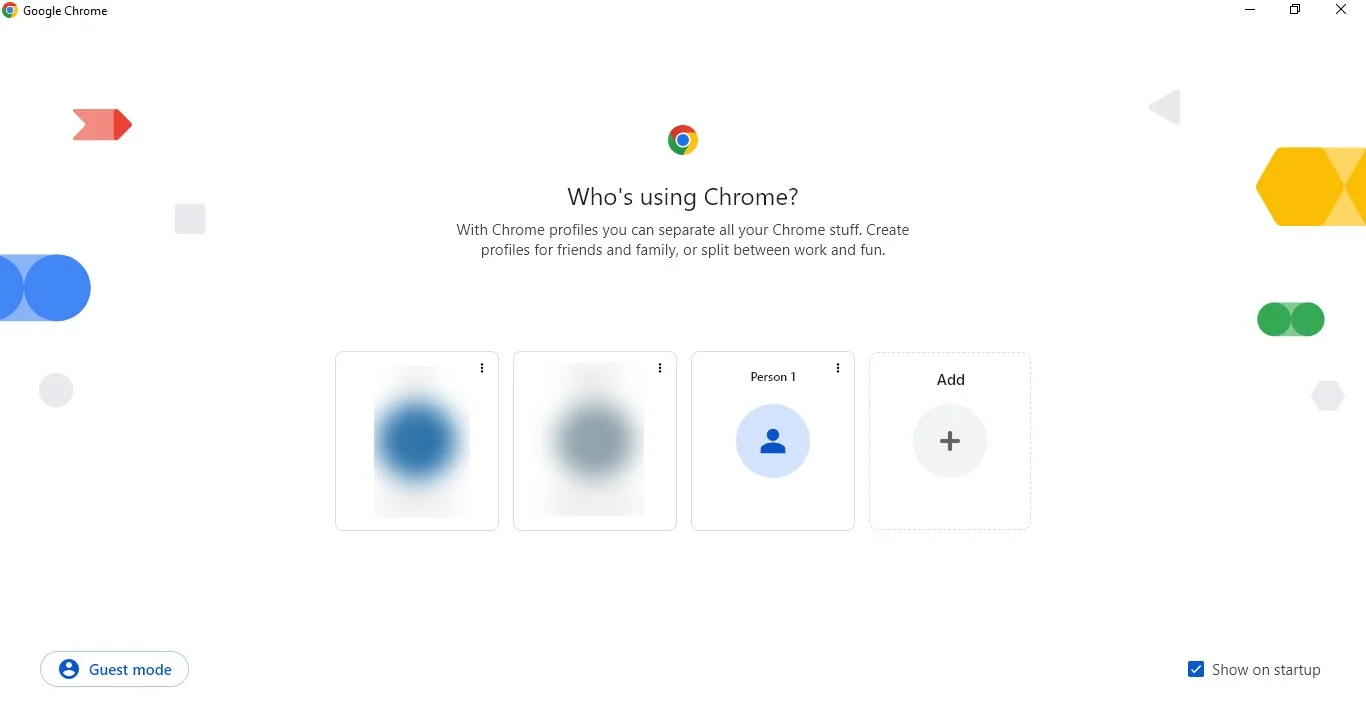
- Chrome 拡張機能の中には、Chrome に追加すると自動接続機能が提供されるものがあります。
- 拡張機能を選択する場合は、インストールする前に、評判の良い開発者からのレビューの良いものを優先してください。
- Chrome ウェブストアで「Google Meet に自動登録」などの用語を検索し、ワンクリックで Chrome に追加するだけです。
エッジ
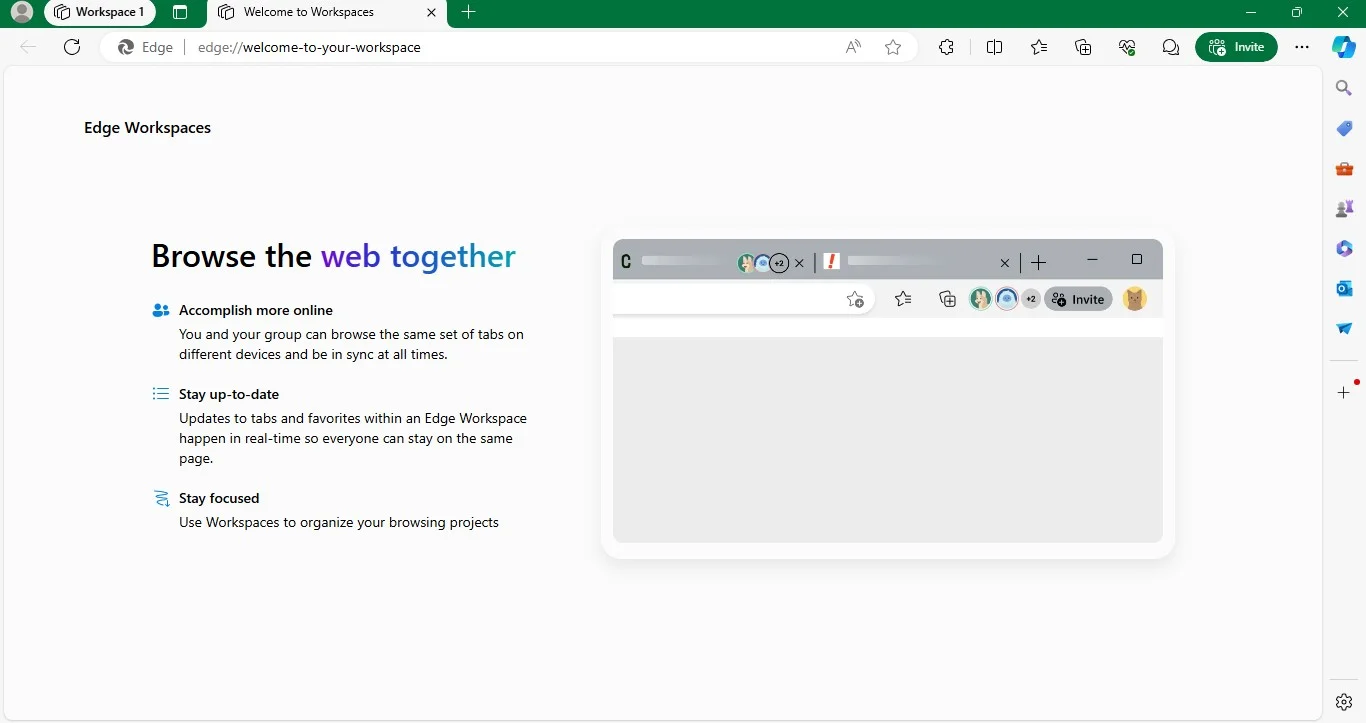
残念ながら、Microsoft Edge には Meet を使って自動的に承認するための組み込みの方法はありません。Chrome 拡張機能の中にはこの機能を提供するものもありますが、Google が公式にサポートしていないため、セキュリティ上のリスクが生じる可能性があります。安全な会議環境を確保するには、手動の方法を使うのが一番です。Google Meet の会議コードを事前に参加者または人と直接共有しておくと、予定された時間に参加者が自分で参加できるようになります。
Firefoxの
Edgeと同様に、Firefoxには現在、Meetへの自動参加のための組み込み機能や信頼できる拡張機能がありません。セキュリティ上の懸念から、Google はサードパーティの拡張機能、特に外部ブラウザーによる自動参加を推奨していません。会議を安全に管理するには、事前に会議リンクを参加者に直接共有しておき、予定された時間に参加者が手動で参加できるようにしておきます。
Googleミートで自動承認をオフにする方法
残念ながら、Meetには、会議に参加するすべてのユーザーの「承認」機能ボタンを完全に無効にする直接的な方法は提供されていません。
ただし、状況に応じていくつかの回避策があります。
- 作成時に会議へのアクセスを制御する:
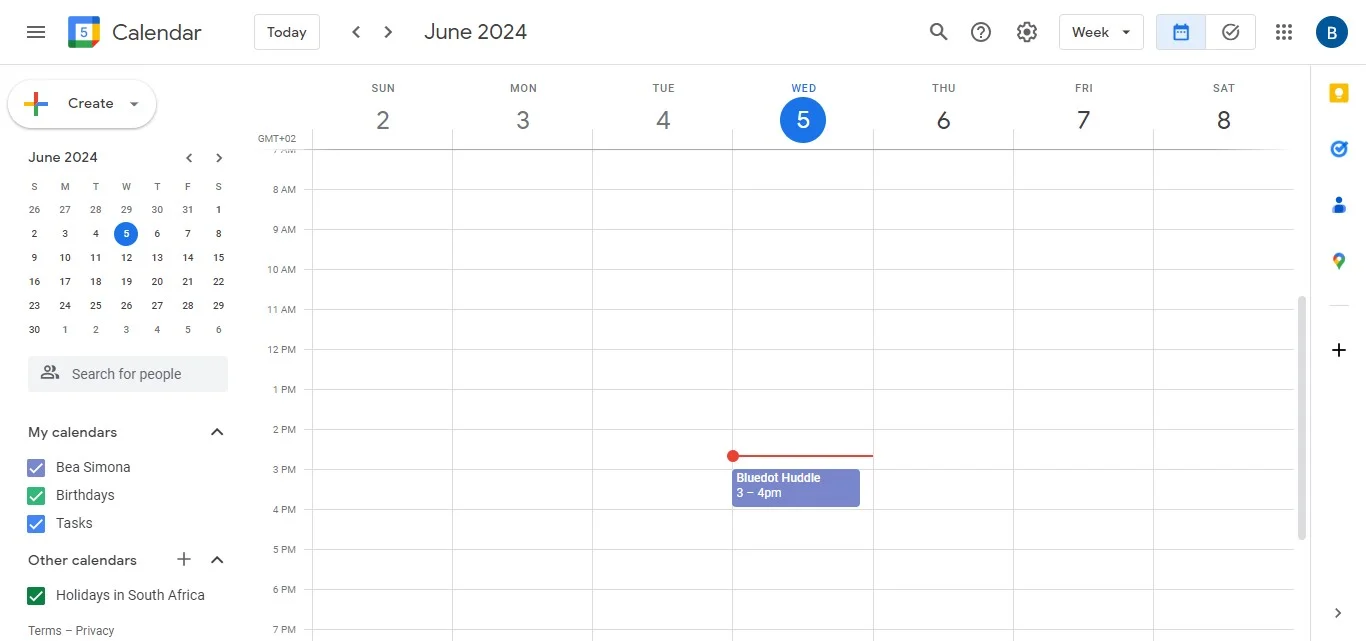
- Google カレンダーを使用して新しい会議をスケジュールする場合、アクセスレベルを制御できます。
-Google カレンダーで会議を開きます。
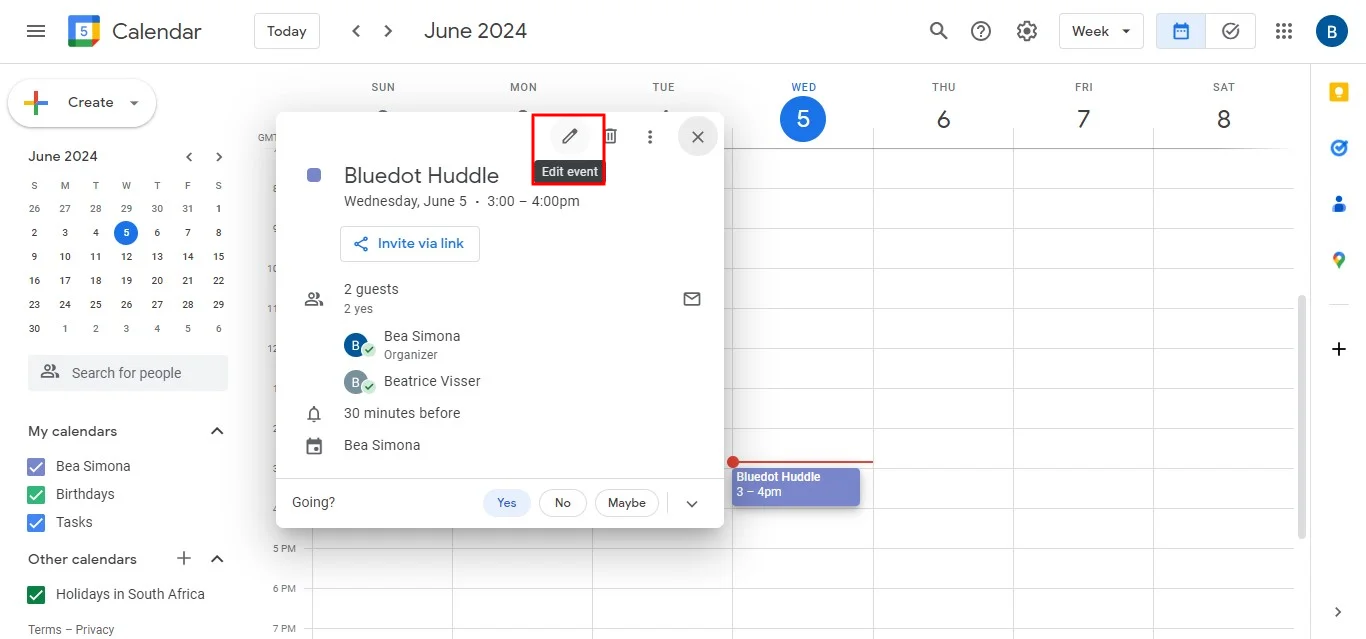
-左上の [編集] をクリックします。
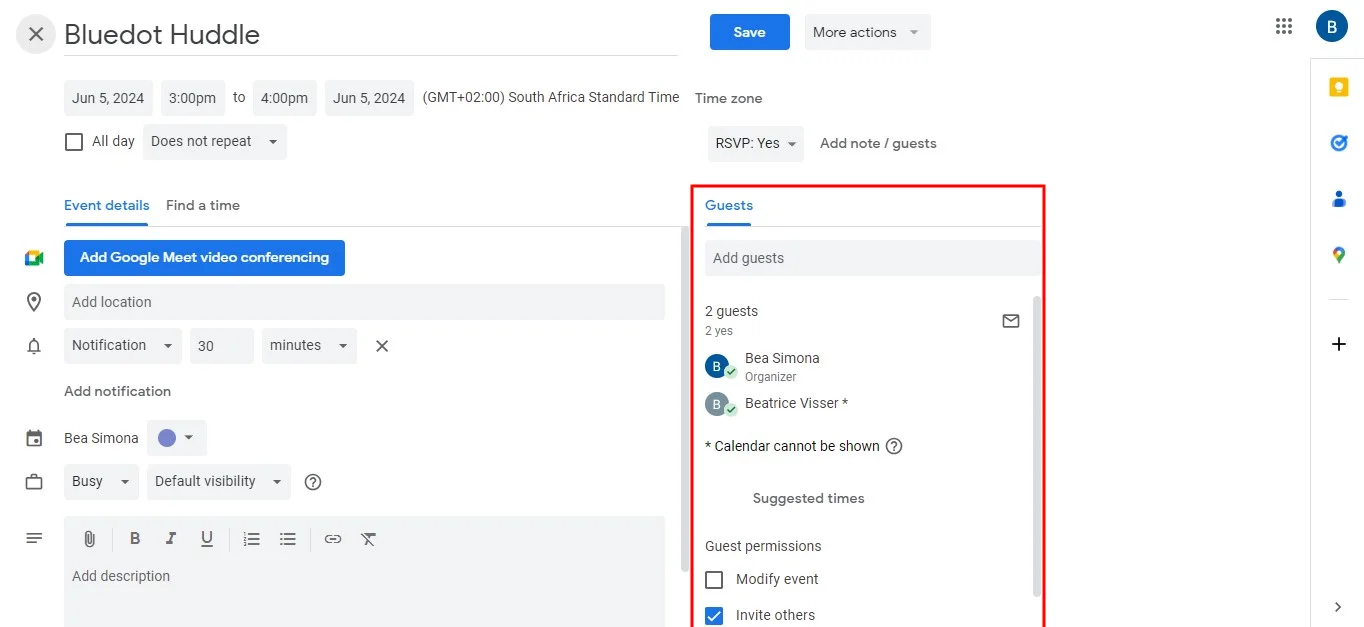
-アクセスを許可するには、追加したい特定のゲストまたは参加者を追加します。
2。待合室を使う
- デフォルトでは、Meetには会議用の待機室が有効になっています。
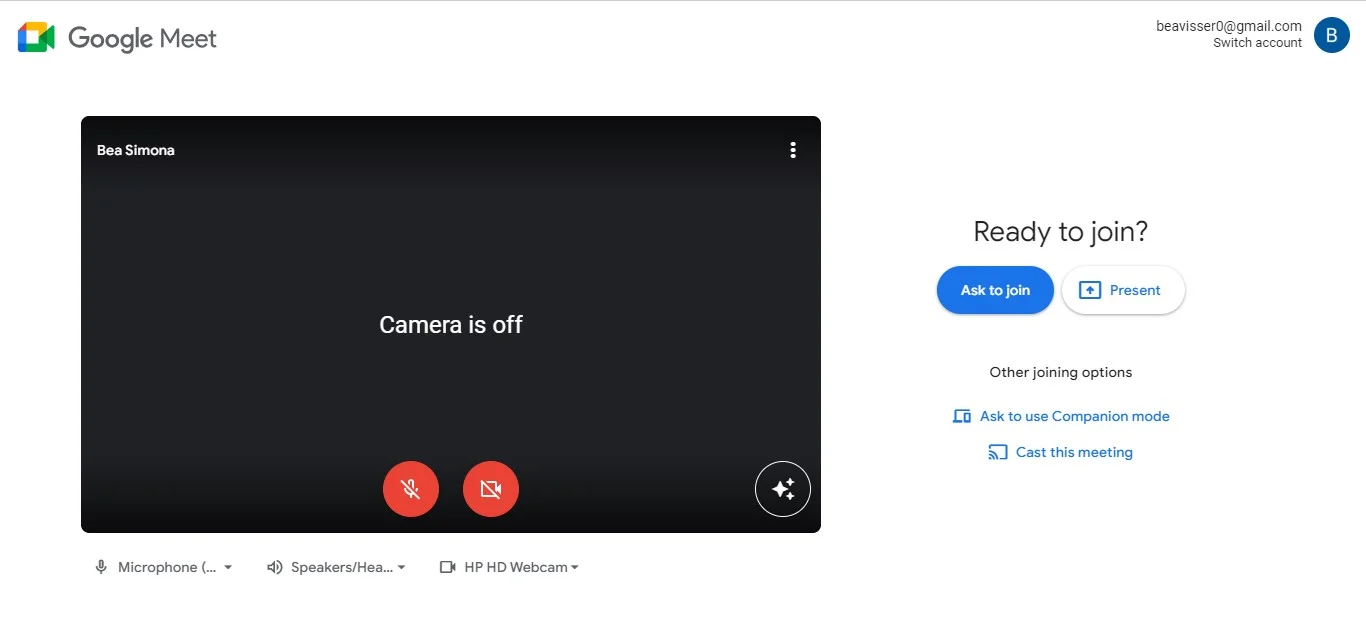
- これにより、参加者を承認する前に確認することができます。
- Google Meet ミーティングリンクの共有を制限する:
- 会議のリンクを公開したり、ソーシャルメディアで共有したりしないでください。
- 代わりに、目的の参加者にのみ直接共有してください。
結論
自動承認機能の仕組みを理解するのは難しい作業です。この調整は、さまざまなブラウザーを使用するユーザーにとって特に簡単で有益です。さらに、Google Meet の会議を録画すると、特に次のような場合に便利です。 画面共有 重要な情報。
真に統合された安全な録音体験とさらなる利点を得るには、Bluedotの使用を検討してください。Bluedot は Meet とシームレスに統合されています。
基本を超えています 録音 インテリジェントな話者識別、ノイズキャンセリング機能付きの非常にクリアな音声、 安全なクラウドストレージ 録音の管理と共有用。しかし、Bluedot は単なるレコーディングにとどまらず、包括的な会議管理ソリューションを提供します。
会議後の自動メールを生成 重要なポイントとして、ビルトインの機能を活用してください 会議テンプレート ワークフローを効率化し、後で参照したりトレーニングしたりできるように、Google Meet の記録を安全に保存できます。






