

Descriptサブスクリプションのキャンセルを検討している場合は、このガイドが簡単にキャンセルできるようにするためのものです。不測の請求が発生しないように、請求を停止してアカウント設定を管理する手順を順を追って説明します。
プランを切り替えたり、休憩したり、Descriptサブスクリプションサービスを完全にキャンセルしたりする場合でも、このガイドは手間をかけずにそれを行うのに役立ちます。予期せぬ事態を避けるため、読み進めてすべてが網羅されていることを確認してください。
Descriptサブスクリプションプランをキャンセルする方法
プランをキャンセルする簡単な手順は次のとおりです。
- アカウントにログインする: Descriptのウェブサイトにアクセスしてください。
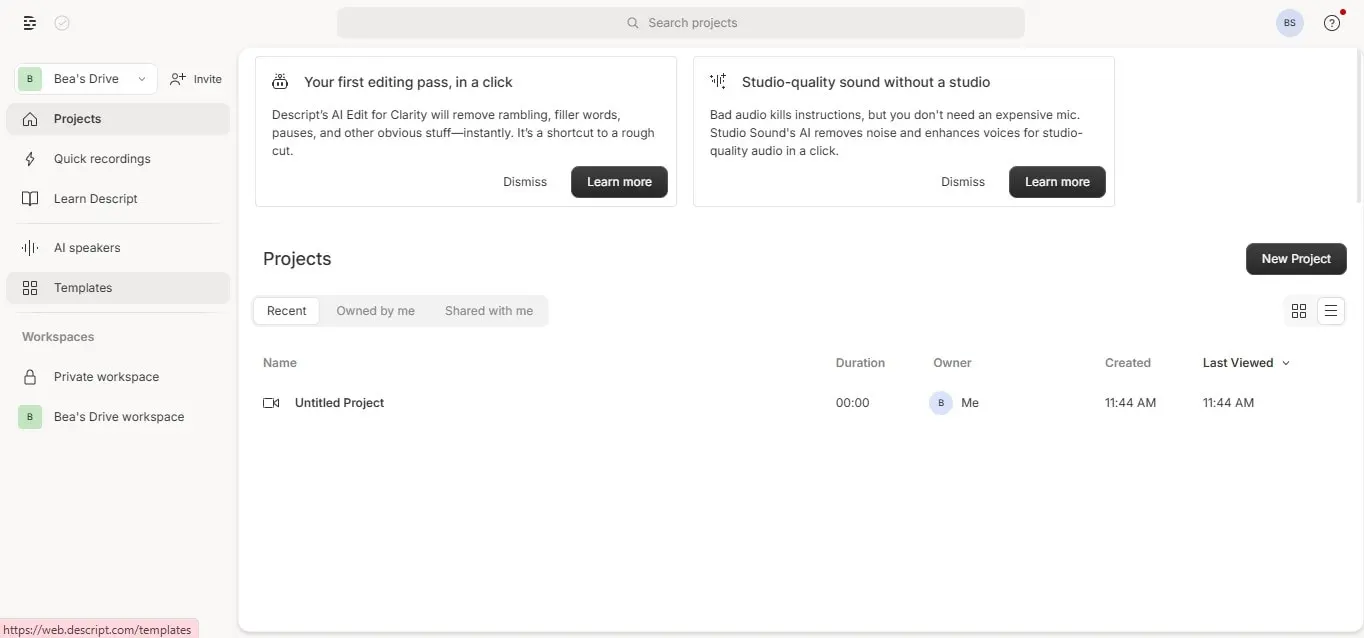
- ドライブに移動: ログイン後、右上のドライブをクリックして [設定] を選択します。
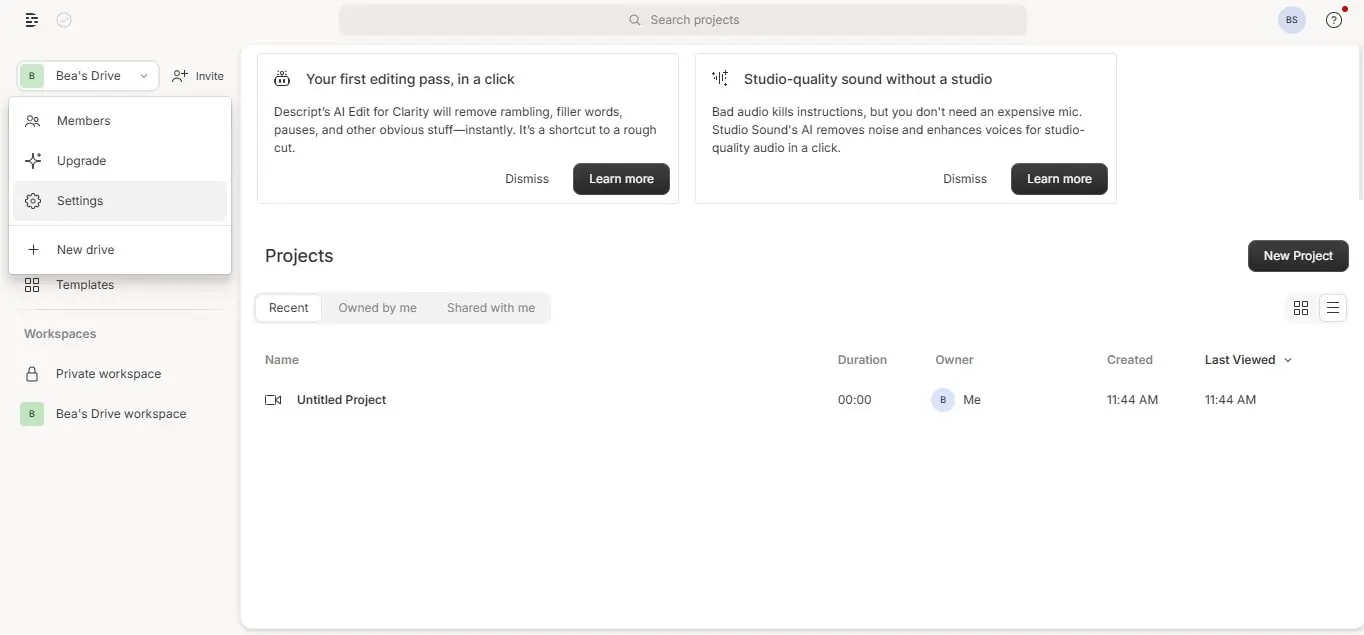
- サブスクリプションを探す: 設定で、サブスクリプション情報が表示されているセクションを探し、「プランを変更」をクリックします。
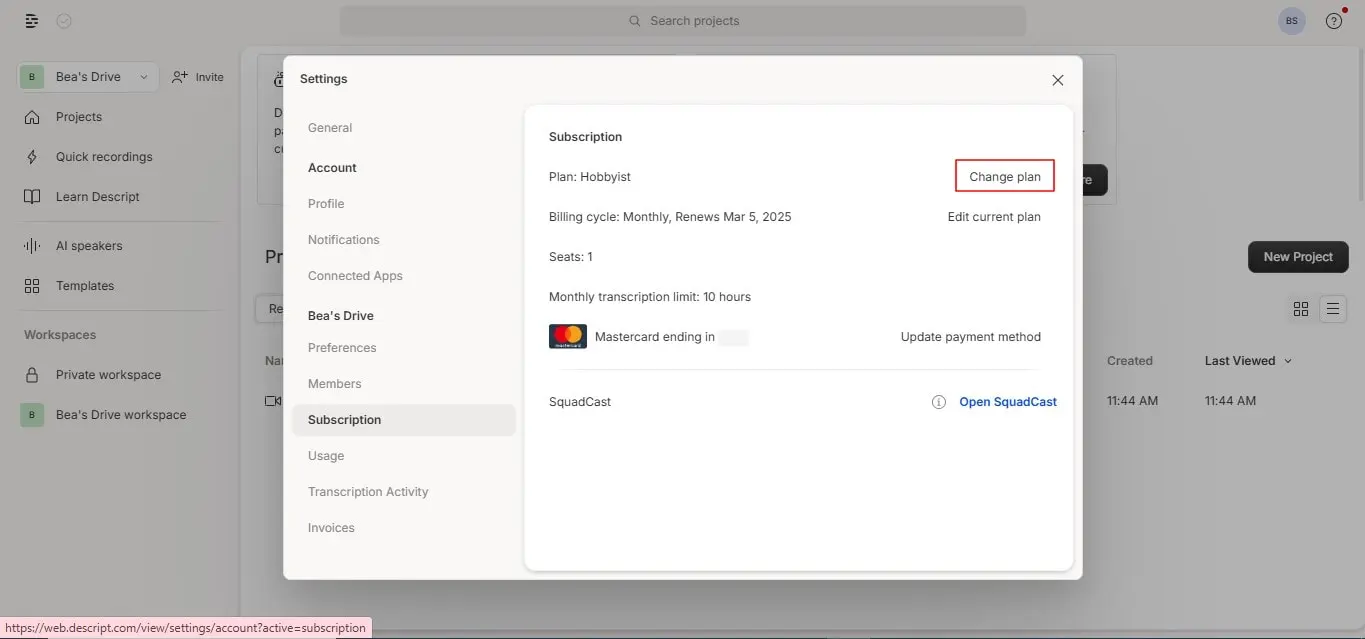
- 購読をキャンセルする: キャンセルする準備ができたら、「無料でダウングレード」をクリックします。

- オプション:フィードバックの共有: Descriptでは、サブスクリプションをダウングレードする理由を尋ねられる場合があります。批判したい場合はコメントすることもできますし、批判したくない場合はスキップしてプランをキャンセルすることもできます。
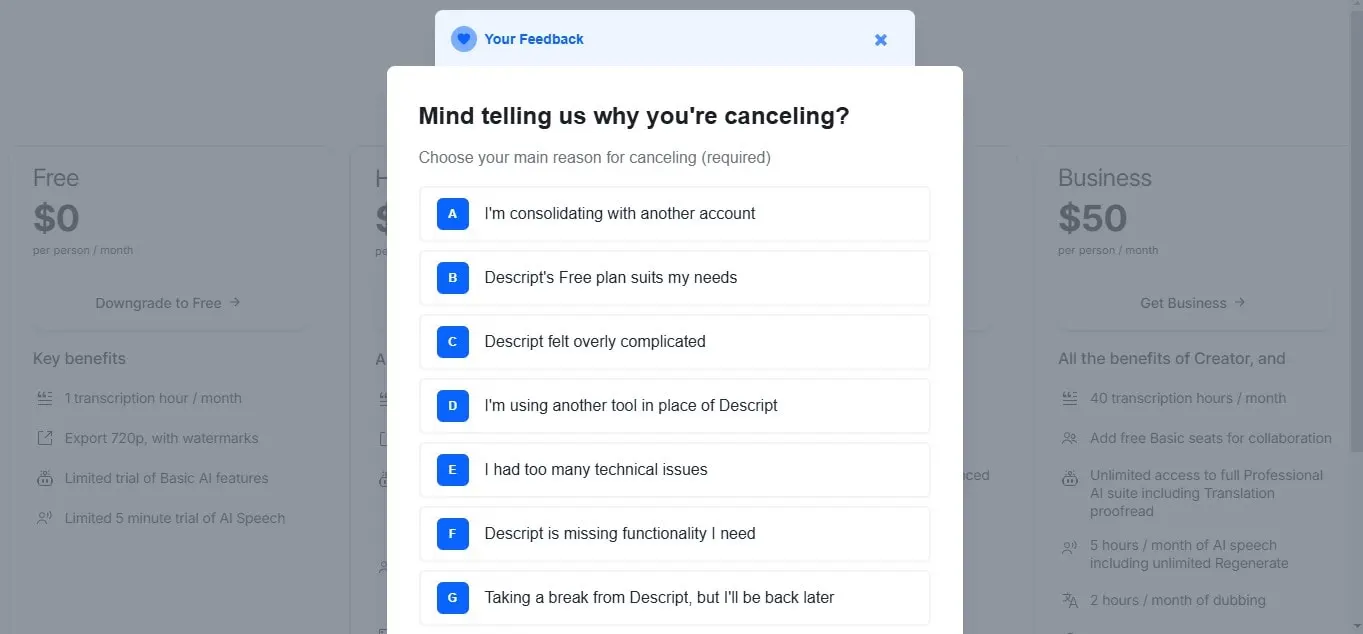
- キャンセルを確認: 徹底的なレビューを行い、すべてが問題ないことを確認してから、現在のサブスクリプションをキャンセルするかどうか確認してください。
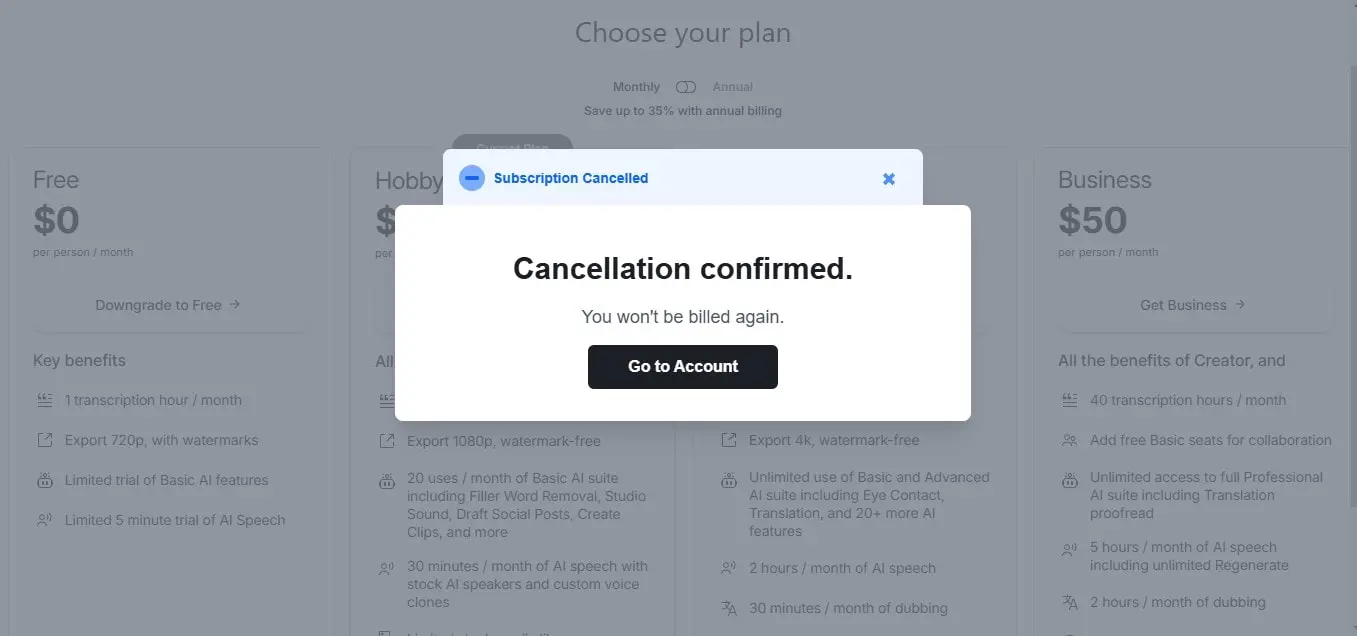
- ダブルチェック: キャンセル後、アカウント設定に戻り、サブスクリプションが希望どおりにダウングレードされたことを確認してください。
Descriptアカウントを削除する方法
Descriptを削除してキャンセルする準備ができたら、次のことを行う必要があります。
- Descriptアカウントにログインします: Descriptのウェブサイトにアクセスしてサインインしてください。
- アカウント設定に進む: ログインしたら、右上のプロフィールアイコンをクリックし、アカウント設定を選択します。
- アカウントの詳細を確認: 設定の「プロフィール」の下に、サブスクリプションとアカウント情報が記載されたセクションがあります。
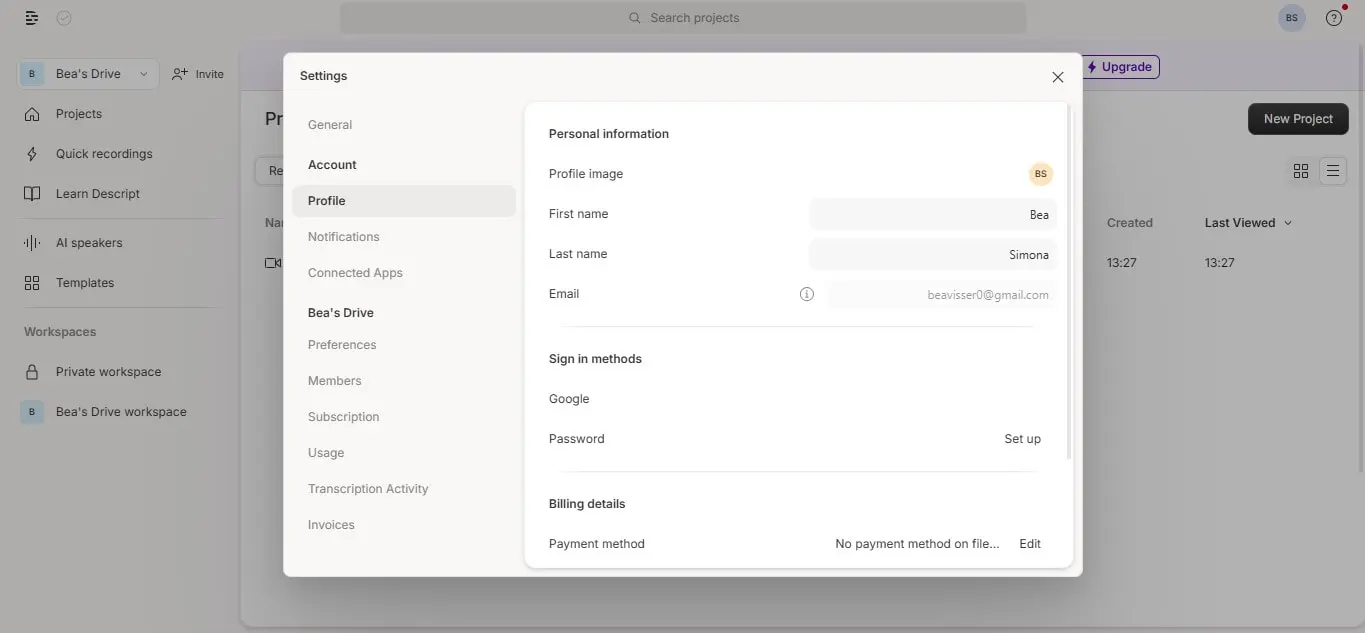
- 下へスクロール: 下にスクロールすると、下部に「アカウントを削除」というセクションが表示されます。これをクリックします。
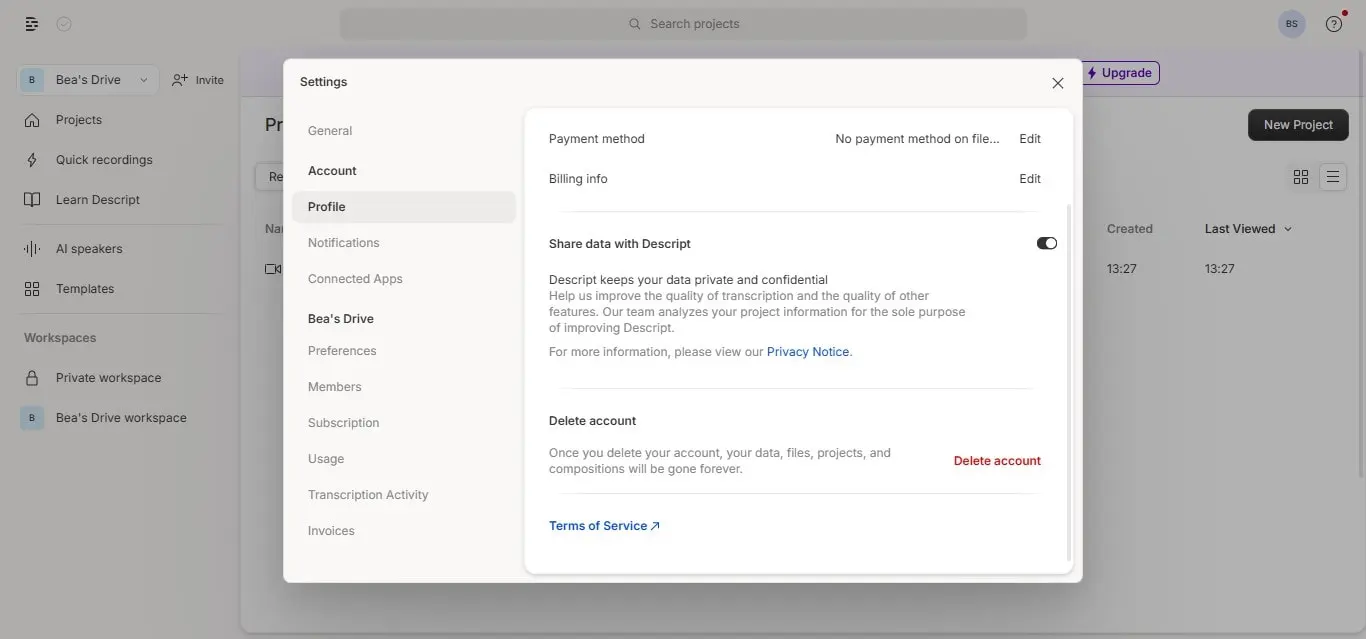
- 削除を確認: Descriptでは、サブスクリプションをキャンセルするかどうかの確認を求められます。確認すると、Descriptのサブスクリプションがキャンセルされます。
重要な注意事項
データロス: Descriptアカウントを削除すると、すべての録音、プロジェクト、データにアクセスできなくなります。作業を進める前に、保存しておきたいものはすべて必ずバックアップしてください。右上隅に移動して設定にアクセスし、保存できる内容を確認してください。
元に戻すことはできません: いったんアカウントを削除すると、元に戻すことはできません。ですから、これがあなたのやりたいことであることを確認してください。
サブスクリプション: サブスクリプションが有効な場合は、今後の請求を避けるため、アカウントを削除する前にキャンセルする必要があります。
フィードバック: アカウント設定を削除した理由について、フィードバックを求められる場合があります。これは任意ですが、体験を共有したいなら、今がその時です!
説明代替案-ブルードット
Bluedotは、Descriptのサブスクリプションをキャンセルしたい場合、特にそれ以上のものを探している場合に最適な代替手段です。 トランスクリプションプログラム。あなたを助けるために作られました 記録、会議の書き起こしと要約を行います。特に、バーチャル会議では重要な画面共有コンテンツのキャプチャに重点を置きます。Google Meet、Microsoft Teams、Zoomのいずれを使用していても、Bluedotを使用すると重要な詳細を見逃すことがなくなります。
しかし、それだけではありません 転写—送信もします 応答がない場合の自動生成メール、オファー カスタマイズ可能な会議テンプレート、Google Meet の記録を後で使用できるように安全に保存します。さらに、Bluedot では新しい AI チャット機能により、オプションのインタラクティブレイヤーが追加され、ミーティングをより深く掘り下げて簡単にフォローアップできます。文字起こしだけではなく会議を最初から最後まで管理できるツールをお探しなら、Bluedot が最適な選択肢です。






