
Google Meetのエコー問題は、オンライン会議を大きく妨げ、コミュニケーションや生産性に悪影響を及ぼす可能性があります。この記事では、エコーの原因(音声設定の不備、マイクとスピーカーの距離、ネットワークの遅延など)について包括的に解説します。
以下を読み進めて、これらの解決策を導入することでシームレスなビデオ会議体験を実現する方法を確認しましょう。会議の効率と音声の明瞭さを高め、効果的かつプロフェッショナルなオンラインコミュニケーションを実現することが目的です。
なぜGoogle Meetでエコーが発生するのか
Google Meetでは、複数の会議室や条件でエコーが発生することがあります。以下は、Google Meetセッション中にエコーが発生する一般的な原因です:
- マイクとスピーカーの距離:マイクとスピーカーが近すぎると、スピーカーの音声がマイクに拾われてフィードバックループが発生し、エコーが生じます。
- 不適切な音声設定:ノートパソコンやデスクトップ内蔵のマイクやスピーカーは、外部デバイスと比べて品質が劣り、距離も近いため、エコーの原因になりやすいです。
- 複数のデバイスの使用:近くで同じ会議に複数のデバイス(例:スマートフォンとノートパソコン)を使用すると、一方の音声が他方に拾われてエコーが発生します。
- ネットワークの遅延:ネットワークの遅延や不安定な接続により音声に遅延が生じ、音声が遅れて再生されることでエコーのように聞こえることがあります。
- スピーカーの音量:スピーカーの音量が大きすぎると、その音がマイクに拾われてエコーを引き起こすことがあります。
Google Meetはエコー発生を通知してくれる
Google Meetには、あなたのマイクが他の参加者にエコーを引き起こしている場合に通知してくれる便利な機能があります。
仕組みは次のとおりです:
- Google Meetは、通話中にインテリジェントなアルゴリズムを使ってエコーを検出します。
- 重大なエコーが検出されると、通話画面下部の「その他のオプション」(三点リーダー)に赤い点が表示されます。
- この赤い点とともに、エコー問題に関するテキスト通知が表示されます。
Google Meetのエコー問題を解決する方法
適切な周辺機器を使用する
- ヘッドフォンまたはイヤフォン:高品質なヘッドフォンまたはイヤフォンを使用すると、マイクがスピーカーの音を拾うのを防げます。ヘッドフォンのマイクはエコーを拾うことがほとんどありません。
- 外部スピーカーまたはマイク:ノイズキャンセルやエコーキャンセル機能を備えた高品質な外部マイクを使うことで、余分なノイズを除去し、音声入力の質を向上させられます。
- 専用スピーカー:可能であれば、会議通話用に設計されたエコー軽減機能付きの専用スピーカーを使用しましょう。
技術的な問題を解消する
- 安定したWi-Fi接続:遅延や音声トラブルを最小限に抑えるため、安定かつ高速なインターネット接続を確保してください。
- 他のタブやアプリケーションを閉じる:不要なブラウザタブやバックグラウンドアプリを閉じて、システムリソースを解放し、パフォーマンスを向上させましょう。
- VPNの切断:可能であればVPN接続を解除し、追加のネットワークレイヤーによる遅延や音声問題を回避してください。
エコー警告への対処
Google Meetからのエコー警告には注意し、スピーカーの音量を下げる、スピーカーの設定や配置を調整するなど、推奨される対応を行いましょう。
- オーディオシステムの設定を調整する:デバイスおよびGoogle Meetの音声設定にアクセスし、エコーキャンセル機能やノイズリダクション機能が有効になっているか確認してください。
音声と映像の品質を変更する
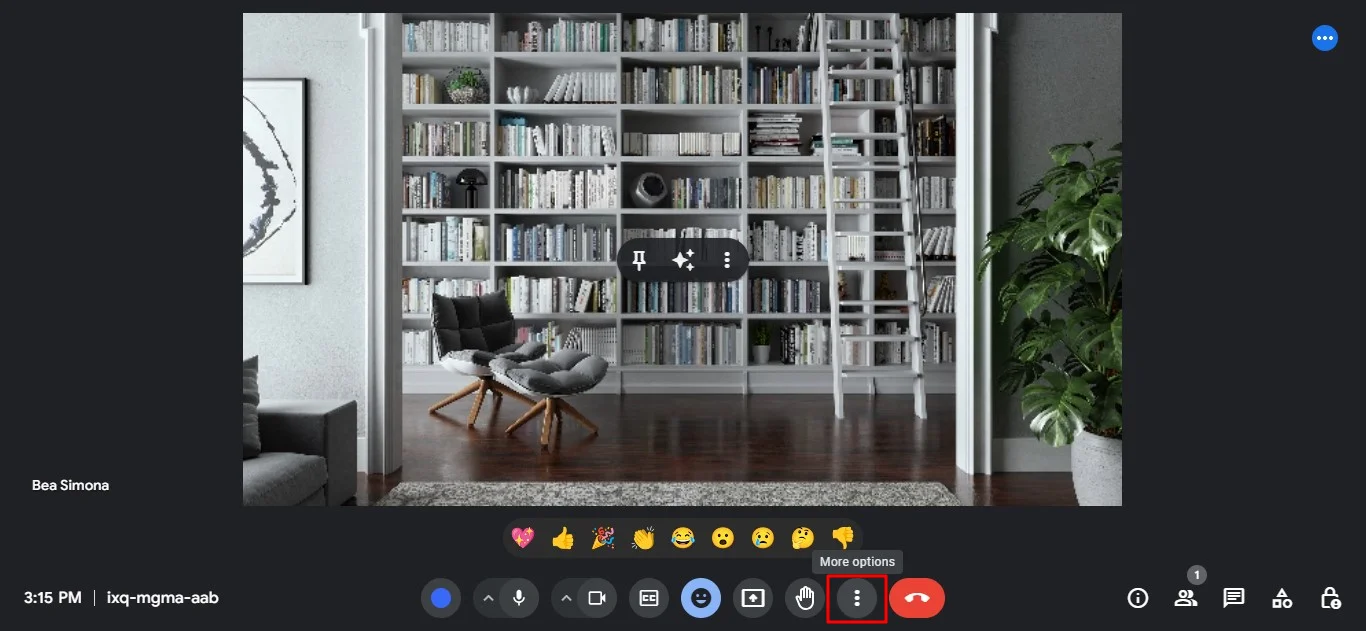
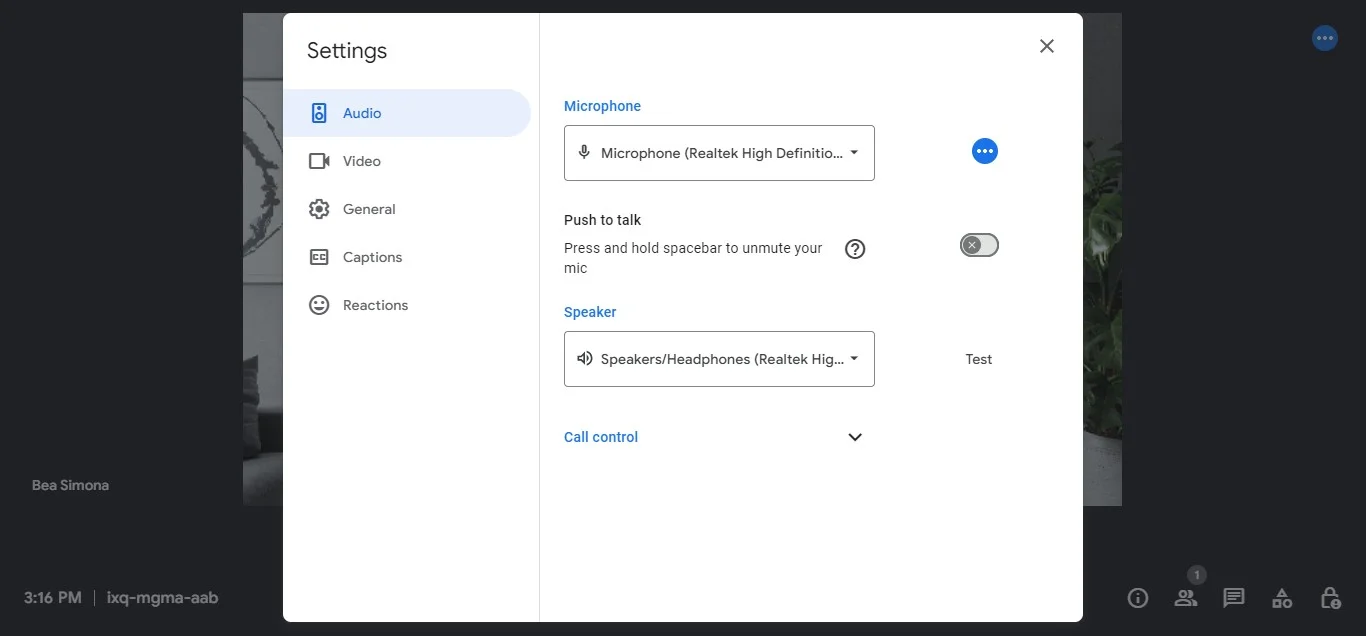
Google Meetの設定で音声と映像の品質を下げることで、インターネット接続への負荷を軽減し、遅延によるエコー問題を最小限に抑えることができます。設定手順は以下の通りです:
1。「その他のオプション」をクリックしますす。
2。「設定」をクリックします。
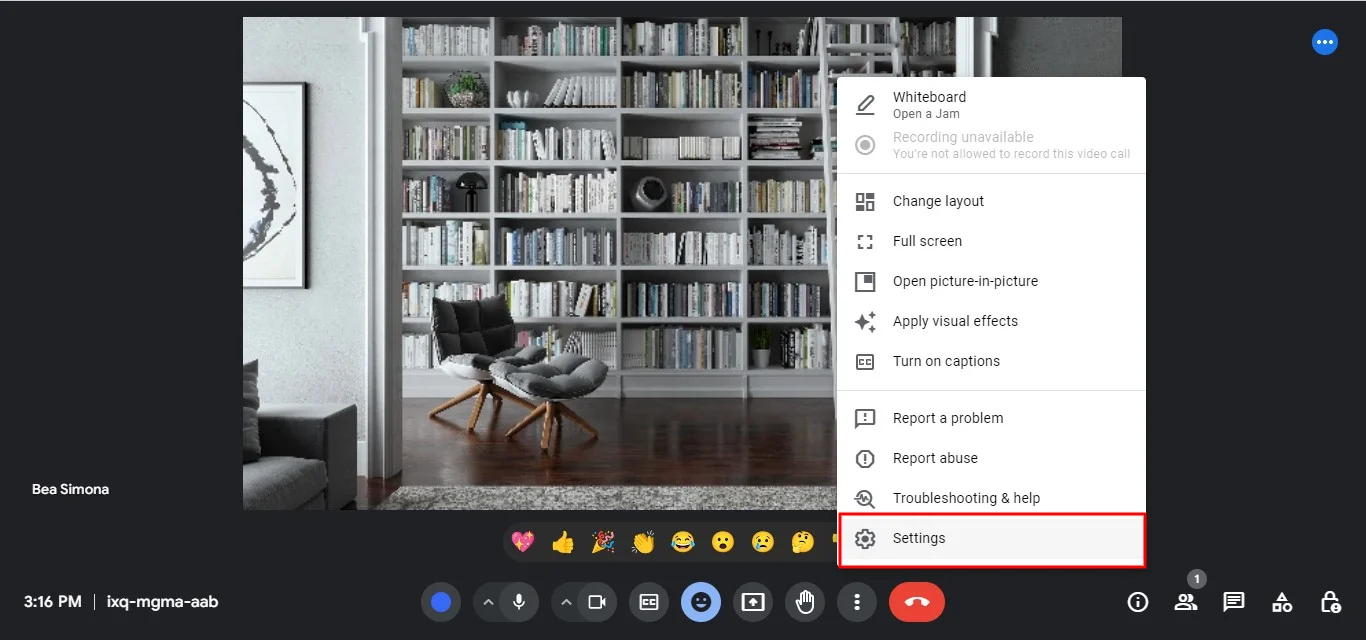
3。音声の調整オプションが表示されるので、自分のインターネット接続に最適な設定を選びましょう。
会議参加者をミュートにする
話していない参加者にはマイクをミュートにしてもらい、バックグラウンドノイズやエコーの発生を抑えましょう。たとえば、同じ会議室に複数人がいて、別々の場所から会議に参加している場合や、複数のグループが同時に話すと、音声が混乱する原因になります。
一度退出して再参加する
- 会議に再参加する:エコー問題が解消されない場合は、一度通話から退出して再度参加してみましょう。音声設定がリセットされ、問題が解決することがあります。
- デバイスを再起動する:再参加する前にコンピュータやデバイスを再起動し、音声出力や設定が正しく初期化されるようにしましょう。
結論
これらのヒントに従うことで、Google Meetアプリでのエコー問題を効果的にトラブルシューティングし、クリアで途切れのない音声を実現できます。しかし、よりスムーズな体験を求めるなら、Google Meetの録画に最適なツールである Bluedot の使用を検討してください。
Bluedotは会議室の録画にとどまらず、AIを活用した文字起こしやノート作成機能も提供します。Bluedotのスマート機能により、会議後に重要なポイントやアクション項目を簡単に振り返ることができます。
しかし、Bluedotの価値は文字起こしだけに留まりません。Bluedotはセッション全体を録画し、音声、映像、画面共有もシームレスに記録して、将来の参照のために完全な記録を提供します。
Bluedotは録画するだけでなく、文字起こしを行い、自動でフォローアップメールを作成して全員の認識を揃え、ワークフローを効率化するミーティングテンプレートを提供し、すべての録画を安全に保存します。Bluedotを使えば、Google Meetの生産的で効率的な体験を確実に得られます。






