

Microsoft Teams会議の重要な決定や議論を録画するのは簡単です。主催者であれ、録画権限を持つ参加者であれ、このガイドでは録画を開始する方法を説明します。音声を単に録音するだけでなく、録画はリアルタイムで見逃したかもしれない貴重な情報を提供できます。
重要なポイントを簡単に振り返ったり、出席できなかった同僚と録画リンクを共有したりできることを想像してください。Microsoft Teamsの録画機能の可能性を最大限に活用し、会議の重要な詳細を見逃さないようにしましょう。
誰がTeams会議を録画できるのか?
Microsoft Teams会議では、通常、録画の権限は会議の主催者、主催者と同じ組織のメンバー、および指定された発表者に付与されます。会議の主催者は、会議をスケジュールし設定する人物であり、録画の開始と停止を管理する権限を持っています。同じ組織の参加者も録画できる場合がありますが、外部ゲストは通常録画できません。
IT管理者は、組織の会議録画機能と会議設定を変更し、録画の有効・無効を設定したり、誰が録画できるかのポリシーを決めたりすることができます。また、主催者が指定した発表者も録画機能を利用できる場合があります。
Teams会議を録画する5つの方法
Teams会議を簡単に録画する方法をご紹介します。
標準機能を使用する (Windows)
Microsoft Teamsでは、会議の録画機能は通常、主催者、主催者と同じ組織の参加者、および指定された発表者に付与されます。会議の主催者は、会議をスケジュールして設定し、録画の開始と停止を管理する権限を持っています。同じ組織の参加者も会議を録画できますが、外部ゲストは通常録画できません。
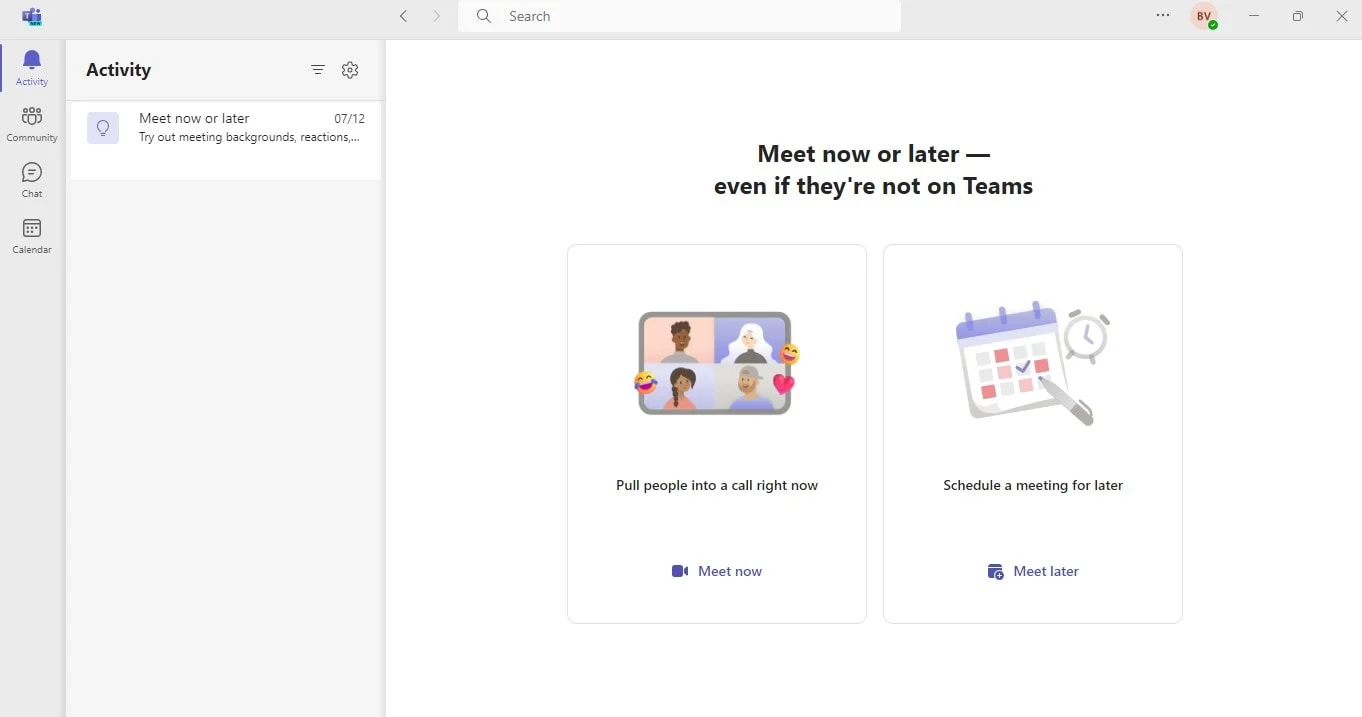
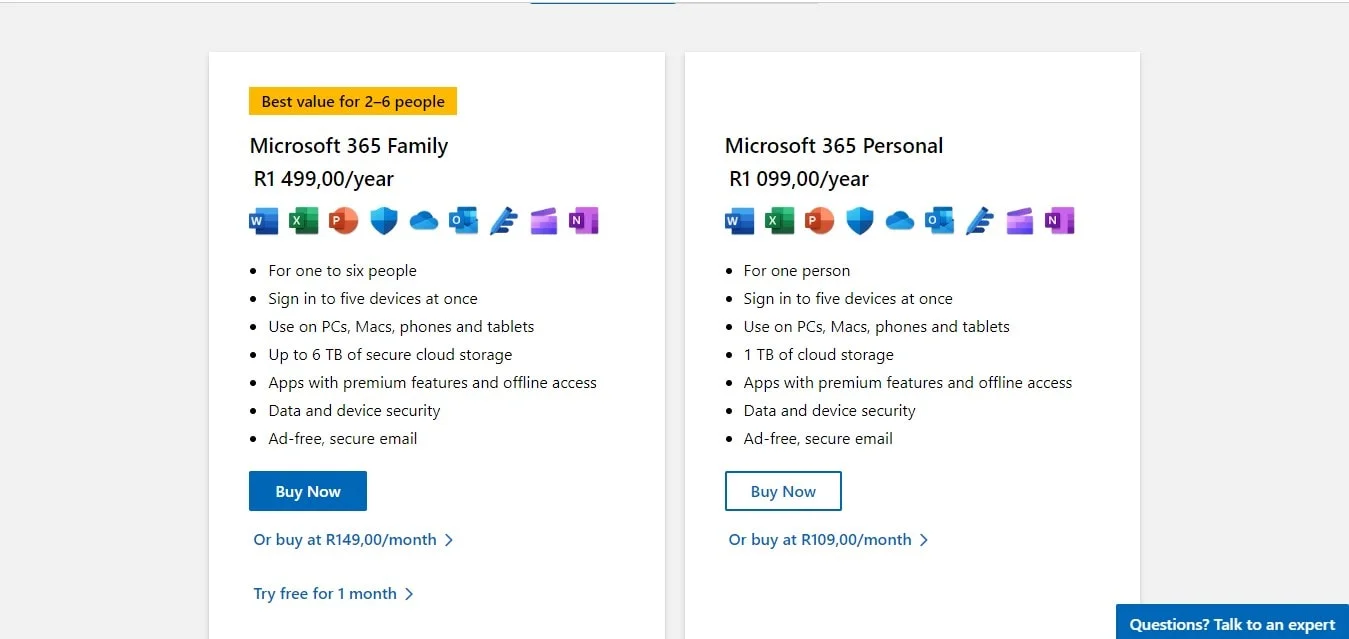
Microsoft 365 Personal または Family サブスクリプションに含まれる無料版のTeamsでは、録画機能は利用できません。しかし、Microsoft 365 Business Basic以上の有料版では、録画機能が利用可能です。
Teams会議を録画する手順:
- 会議に参加する。
- 会議コントロールに移動する。
- 「その他のオプション」(三点リーダー)を選択する。
- 「録画を開始」をクリックする。
Macで録画する方法
MacでMicrosoft Teams会議を録画するには、内蔵のQuickTimeツールを使用します。Teamsのカレンダーで会議を見つけて「参加」をクリックします。誰かが会議の画面共有を開始した場合、参加の通知が届きます。
Teams会議を録画する手順(Mac):
- Teamsカレンダーまたは通知から会議に参加する。
- QuickTime Playerを開き、「ファイル」→「新規画面収録」を選択する。
- マイクを選択し、「録画」をクリックする。
- 参加者に録画を行うことを伝える。
- Command + Control + Esc を押すか、「停止」ボタンをクリックして録画を終了する。
モバイル(iPhone・Android)で録画する方法
インターネット接続が遅いまたは不安定な環境では、スマートフォンでTeams会議を録画する方が安定することがあります。モバイルデバイスでTeams会議を録画するには、App StoreまたはGoogle PlayストアからMicrosoft Teamsアプリをダウンロード・インストールしてください。
Teams 会議をモバイルで録画する手順:
- Teams会議を開始または参加する:
- Microsoftアカウントにサインインするか、新しいアカウントを作成する。
- アプリがマイクとカメラの使用を求めた場合、許可する。
- カレンダーで会議を見つけるか、「今すぐ会議を開始」を選択する。
- 録画を開始する:
- 会議コントロールで「その他のアクション」(三点リーダー)を選択する。
- 「録画を開始」を選択する。
- 参加者に録画を知らせる:
- Teamsは会議が録画されていることを示すアイコンを表示する。
- 録画を停止する:
- 「その他のアクション」を選択し、「録画を停止」を選択するか、会議を終了して録画を停止する。
- 録画したビデオをデバイスまたはクラウドストレージに保存する。
Bluedot を使用して
Bluedotは、Microsoft Teamsの会議をウェブブラウザ内で直接録画できるChrome拡張機能を提供しています。以下に、そのプロセスを説明します:

- Bluedot Chrome拡張機能をインストールする: Chromeウェブストアで「Bluedot: AI Meeting Recorder & Notetaker」を検索し、拡張機能をインストールします。
- Teams会議に参加する: 通常通りウェブブラウザでMicrosoft Teams会議を開きます。
- Bluedotで録画を開始する: 会議に参加したら、Bluedot拡張機能を有効にし、録画オプションを探します。Bluedotでは、画面下部の青いボタンをクリックするだけで録画を開始できます。
Bluedotは単なる録画機能を超え、以下の追加機能を提供します:
- 文字起こし: Bluedotは録画した音声を文字起こしし、重要なポイントを簡単に検索・再訪できるようにします。
- 編集: 不要な部分をカットしたり、重要な部分をハイライトしたりできます。
- 共有: 録画をチームメンバーと直接共有できます。
- 安全な保存: Bluedotは録画データを安全に保存し、後で使用できるようにします。
結論
Microsoft Teamsで録画を有効にすることで、重要なビジネス上の意思決定や議論を将来の参照用に記録できます。しかし、よりスムーズで高機能な録画体験を求めるなら、Bluedotを検討してください。Teamsの基本的な録画機能に対し、Bluedotは自動録画、AIによる文字起こし機能で簡単に検索できるようにし、直感的な編集ツールを提供することで、プレゼンテーション時の会話を効果的に整理できます。
さらに、画面共有は多くのチーム会議に不可欠ですが、音声と同時に詳細を記録するのは難しい場合があります。Bluedotは、オーディオとともに画面をシームレスに録画し、メモを追加することで、複雑なプレゼンテーション、会議のチャット、デモの際に重要なポイントを逃すことがありません。
Bluedotは単なる録画・文字起こしツールではありません。会議の要点をまとめたフォローアップメールを自動生成し、時間を節約できます。また、事前に作成された会議テンプレートを提供し、一貫した録画管理を可能にします。録画データは安全に保存され、後で簡単にアクセスできます。
よくある質問
Teamsの録画データはどこに保存されますか?
Teamsの会議録画は、組織の設定によってMicrosoft Stream、OneDrive、またはSharePointに保存されます。プライベート会議の録画は、主催者のOneDriveの「Recordings」フォルダに保存されます。チャネル会議の録画は、該当するチャネルのSharePointサイトの「Recordings」フォルダに保存されます。
Teamsの会議をこっそり録画する方法はありますか?
Teams会議を秘密裏に録画することは、Microsoft Teamsのポリシーおよび倫理規定に違反します。会議の録画が行われる場合、参加者にはその旨が通知されます。Teamsは録画中であることを示すインジケーターをすべての参加者に表示します。* 許可なく会議を録画することは、プライバシー法および組織のポリシーに違反する可能性があります。
Microsoft Teamsの録画には制限がありますか?
はい、Microsoft Teamsの会議録画にはいくつかの制限があります。例えば、会議の録画時間に制限がある場合があります。






