

Teams 会議の招待を送るのは難しく感じることもありますが、ご安心ください。会議の招待を簡単に送るための基本ステップをお教えします。このガイドでは、Teams のインターフェースの操作方法、カレンダー機能を使った効率的な会議のスケジューリング、参加者の追加方法、会議リンクの共有方法などを解説します。
会議を初めてスケジュールする方も、会議の管理を効率化したい方も、このガイドはコラボレーションと生産性を高めるための実践的なソリューションを提供します。スケジューリングを簡単にし、よりスムーズなオンライン会議を実現するためのヒントをご紹介します。
Teams 会議に人を招待する方法
Teams の招待を送るのは、コラボレーションと生産性を高めるためのシンプルなプロセスです。いくつかの簡単なステップに従うことで、会議のスケジューリング、参加者の追加、会議リンクの共有が効率的に行えます。
新しい Teams 会議の招待を送る方法は以下のとおりです:
ライブ会議に Teams 会議の招待を送信する方法
1。Teams を開く: デスクトップまたはモバイルデバイスで Microsoft Teams アプリを起動します。
2。チャットまたはチャネルに移動: オンライン会議を開始したいチャットまたはチャネルに移動します。
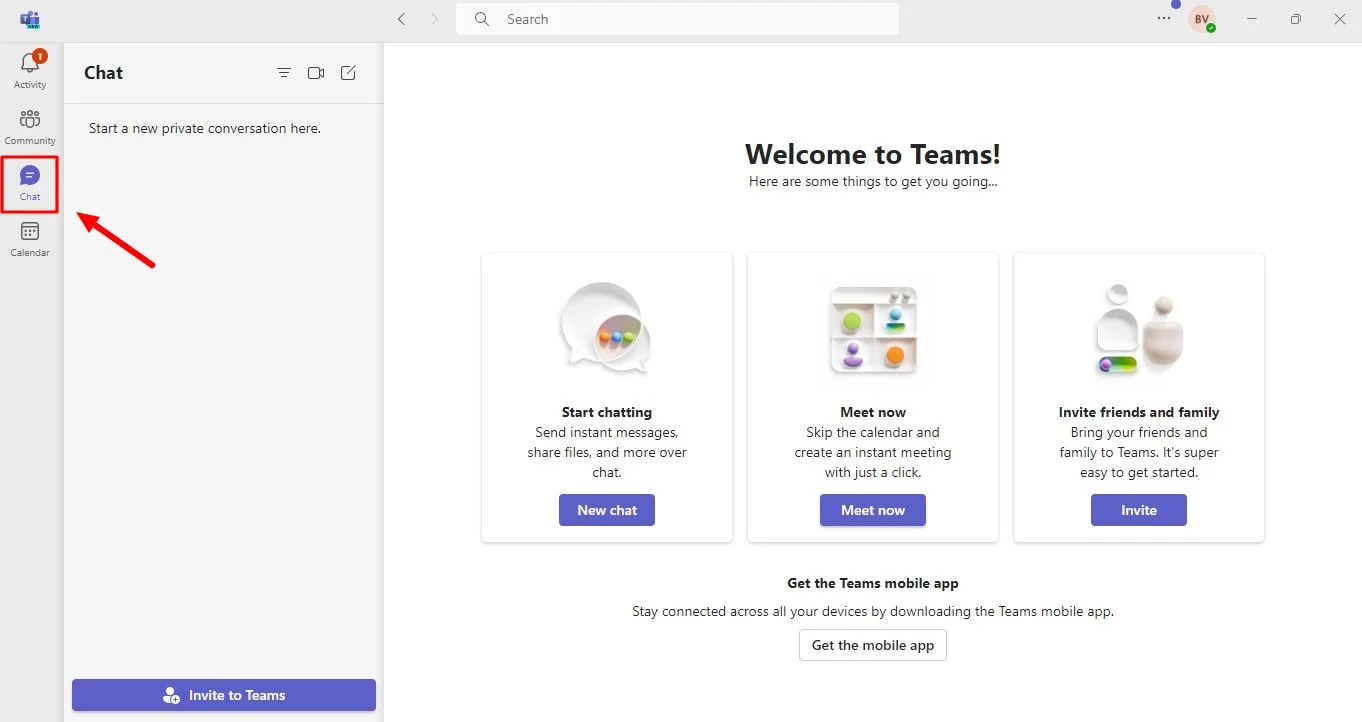
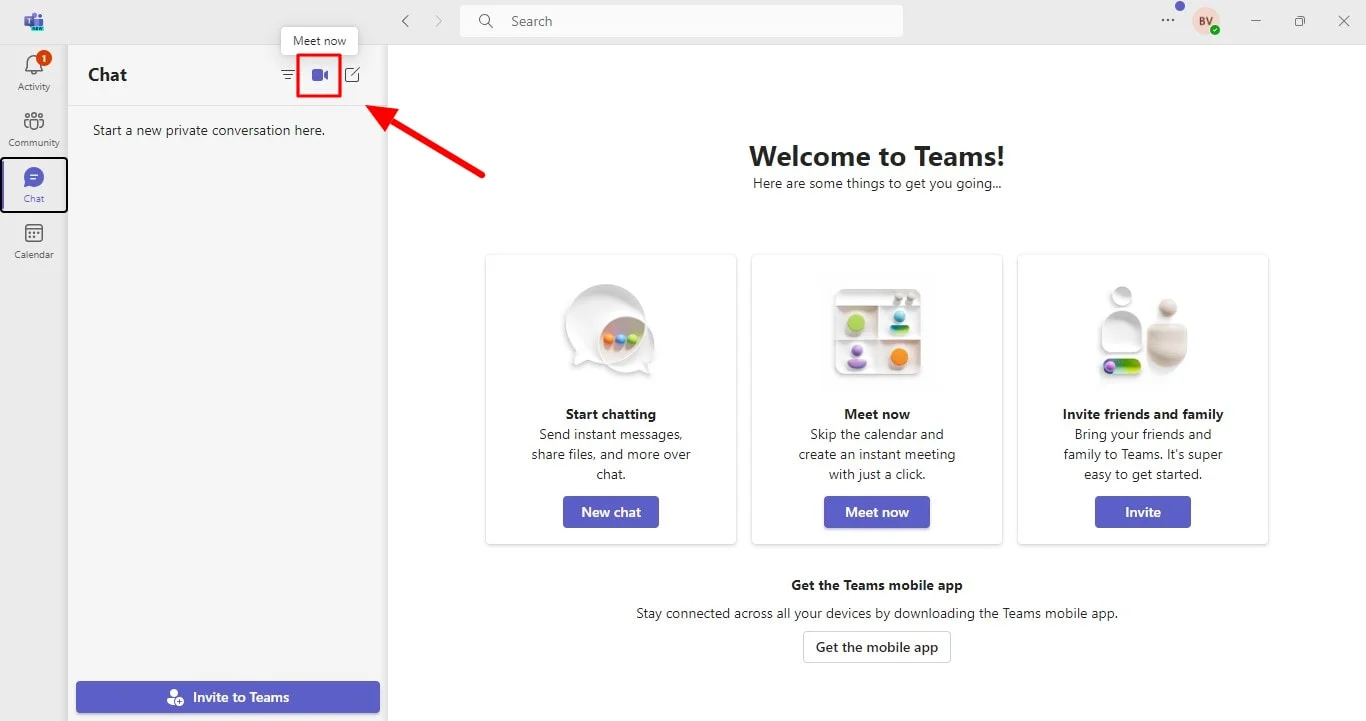
3。Teams 会議を開始する:
- チャット内の場合: 右上のビデオアイコンまたは電話アイコンをクリックして会議を開始します。
- チャネル内の場合: チャネルの会話の下部にある「今すぐ会議」ボタンをクリックします。
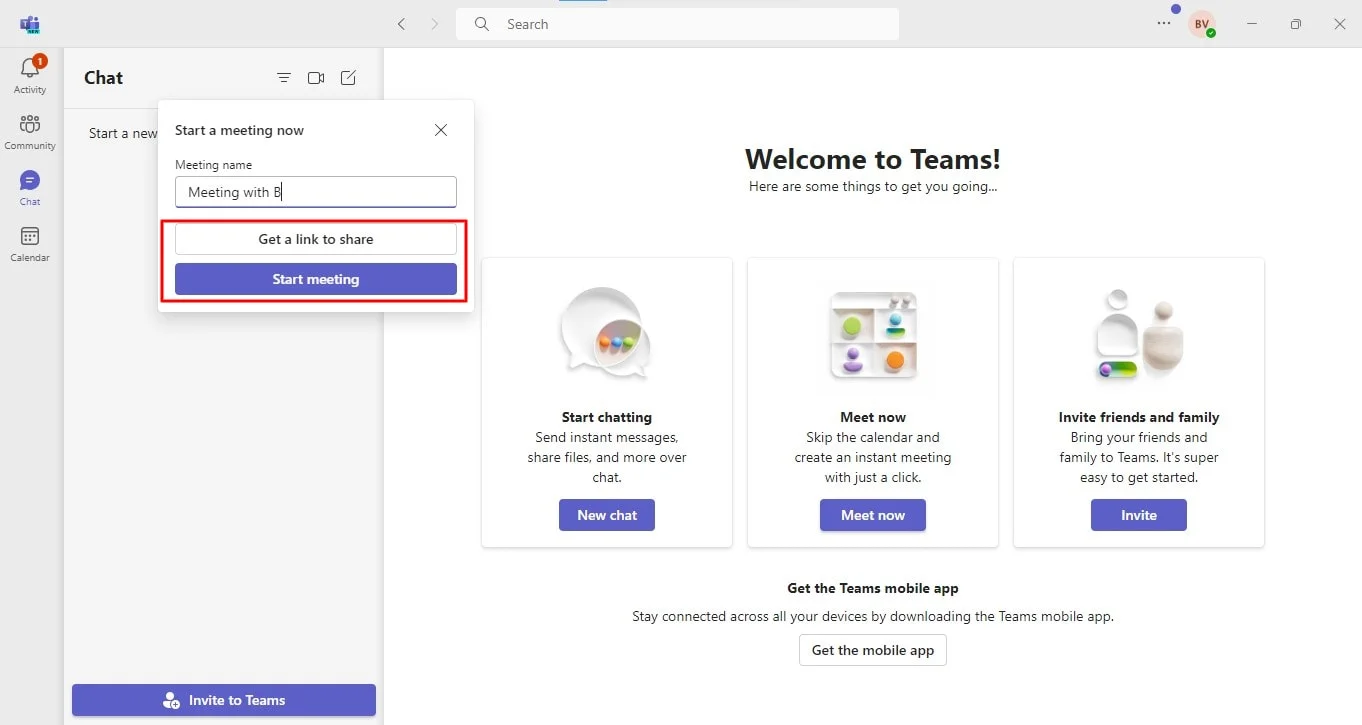
4。会議を開始する: 「会議を開始」アイコンをクリックします。
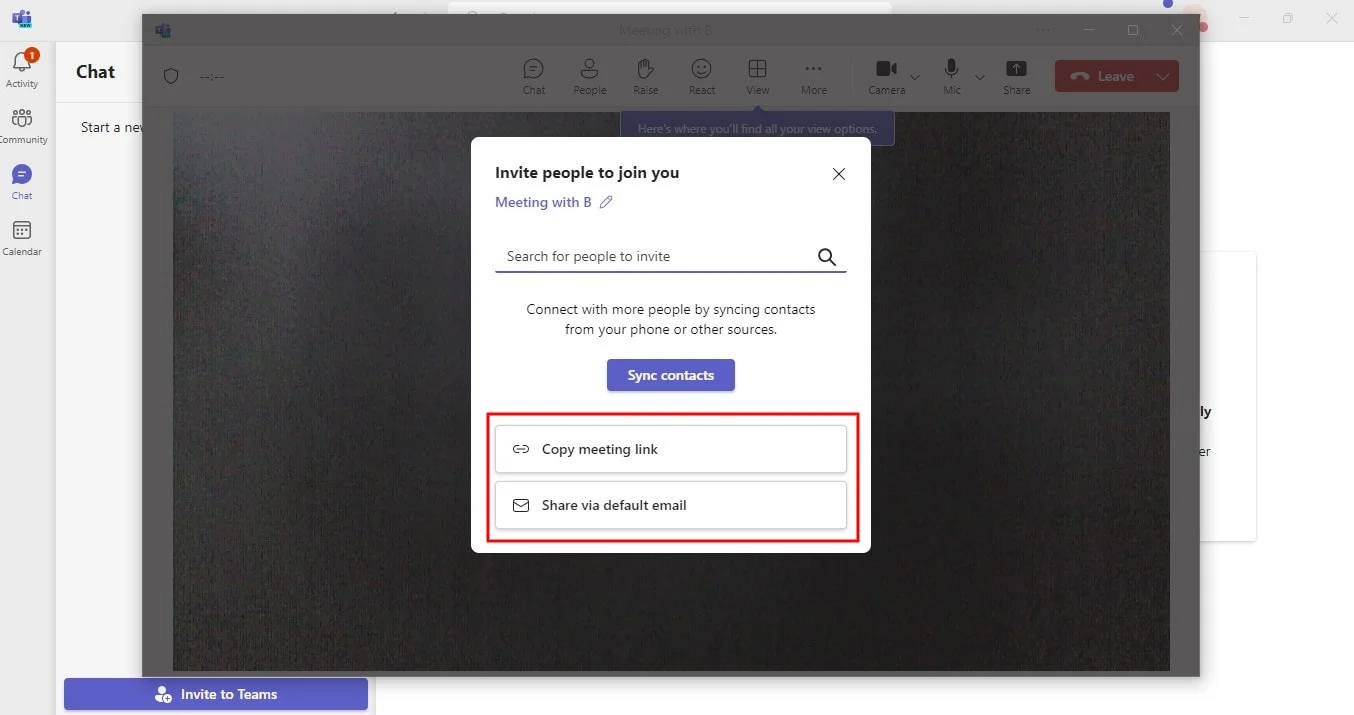
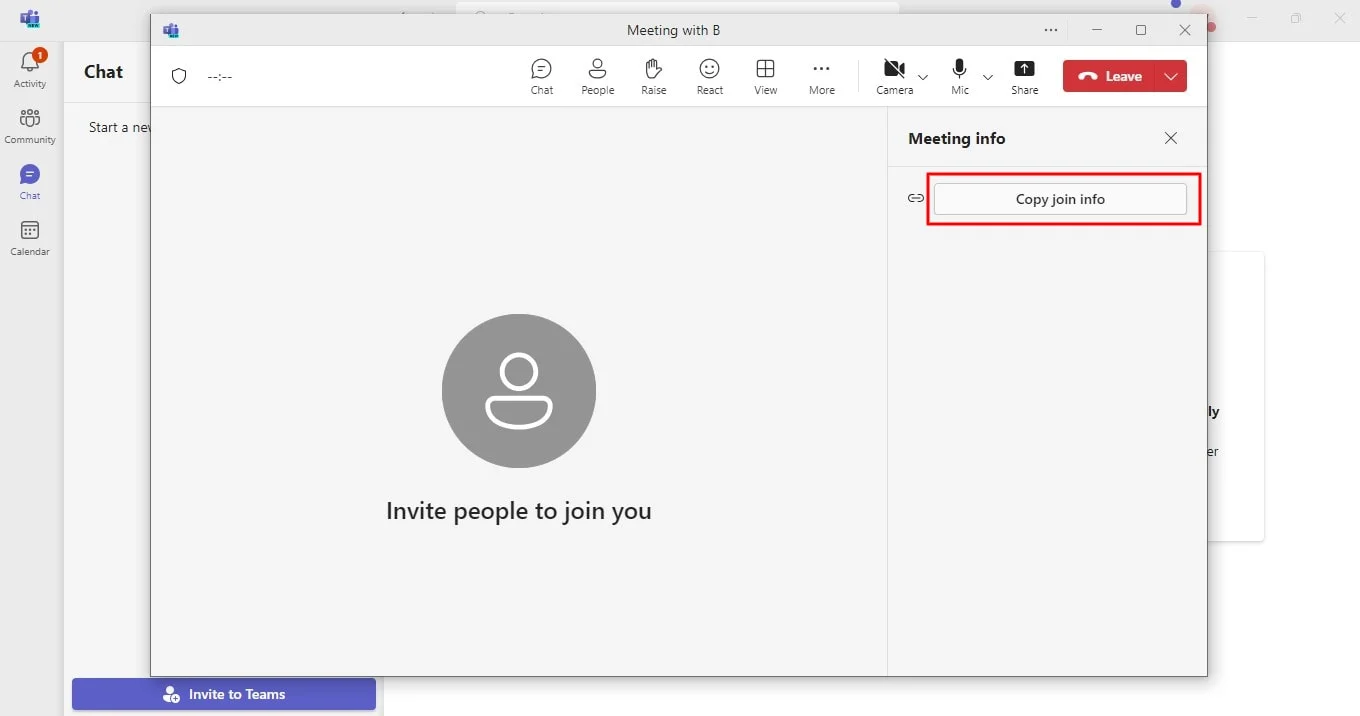
5。会議の詳細を共有: 会議に参加したら、会議リンクをコピーするか、リンクをメールで共有するオプションが表示されます。
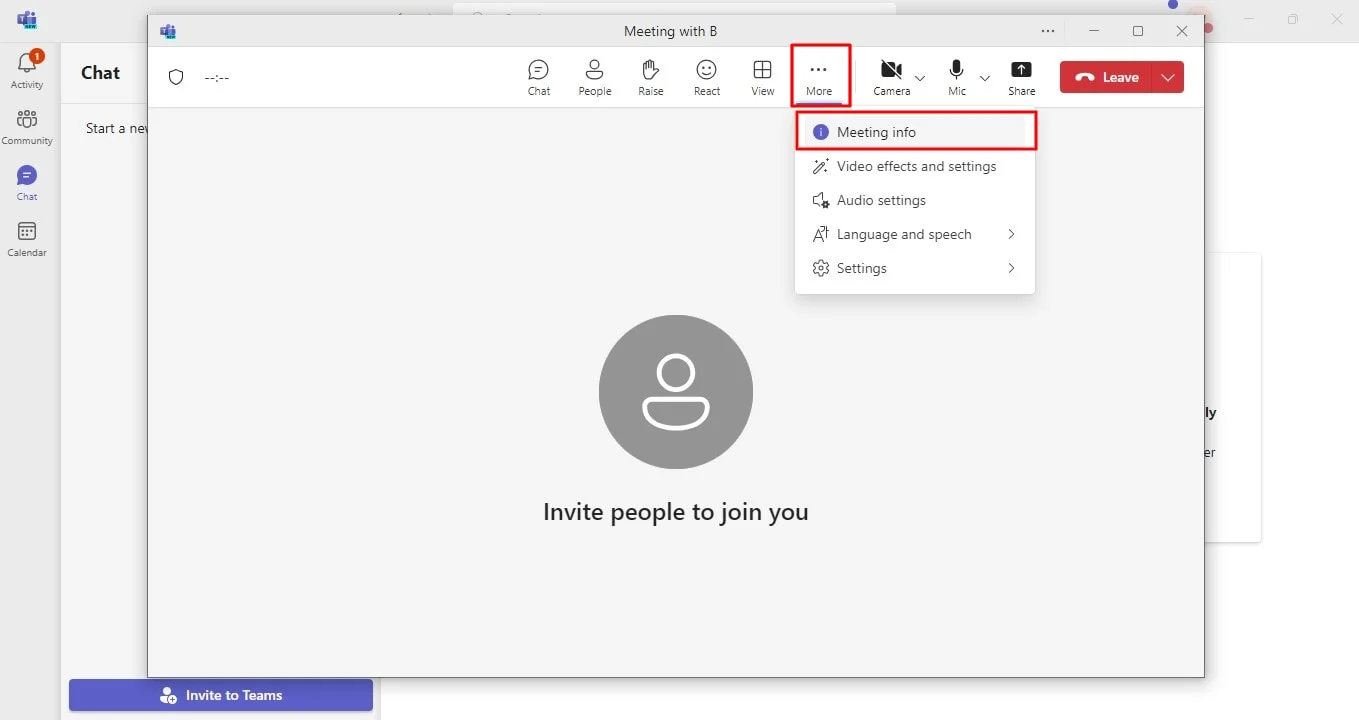
6。代替手段: 上記のオプションが表示されない場合は、右上の 3 つの点(「その他」)をクリックします。ドロップダウンリストが表示されたら「会議情報」をクリックしてください。
7。参加者を招待: 会議が始まったら、「必要な出席者を追加」ボックスに入力します。「リンク情報をコピー」をクリックして、招待したい人にリンクを共有します。
Microsoft Teams でスケジュール済みの会議招待を送信する方法
- Microsoft Teams を開く: デスクトップまたはモバイルデバイスで Microsoft Teams アプリを起動します。
- カレンダーにアクセスする: カレンダーはスケジューリングアシスタントとして機能します。アプリの左側にあるカレンダーアイコンをクリックします。
- 「新しい会議」をクリック: 右上隅にある「新しい会議」ボタンをクリックします。
- Teams 会議の詳細を入力する: 会議のタイトルを入力し、出席者を追加し、日付と時間を設定し、その他の関連情報を記入します。
- 出席者を追加する: 「必須出席者を追加」フィールドに招待したい人のメールアドレスを入力します。任意出席者は、適切なフィールドに追加できます。
- 招待を送信する: 「送信」をクリックして会議の招待を配信します。出席者には、会議の詳細と参加用リンクを含むメールが届きます。
Microsoft Teams の会議リンク招待を送信する方法
- 会議を作成する:
- Teams から: カレンダーに移動し、「新しい会議」をクリックして会議の詳細を入力します。「保存」をクリックして会議を作成します。
- Outlook カレンダーから: 新しいイベントを作成し、「Teams 会議」をクリックして Teams 会議リンクを生成します。
- 会議リンクをコピーする: 会議作成後、会議の詳細を開き、会議リンクをコピーします。
- リンクを共有する: 会議リンクをメール、チャット、またはその他のコミュニケーションツールに貼り付けて、招待したい人に送信します。
Microsoft Teams 会議に外部ユーザーを招待する方法
外部ユーザー(組織外の人)を Microsoft Teams 会議に招待するには、主に次の 2 つの方法があります:
- メールアドレスを使用する方法:
- 会議をスケジュールする: Teams のカレンダーを開き、「新しい会議」をクリックします。会議のタイトル、日付、時間などの詳細を入力します。
- 外部の出席者を招待する: 「必須出席者を追加」または「任意出席者を追加」フィールドに、招待したい外部ユーザーのメールアドレスを完全に入力します。Teams は内部と外部の出席者を自動で識別します。
- 招待を送信する: すべての出席者を追加したら、「送信」をクリックして会議の招待を送信します。外部ユーザーには会議の詳細と参加リンクを含むメールが届きます。参加には無料の Microsoft アカウントの作成が必要な場合があります。
- 会議リンクを使用する方法:
- 会議を作成する: 上記と同様に、Teams のカレンダーで新しい会議を作成するか、既存の会議を開きます。
- 会議リンクを取得する: 会議の詳細にある会議リンクを確認します。リンクは URL の形式で表示されます。
- リンクをコピーして共有する: リンクをクリックしてコピーし、外部ユーザーにメール、チャット、または任意のプラットフォームで共有します。
- 会議に参加する: リンクを持っている人なら誰でもクリックして会議に参加できます。組織の設定によっては、ゲストアカウントでサインインが必要になる場合があります。
重要な注意点:
- ゲストアクセスが有効になっていること: 外部ユーザーが会議に参加するには、Teams の設定でゲストアクセスを有効にする必要があります。
- ゲストの機能制限: 外部ユーザー(ゲスト)は、内部参加者に比べて利用できる機能が制限されている場合があります。
結論
ここまでで、Microsoft Teams の会議招待の送信方法をマスターできたはずです。全員が同じ情報を共有し、円滑にコラボレーションを始められるようになりました。しかし、重要な議論を記録し、後で参照したり欠席者と共有したりすることも同様に重要です。そこで登場するのが、Microsoft Teams 会議の記録において他に類を見ないソリューション Bluedot です。
Bluedot はただの録画機能にとどまりません。誰かが画面共有を行うと、Bluedot はそのすべてをキャプチャし、細部まで確実に保存します。インテリジェントな文字起こし、AI による要約、カスタマイズ可能なノート機能などにより、手動でのメモ取りの必要がなくなり、あなたとチームの貴重な時間を節約します。
さらに、Bluedot の価値は会議の記録機能を超えています。自動生成されるメールで全員に情報を行き渡らせたり、会議テンプレートを使ってワークフローを効率化したりといった機能も備えています。さらに、Bluedot は記録を安全に保存し、簡単にアクセスできるようにします。。
要するに、Bluedot は Microsoft Teams 会議から最大限の成果を引き出すための、包括的な記録およびコラボレーション体験を提供します。






