
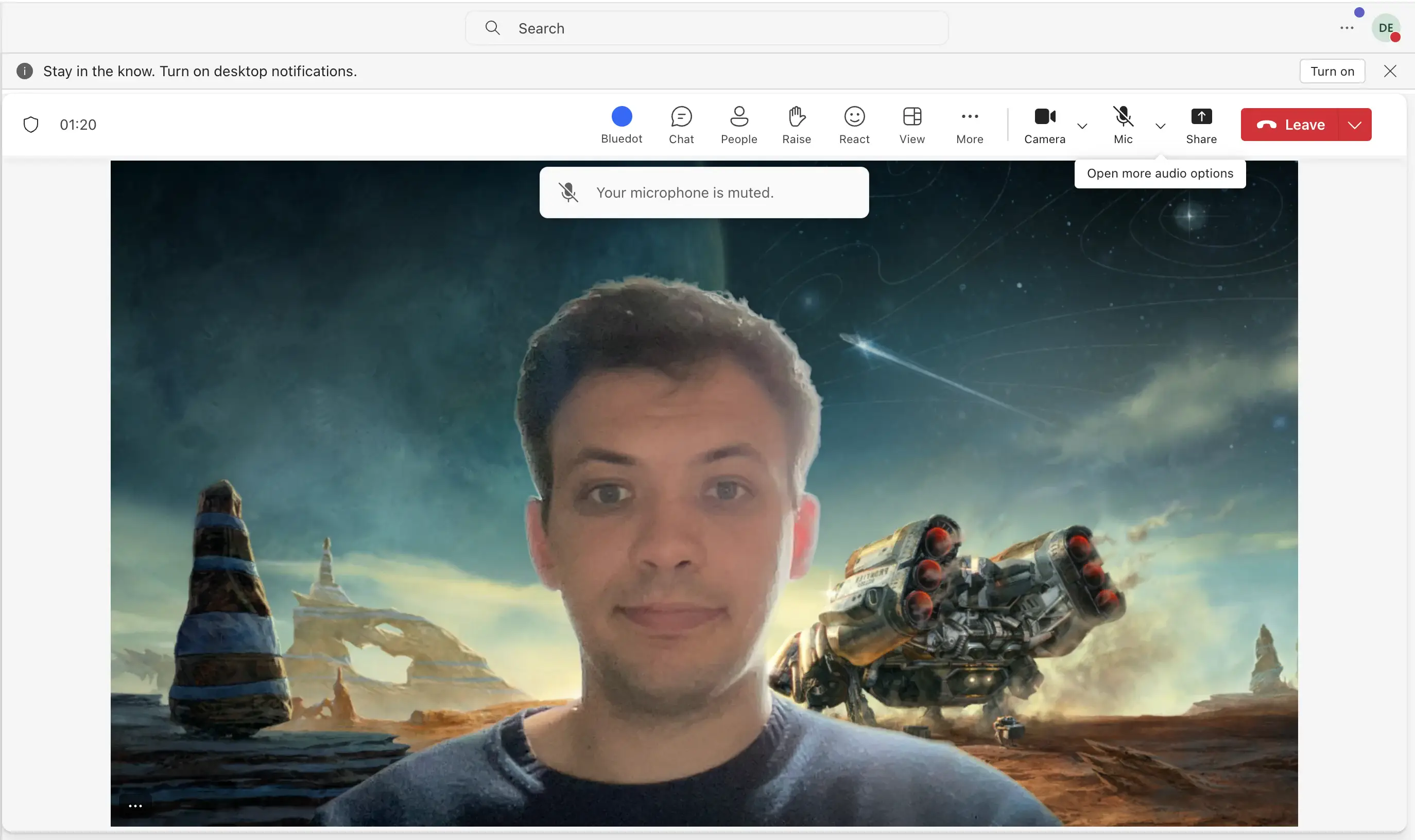
Microsoft Teamsのオーディオの問題は非常にイライラすることがあります。他の人の声が聞こえないか、相手にあなたの声が聞こえないかにかかわらず、これらの問題は重要な会議やコラボレーションに支障をきたす可能性があります。このガイドでは、マイクの誤動作やエコーの問題からデバイスの互換性の問題まで、一般的なオーディオの課題に対する実践的な解決策を紹介します。
Teams 通話でクリアな音声を復元するための、ステップバイステップのトラブルシューティングのヒント、専門家のアドバイス、わかりやすい説明をご覧ください。包括的なガイドで生産性を取り戻し、会議体験を向上させましょう。
Microsoft Teamsミーティングの音声が機能しない理由
Microsoft Teams 会議中に音声に問題がある場合は、いくつかの要因が同じ問題である可能性があります。これらの潜在的な問題を理解することが、問題を解決するための第一歩です。次のセクションでは、デバイスの音声設定、権限、ソフトウェアの競合など、音声の問題の一般的な原因を探り、トラブルシューティングを行い、会議中の明確なコミュニケーションを取り戻すのに役立ちます。
1。デバイスの音量が適切に設定されていることを確認します。
簡単に思えるかもしれませんが、携帯電話やPCの音量レベルを再確認することが重要です。デバイスのマイクの [音量を上げる] ボタンを押して、ミュートになっていないことを確認します。オーディオコントロールが内蔵されたヘッドフォンやミュートスイッチを使用している場合は、それらも確認してください。
2。別のオーディオデバイスが接続されていないか確認してください。
Teams のマイクに問題がある場合は、コンピューターに複数のオーディオデバイスが接続されていることが原因である可能性があります。これを解決するには、ミーティングコントロールに移動し、3 つの点を右クリックします。
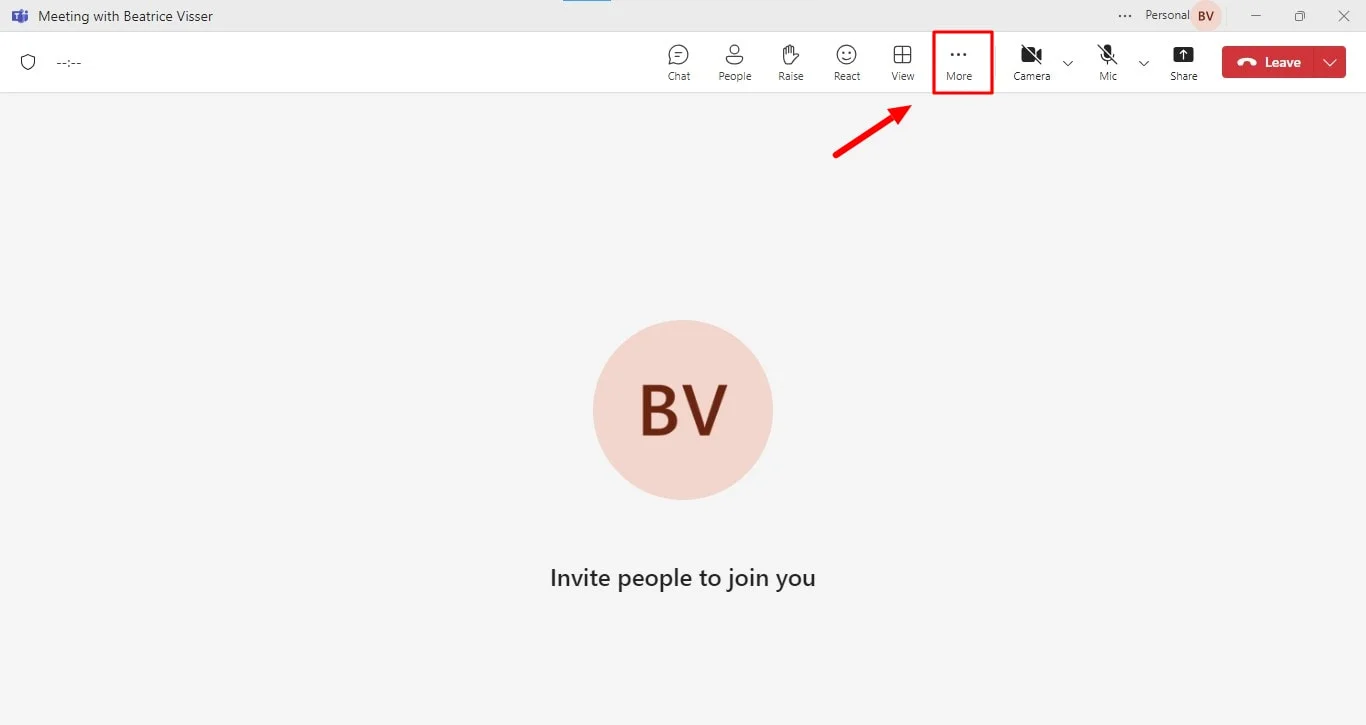
[オーディオ設定] を選択します。
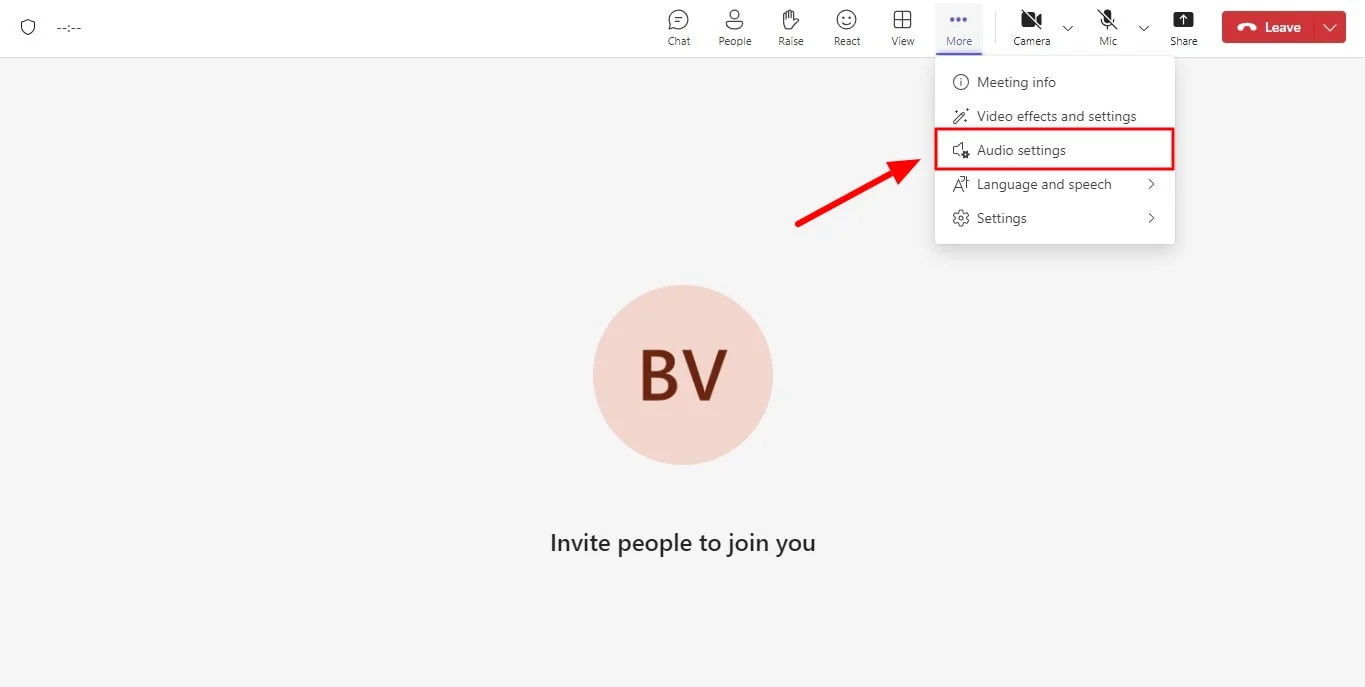
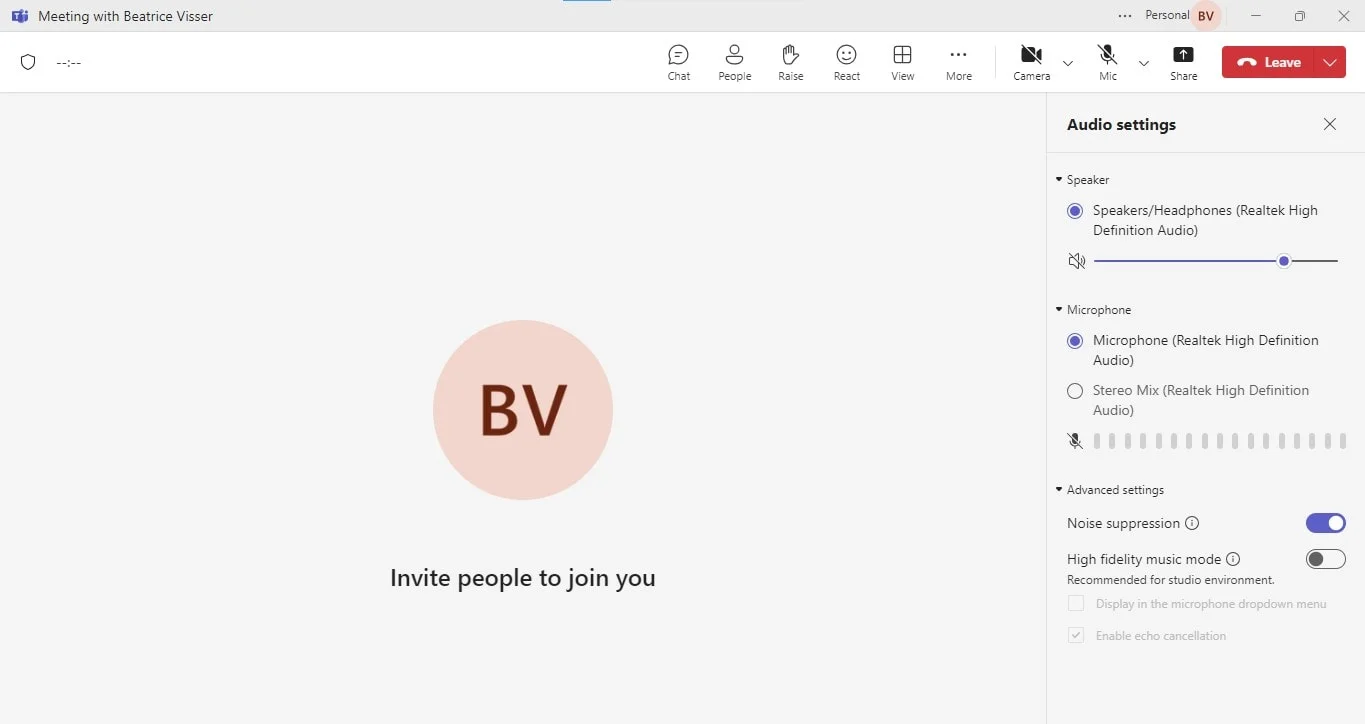
ここでは、デバイスマネージャーの好みのスピーカーとマイクを選択できます。オプションが複数ある場合は、別のデバイスを使用して問題が解決するかどうかを確認してください。これは、問題がハードウェアにあるのか、Teams アプリにあるのかを判断するのに役立ちます。
3。ミュートが解除されていることを確認してください。
Microsoft Teams ミーティングで自分のミュートを解除できない場合は、マイクのアイコンに線が引かれていないか確認してください。これは、自分または会議の主催者によってミュートされていることを示しています。
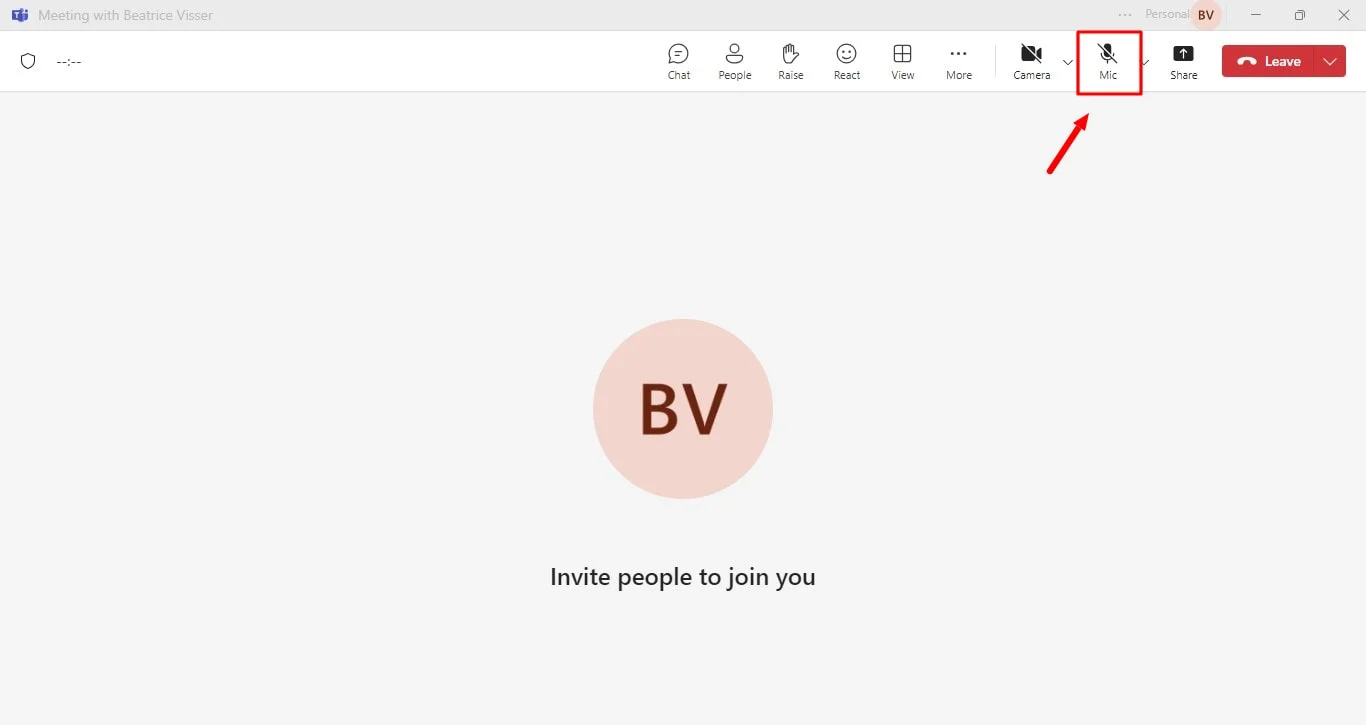
マイクロソフトは最近、「ハードミュート」機能を導入しました。これにより、会議の主催者はすべての参加者のマイクコントロールを無効にできます。ハードミュートに設定されている場合、主催者がプレゼンター権限を与えるまで、ミュート解除オプションはグレー表示されます。
Microsoft Teams でマイクが機能しない場合は、キーボードまたはヘッドセットに物理的なミュートボタンがないか確認してください。一部のデバイスには専用のミュートスイッチがあります。さらに、Teams 設定のマイクアイコンに取り消し線が付いていないことを確認してください。スピーカーアイコンに X が付いている場合、オーディオ出力がミュートになっていて、マイクの入力に影響する可能性があります。
4。マイクロソフトチームを更新する
最適なパフォーマンスを維持し、アプリケーション内の既知の問題に対処するには、定期的な更新が不可欠です。古いソフトウェアや古いドライバは、オーディオの問題など、さまざまな技術的問題の原因になることがよくあります。Microsoft Teams アプリを最高の状態で機能させるには、常に最新バージョンに更新しておくことが不可欠です。
利用可能なアップデートを確認するには:
- Teams アプリケーション内のプロフィール写真にアクセスします。
- 「アップデートを確認」というラベルの付いたオプションを探してください。
- 更新プロセスを開始するには、このオプションをクリックします。
5。テストコールを試してみる
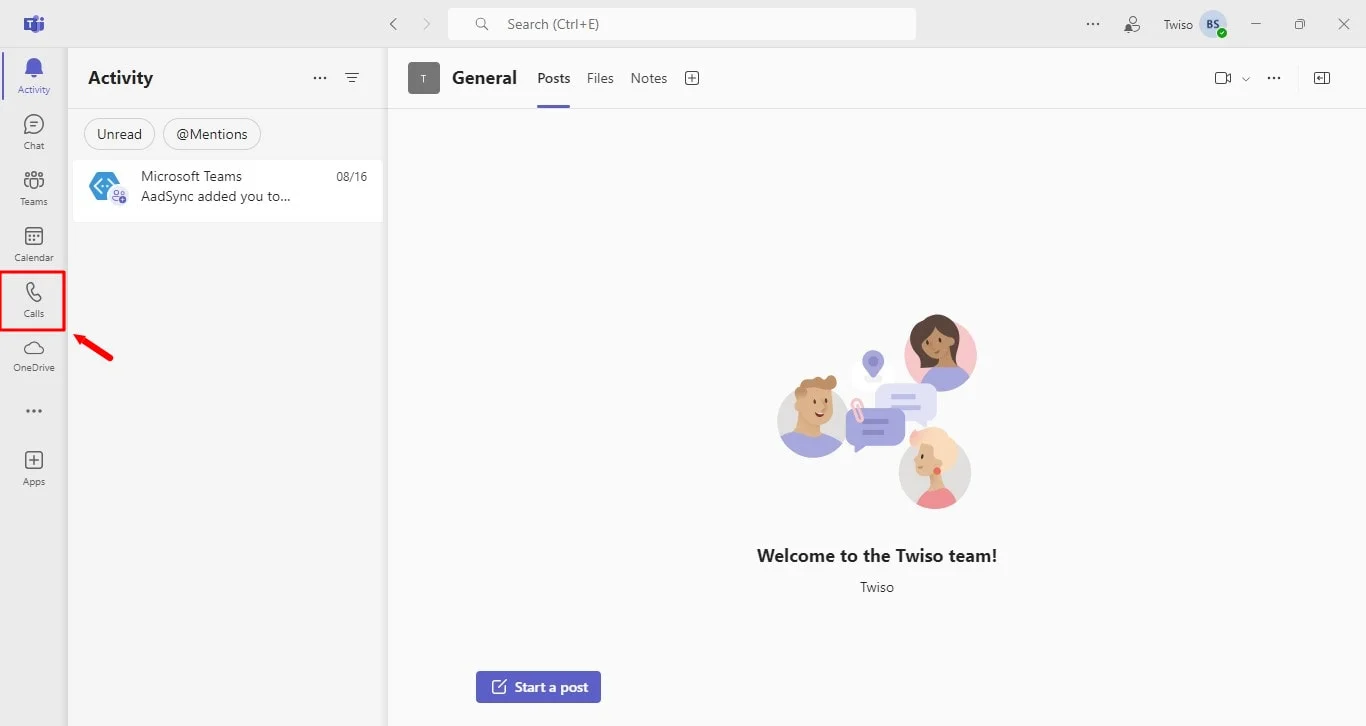
Microsoft Teams では、スピーカーとマイクの両方をデスクトップクライアントから直接テストできます。テスト通話を行うには、Teams の左側にある [通話] に移動します。
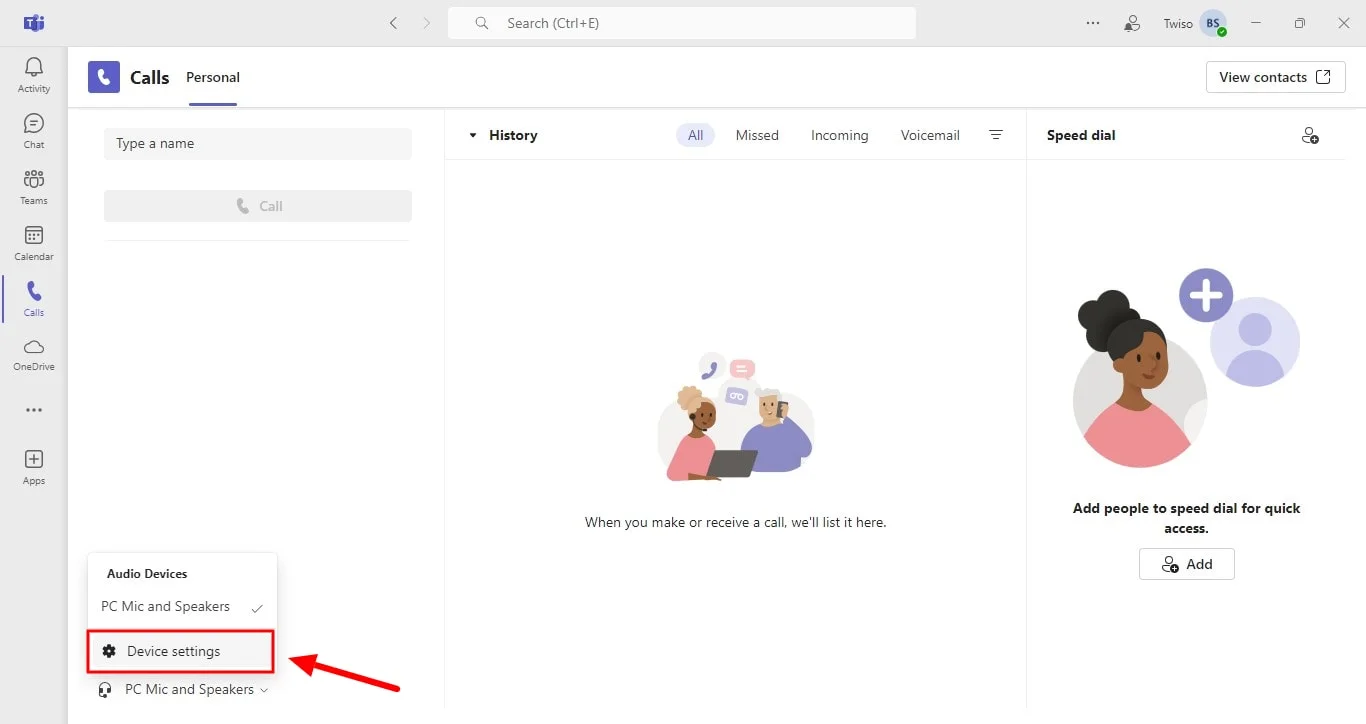
画面下部のPCマイクとスピーカーに移動します
次に、[デバイス設定] をクリックします。
[オーディオデバイス] で [テスト通話] を選択します。
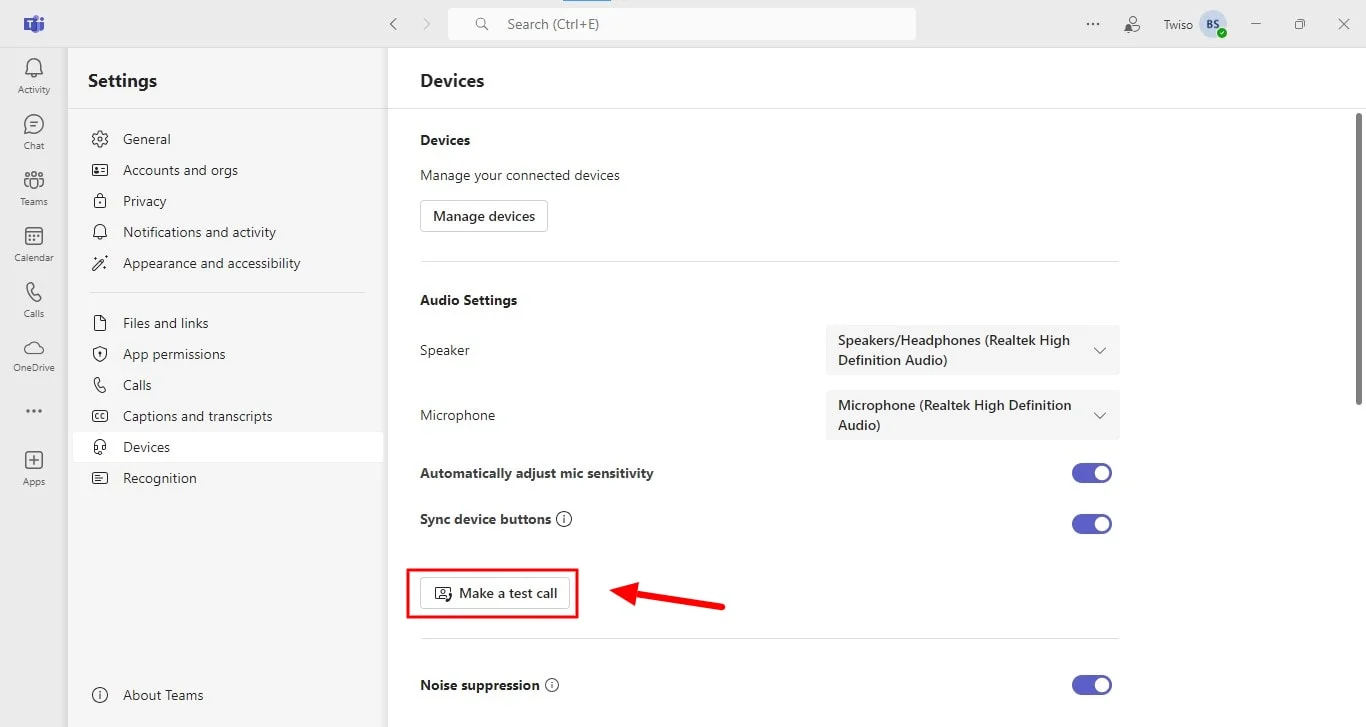
テストコール中、Teams は選択したデバイスを使用してボットに接続します。いくつかの単語を録音して、ボットが再生します。スピーカーから音が聞こえるかどうか、Teams がマイクからの音声を検出できるかどうか、音質が良いかどうかを確認してください。このテストでは、Teams 会議で音声がどのように聞こえるかを現実的に把握できます。
6。正しいオーディオ設定を選択してください。
Microsoft Teams でマイクの問題が発生している場合、アプリケーションが正しいオーディオデバイスを使用していない可能性があります。この問題は、システムに複数のデバイスが接続されている場合に発生する可能性があります。これを修正するには:
- デバイス設定へのアクセス: Teams ミーティング中は、ミーティングコントロール内の 3 つのドットのメニューを探してください。これをクリックすると、その他のオプションが表示されます。ここから「オーディオ設定」を選択します。
- 優先デバイスを選択: 「オーディオデバイス (Audio Device)」セクションには、スピーカーとマイクの両方のドロップダウンメニューがあります。サウンド設定で、使用したいマイクを慎重に選択してください。目的のマイクがプライマリ入力デバイスとして選択されていることを確認します。
- テストオーディオ: 選択したら、通話を開始するか、会議を続行して、マイクが正しく機能しているかどうかを確認します。
オーディオデバイスを切り替えた後も問題が解決しない場合は、ハードウェアまたはTeamsアプリケーション自体に根本的な問題がある可能性があります。問題を正しいデバイスに特定するには、異なるスピーカーとマイクを系統的に切り替えてください。問題が複数のデバイスで同じ場合は、根本原因が Teams ソフトウェアにある可能性が高くなります。
7。Teams アプリでメディア権限を付与する
Teams が正しく機能するには、コンピューターのメディアデバイス (カメラ、スピーカー、マイク) にアクセスする必要があります。アプリをお持ちでない場合は、Google Chrome だけでなく Microsoft Edge でも権限を付与する必要があります。これらの権限は Teams デスクトップアプリ自体で確認および調整できます。
これを行うには:
- Teams の右上隅にあるプロフィール写真をクリックします。
- ドロップダウンメニューから [設定] を選択します。
- 「権限」セクションに移動します。
- 「メディア(カメラ、マイク、スピーカー)」の横にあるクリックスイッチがオンになっていることを確認します。
結論
Microsoft Teamsのオーディオの問題を解決するには、多くの場合、上記の解決策のようなトラブルシューティング手順を組み合わせる必要があります。マイク、オーディオ設定、インターネット接続、およびソフトウェアの更新を体系的に確認することで、問題を特定して修正できます。シームレスで信頼性の高いオーディオ体験を実現するには、Bluedot の使用を検討してください。
このパワフルなツールは期待以上のことを実現します 転写; それ 記録 以下を含む Teams ミーティング全体 共有画面、詳細なトランスクリプトを生成、作成 自動生成メール、カスタマイズ可能なオファー 会議テンプレート、および 録音を安全に保存。重要なポイントを再確認する必要がある場合でも、会議の概要を共有する必要がある場合でも、単に信頼できるバックアップが必要な場合でも、Bluedotは究極の会議のお供です。






