

Microsoft Teamsカメラが機能しないのはあなただけではありません。多くのユーザーがこの問題に直面しており、重要な会議中にイライラすることがあります。このガイドでは、古いドライバーから不適切な設定まで、Teams のカメラの問題の最も一般的な原因に関する貴重な情報を提供し、カメラを再び正常に機能させるための実践的な解決策を提供します。
さらに読むことで、効果的なトラブルシューティングに役立つ知識が得られ、今後の会議でシームレスなビデオコミュニケーションが可能になります。扱っているのが技術的な不具合であろうとソフトウェアの競合であろうと、このリソースは問題の解決と Teams の全体的なエクスペリエンスの向上に役立ちます。
マイクロソフトチームカメラが機能しない理由
Microsoft Teamsビデオ会議プラットフォームでカメラの問題が発生すると、特にビデオ通話に参加する必要がある場合に、イライラすることがあります。Teams ビデオ会議でカメラが正しく機能しない一般的な理由はいくつかあります。ここでは、6 つの考えられる原因と、解決方法を紹介します。
1。マイクロソフトチームにカメラへのアクセスを許可する
ブラウザで Teams Web アプリを使用しているときにカメラが機能しない場合は、ブラウザがカメラアクセスをブロックしていることが原因である可能性があります。この問題を解決するには、アクセス、アプリ権限、またはデバイス権限を許可するようにブラウザの設定を調整する必要があります。
これは、Teams を公式にサポートし、メディアアクセスを可能にするブラウザである Chrome と Edge を対象としています。
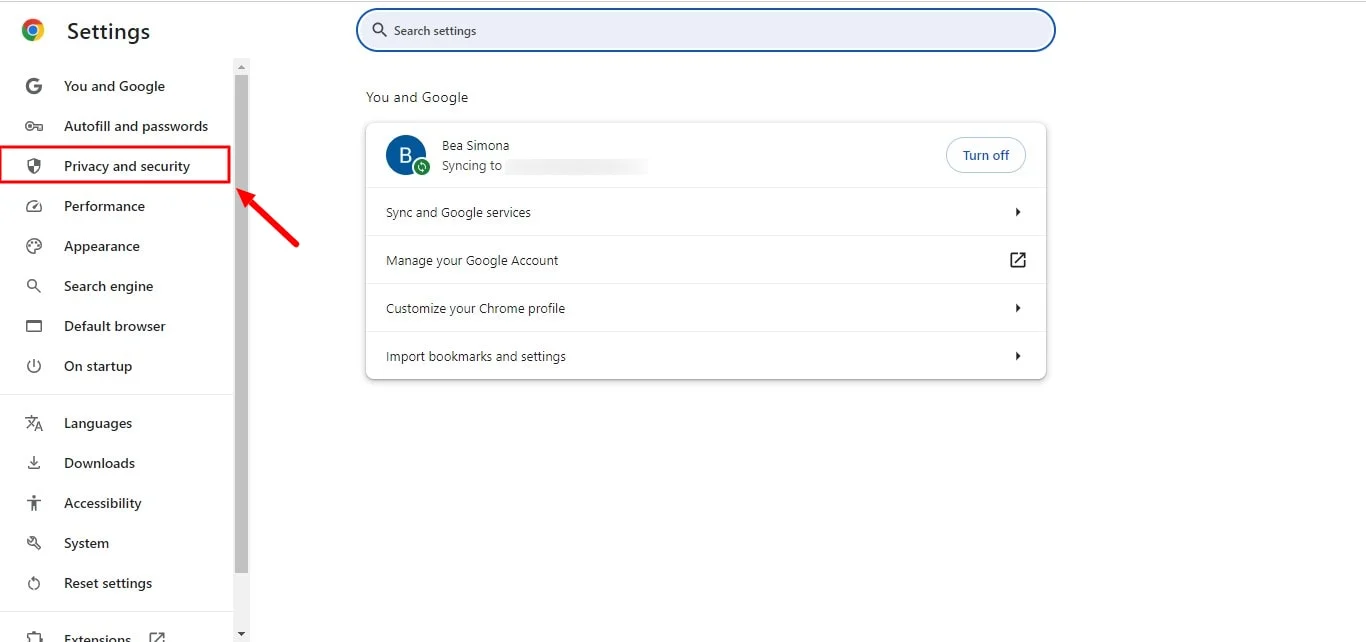
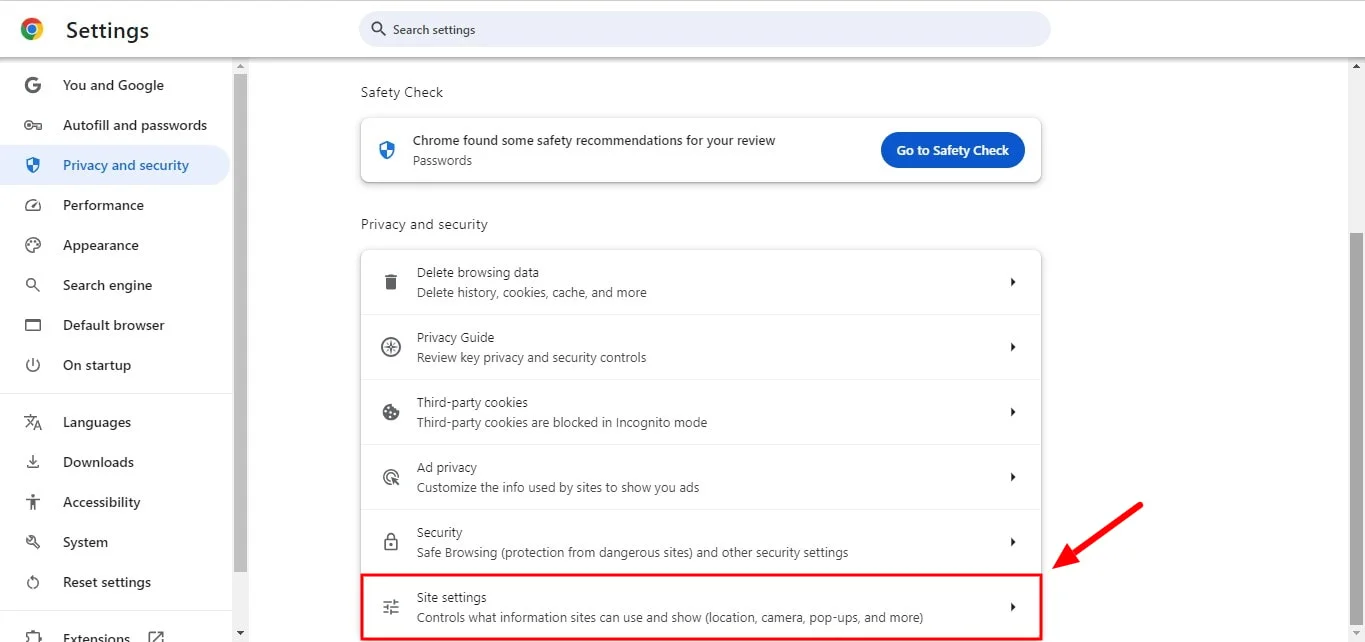
Chrome では、右上隅にある 3 つのドットのアイコンをクリックし、[設定] に移動します。そこから、[プライバシーとセキュリティ] > [サイト設定] に移動します。
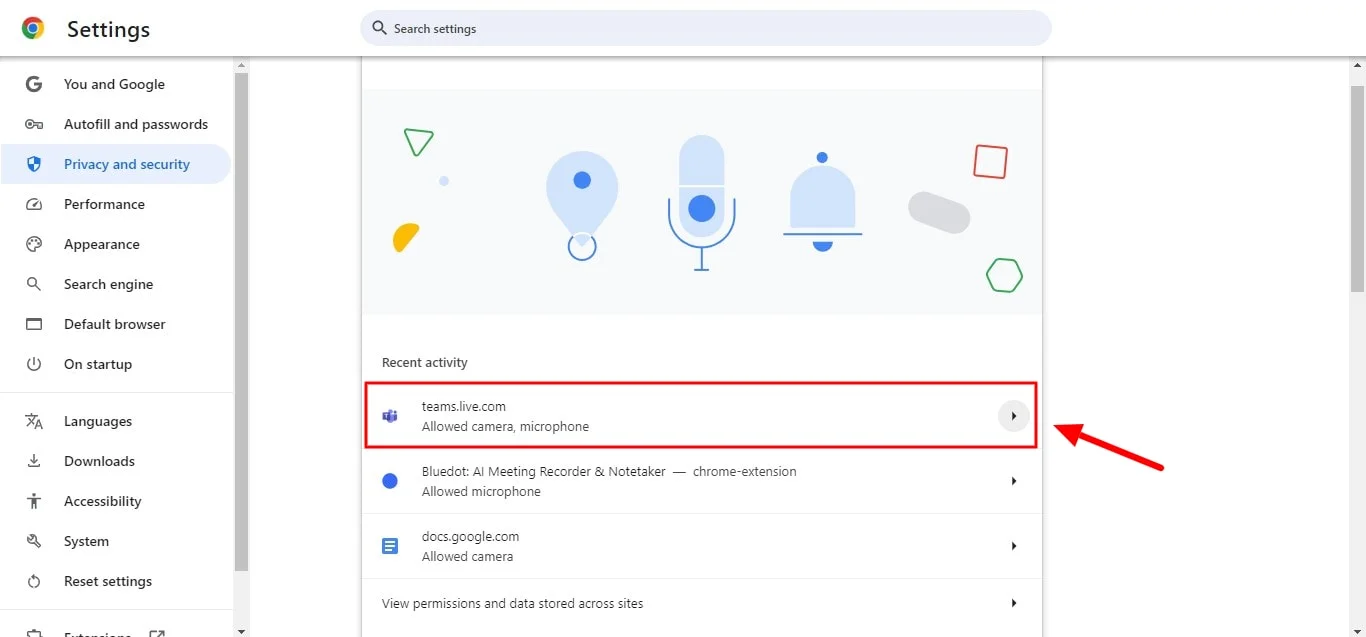
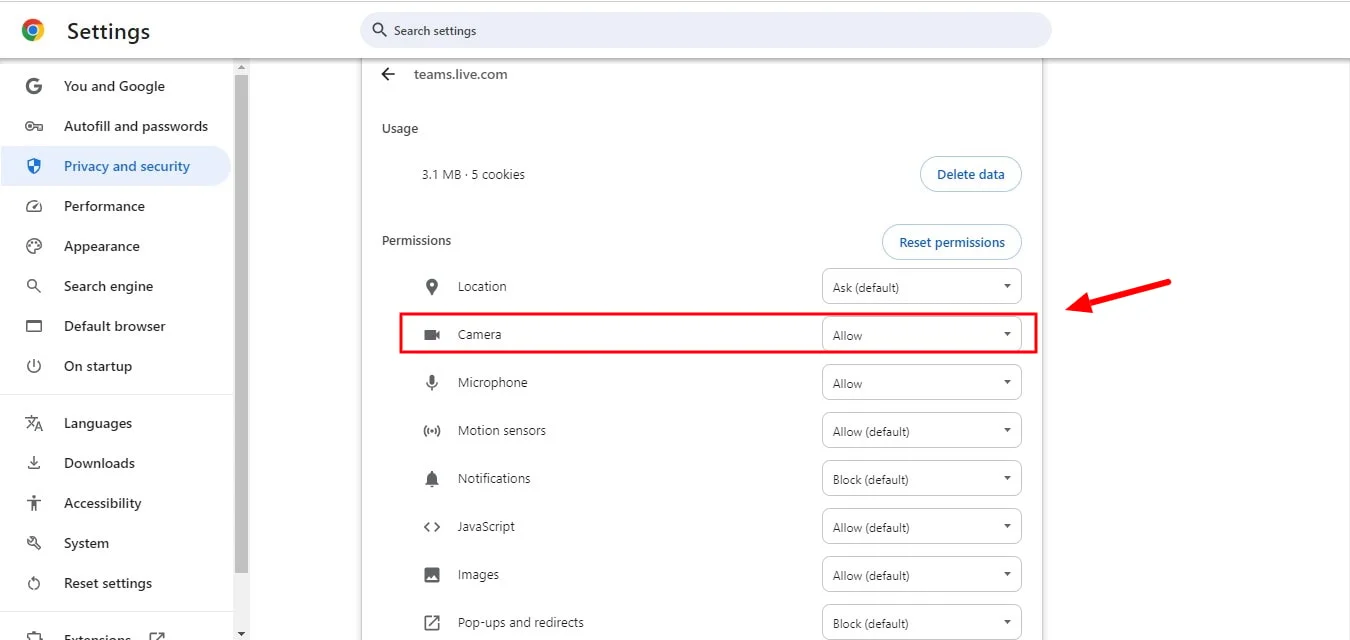
「teams.live.com」を見つけて展開し、「カメラ」ドロップダウンで「質問」または「許可」を選択します。
Edgeで、右上隅にある3つのドットのアイコンをクリックし、[設定] を選択します。次に、[Cookie とサイトの権限] > [すべてのサイト] に移動します。
「live.com」を探し、その横にあるキャレットをクリックして、「カメラ」の下の「質問」または「許可」を選択します。
「確認」を選択すると、ブラウザは毎回カメラにアクセスする前に許可を要求し、「許可」を選択すると、プロンプトなしで内蔵カメラに自動的にアクセスできるようになります。
2。Microsoft Teams のキャッシュをクリアする
キャッシュが破損すると、Microsoft Teamsでさまざまな問題が発生する可能性があります。クリアすると役立つ場合があります。まず、Teams を閉じます。次に、Win+R を押して [実行] ダイアログボックスを開きます。
従来の Teams アプリの場合:
- %appdata%\ Microsoft\ Teams と入力し、Enter キーを押します。
新しい Teams アプリの場合:
- %userprofile%\ appdata\ local\ Packages\ MSteams_8wekyb3d8BBWE\ LocalCache\ Microsoft\ MSteams と入力して Enter キーを押します。
開いたフォルダのすべてのファイルを削除します。どちらのフォルダも見つからない場合は、Teams をリセットしてキャッシュをクリアする必要があるかもしれません。キャッシュをクリアしたら、Teams を再起動して、カメラが動作するか確認してください。」
3。すべてのカメラドライバーを更新してください。
古いソフトウェアにより、Microsoft Teamsアプリケーションでカメラの問題が発生することがよくあります。古いカメラドライバーや古いTeamsバージョンが原因であることがよくありますが、古いカメラドライバーやオペレーティングシステムも問題になる可能性があります。会議中に突然カメラが動作しなくなった場合は、ドライバーが最新であることを確認してください。
Windows ユーザーデバイスのドライバーを更新するには、[スタート] に移動し、[デバイスマネージャー] を検索し、[カメラ] をダブルクリックし、カメラを右クリックして [ドライバーの更新] を選択します。で マック、アップルメニューに移動し、「システム環境設定」を選択して、「ソフトウェアアップデート」をクリックします。
そこにいる間は、オペレーティングシステムのアップデートも確認してください。Windows コンピューターで、[スタート]、[設定]、[更新とセキュリティ] の順に移動します。入手可能な更新プログラムをすべてダウンロードしてインストールします。後でコンピューターを再起動するか、コンピューターのトラブルシューティングツールを使用する必要がある場合があります。
4。Microsoft Teams をアンインストールして再インストールする
Teams カメラで問題が解決しない場合は、アプリを再インストールすると解決することがあります。多くの場合、これはパソコンやアプリ自体を再起動した後の次のステップです。インストールが壊れていると、さまざまな問題が発生する可能性があります。
で Teams をアンインストールするには マック、ファインダーを使用して Microsoft Teams アプリを見つけて削除してください。オン Windows、[スタート] > [設定] > [アプリ] に移動し、Microsoft Teams を見つけて [アンインストール] を選択して確認します。
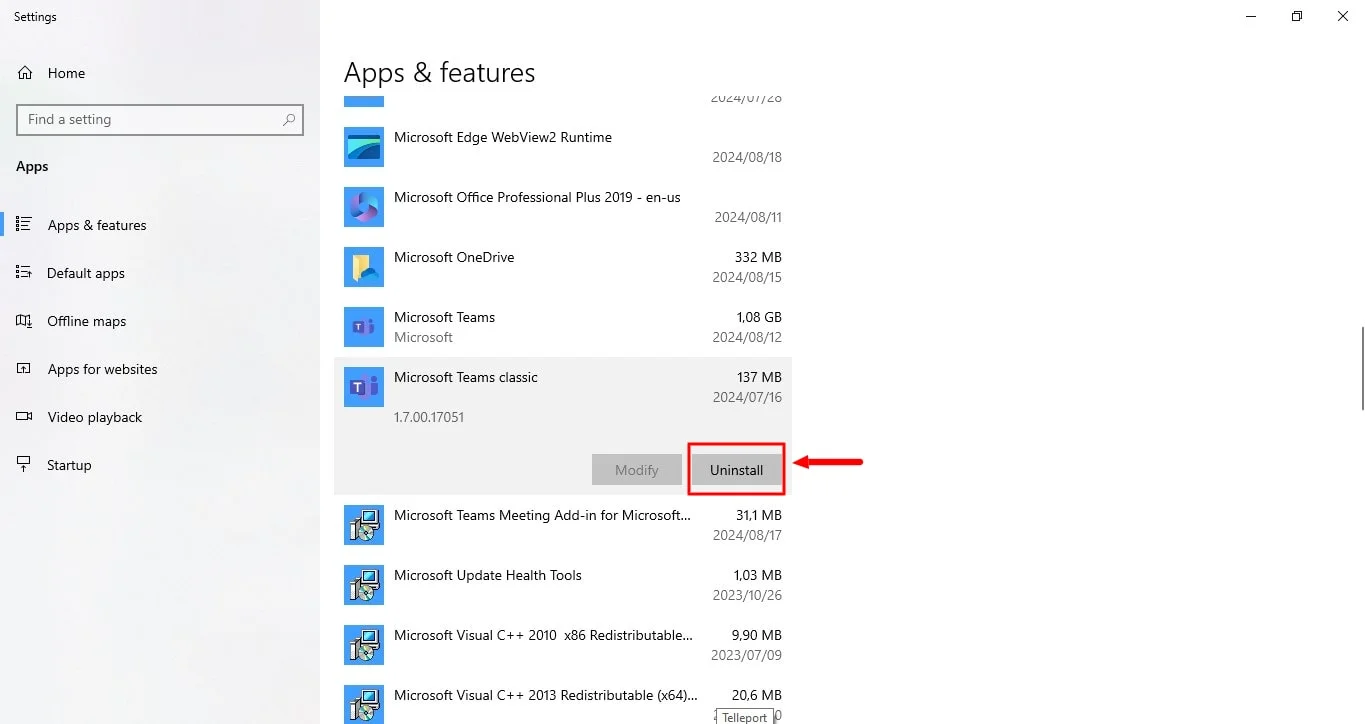
アンインストールしたら、Microsoft Teams インストーラー Web サイトから最新バージョンの Teams をダウンロードします。カメラ設定を再設定する前に、Teams 内で自分宛てにビデオメッセージを録画して、カメラが動作するかどうかを確認してください。
5。正しいシステムカメラを選択していることを確認してください。
複数のカメラオプションがある場合は、システム設定と正しいカメラを使用するように設定されていることを確認してください。これは、外部デバイスや Web カメラ、または同様のデバイスをデフォルトとして使用したい場合に特に重要です。
通常、Microsoft Teamsの設定には「カメラを選択」オプションがありますが、モバイルデバイスの設定やアクセス権も影響を受ける場合があります。
カメラが機能しない場合は、外部カメラ以外に現在カメラを使用している他のアプリが原因である可能性があります。通常、カメラには一度に 1 つのアプリしかアクセスできないため、Microsoft Teams がカメラアクセスのみを要求するアプリであることを確認してください。そうしないと、現在使用しているカメラアプリを再登録してみてください。
結論
Microsoft Teams のカメラの問題は会議を中断させる可能性がありますが、一般的な原因を理解しておくと、問題を迅速にトラブルシューティングして解決するのに役立ちます。ドライバが古くなったり、設定が正しくなかったり、他のアプリと競合していたりする場合でも、これらの問題に対処することで、今後の会議でもカメラがシームレスに動作するようになります。
Microsoft Teams会議の内容を効果的にキャプチャして活用することは、企業にとっても個人にとっても非常に重要です。重要な決定事項を再検討したり、不在の同僚と重要な情報を共有したり、あるいは 現在の画面 綿密な分析、会議の記録が不可欠です。Teams は基本的なレコーディング機能を提供しますが、Bluedot のようなツールはソリューションの提供に優れています。
チームと統合することで、Bluedotは次のことを実現できます。 自動録画、 転写、インテリジェント要約、 自動生成メール、カスタマイズ可能 会議テンプレート そして セキュア・ストレージ。この強力な組み合わせにより、会議の貴重なインサイトが確実に保持されます。Bluedotはセキュリティと使いやすさに重点を置いているため、会議の記録と管理プロセスを最適化するための理想的なツールとして際立っています。
よくある質問
古いバージョンの Microsoft Teams アプリが原因でカメラの問題が発生する可能性はありますか?
はい、古いバージョンのMicrosoft Teamsアプリを実行すると、カメラの誤動作など、さまざまな問題が発生する可能性があります。Microsoft Teams を必ず最新バージョンに更新してください。
会議中にMicrosoft Teamsカメラが突然動作しなくなった場合はどうなりますか?
これは、お使いのカメラドライバーまたはオペレーティングシステムが古くなっているか、別のアプリがそのカメラを使用していることを示している可能性があります。正しいデバイスになるようにドライバーを更新し、他のアプリがカメラにアクセスしていないことを確認することで、問題は解決するはずです。
ファイアウォールやウイルス対策ソフトウェアは Teams のカメラアクセスに影響しますか?
はい。ファイアウォールまたはウイルス対策ソフトウェアが、Windows デバイス上の特定のアプリのカメラアクセスをブロックする場合があります。ソフトウェア設定とデバイスマネージャーをチェックして、デスクトップアプリや Microsoft Teams がカメラにアクセスできるようにしてください。






