

Teams 会議を記録することは、セッション中に行われた重要な議論、プレゼンテーション、決定事項を記録するためのシンプルかつ強力な方法です。会議を記録する方法を学ぶことで、何も見逃さないようにし、後で参照できるように信頼できる記録を作成できます。
このガイドでは、プロセスを段階的に説明し、会議をシームレスに記録、保存、共有する方法についての洞察を提供します。重要なポイントを再検討する必要がある場合でも、不在のチームメンバーとセッションを共有する必要がある場合でも、組織のポリシーを遵守する必要がある場合でも、このスキルを習得することは不可欠です。続きを読んで、Microsoft Teams 内での生産性とコミュニケーションを強化する方法を見つけてください。
チームミーティングを録画できるのは誰ですか?
通常、Teams会議をスケジュールした人は、その会議を録画することもできます(有料版のMicrosoft Teamsの場合)。ただし、組織の IT 部門には、会議や音声を録画できるユーザーを制御する特定の設定や権限がある場合があります。
Teams ミーティングを録画できるのは誰ですか?
組み込みのレコーダーを使用してMicrosoft Teams会議を記録するには、次の要件をすべて満たす必要があります。
- 適格な Office 365 ライセンス (エンタープライズ E3、ビジネスプレミアムなど) を持っている
- IT 管理者に記録を有効にしてもらう
- 会議の主催者または同じ組織のメンバーであること
Teams ミーティングを録画できないのは誰ですか?
- ミーティングゲスト
- 組織外の人々
- 匿名の参加者
重要な注意事項: すべての会議参加者が退出すると、録画は自動的に停止し、最大 4 時間アクセスできます。
誰が録音できるかに関わらず、会議を録画するタイミングをオープンにすることが重要です。この透明性は信頼を築き、従業員の士気を高め、前向きな職場環境を維持するのに役立ちます。
さらに、法令遵守と安全な職場づくりには、プライバシー法の尊重が不可欠です。GDPR や CCPA などの規制は個人情報を保護し、法的問題の防止に役立ちます。
マイクロソフトチームで会議を録画する3つの方法
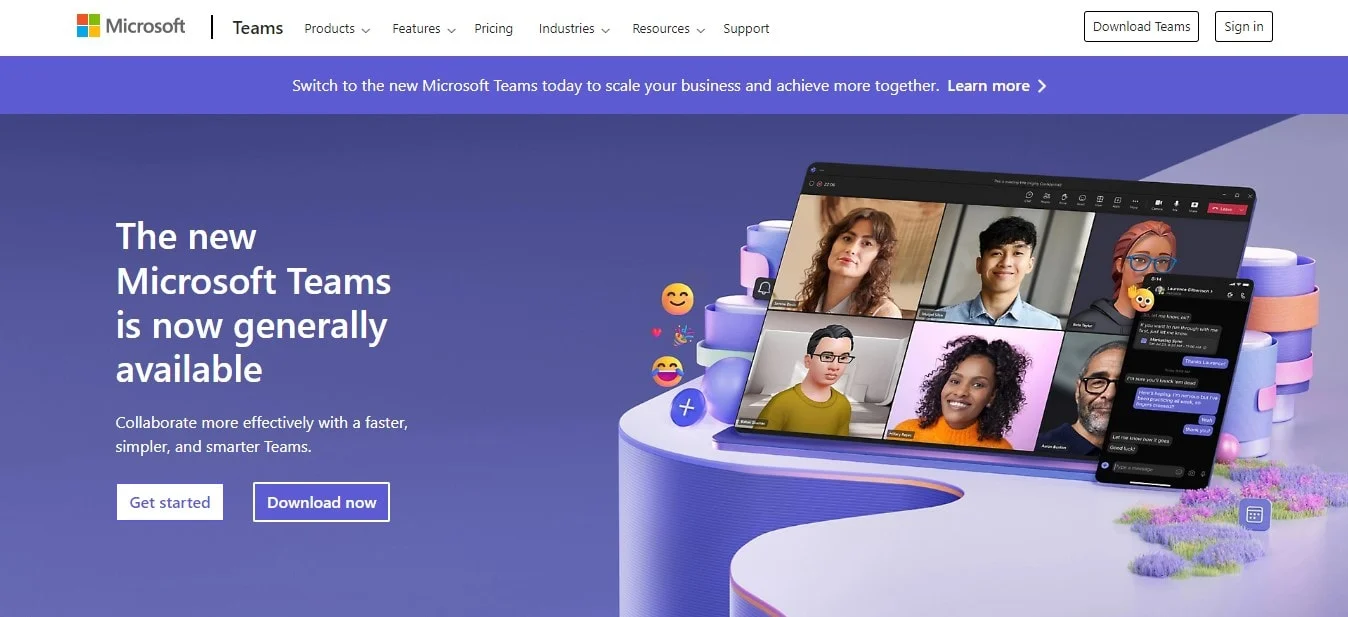
Microsoft Teamsのレコーディングは、コンピューター、スマートフォン、およびWebブラウザーでアクセスできるようになりました。Microsoft Teams ミーティングを録画するには、有料の Microsoft アカウントが必要です。残念ながら、Teams ミーティングを無料で録画することはできません。ビジネスベーシック、ビジネススタンダード、ビジネスプレミアムなど、いくつかの有料ビジネスプランから選択できます。
Teams ミーティングをモバイル (iPhone および Android) で録画する方法
インターネットが遅い、または信頼性が低い場合は、携帯電話でTeams会議を録画するのが信頼できる方法です。
モバイルデバイスでTeamsミーティングを記録するには:
1。Microsoft Teams アプリをアプリストアまたは Google Play ストアから入手してください。
2。Microsoft アカウントにサインインし、マイクとカメラへのアクセスを許可して、目的の会議に参加します。
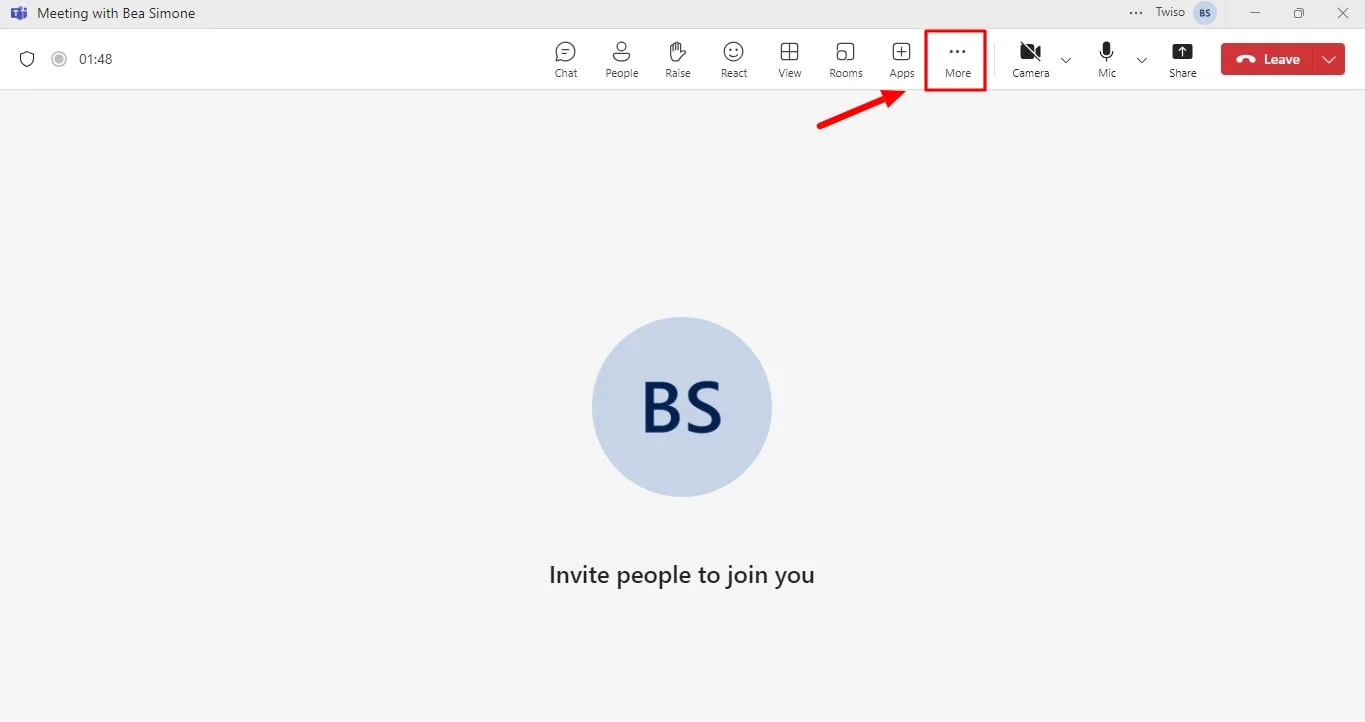
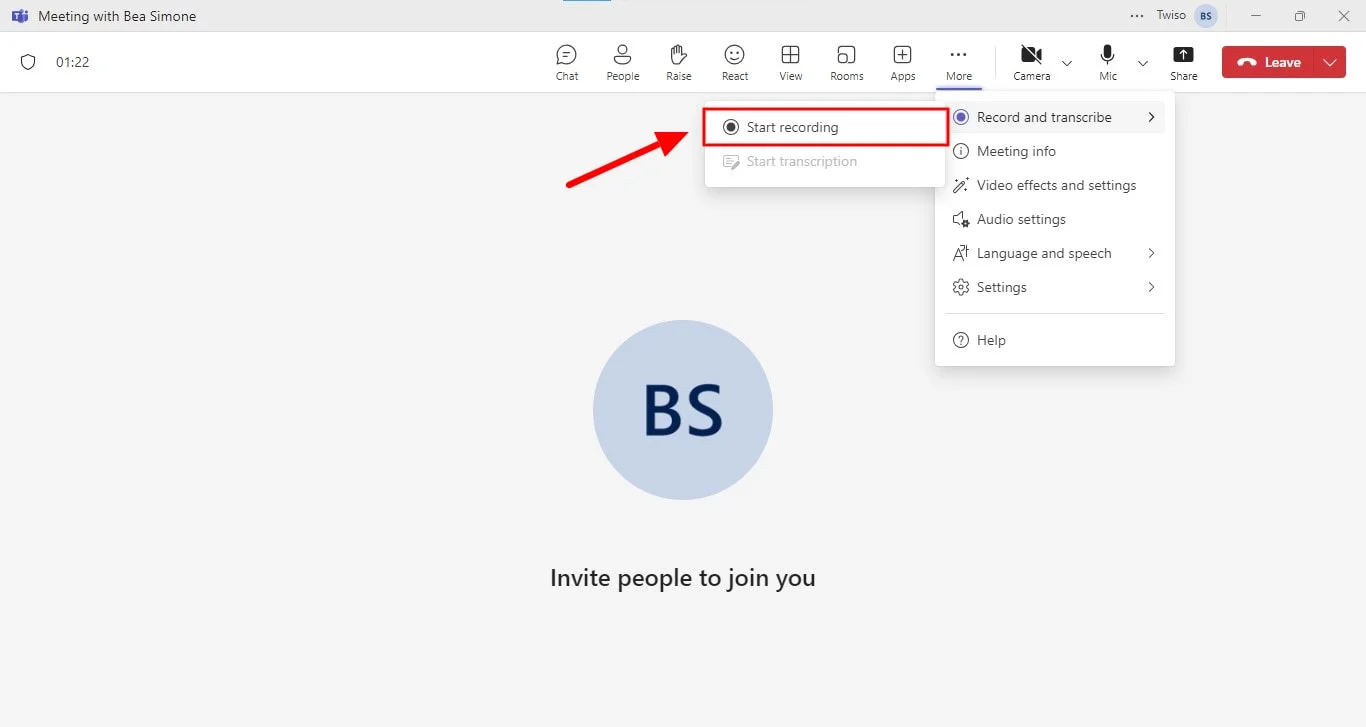
3。ミーティングコントロールの [その他の操作] ボタン (3 つの点) を探します。
4。「録音して文字起こし」を選択します。
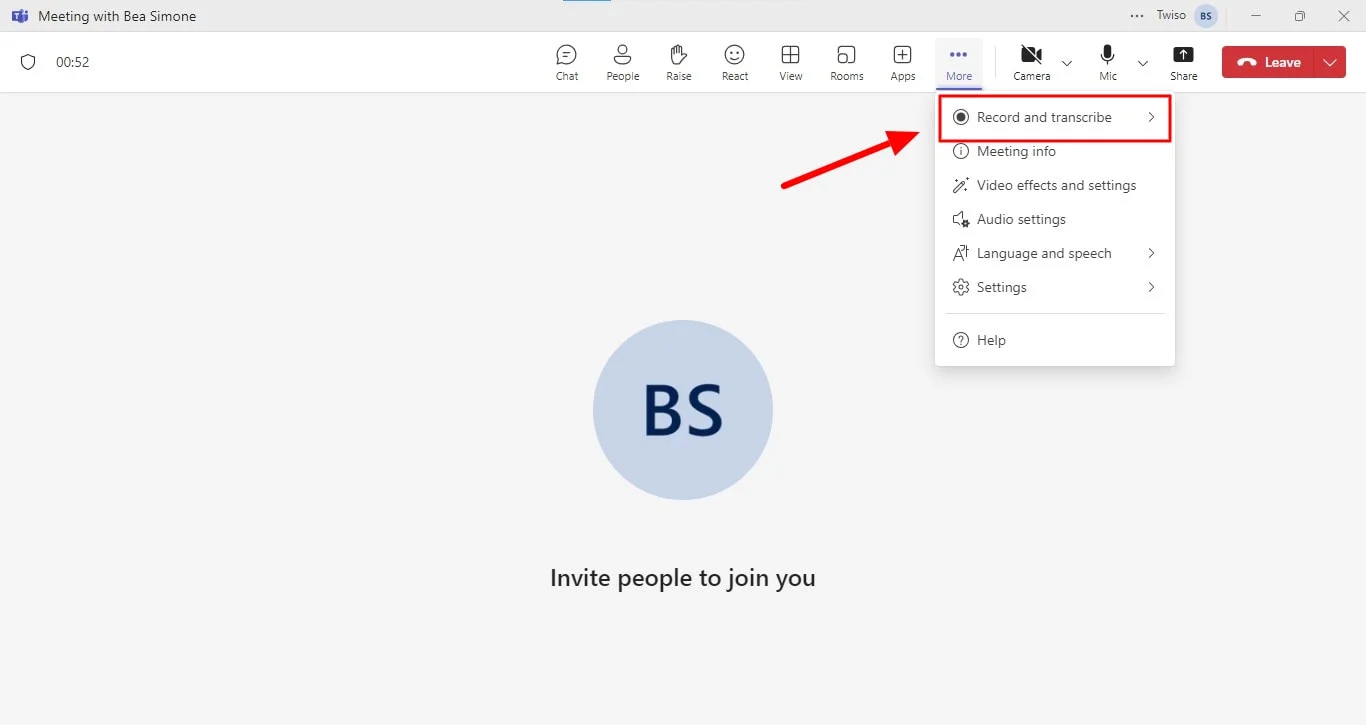
5。クリック
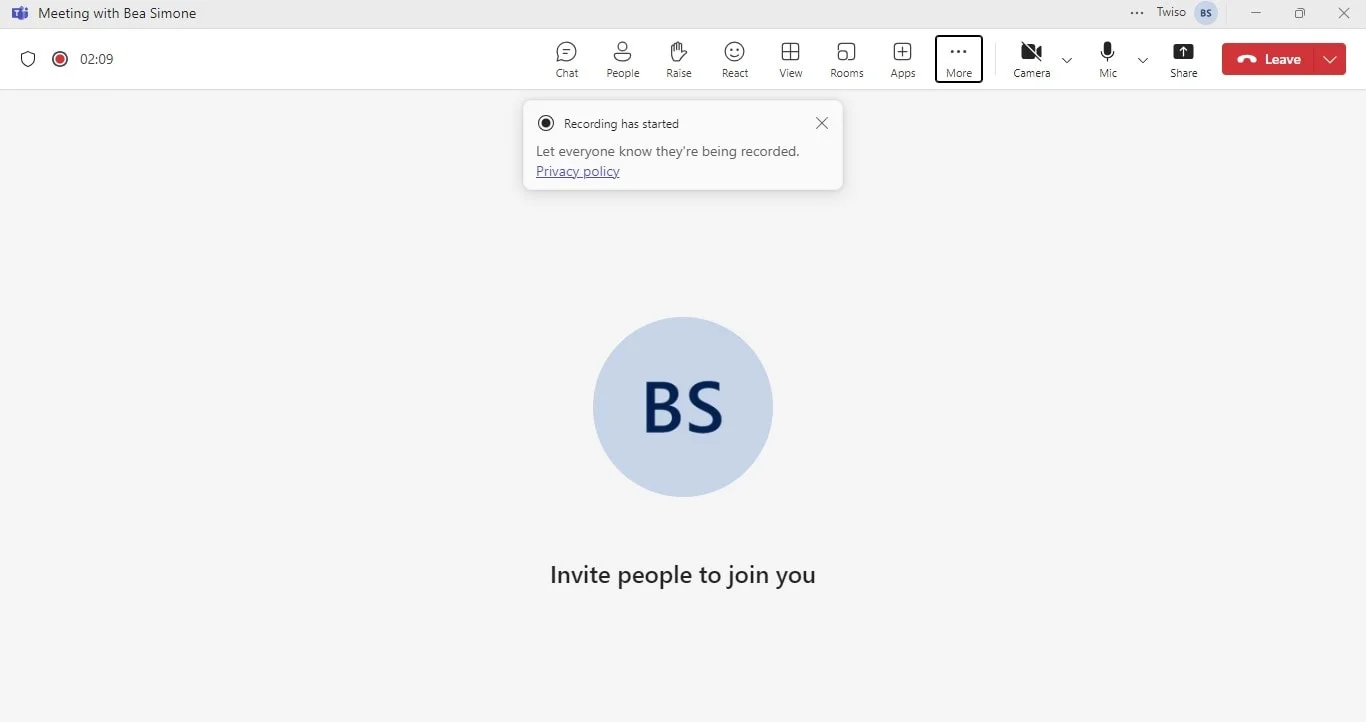
6。会議が記録されていることを全員に知らせる明確な通知が表示されます。
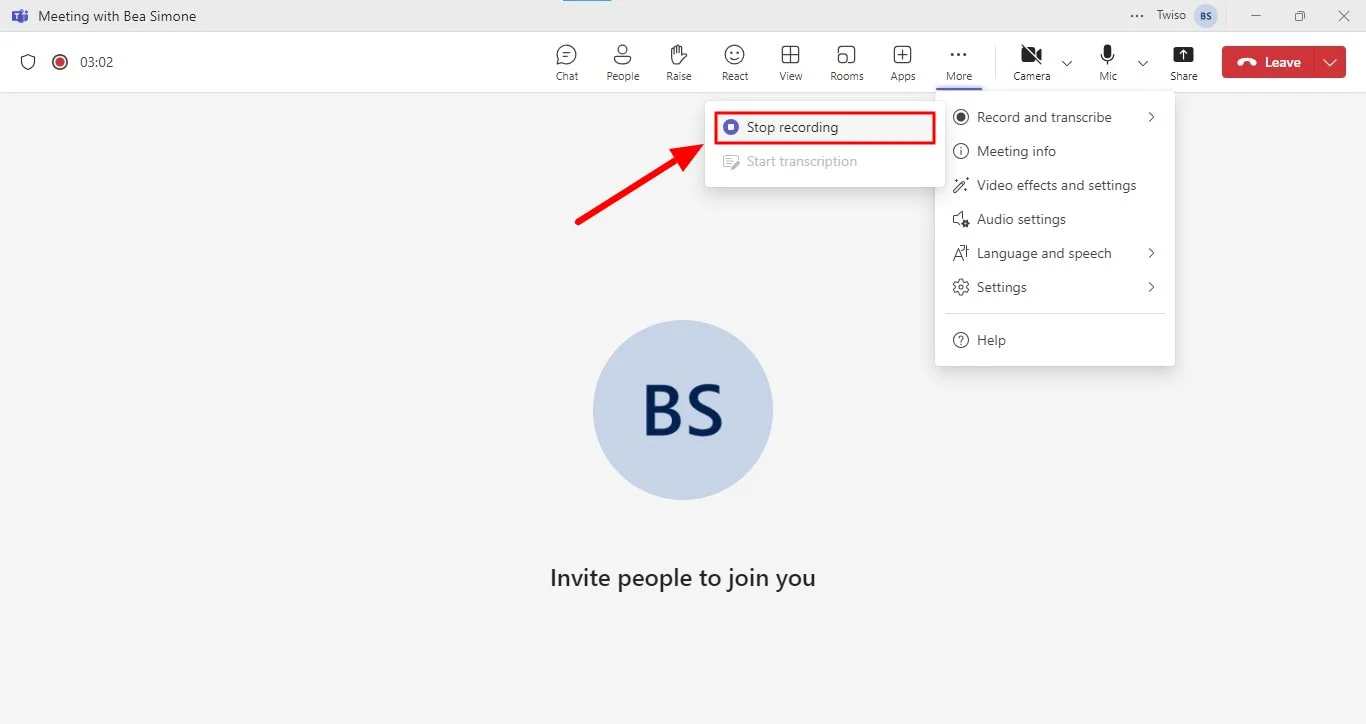
7。終了したら、[その他の操作] メニューに戻り、[記録を停止] を選択します。
録画したビデオは、携帯電話またはクラウドストレージサービスに保存できます。
組み込みオプションを使用してMicrosoft Teamsミーティングを記録する方法(Windows)
Windows デバイスで Teams ミーティングを記録するのは簡単で、特別なツールは必要ありません。録画には、すべての会議設定、音声、ビデオ、共有画面がキャプチャされ、社内で共有できるように安全に保存されます。ただし、ホワイトボード、メモ、PowerPoint Live プレゼンテーションの埋め込みコンテンツは含まれません。
Teams ミーティングを記録する方法は次のとおりです。
- 会議に参加: Teams アプリ、ウェブ、または電話 (提供されている場合) から会議にアクセスします。
- 録音開始: ミーティングコントロールの [その他の操作] ボタン(3 つの点)をクリックし、[記録を開始] を選択します。ライブ文字起こしは、画面共有アクティビティ中にも開始されます。
- 通知: 参加者全員に、会議が記録されていることが通知されます。録画はクラウドに自動的に保存され、すぐにアクセスできるようになります。
- 録音を停止: 終了したら、もう一度 [その他のアクション] をクリックし、[記録を停止] を選択します。会議が終了すると、録画は終了します。
記録を共有するには:
- OneDrive または SharePoint でレコーディングファイルを見つけます。
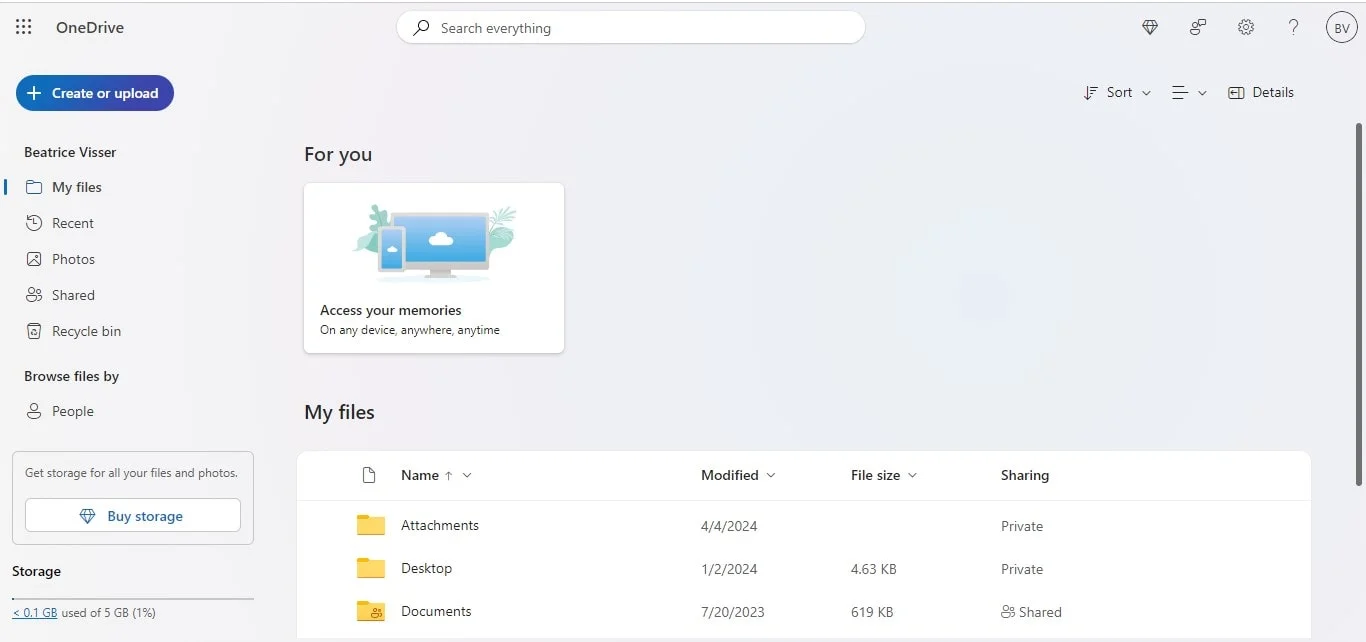
- ファイルを特定の人と直接共有したり、リンクをコピーして共有したりできます。
チームの会議記録を確認できる場所
Teams 会議を録画する場所は、会議の種類によって異なります。
- チャンネルミーティング: 録音はチャンネルの SharePoint フォルダーに保存されます。
- その他のミーティング (チャットミーティングやスケジュールされたミーティングなど): 記録は会議主催者の OneDrive に保存されます。
- すべての会議タイプ: 録画へのリンクは、会議のチャットまたはチャンネルの会話に表示されます。
Bluedot を使用してチームミーティングを記録する方法
Bluedotは、仮想会議を記録するための究極のツールです。

- Teams ミーティングを開始または参加する
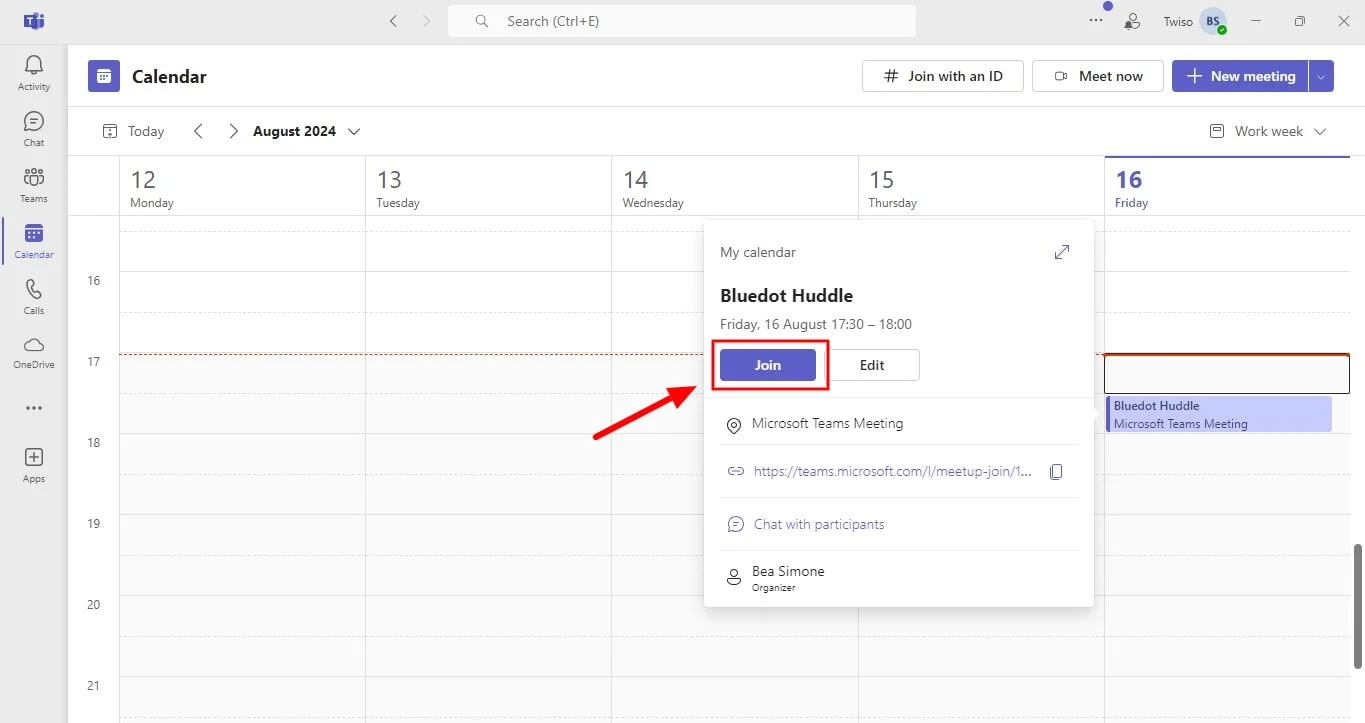
- Microsoft Teams を開き、新しいミーティングを開始するか、Teams カレンダーにある既存のミーティングに参加します。
- 録音を開始する
- ブラウザツールバーのBluedotアイコンをクリックします。録音オプションを選択してください:
- 画面録画のみ: 画面だけをキャプチャします。
- 画面とカメラ: 必要に応じて画面とカメラの両方を含めることができます。
- 録音したい言語を選択してください。
- ブラウザツールバーのBluedotアイコンをクリックします。録音オプションを選択してください:
- レコーディングを管理
- 録音を一時停止または停止するには、Bluedot アイコンをもう一度クリックします。ツールバーのオプションを使用して録音を管理します。
- アクセスとレビュー
- 会議が終了すると、Bluedotは自動的に録音を保存します。会議の完全なトランスクリプトが届くので、特定の単語やフレーズを入力して検索できます。
- BluedotはAIを活用した概要も生成し、重要なポイントの概要をすばやく提供します。
- シェア
- ビデオを共有するには、Bluedotアイコンをクリックし、録画を許可するオプションを選択します。配信用の共有可能なリンクが表示されます。
結論
Microsoft Teamsの会議を記録する技術を習得することは、貴重な洞察を得てワークフローを合理化するために不可欠です。このガイドで説明されている手順に従うことで、会議コンテンツを簡単に録画、管理、共有できます。
特にいつ 画面共有 関与している レコーディングツール 視覚的な情報を取り込み、議論の文脈を保存するうえで非常に重要になります。 このような状況では、Bluedotのようなツールが非常に役立ちます。
ビヨンド 転写、Bluedotは次のような包括的な機能を提供します 録音、 自動生成メール、 会議テンプレート、および 安全なクラウドストレージ。Bluedotは高度なテクノロジーを活用することで、会議の記録を実用的な資産に変え、音声を録音する時間を節約し、生産性を高めます。
効率的な会議管理の力を実感し、Bluedot でチームのコラボレーションを強化しましょう。
よくある質問
Teams ミーティングをゲストとして録画できますか?
いいえ、ゲストは、すでに組み込まれている機能インを使用してTeams会議を記録することはできません。会議を記録できるのは、Microsoft アカウントを持ち、会議組織の IT 管理者から必要な権限を付与されたユーザーだけです。
ただし、Bluedot を使用している場合は、会議をゲストとして記録できます。Bluedot ではミーティングに参加するのにボットは必要ないため、チャンネルミーティングの参加者に通知するように選択できます。ミーティングを録画する前に、必ず許可を得てください。
Microsoft Teams ミーティングを記録するには同意が必要ですか?
Microsoft Teamsには録画機能が組み込まれていますが、会議を録画することの合法性と倫理的影響は管轄区域によって大きく異なります。
同意要件に影響する主な要因:
- 現地の法律および規制: 厳格な一当事者同意法がある場所もあれば、関係者全員の同意が必要な場所もあります。
- 組織ポリシー: 多くの企業には会議の記録に関する社内ポリシーがあり、多くの場合、参加者全員の同意が必要です。
- 会議の内容: 会議の目的と話し合った情報は、同意が必要かどうかに影響します。
Teamsミーティングをこっそり記録するにはどうすればいいですか?
Bluedotを使ってMicrosoft Teamsミーティングを密かに記録することもできますが、お勧めしません。 Microsoft Teams 会議を密かに記録することは非倫理的であり、違法となる可能性があります。 プライバシー権を侵害し、重大な法的措置につながる可能性があります。
会議の記録に興味がある場合は、事前に会議の主催者と参加者全員から明確な同意を得ることが不可欠です。これにより、関係者全員の透明性と敬意が保たれます。






