
録画せずにMicrosoft Teamsの会議を文字起こしすることで、大量のストレージを消費したり、プライバシーの懸念を引き起こしたりすることなく、重要な会話を記録するための実用的なソリューションとなります。ただし、Teams では録音せずに文字起こしを行うことはできません。
代わりに、キャプションを自動的に生成できます。これにより、チームは会議から得た重要なインサイトや重要な詳細情報を簡単に参照できます。背景の雑音や録音にありがちな技術的な問題に邪魔されることはありません。
このアプローチは、ストレージに制約がある組織や機密情報を扱う組織にとって特に役立ちます。さらに読み進めると、この方法が、プライバシーを維持しストレージ使用量を削減しながら、ワークフローを合理化し、チームコラボレーションを向上させ、重要な情報を見逃さないようにする方法がわかります。
キャプションチームのメリット
Microsoft Teams の会議を記録せずに書き起こすことは、特に生産性とアクセシビリティの向上に重点を置いているチームにとって、多くの利点があります。主な利点の 1 つは、これらのキャプションを使用して会話の正確な記録を作成できることです。これにより、参加者は長い録音を検索しなくても、ディスカッションや重要な詳細を簡単に参照できます。
さらに、キャプションを使用すると、会議に完全に参加できなかったチームメンバーのアクセシビリティが向上します。会話に自動的にキャプションを付けるように設定することで、全員が話されている内容にアクセスできるようになり、重要な情報を見逃すことなく重要なポイントに追いつくことができます。
会議にキャプションを付けると、フォローアップが効率化されます。確認に時間がかかる会議の記録に頼る代わりに、書面による記録をすばやくスキャンして、重要な詳細、決定事項、アクションポイントを探すことができます。これにより、進行中のプロジェクト、特に自動化されたワークフローを使用してタスクや更新を管理しているチームにおいて、より良い意思決定とコミュニケーションが促進されます。
なぜキャプションチームミーティングなのか?
ストレージ制約
Microsoftの会議を録画すると、特に複数の参加者が参加する長時間のディスカッションでは、大量のストレージが消費されることがよくあります。定期的に多数の会議を開催する組織では、ライブトランスクリプション機能がなければ、ストレージがすぐに問題になります。録音ではなく文字起こしを選択することで、ストレージ容量を大幅に節約できます。キャプションはコンパクトなテキストベースのファイルで、管理や保存が容易なため、このアプローチはクラウドやローカルストレージの容量が限られているチームにとって特に便利です。
騒音と外部からの妨害を最小限に抑える
Teams 会議を録画すると、背景の雑音、技術的な不具合、会議の目的を損なう可能性のある中断など、会話以外の内容も記録されることがよくあります。録音せずに Microsoft Teams の会議を書き起こすことで、これらの注意散漫を排除し、重要な議論や重要なポイントに集中できるようになります。
プライバシーと守秘義務
財務データや戦略計画などのデリケートなトピックを扱う会議主催者にとって、Teams 会議を録画すると、プライバシーや機密保持に関する懸念が生じる可能性があります。Microsoft Teams 会議の文字起こしは、永続的なビデオや音声の記録を生成せずにディスカッションをテキスト形式でキャプチャできるため、より安全な代替手段となります。これにより、機密情報が共有されたり、意図せずアクセスされたりするリスクを軽減できると同時に、会議の詳細な説明が確実に得られます。データ保護が優先される業界では、機密保持に重点を置くことが不可欠です。
気を散らすことのない環境
Microsoft Teams 会議を録画すると、参加者が自分の言葉や行動が記録されていることを知っていると、自己意識を感じたり、自由に話すことをためらったりする雰囲気が生まれることがあります。代わりに会議を書き写すことを選択すると、よりリラックスしたオープンな環境が育まれ、会議の参加者が記録されることを恐れずに参加するようになります。さらに、記録ツールを管理したり、潜在的な技術的問題に対処したりする必要がないため、会議の主催者はよりスムーズで焦点を絞った議論を続けることができます。これにより、Teams ミーティング全体のエンゲージメントの向上と生産性の向上につながります。
録画せずにチームで会議を書き写す方法
電話会議に参加する
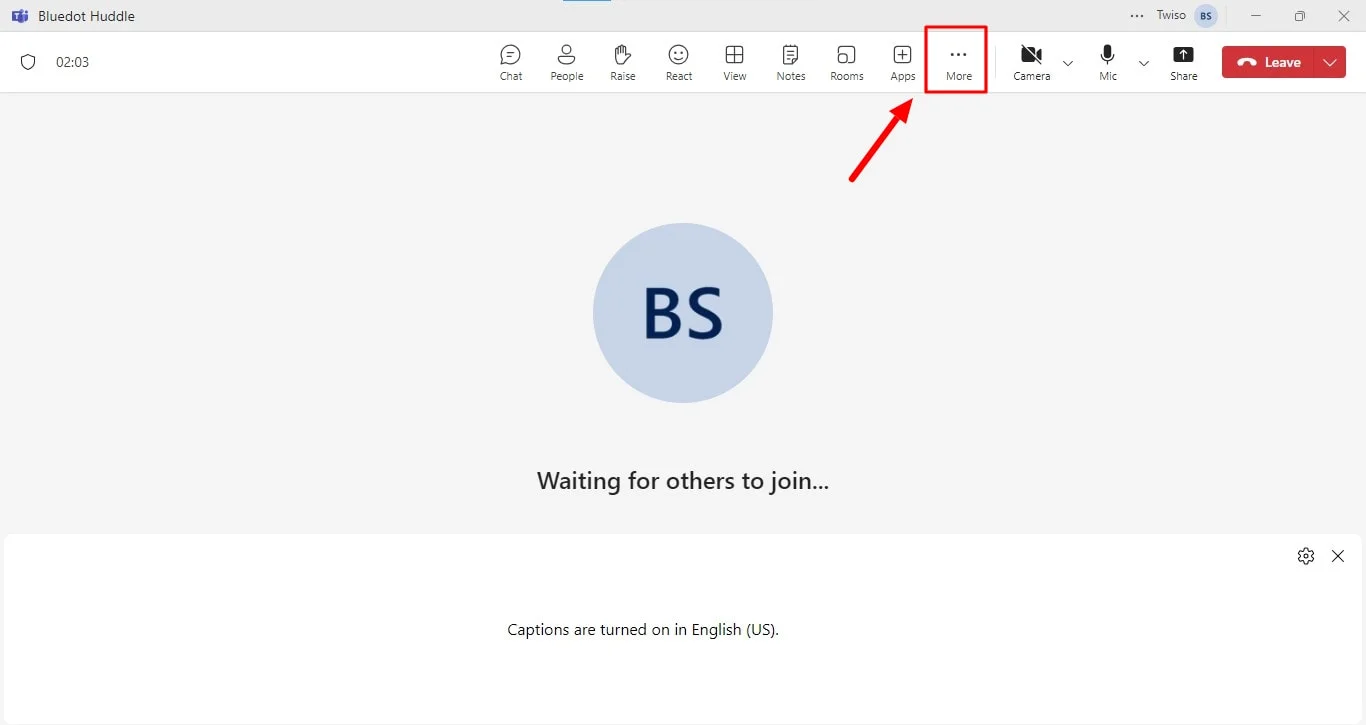
録画せずに Teams 会議を書き起こすプロセスを開始するには、予定されている Microsoft Teams 会議に会議の主催者または参加者として参加するだけです。これは、字幕の管理に必要なツールにアクセスできるようにするための第一歩です。会議に参加すると、ライブキャプション機能を有効にできる会議管理ツールバーにアクセスできるようになります。
ライブキャプション機能を有効にする
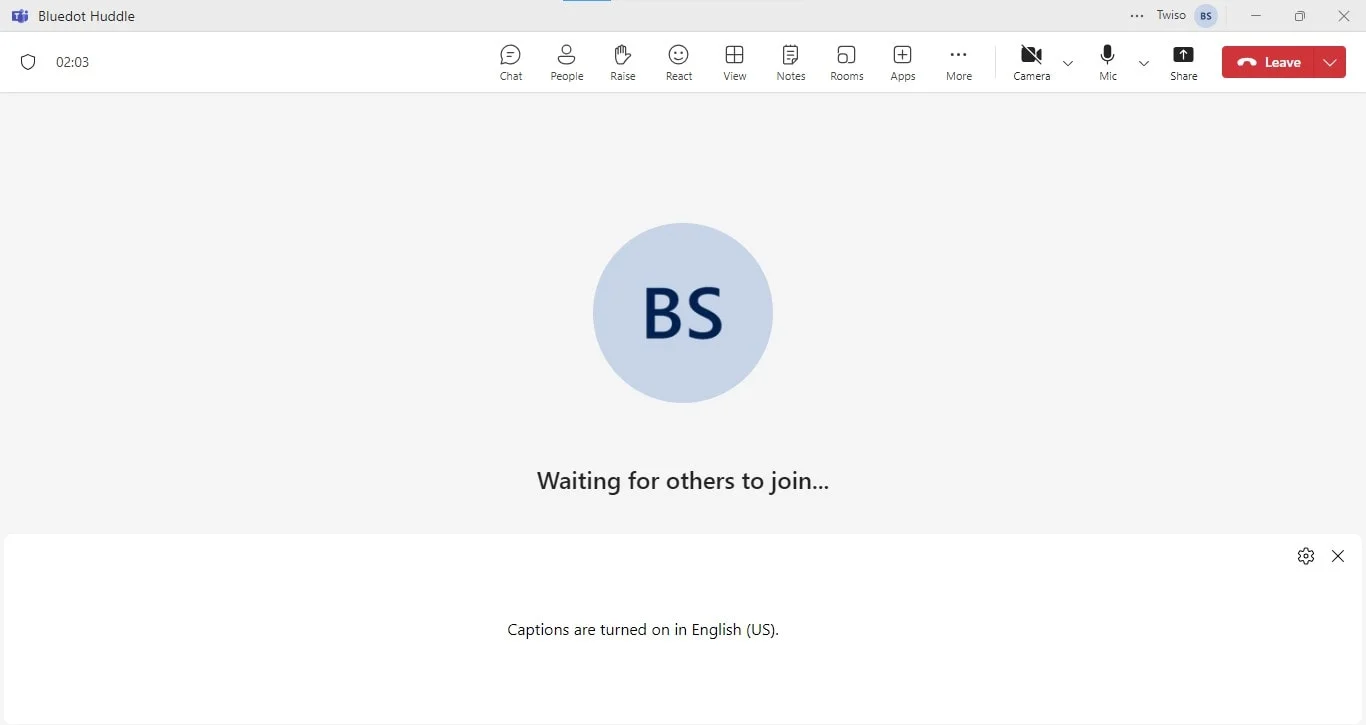
通話に参加したら、画面上部の会議コントロールツールバーに移動します。会議を書き起こすには、「その他の操作」(3つの点) メニューを選択し、「ライブキャプションを表示」をクリックします。
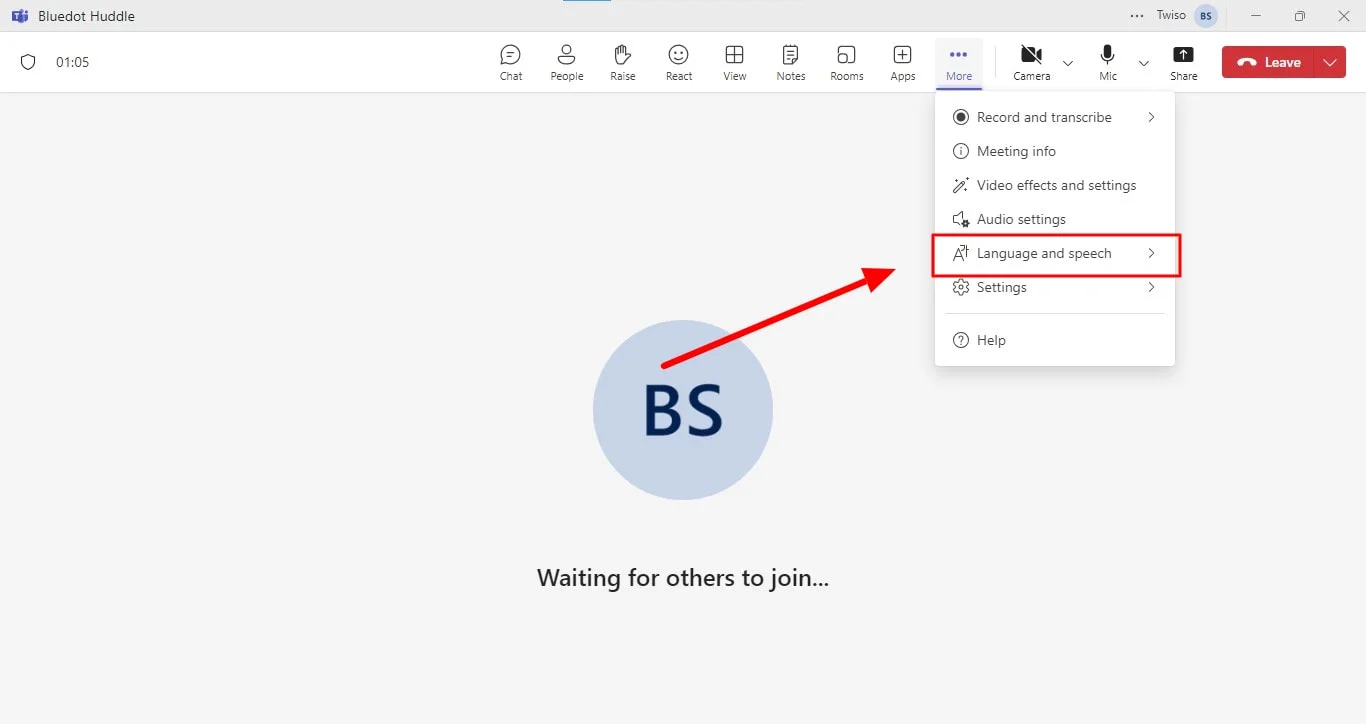
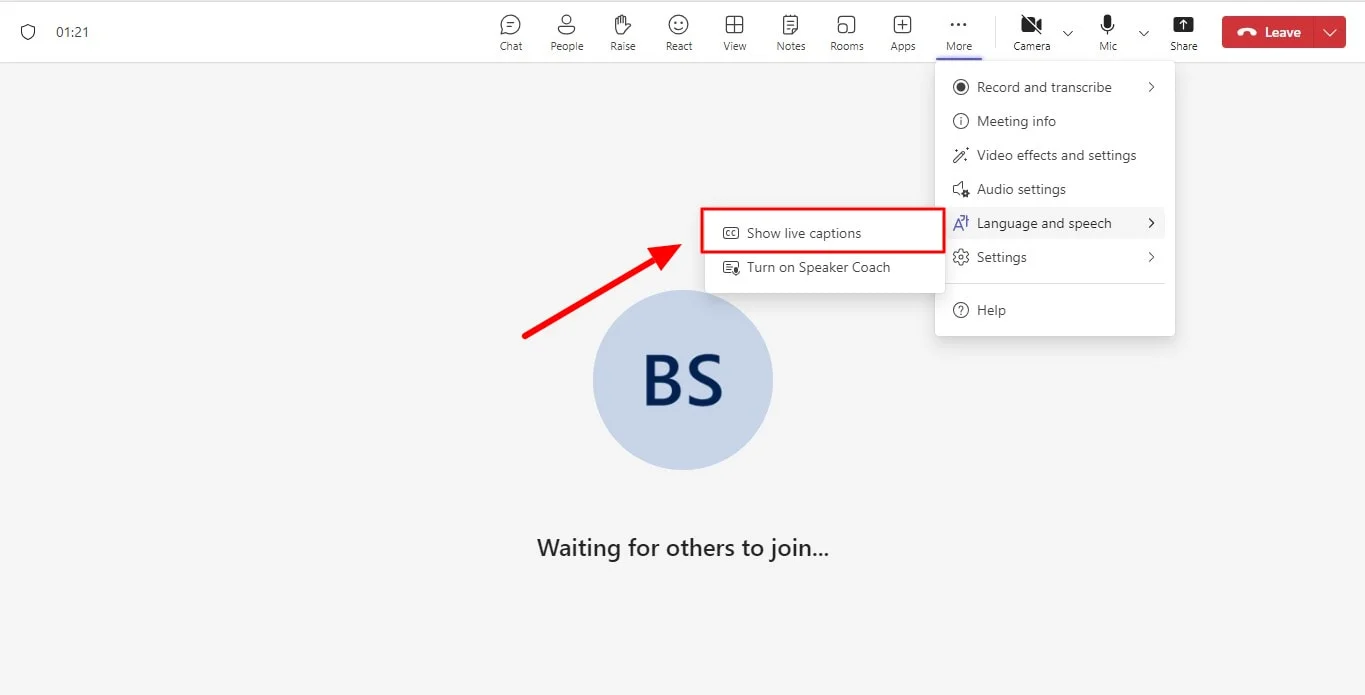
これにより、ライブキャプション機能がすぐに有効になり、仮想会議中に話されたすべての単語がキャプチャされます。この機能には、会話の言葉を書いておくことができるなど、会議全体を録画しなくても詳細を簡単に参照できるなど、多くの利点があることに注意してください。
文字起こし言語を選択
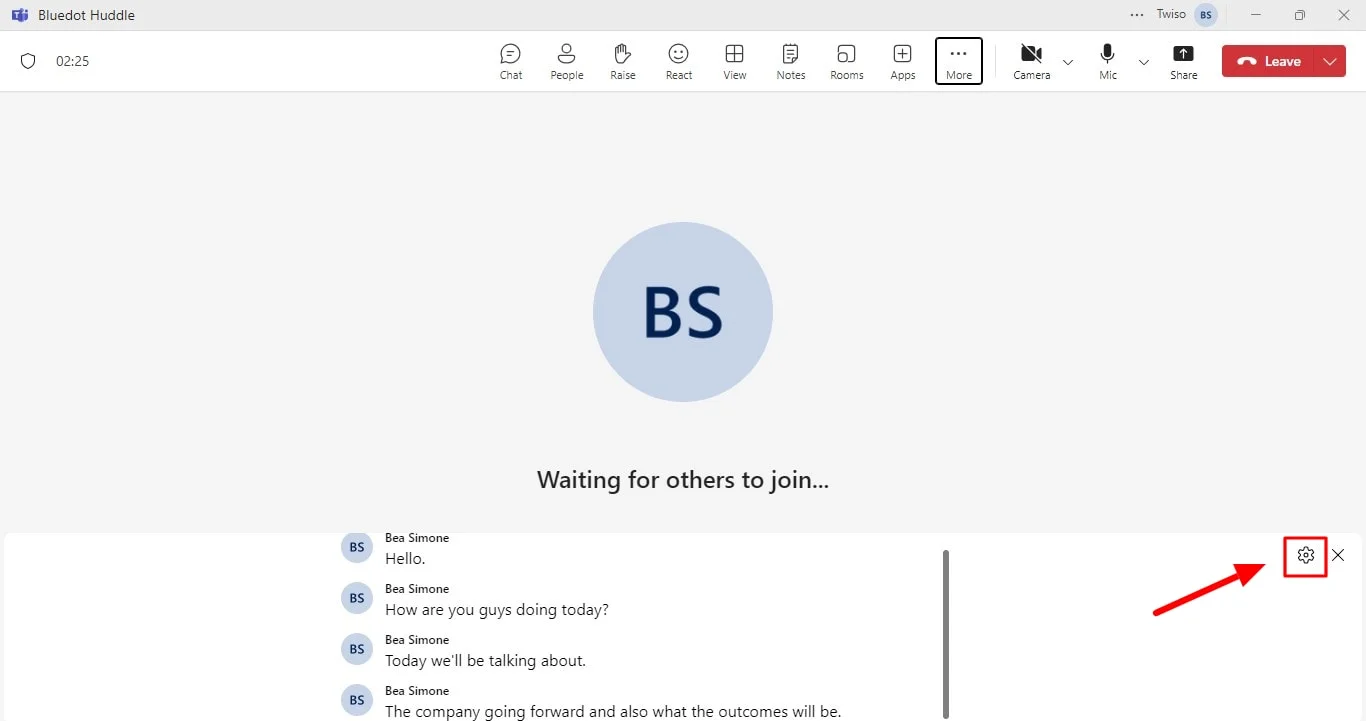
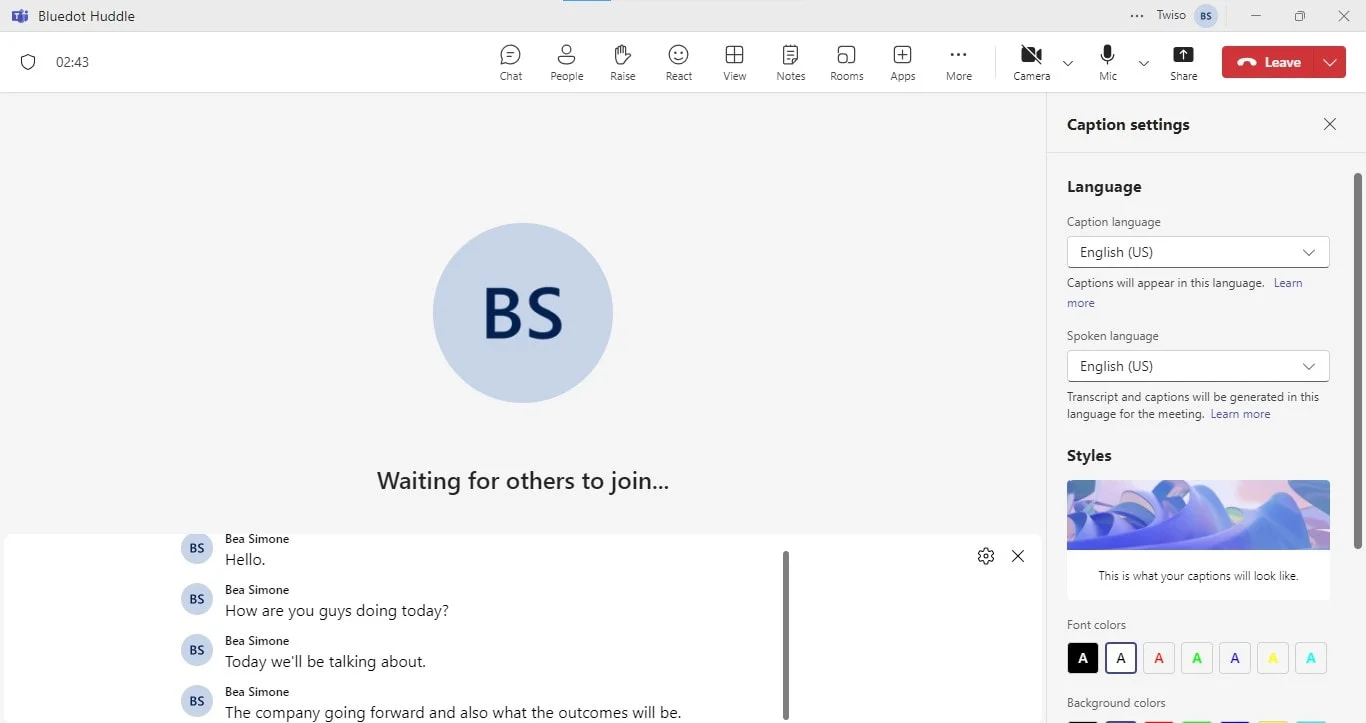
Microsoft Teamsでは、ライブキャプション機能が複数の言語をサポートしているため、Teams会議に最適な話し言葉を選択できます。これにより、会話内容が文字起こしに正確に反映され、コミュニケーションが促進されます。文字起こし機能の設定に移動して文字起こし言語を変更できるので、チームのニーズに最適な言語で Microsoft Teams を簡単に文字起こしできます。
ライブ文字起こしを保存
チームミーティングが終了するか、文字起こしが不要になったら、[その他の操作] メニューをもう一度クリックして [文字起こしを停止] を選択してプロセスを停止します。これでライブトランスクリプションが停止し、それ以上単語がキャプチャされなくなります。録音は生成されませんが、文字起こしプロセスでは詳細な会議の概要がテキスト形式で提供されるため、テキストを選択して Google ドキュメントにコピーすることで、会議の重要なポイントをすべて残しておくことができます。
チームミーティングでライブキャプションを使用する際のベストプラクティス
MS Teams 会議の文字起こしを最大限に活用するには、いくつかのベストプラクティスに従うことで、可能な限り明確で正確な字幕をキャプチャできます。
- クリアな音声を確保:文字起こしの品質は、会議中の音声品質に大きく依存します。参加者にはっきりと話すよう促し、背景の雑音を最小限に抑えることで、AI アシスタントがすべての単語を効果的にキャプチャできるようにします。
- 適切な言語を選択してください:文字起こし機能は、正しい話し言葉が選択されている場合に最適です。字幕を有効にする前に、文字起こしファイルに誤りがないように、言語設定が正しいことを確認してください。
- 会議の直後に字幕を確認する:会議が終了したら、時間をかけて字幕を確認してください。
- 簡単にアクセスできるように文字起こしを整理:MS Teams の字幕を頻繁に使用するチーム向けに、SharePoint や OneDrive などのツールに文字起こしを保存するための構造化されたシステムを作成します。これにより、以前の会議の重要な詳細に簡単にアクセスして参照できます。
- キャプションについて参加者に通知:ライブキャプション機能が有効になったら、必ず参加者に通知します。これにより、透明性が確保され、参加者は録音される心配をせずに安心して投稿できるようになります。
結論
ライブキャプション会議は、プライバシーを守りながらストレージスペースを節約しながら重要な情報をキャプチャするスマートな方法です。これにより、チームは背景の雑音や長いビデオファイルに煩わされることなく、重要な詳細事項に集中できます。ただし、次のような状況では 画面共有 関与している 会議の録画 すべての視覚的および音声的詳細を確実に維持することが重要になります。
これがブルードットの優れた点です。Microsoft Teamsの会議を目立たないように記録するだけでなく、文字起こしも可能です。 自動生成メール、 電話会議の文字起こし、 自動ノートテイカー、 議事録の書き起こし、 インタビュー文字起こしソフトウェア そして 会議テンプレート、および セキュア・ストレージ 後で使用するため。Google Meet のセッションを記録する場合でも、Teams の会議を記録する場合でも、Bluedot を使用すれば、共有された画面、行われたディスカッション、決定事項など、すべてが安全に保存され、必要なときにいつでもアクセスできるようになります。
よくある質問
ライブキャプションはライブ文字起こしと同じですか?
いいえ、ライブキャプションとライブ文字起こしは Microsoft Teams の異なる機能です。ライブキャプションは Teams 会議中に話された言葉をリアルタイムで字幕として表示し、参加者が通話中に理解しやすくします。一方、ライブトランスクリプションでは会話全体の記録が生成されるため、ユーザーは Teams ミーティングを後で確認できるようにトランスクリプションできます。どちらの機能もバーチャル会議中の効果的なコミュニケーションをサポートしますが、文字起こしサービスではより永続的な記録が作成され、会議後にダウンロードして共有できます。
Teams トランスクリプトの開始、停止、閲覧、ダウンロードができるのは誰ですか?
Microsoft Teamsでは、会議の主催者または指定されたプレゼンターのみが、Teams会議中にライブキャプションを開始したり、文字起こしを停止したりできます。文字起こしが有効になると、すべての会議参加者が会議チャットに表示されるライブキャプションを見ることができます。
会議の終了後、会議の主催者はキャプションをコピーして Google ドキュメントに貼り付け、議事録に使用できます。ただし、アクセス権は、会議主催者が設定した権限や、録画された会議や Microsoft Teams の文字起こしに関する組織のポリシーによって異なる場合があります。






