
Teams アカウントがなくても Teams ミーティングに参加することは完全に可能です。このガイドには、ゲストとしてミーティングにアクセスして参加する方法がわかりやすく記載されています。Web アプリまたはデスクトップアプリを活用して、Teams アカウントを必要とせずにシームレスに参加する方法をご覧ください。
就職の面接に出席する場合でも、外部の利害関係者と協力している場合でも、単に会議に招待されている場合でも、この情報は効果的に参加するのに役立ちます。会議を円滑に進めるために欠かせないヒントやベストプラクティスを学びましょう。
アカウントなしで Teams ミーティングに参加する
携帯電話アプリでのマイクロソフトチームミーティング
携帯電話のアカウントなしで会議に参加するには、次の手順に従ってください。
- 会議への招待状を探す: 参加したい会議の招待状を探します。招待状は、メールまたはカレンダーにある場合があります。
- 参加リンクをクリックします。 「ミーティングに参加」というラベルの付いたリンクをクリックします。
- アプリをダウンロードします (必要な場合): Teams アプリをお持ちでない場合は、アプリストアからダウンロードするよう求められます。アプリをインストールします。
- 名前を入力してください: Teams アプリを開き、名前を入力します。
- 会議に参加: [ミーティングに参加] をクリックします。
- 承認を待つ: ロビーに移動し、主催者が入場を承認する必要があります。
Web でのマイクロソフトチームミーティング
アカウントがなくてもいつでもTeamsミーティングに参加するには、お持ちのデバイスまたはWebブラウザを使用できます。以下の簡単な手順に従って Web ページをナビゲートしてください。
1。会議招待状を探す: 最初 参加したい会議の招待状を探します。通常はメールまたはカレンダーに記載されています。
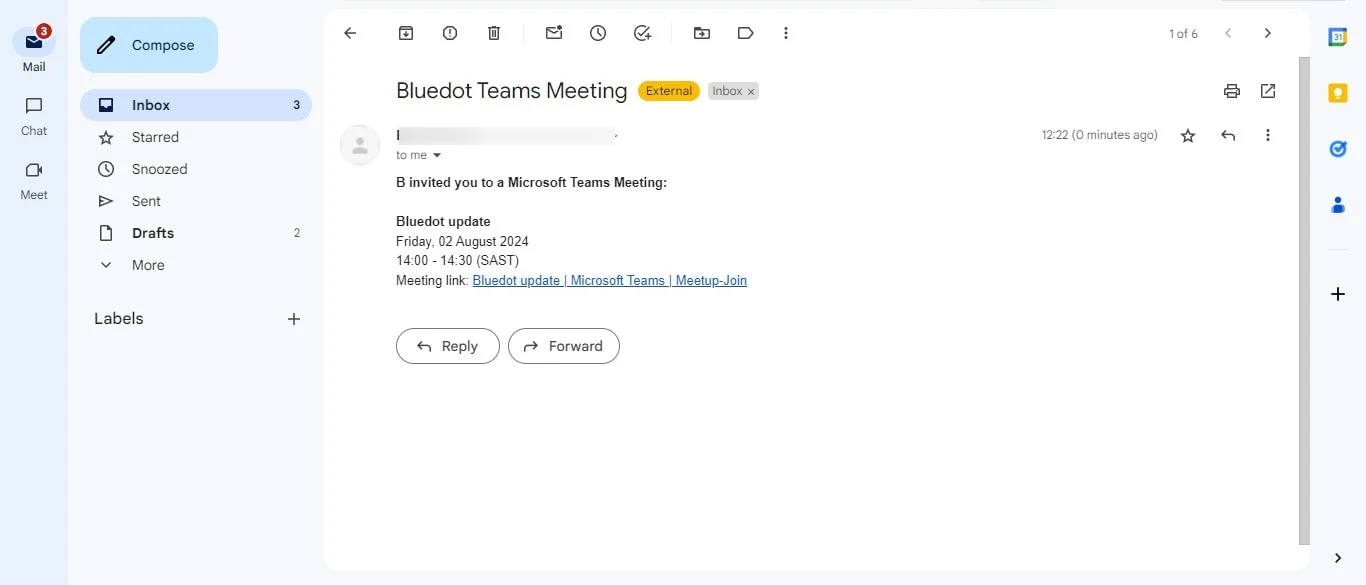
2。参加リンクをクリックします。 「ミーティングに参加」というラベルの付いたリンクをクリックします。
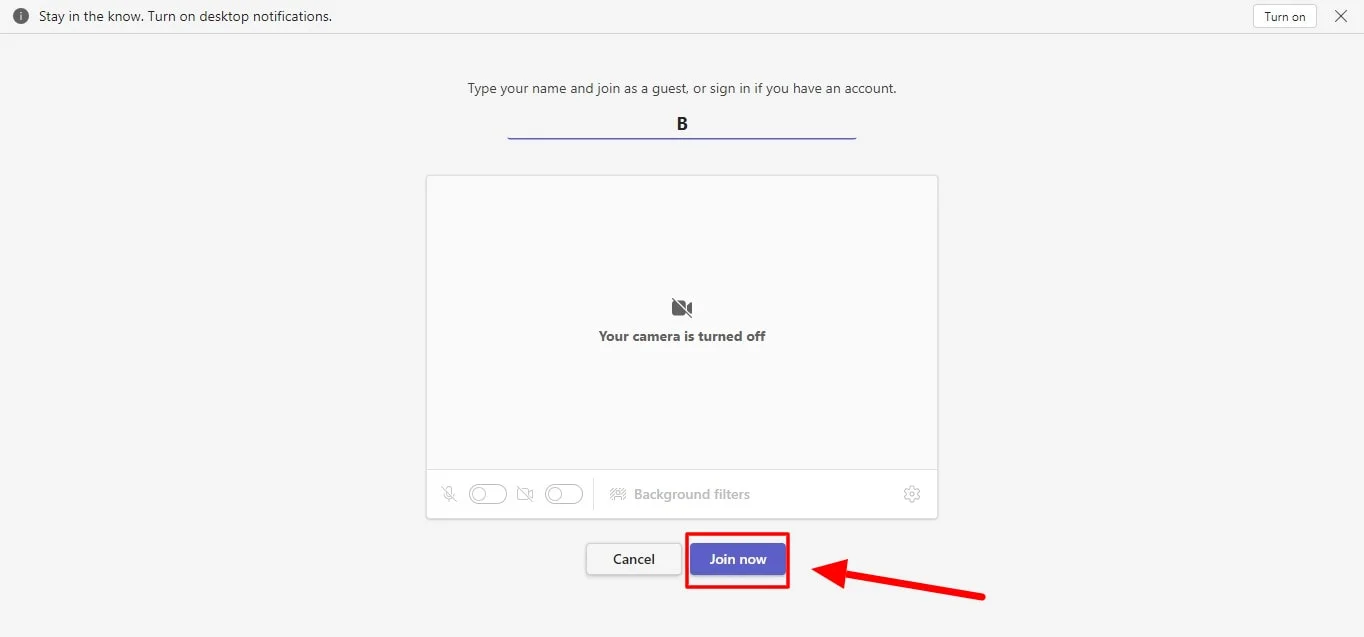
3。Web アプリを使用する: メッセージが表示されたら、「Web で参加」オプションを選択します。Microsoft Edge または Google Chrome を使用していることを確認してください。
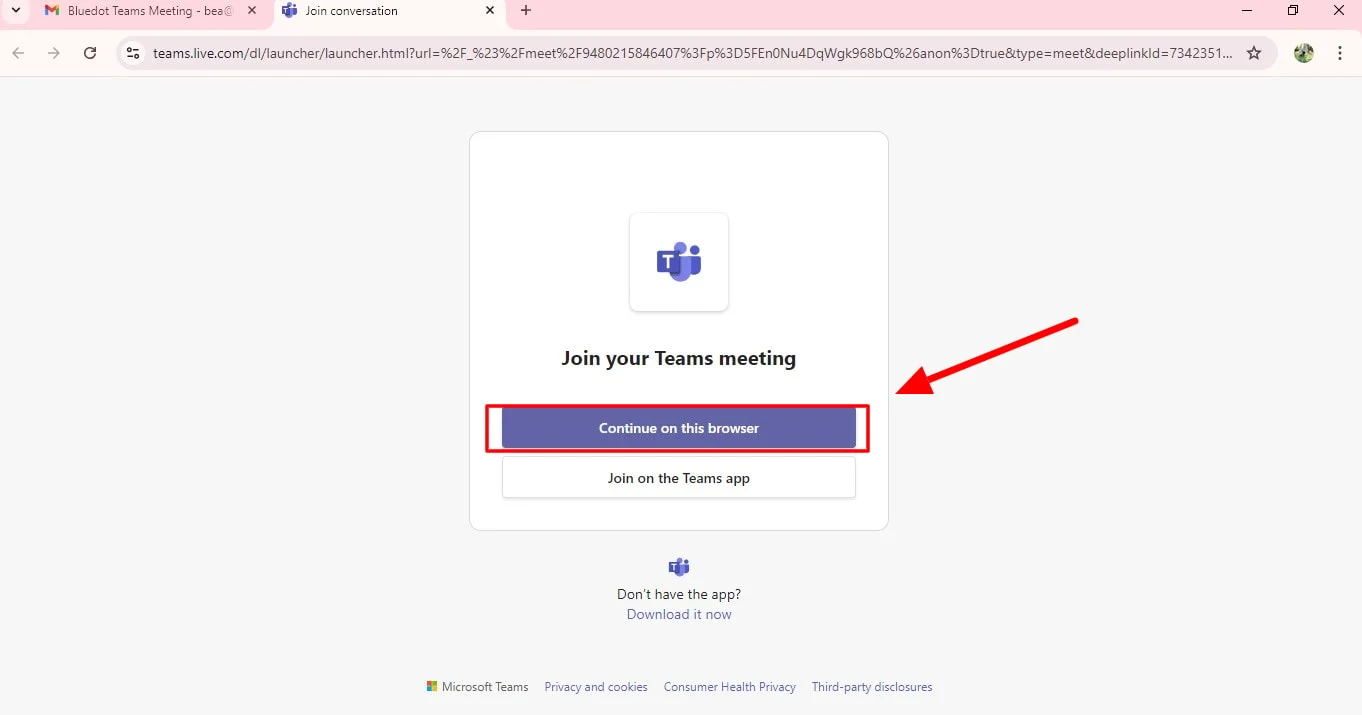
4。名前を入力してください: 表示されたフィールドに名前を入力します。
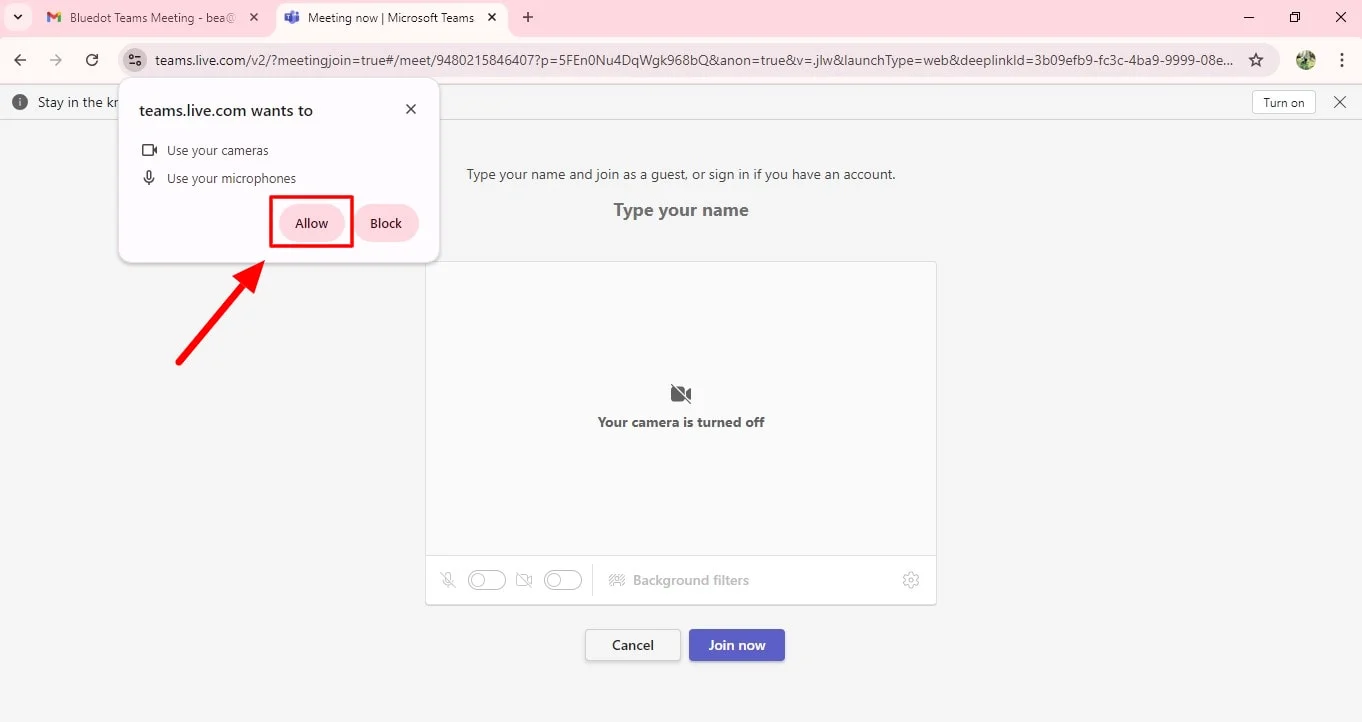
5。権限の付与: プロンプトが表示されたら、Teams がオーディオとビデオの設定にアクセスできるようにします。
6。参加: ミーティングロビーに移動し、主催者がエントリーの承認を受ける必要があります。
デスクトップアプリでのマイクロソフトチームミーティング
デスクトップアプリからいつでもTeamsミーティングに参加するには、次の手順に従ってください。
1。会議への招待状を探す: 参加したい会議への招待状を見つけてください。これはメールまたはカレンダーにある可能性があります。
2。会議に参加: 「ミーティングに参加」というラベルの付いたリンクをクリックします。
3。アプリをダウンロード: デスクトップアプリをお持ちでない場合は、ダウンロードするよう求められます。または、Teams Web サイトから手動でダウンロードすることもできます。
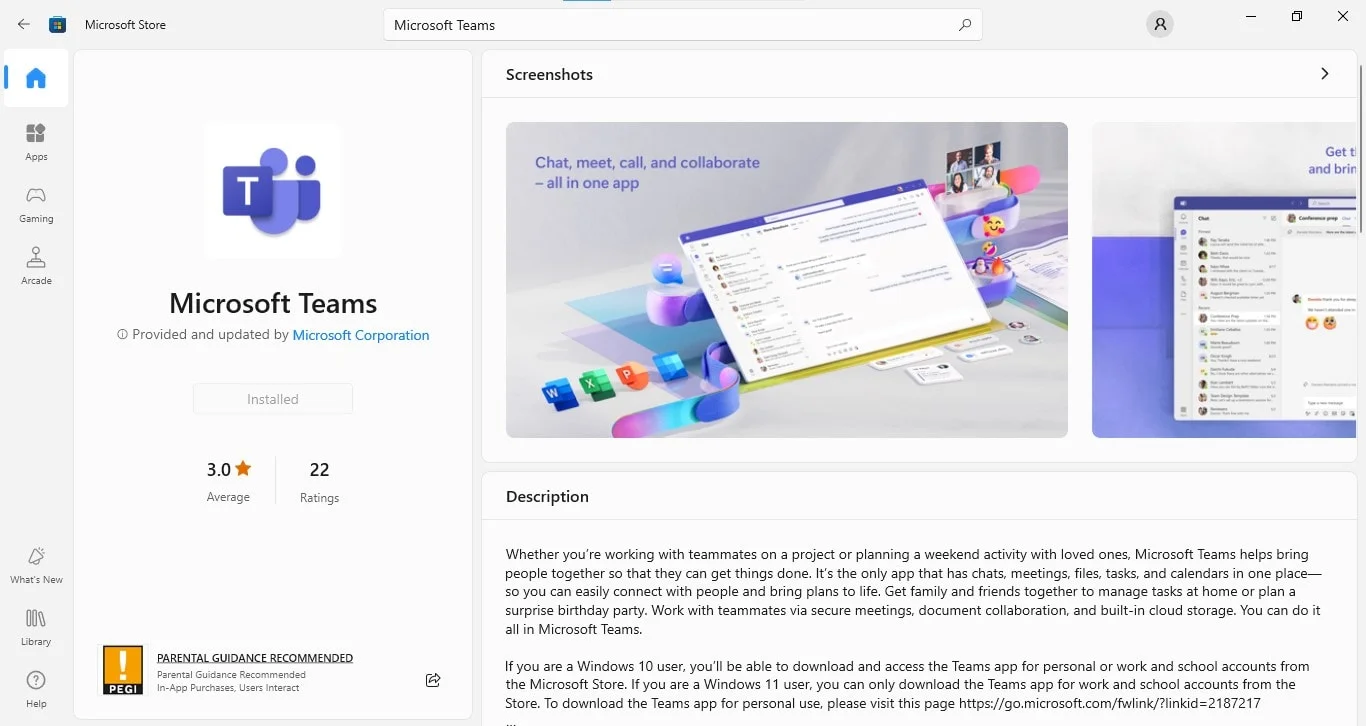
4。アプリをインストールします。 画面の指示に従ってアプリをインストールし、オーディオとビデオの設定に必要な権限を付与します。
5。会議に参加: インストールが完了すると、開く会議ロビーに移動します。会議の主催者はエントリーの承認を受ける必要があります。
チームのゲストとは?
Teams を使用すると、ユーザーはゲストとして会議に参加できるため、外部の利害関係者とのやり取り、就職の面接など、携帯電話やブラウザで会議室に簡単にアクセスできます。
マイクロソフトチームミーティングでゲストを承認
会議の主催者は、誰が会議に参加するかを管理できます。 ゲストが会議に参加しようとすると、ロビーと呼ばれる仮想待合室に配置されます。
ゲストを管理する方法は次のとおりです。
- 通知を受け取る: ロビーで待機中のユーザーを示す通知が表示されます。
- アクセスビューロビー: 会議通知をクリックします。そこから「ロビーを表示」を選択して、待機しているユーザーを確認します。
- 承認または拒否: ゲストのリストを確認してください。会議主催者の視点から、各人の入室を許可するか拒否するかを選択できます。
- ゲストコントロールの管理: ゲストがミーティングに参加したら、必要に応じてミュート、ミュート解除、削除することでゲストの参加を管理できます。
以下の手順に従うことで、会議室へのゲストアクセスを効率的に管理できます。
結論
専用アカウントなしで Microsoft Teams ミーティングに参加することが、これまでになく簡単になりました。説明されている手順に従うことで、Web ブラウザー、モバイルデバイス、アプリのいずれを使用して接続していても、ゲストとして簡単に会議に参加できます。
会議への参加は簡単ですが、特に重要な情報を視覚的に共有する場合、貴重な会議の内容をキャプチャして保存することは困難な場合があります。これこそが Bluedot の強みです。
ビヨンド 転写、Bluedotは次のような包括的な会議管理機能を提供します 録音 オーディオ、ビデオ (画面共有を含む))、 自動メールの生成、および提供 カスタマイズ可能な会議テンプレート。あなたの録音 会議は安全に保管されます、簡単にアクセスして確認することができます。Bluedot を活用することで、会議の詳細をキャプチャできるだけでなく、ワークフローを合理化し、生産性を向上させることができます。






