
Teams の記録を共有すると、会議の重要な議論、プレゼンテーション、決定事項を、出席できなかった人に簡単に伝えることができます。このガイドでは、記録を社内外のユーザーと共有する方法、権限を調整する方法、安全なアクセスを確保する方法を学びます。
このプロセスは、情報漏えいの問題を解決し、チームや組織全体のコラボレーションを強化するのに役立ちます。読み進めることで、共有を簡単かつ安全にするためのステップバイステップの説明、役立つトラブルシューティングのヒント、ベストプラクティスがわかります。
マイクロソフト Teams レコーディングについて
Microsoft Teamsの録画は、会議を音声、ビデオ、および画面共有形式でキャプチャすることで、コラボレーションを強化できます。これにより、ディスカッションの確認、知識の共有、重要な情報の保持が容易になります。知っておくべきことは次のとおりです。
録音オプション: クラウド録画 (OneDrive または SharePoint に保存) するか、会議に使用するデバイスにビデオファイルを直接保存するかを選択します。
共有機能: 内部ユーザーと外部ユーザーの両方の特定の人と録音を共有します。権限を設定して、録画を閲覧またはダウンロードできるユーザーを制御できます。
アクセシビリティ機能: クローズドキャプションとトランスクリプトを活用して、録音内容を包括的にし、後で簡単にフォローしたり参照したりできるようにしましょう。
チームミーティング記録の共有
Teams カレンダー、チャンネルミーティング、チャンネル以外のミーティングのいずれから録画した場合でも、ミーティングリンクを直接共有する手順は簡単です。
会議を録画または開催した場合は、次の手順に従って記録を参加者と簡単に共有できます。
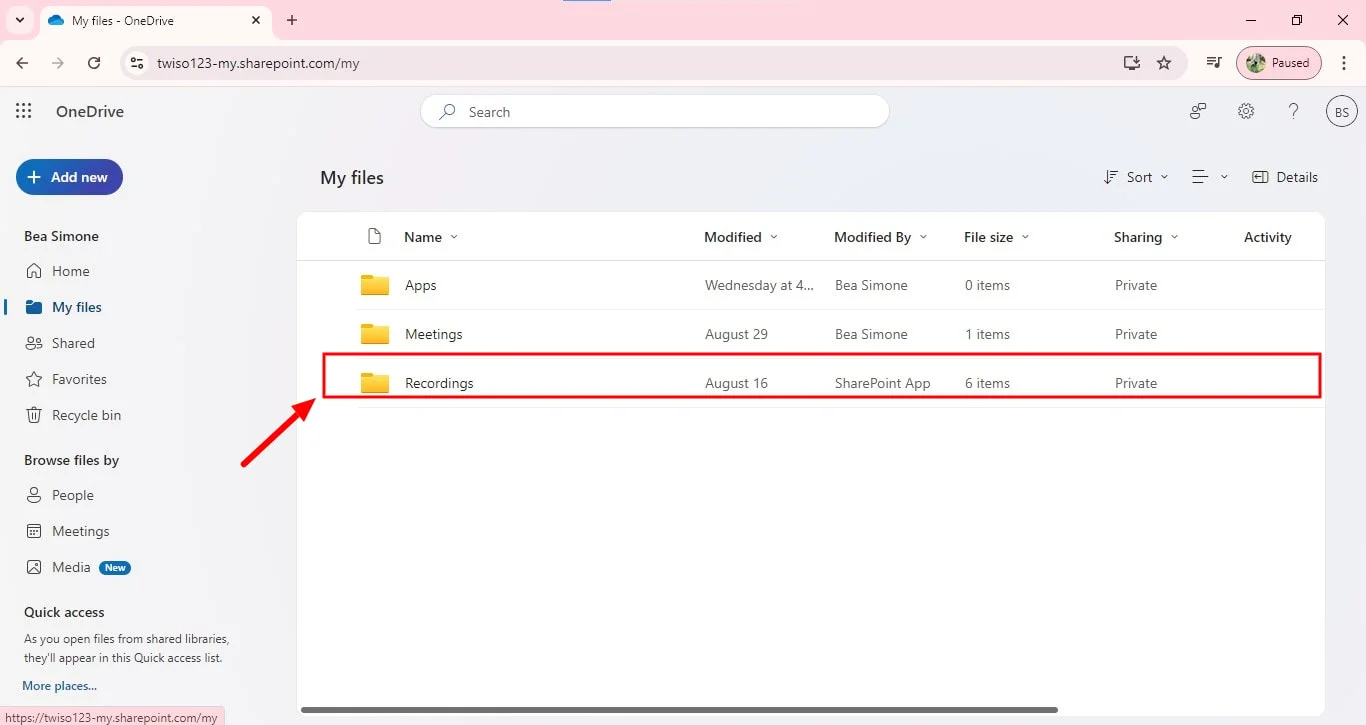
1。OneDrive または SharePoint に保存されている録画ファイルを [マイファイル] タブで検索します。

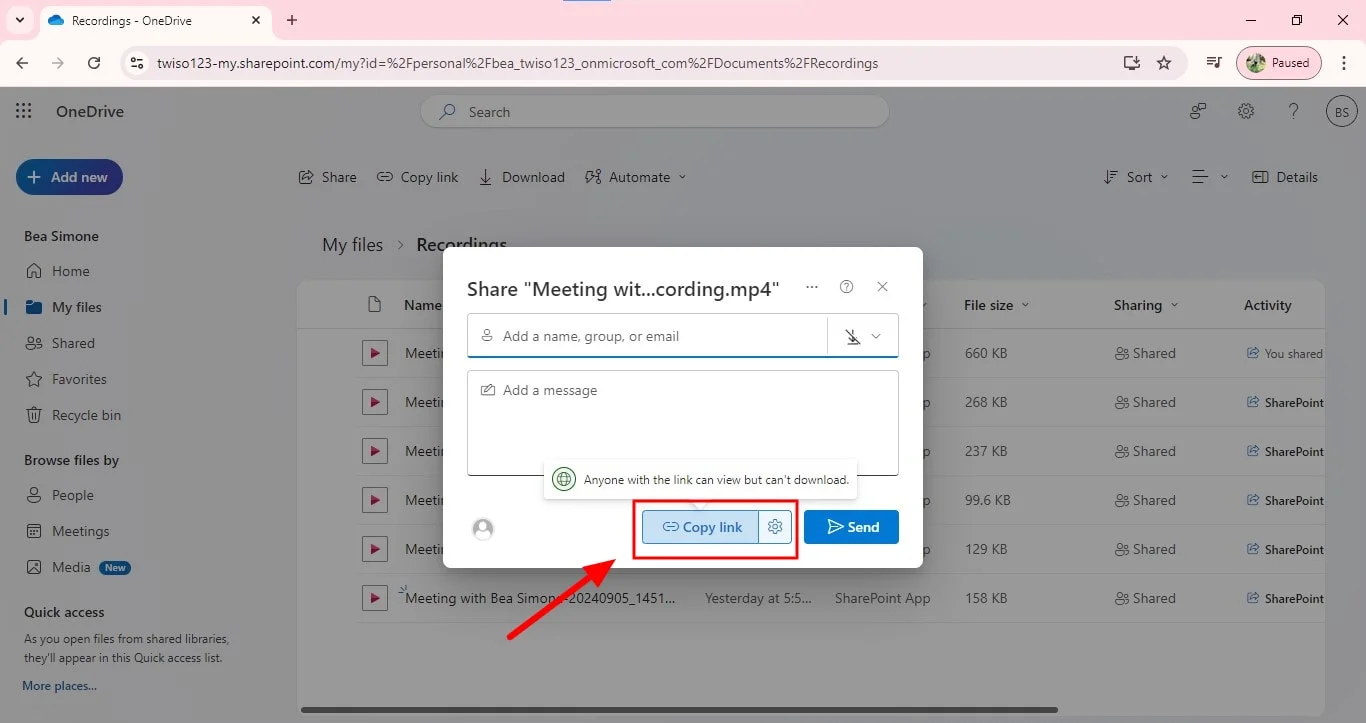
2。ファイルを選択して [共有] オプションを使用して他のユーザーと直接共有するか、 会議リンクをコピー レコーディングフォルダから会議に招待された人に好きなように共有できます。
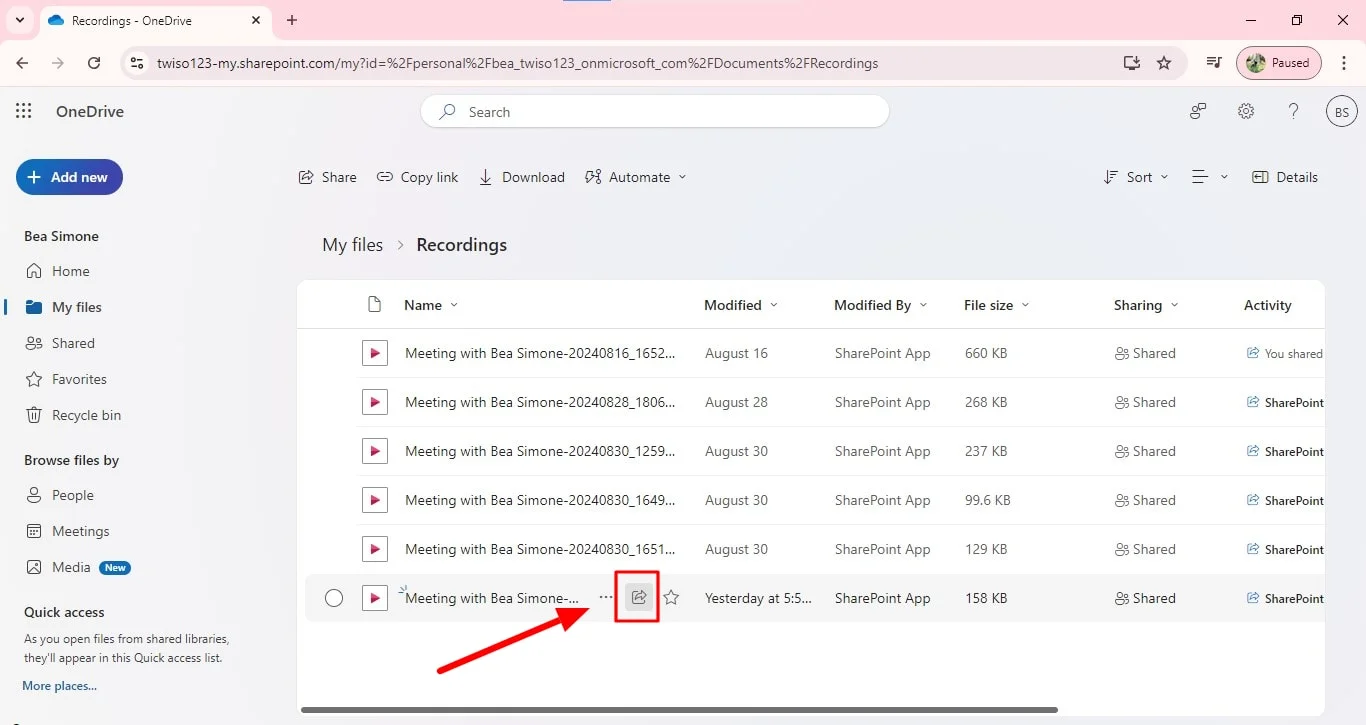
3。リンクをコピーする場合は、会議に招待したときと同じメールアドレスを使用し、リンクをその人に転送してください。
会議を記録または整理していないが、会議に招待されていない他のユーザーと記録を共有したい場合は、同じ手順に従ってください。しかし、その人は、 会議主催者、 または ミーティングクリエーター 他のユーザーが録音やその他のファイルにアクセスする前に、共有リクエストを承認する必要があります。
外部共有用
Microsoft Teams の録画を外部の出席者やチャンネル以外の会議に参加している人と共有する。
- レコーディングを探す: Teams を開いて、共有したいレコーディングを探します。
- ストリームで開く: 録画を右クリックして、[Microsoft ストリームで開く] を選択します。
- 動画を共有する: 録音フォルダの下にある [共有] ボタンをクリックします。
- 受信者を追加: 外部連絡先の電子メールアドレスを入力します。
- 権限の設定: 共有設定で、相手が録画を表示または編集できるかどうかを選択します。
- リンクを送信: [送信] をクリックすると、会議の記録を共有しやすくなります。
トラブルシューティングのヒント
一般的な問題のトラブルシューティングのヒントをいくつか紹介します。
ビデオ再生のエラー
- インターネット接続を確認: 安定した高速インターネット接続を確保してください。
- チームの更新: Microsoft Teams の最新バージョンを使用していることを確認してください。
- 別のブラウザを試してください。 Web ブラウザを使用している場合は、別のブラウザを試してください。
- キャッシュと Cookie をクリア: ブラウザのキャッシュと Cookie を消去します。
- システム要件を確認してください。 デバイスが Teams の最小システム要件を満たしていることを確認します。
レコーディングへのアクセスに関する問題
- 記録状態を確認: 会議の記録が完了し、処理されていることを確認します。
- 権限を確認: レコーディングにアクセスするのに必要な権限があることを確認します。
- 会議設定を確認: 会議のレコーディングが有効になっていることを確認します。
- IT サポートに問い合わせる: それでも問題が解決しない場合は、IT 部門に連絡して支援を求めてください。
動画配信の遅延
- 処理時間: 録音が処理されるまで十分な時間をとってください。
- 大きいファイルサイズ: 非常に大規模な会議記録では、他のファイルの処理に時間がかかる場合があります。
- ネットワークの混雑: ネットワークトラフィックは処理速度に影響を与える可能性があります。
コントロールまたはリンクの共有に関する問題
- リンク有効期間: 共有リンクが有効で、有効期限が切れていないことを確認してください。
- 権限設定: 会議記録の共有リンクに、閲覧専用アクセスなどの正しい権限があることを確認します。
- 外部ユーザーライセンス: 外部ユーザーが有効な Teams ライセンスを持っているかどうかを確認してください。
外部ユーザーライセンスに関する問題
- ライセンスの種類: 外部ユーザーが会議の記録にアクセスできるライセンスを持っていることを確認します。
- ライセンスの有効期限: ライセンスの有効期限が切れていないことを確認します。
- 管理者に連絡: 外部ユーザーが問題を抱えている場合は、組織のチーム管理者に連絡して、権限の編集を手伝ってもらってください。
結論
Microsoft Teamsの会議を共有することは、重要な議論を把握し、重要な詳細を見逃さないようにするために不可欠です。特に、自分や他の誰かが見逃している場合は特にそうです。 画面を共有する。と ブルードット、プロセスを簡略化できます 録音 そして、会議の管理。
Bluedotは基本的な文字起こしだけでなく、高品質の録音、自動文字起こし、次のような機能を備えています 自動生成メール そしてカスタマイズ可能 会議テンプレート。プラス、ブルードット 会議の記録を安全に保存これにより、簡単にアクセスでき、必要なときにいつでもチャンネル会議の記録を確認できます。Bluedot には以下のようないくつかの追加機能があります。
- 面接トランスクリプションソフトウェア
- 電話会議の文字起こし
- マイクロソフトチーム AI-ノートテイカー
- 議事録の書き起こし
- 自動ノートテイカー
- トランスクリプションエクステンションに会う
- マイクロソフトチームを編集する
これにより、Bluedotはシームレスな会議管理と文書化を実現する究極の会議チャットツールとなっています。
よくある質問
共有する前に Teams ミーティングの記録を編集できますか?
残念ながら、Teams ミーティングの記録を直接編集することはできません。 チャンネルミーティングの録画が完了すると、通常は最終製品と見なされます。ただし、Microsoft Stream 内の記録に注釈やコメントを追加して、追加のコンテキストを提供したり、特定のポイントを強調したりできます。
Teamsレコーディングの再生互換性を確保するにはどうすればよいですか?
Teamsのレコーディングをさまざまなデバイスやプラットフォームで再生できるようにするには、次の点を考慮してください。
サポートされている形式を使用してください。 チームは通常、会議を記録し、広く互換性のある MP4 形式で記録を保存します。
テスト再生: 共有する前に、さまざまなデバイスやプラットフォームでビデオ録画をテストして互換性を確認してください。
信頼できるプラットフォームを使用する: Teams の録画が保存されることが多い Microsoft Stream は、ビデオコンテンツをスムーズに再生および共有できるように設計されています。






