
録画を効果的に停止する方法を学ぶことで、録画が不完全になったり、今後の会議で必要のないファイルサイズになったりするなどの一般的な問題を回避できます。
会議の記録を停止できるのは誰ですか?
会議の主催者またはMS Teamsライセンスユーザーアカウントを使用する参加者は、会議中に記録を開始または停止できます。ただし、このオプションは MS Teams アカウントを持っている人に限られているため、他の組織のゲストや出席者は録画を制御できません。
注意すべき重要な点:
- 録音を開始した人が退出しても、録音は自動的に続行されます。
- ホストが退席する場合は、録音または会議を終了する必要があります。
- 全員が退出するか、4 時間が経過すると、録音は自動的に終了します。
Microsoft Teamsの録画を停止する方法
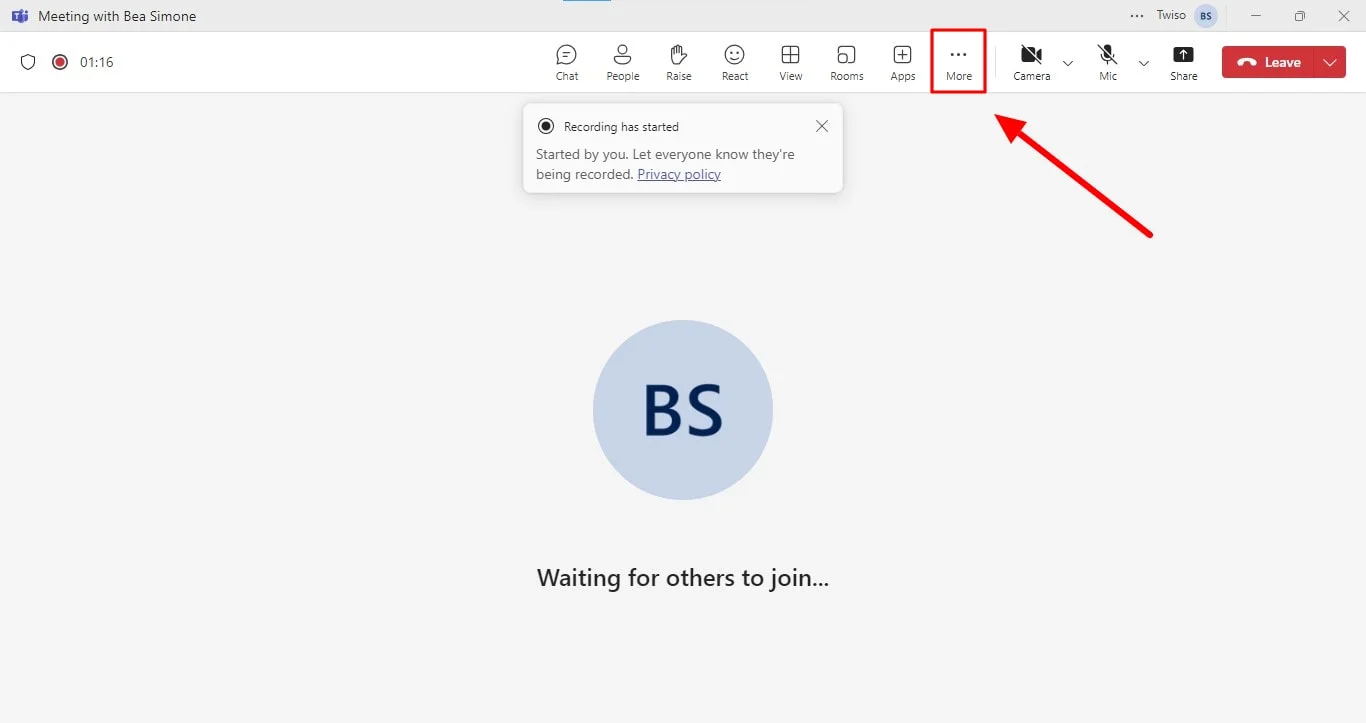
- ミーティングコントロールで、をクリックします その他のアクション。
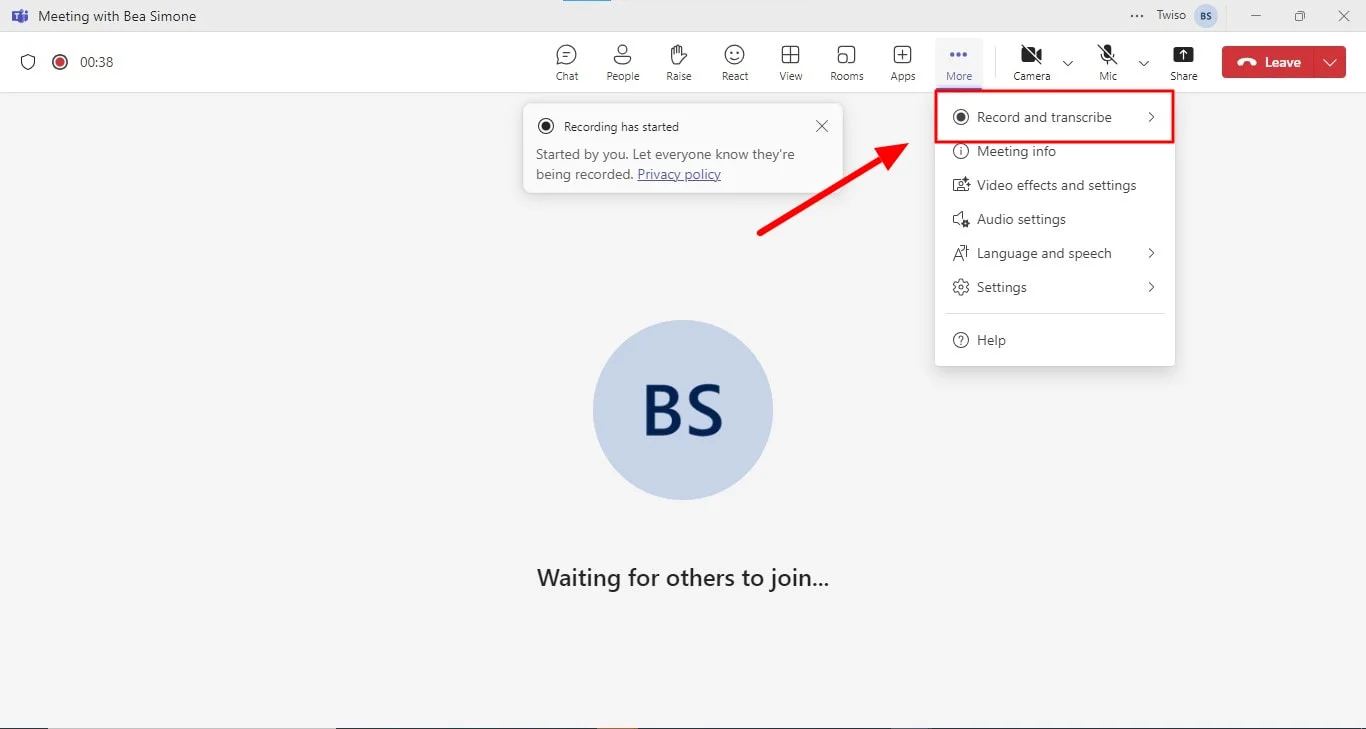
- をクリックします 録音と文字起こし ドロップダウンメニューで。
- 次に、次のオプションのいずれかを選択します。
-録音を終了 録音とライブトランスクリプションの両方を終了します。
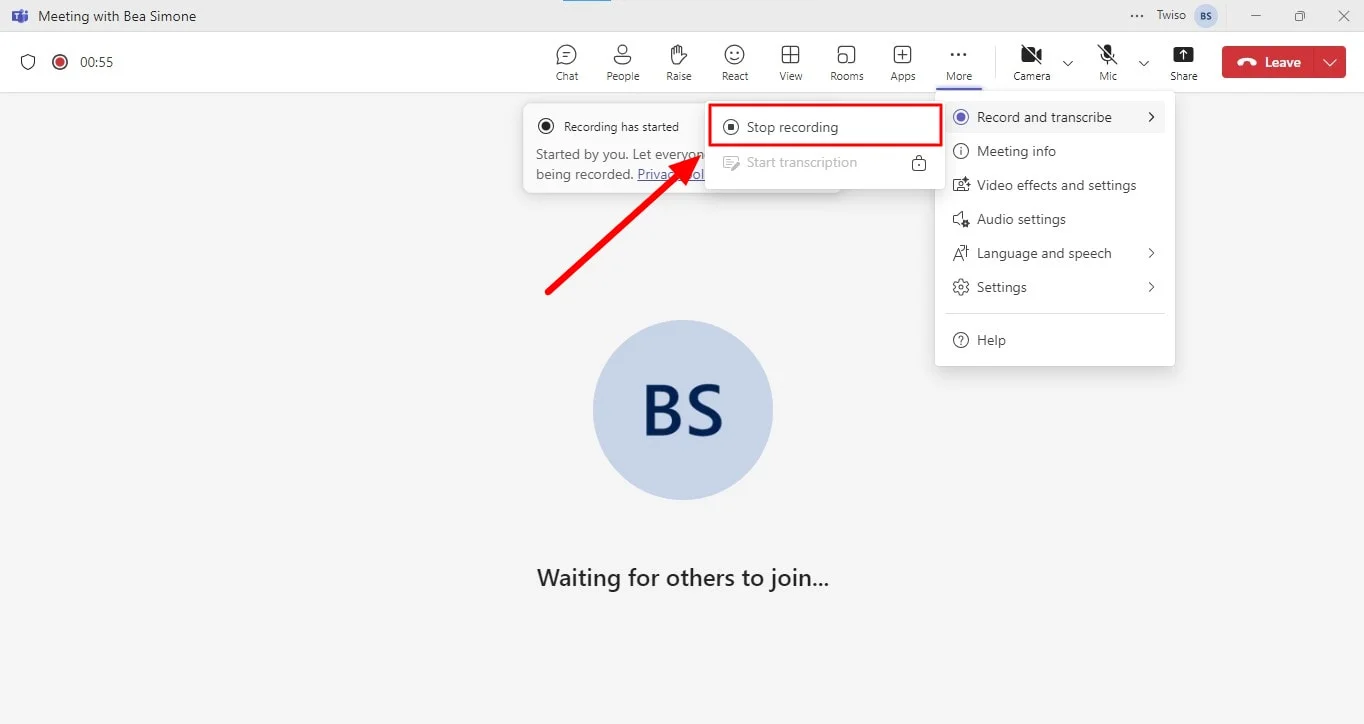
-文字起こしを停止 ライブトランスクリプションのみを停止し、選択するまで録音は続行されます 録音を停止。
会議の記録を確認できる場所
Teams ミーティングのレコーディングが完了したら、後で参照したり共有したりするために、レコーディングに簡単にアクセスできます。記録が保存および保存される場所は、実施した会議の種類によって異なります。
チャンネルで開催される会議の場合:
- ミーティングチャットまたはチャンネルミーティング: 録画された会議は、会議が行われた特定のチャットまたはチャンネルの会話に自動的に追加されます。これにより、元のディスカッションのコンテキスト内で録画を簡単に見つけて再生できます。
チャンネル以外の会議で行われた会議の場合:
- ビジネス向け OneDrive: 会議の主催者は、処理された記録を保存する OneDrive アカウントを持っています。つまり、OneDrive から直接録画にアクセスできるため、会議の記録を一元的に管理および整理できます。
注記: 記録は通常、会議終了後短時間で処理および保存されます。視聴の準備が整うと、空き状況を示す通知が届きます。
Teams会議を録画するためのヒント
- 早めに録画を開始する: 重要な瞬間をすべて確実に記録するには、会議が始まるとすぐに録画を開始してください。ミーティングコントロールを使用してレコーディングを開始し、レコーディングが開始されたことを参加者に通知します。
- チャットを使う: レコーディングを開始するときは、ミーティングチャットを開いたままにしておきます。これにより、参加者は重要な情報をリアルタイムで参照したり共有したりでき、すべてのディスカッションポイントが会議の記録に記録されます。
- 画面共有アクティビティの監視: 画面共有が会議の一部である場合、特にチャンネル以外の会議では、録画に正しく表示されていることを確認して、他のユーザーのビデオストリームが正しく表示されるようにしてください。
- チャンネルミーティングの開催: チャンネル内で開催された会議の場合、録音はチャンネルの会話に自動的に表示されます。これにより、チャンネルメンバー全員が簡単にアクセスして、会議の録画が表示されることを確認できます。
- OneDrive 経由でレコーディングにアクセスする: 会議が終了すると、録画は会議主催者の OneDrive for Business に保存されます。この一元的な場所により、会議の記録を簡単に取得して共有できます。
- 会議の記録を確認:会議終了後に会議の記録をチェックして、音声と画面共有の両方のアクティビティが期待どおりにキャプチャされていることを確認します。
- 参加者とのコミュニケーション: 同じ組織であろうと異なる組織であろうと、すべての出席者に会議が記録されていることを知らせてください。
結論
Teams での録画を停止することは、会議コンテンツを管理する上で重要なステップです。記録のプロセスと利点を理解することで、録画の期間と範囲を効果的に管理できます。
BluedotはMicrosoft Teamsの会議を録音するのに最適なツールであり、自分や他の参加者が画面共有をしている場合でも音声をしっかりと記録できます。録音だけでなく、Bluedotは会議体験を向上させる包括的な機能も提供しています。これには次のようなものが含まれます:






