

Microsoft Teams ミーティングに参加するのに苦労していませんか?あなたは一人ではありません。このイライラする問題は、ワークフローを混乱させ、コラボレーションを妨げる可能性があります。この記事では、この問題の背後にある一般的な原因を掘り下げ、会議に戻るための実行可能な解決策を紹介します。
ネットワーク接続の問題、ソフトウェアの不具合、アカウント関連の問題など、どのような問題でも対応できます。問題を効率的に解決するためのトラブルシューティングのヒント、専門家のアドバイス、ステップバイステップのガイダンスをご覧ください。失敗したミーティングが後回しにならないように、読み進めてコントロールを取り戻し、次回の Teams ミーティングにスムーズに参加できるようにしましょう。
Web ブラウザで Teams を使用する
パソコンで会議に参加できない場合は、Teams ウェブアプリまたはモバイルアプリを使ってみてください。
- Web アプリを試してみてください。 teams.microsoft.comにアクセスして、そこにあるミーティングリンクに参加してください。シークレットウィンドウまたはプライベートブラウザウィンドウを使用して参加をリクエストします。
- 携帯電話を使う: スマートフォンに Teams アプリをインストールしている場合は、そこからミーティングに参加してみてください。参加すると、多くの場合、通話をパソコンに転送できます。
別のデバイスで会議に参加できる場合、問題はご使用のパソコンに固有である可能性があります。
マイクロソフトチームを更新しましょう
最新バージョンの Teams を使用していることを確認してください。古いバージョンは問題を引き起こす可能性があります。
更新を確認するには:
- Teams のプロフィール写真をクリックします。
- 「アップデートを確認」を選択します。
- 利用可能なアップデートをすべてインストールします。
アップデートをインストールしたら、Teams とコンピューターを再起動します。その後、Teams ミーティングにもう一度参加してみてください。
Teams デスクトップキャッシュをクリア
デスクトップの Teams アプリに問題がある場合は、キャッシュをクリアしてみてください。
- チームを閉じる 完全に。
- 検索 お使いのコンピュータの「%appdata%\ マイクロソフト\ Teams」用。
- [開く] 「キャッシュ」フォルダと 削除する すべてのファイルが入っています。
- 会議に参加してみる 再び。
問題が解決しない場合は、これらのフォルダ内のファイルも削除してみてください
チームで直接会議を予約する
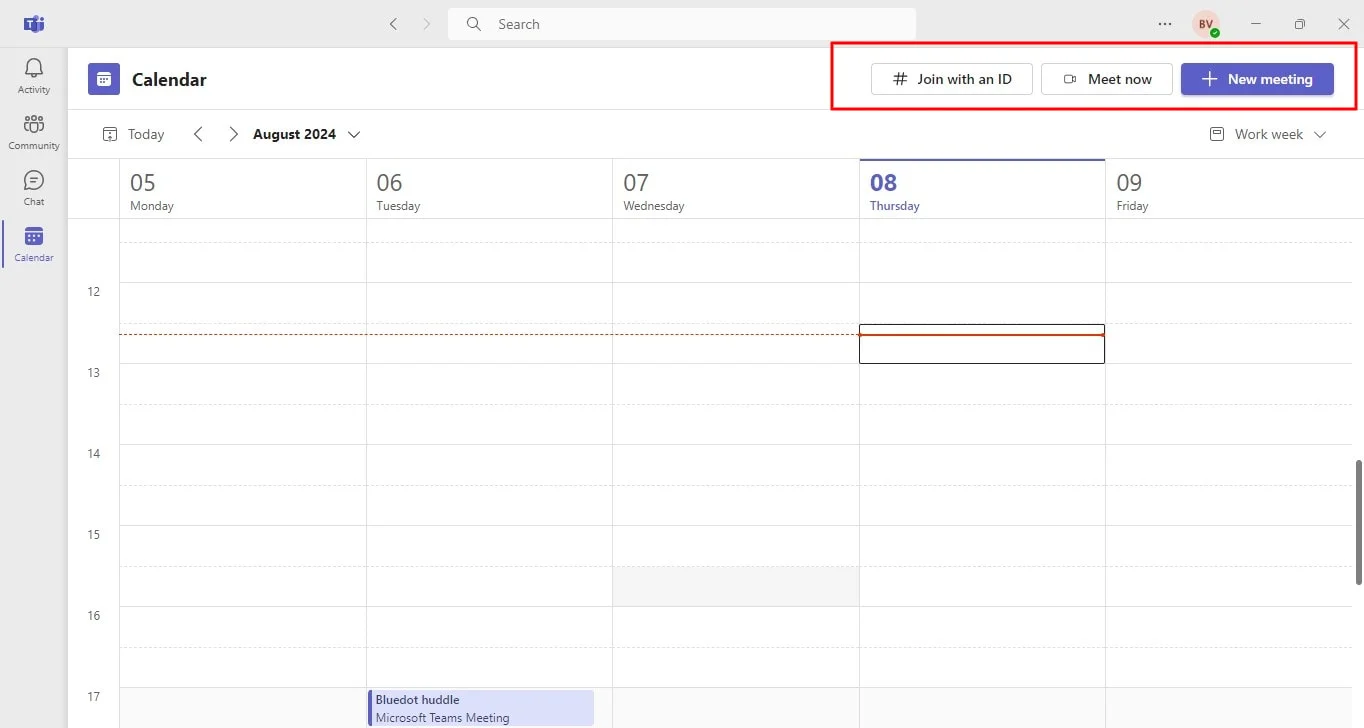
一部のユーザーは、Teams内で直接会議をスケジュールすると、会議接続の安定性が向上しました。Outlook と Teams 間で会議やユーザープロファイルを同期する際に矛盾が生じ、Outlook で予定されている会議への参加が困難になる場合があるようです。
Teams アプリを削除して再インストールする
これまでのトラブルシューティング手順でうまくいかなかった場合、Teams ミーティングにアクセスして参加するには、Teams デスクトップアプリをアンインストールしてから再インストールする必要がある場合があります。
Teams をアンインストールするには:
- コントロールパネルにアクセスします。
- 「プログラムと機能」を選択します。
- 「Microsoft Teams」を見つけて、「アンインストール」をクリックします。
- コンピューターを再起動します。
コンピューターが再起動したら、Teams アプリケーションを再インストールします。
結論
結論として、Microsoft Teams会議中に共有される貴重な情報を効果的に収集して保存することは、組織、生産性、コラボレーション、知識の定着を強化するために不可欠です。さまざまな方法がありますが、Bluedot が優れたソリューションとして浮上しています。Microsoft Teams とシームレスに統合することで、包括的なソリューションを提供します。 録音、文字起こし、および整理機能。
ビヨンド 転写、Bluedotはキャプチャに優れています 画面共有会議コンテンツ、重要な視覚情報が失われないようにします。それは 自動生成メール そして カスタマイズ可能な会議テンプレート 会議後のアクションを効率化しながら 安全なクラウドストレージ 簡単にアクセスでき、安心です。
Bluedotを活用することで、個人やチームは会議体験を最適化し、生産性を最大化し、正確でアクセス可能な会議記録に基づいて情報に基づいた意思決定を行うことができます。






