
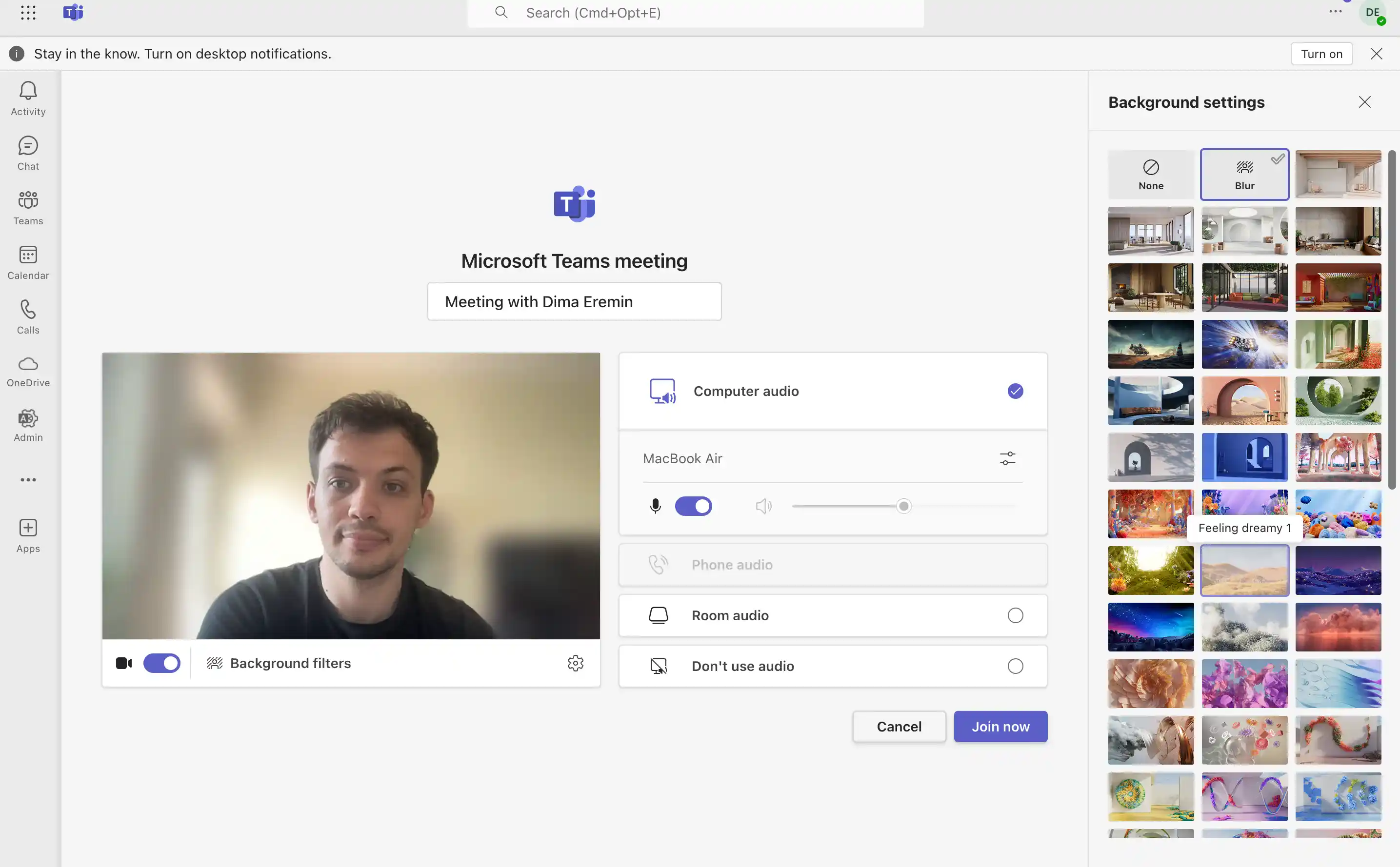
Microsoft Teamsで背景をぼかすと、ビデオ通話体験がすぐに向上します。自宅で仕事をしていても、忙しいオフィスで働いていても、この簡単なトリックでプロ意識とプライバシーを高めることができます。
このガイドでは、さまざまなデバイスで背景をぼかすための手順をわかりやすく説明しています。これらの簡単な手順に従うことで、バーチャル背景管理の技術を習得し、ユーザーや視聴者に永続的な印象を残すことができます。
マイクロソフト・チームズの背景をぼかすべき理由
Microsoft Teamsで背景をぼかすことには、仮想会議をよりスムーズでプロフェッショナルなものにするためのいくつかの大きなメリットがあります。
- プロフェッショナルな外観: 散らかったものや気を散らすものを後ろに隠すことで、よりプロらしく見えるので、毎回片付ける心配がありません。
- プライバシー保護: プライベートスペースをプライベートに保つので、家の中の機密アイテムやパーソナルアイテムを誰も見ることがありません。
- より集中できる: バックグラウンドではなくあなたに注意を向けさせ、人々があなたの言っていることに集中できるようにします。
- 利便性: 通話に最適な場所を探すのに苦労する必要はありません。背景をぼかすだけで準備完了です。
- 一貫性: 会議の内容が一貫して見えるので、定期的に仕事の電話やプレゼンテーションを行う場合に便利です。
会議の前にチームの背景をぼかす方法
Teams ウェブクライアント、Android ユーザー、iOS ユーザーとしても、ミーティングの開始前に画面をぼかすことができるようになりました。
iOS 版 Teams で背景をぼかす方法
- Teams ミーティングに参加: iPhone または iPad でマイクロソフトチームアプリを開き、ミーティングに参加してください。
- 背景効果へのアクセス: 画面下部の3つの点をタップすると、Teams動画のその他のオプションが表示されます。
- ぼかしを適用: [背景効果を表示] を選択し、[ぼかし] オプションを選択します。[完了] をタップして確定します。
Windows 版 Teams で背景をぼかす方法
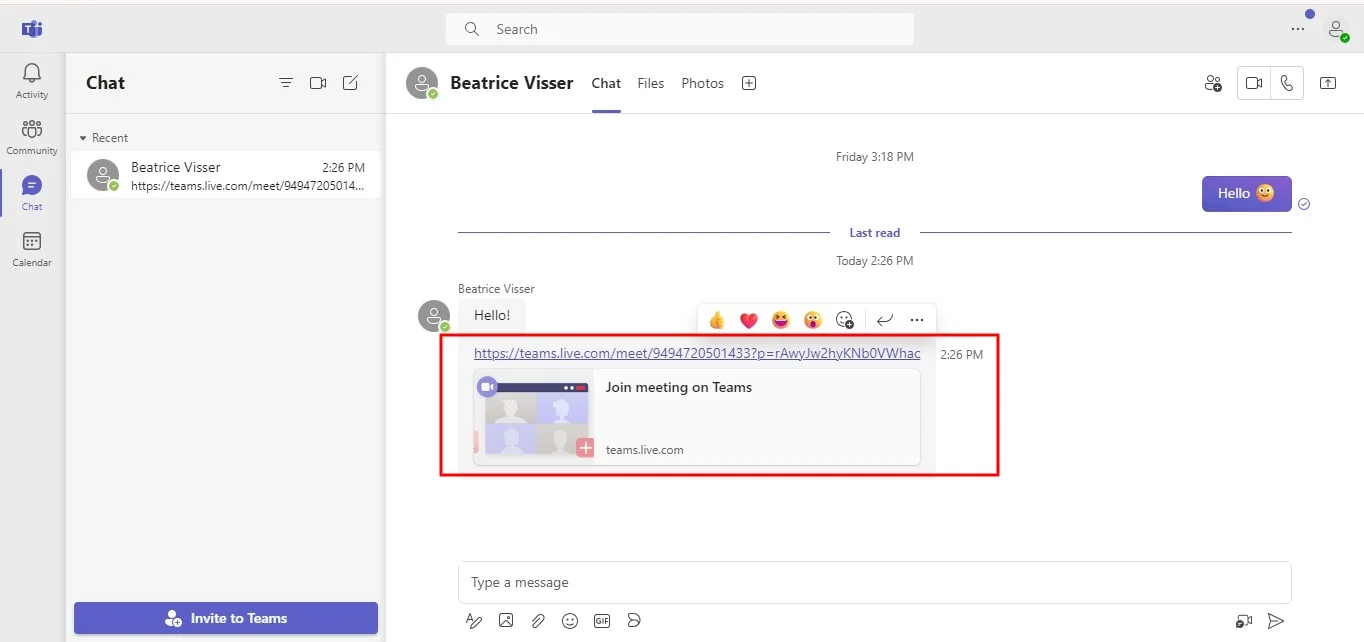
1。Teams ミーティングに参加: Windows PC で Microsoft Teams を開き、チームミーティングのリンクをクリックします。
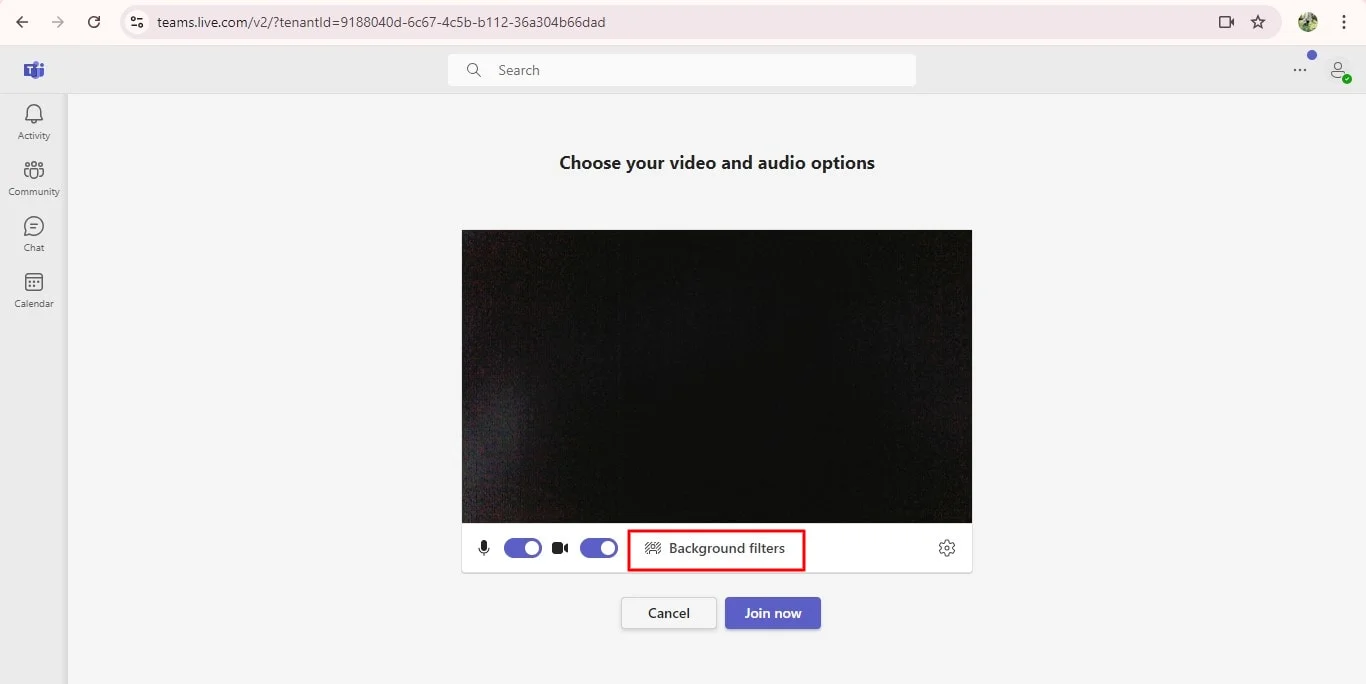
2。バックグラウンドオプションへのアクセス: 会議に参加したら、「背景フィルター」オプションまたは「背景効果」オプションを探します。これは通常、カスタム背景のある画面の上部にあります。
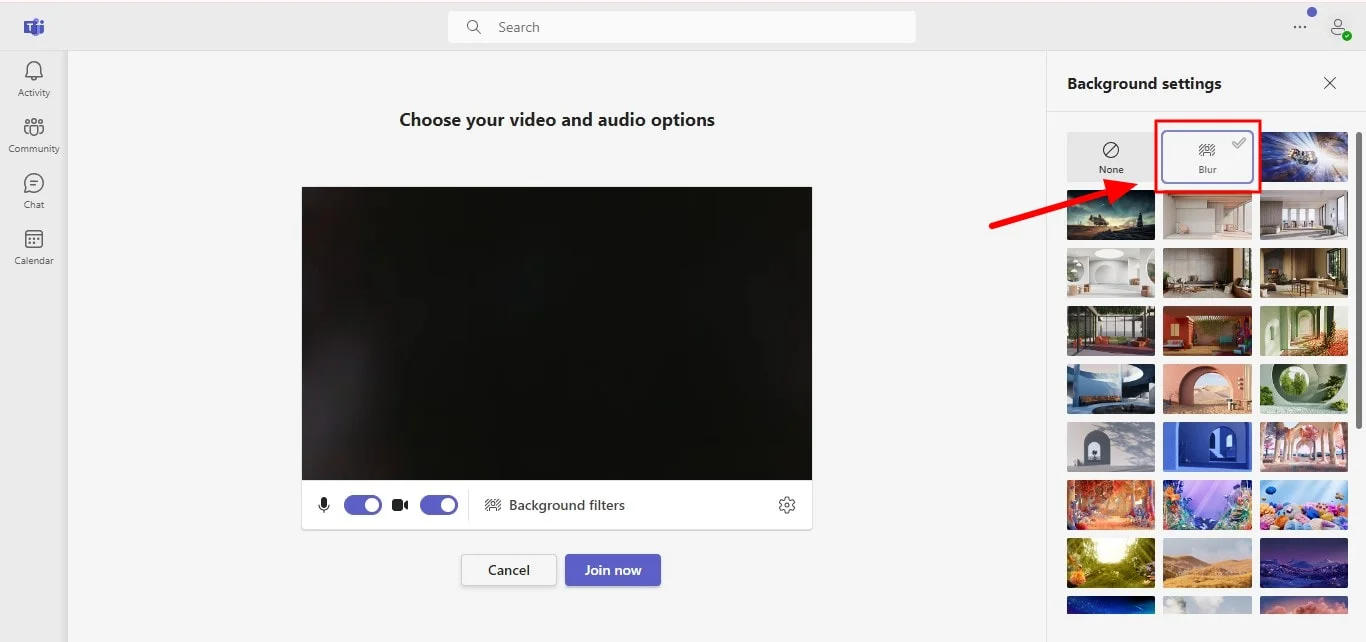
3。ぼかしを適用: 利用可能な背景の選択肢から「ぼかし」オプションを選択します。背景が瞬時にぼやけます。
Android 版 Teams で背景をぼかす方法
- Teams ミーティングに参加: Android デバイスで Microsoft Teams アプリを開き、チームミーティングリンクに参加してください。
- 背景効果へのアクセス: 3 つの点をタップすると、その他のオプションが表示されます。次に、「背景効果を表示」を選択します。
- 背景をぼかす: 利用可能な背景オプションから「ぼかし」を選択します。「完了」をタップすると、よりプロフェッショナルな環境になります。
Mac の Teams で背景をぼかす方法
- Teams ミーティングに参加: Mac で Microsoft Teams アプリを開き、参加したいミーティングを選択します。
- バックグラウンドオプションへのアクセス: ミーティングコントロールの 3 つの点をクリックすると、その他のオプションが表示されます。次に、「背景フィルターを表示」を選択します。
- ぼかしを適用: 利用可能なTeams背景オプションとビデオエフェクトから「ぼかし」を選択します。
会議の途中でチームの背景をぼかす方法
Teams の会議や通話中に背景をぼかすこともできます。その方法については、Windows、Mac、iOS、Android 向けに用意されている手順に従ってください。
iOS 版 Teams で背景をぼかす方法
- マイクロソフトチームを開く: iPhone の Teams アプリをタップして開きます。
- ビデオハングアウトを開始します。 参加したいビデオチャットを始めましょう。
- ぼかしを適用: 画面下部の3つの点をタップします。背景効果メニューのオプションから「ぼかし」を選択します。
Windows 版 Teams で背景をぼかす方法
1。Teams ミーティングに参加するか、電話をかけてください。 会議に参加したら、画面上部のツールバーを探します。
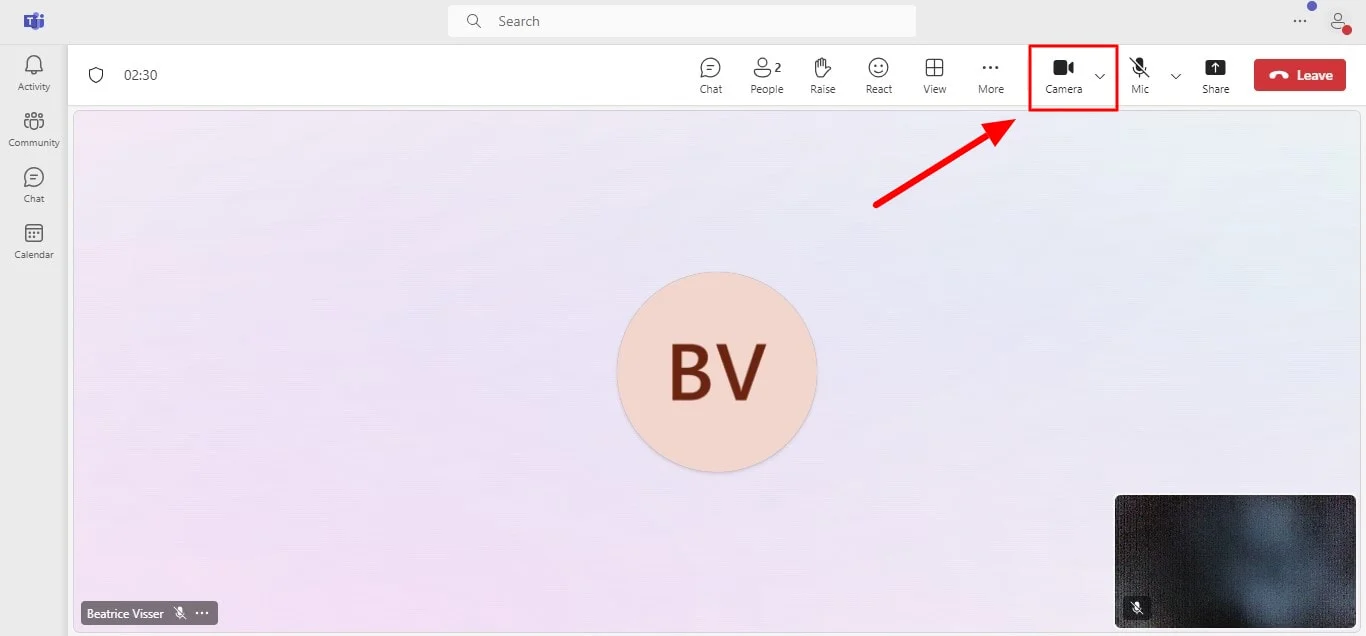
2。背景オプションを開く。 ツールバーの3つのドット ([その他のアクション]) をクリックすると、その他のオプションが表示されます。
3。ぼかしを適用: メニューから [効果を適用] を選択します。[背景設定] で [ぼかし] オプションを選択し、[適用] をクリックします。
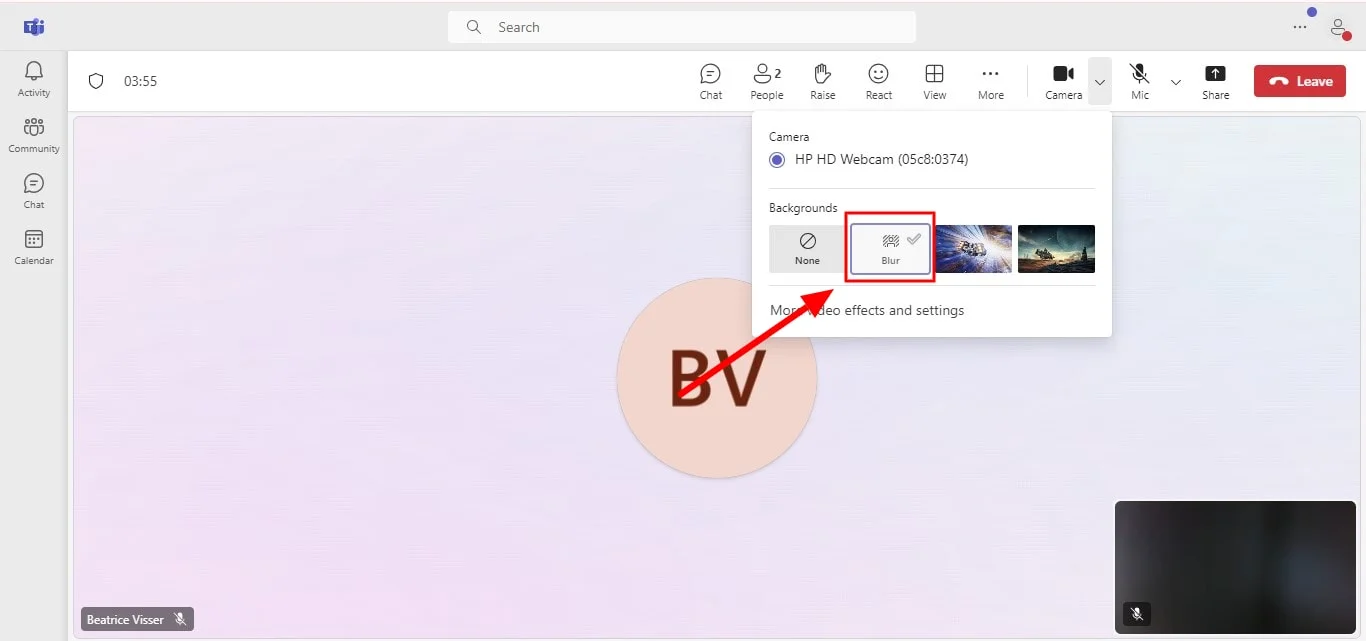
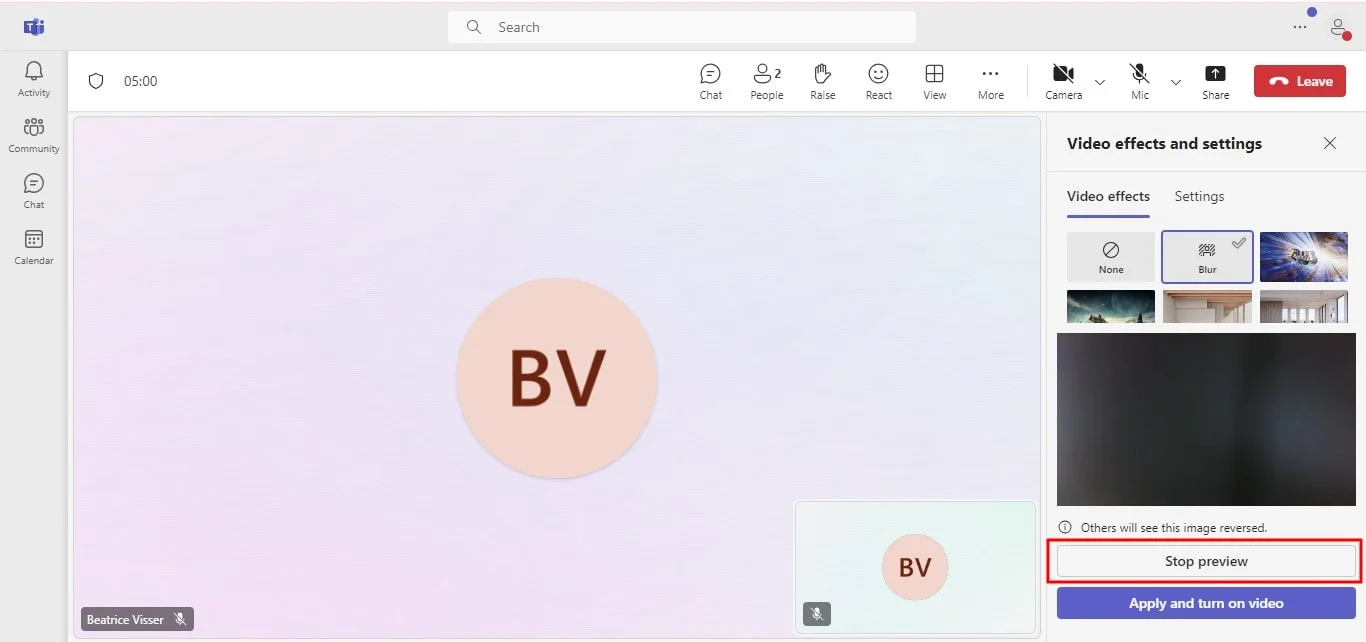
4。プレビューまたは適用: [プレビュー] を選択してぼかしがどのように見えるかを確認するか、[適用] を選択してすぐにアクティブにし、[プレビューを停止] を選択してぼかしを終了します。
Android 版 Teams で背景をぼかす方法
- マイクロソフトチームを開く: Android デバイスでチームアプリを起動します。
- ビデオハングアウトに参加: 参加したいビデオハングアウトを入力します。
- ぼかしを適用: 画面下部の3つの点をタップし、Teamsの背景オプションから「背景をぼかす」を選択します。
Mac の Teams で背景をぼかす方法
- Teams コールに参加しましょう: Microsoft Teams でビデオハングアウトを開始したり、ビデオハングアウトに参加したりできます。
- バックグラウンドオプションへのアクセス: 画面の下部にあるツールバーを見つけ、3 つの点をクリックします ([その他のアクション])。[背景効果を表示] を選択します。
- ぼかしを適用: ミーティングコントロールから「ぼかし」オプションを選択します。
- 確認: [適用] をクリックして背景のぼかしを有効にします。
結論
Microsoft Teamsで背景をぼかすことは、ビデオ会議中のプライバシーとプロ意識を高めるための貴重なツールです。組み込みの背景ぼかしツールと機能は基本的なカスタマイズが可能ですが、必ずしも特定のニーズを満たすとは限りません。
会議管理や特別な用途に レコーディング機能、ブルードットは理想的なソリューションです。それ以上に 転写、Bluedotは作成とキャプチャに優れています 画面共有コンテンツ、他のツールでは見過ごされがちな重要な側面です。次のような機能を備えています 自動生成メール、 会議テンプレート、および 安全なクラウドストレージ、Bluedotはワークフローを合理化し、重要な会議の詳細を後で参照できるように保存しておきます。
背景ぼかし機能と Bluedot の高度な機能を組み合わせることで、生産性が高く効率的なビデオ会議体験を実現できます。
よくある質問
Teams の背景ぼかしにはどのような制限がありますか?
Teams の背景ぼかし機能は便利ですが、制限がないわけではありません。ぼかし効果は、特に背景が複雑で混雑している環境では、必ずしも望みどおりの結果が得られるとは限りません。たとえば、前景のオブジェクトや動きが速いと、他の背景効果のぼかし処理が妨げられることがあります。
Teams で背景をぼかすことができないのはなぜですか?
Microsoft Teams で背景ぼかしオプションが見つからない場合は、お使いのデバイスまたはソフトウェアの制限が原因である可能性があります。お使いのモバイルデバイスまたはコンピューターのハードウェアが必要な処理能力をサポートしていないか、お使いのソフトウェアが Microsoft Teams モバイルアプリの更新を必要としている可能性があります。
Teams でカスタム背景に変更できますか?
はい、Teamsの背景は、さまざまな背景効果から選択して変更できます。オプションには、気を散らすものを最小限に抑えるために背景をぼかすこと、あらかじめ選択されたさまざまな画像から背景の特徴を選択すること、独自のカスタム画像をアップロードすることなどがあります。この柔軟性により、さまざまな会議の状況や個人的な好みに合わせて背景を調整できます。






