
Teamsテストコール機能を使用すると、会議の前に音声とビデオの設定が最適化されていることをすばやく効果的に確認できます。これにより、マイクとスピーカーの品質をチェックして、音質が悪くなったり、デバイスの選択が間違っているなどの潜在的な問題を回避できます。
この機能を事前にテストしておくと、中断を防ぎ、重要な通話中にスムーズなコミュニケーションを確保できます。トラブルシューティングや通話品質の最大化に役立つ実践的なヒントがまとめられているので、この機能を活用して時間を節約し、会議体験を向上させる方法については、引き続きお読みください。
カメラとマイクをテストすべき理由
テストコールを行う方法は、見た目よりも難しいように思えます。会議の前にマイクとカメラをテストすることが不可欠なのは、いくつかの理由からです。
- 技術的な問題: 事前に問題を特定して解決することで、会議中の時間を節約し、恥ずかしい思いをする必要がなくなります。
- 明確なコミュニケーション: クリアなマイクとカメラは、効果的なコミュニケーションに不可欠です。
- プロフェッショナリズム: それはあなたが準備ができていて、他の人の時間を大切にしていることを示しています。
- 会議効率の向上: 技術的な問題は会議の流れを妨げる可能性があるため、準備を整えることで集中力を維持できます。
- 参加者の経験: 参加者は、話し手をはっきりと見て聞くことができれば、より熱心に取り組むことができます。
チームテストコール機能
ここでは、会議に参加せずにMicrosoft Teamsでカメラをテストするためのステップバイステップのガイドと手順をご紹介します。
1。デスクトップで Microsoft Teams アプリを開き、まだログインしていない場合はログインします。
2。Teams インターフェースの右上隅にある自分のイニシャルまたはプロフィール写真をクリックします。次に、プロフィール写真の横にある 3 つの点を選択してドロップダウンメニューを開きます。
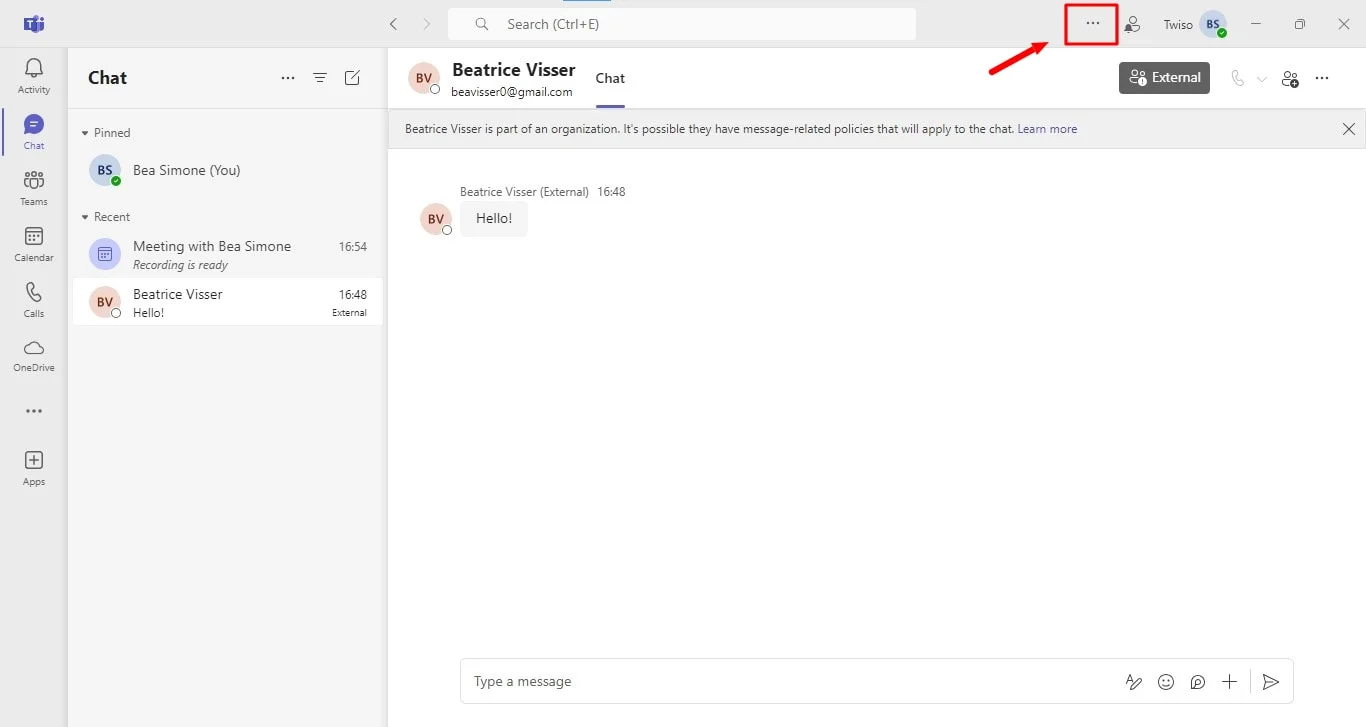
3。[設定] を選択します。
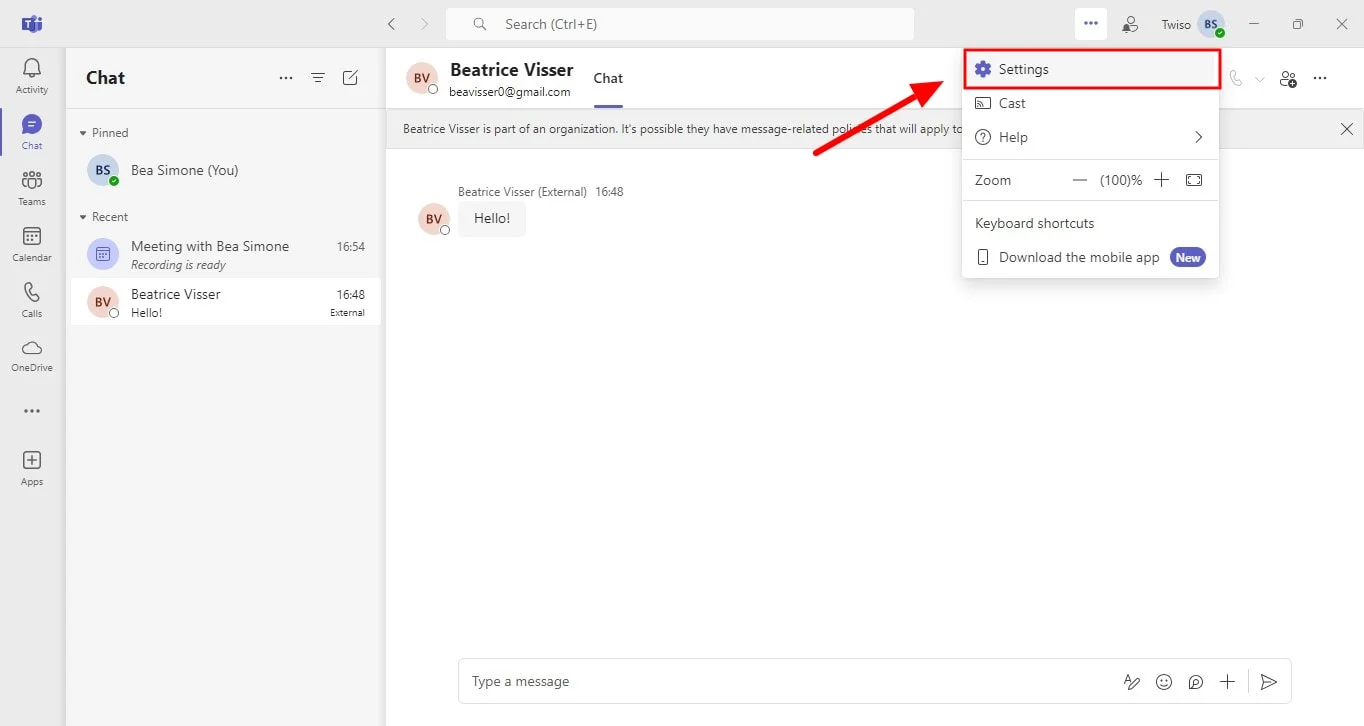
4。[設定] ウィンドウの [デバイス] タブをクリックします。ここでは、オーディオとビデオの両方の設定を管理できます。
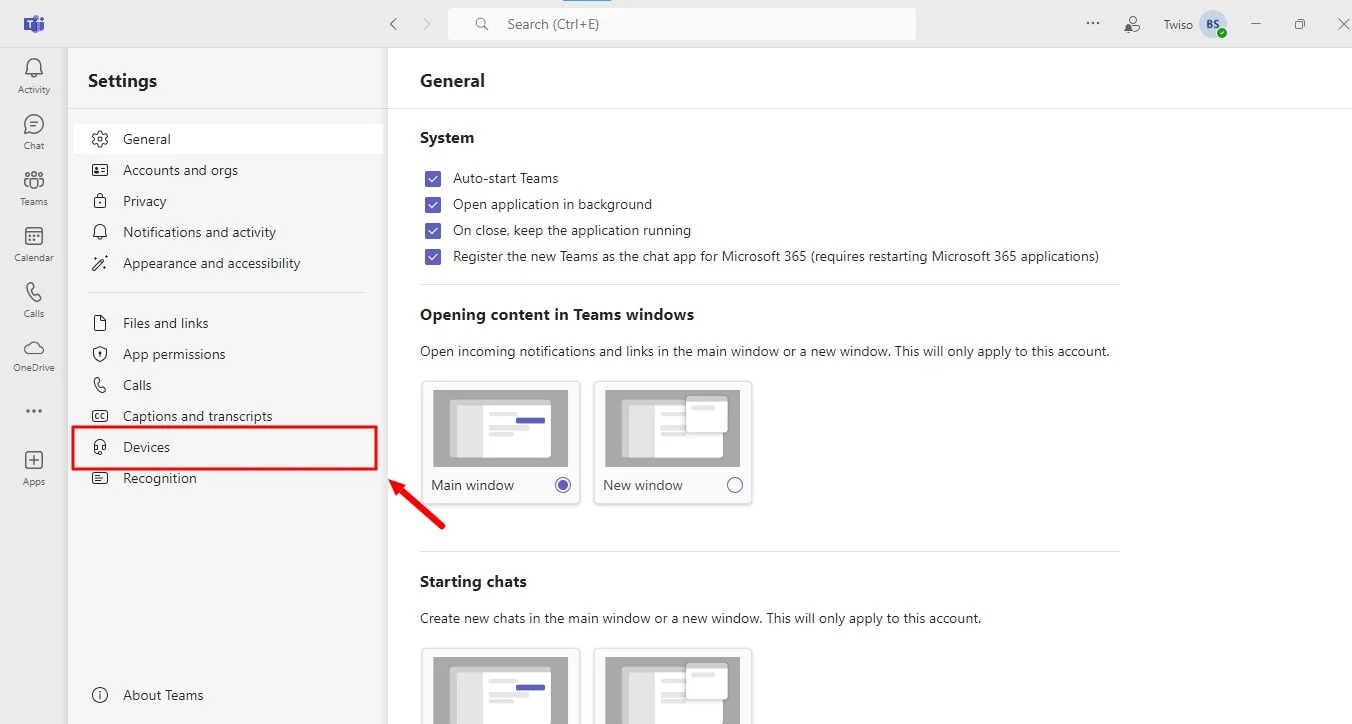
5。下にスクロールして [動画設定] セクションを見つけます。ここで、カメラを選択して設定を調整できます。
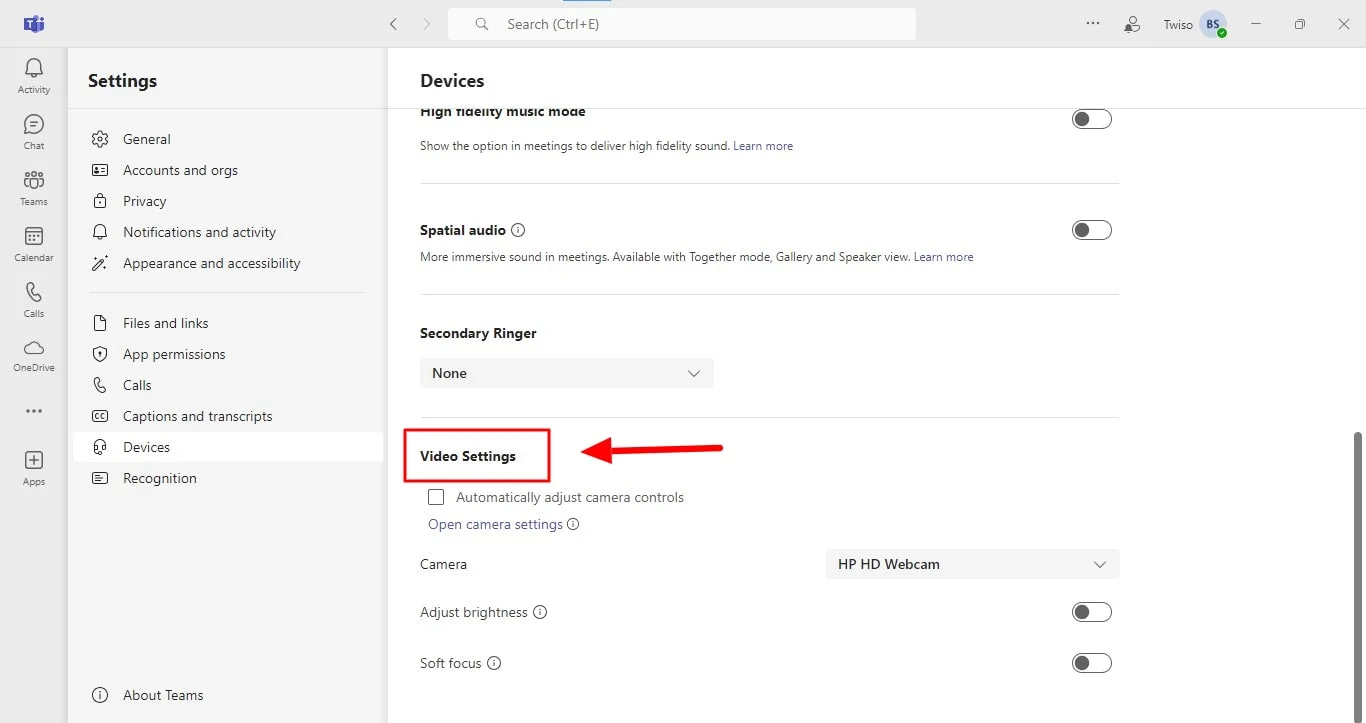
6。Teams Test 通話を開始する前に、プレビューウィンドウを使用してビデオ設定がどのように表示されるかを確認してください。このウィンドウには、カメラからのライブフィードが表示されます。
7。ビデオの画質をチェックして、画像が鮮明で歪みがないことを確認します。フレームの中央にぴったりと収まり、完全に見えるようにしてください。テストコールを行うときは、必要に応じてカメラの位置や角度を調整してください。
マイクのオーディオ機能をテストする
ミーティングに参加せずにTeamsテストコールでマイクの音質をテストするための簡単なガイドは次のとおりです。
1。PC またはラップトップで Microsoft Teams アプリを起動し、まだ Microsoft アカウントにログインしていない場合はログインします。
2。チームウィンドウの右上隅にあるプロフィール写真またはイニシャルをクリックします。次に、プロフィールの横にある (...) 3 つの点をクリックして、メニューの [設定とその他の情報] にアクセスします。
3。[設定] メニューで [デバイス] タブを選択します。このセクションでは、ビデオとオーディオの設定を管理できます。
4。「オーディオ設定」セクションでは、お好みのスピーカーとマイクを選択し、必要に応じてオーディオ設定を調整できます。
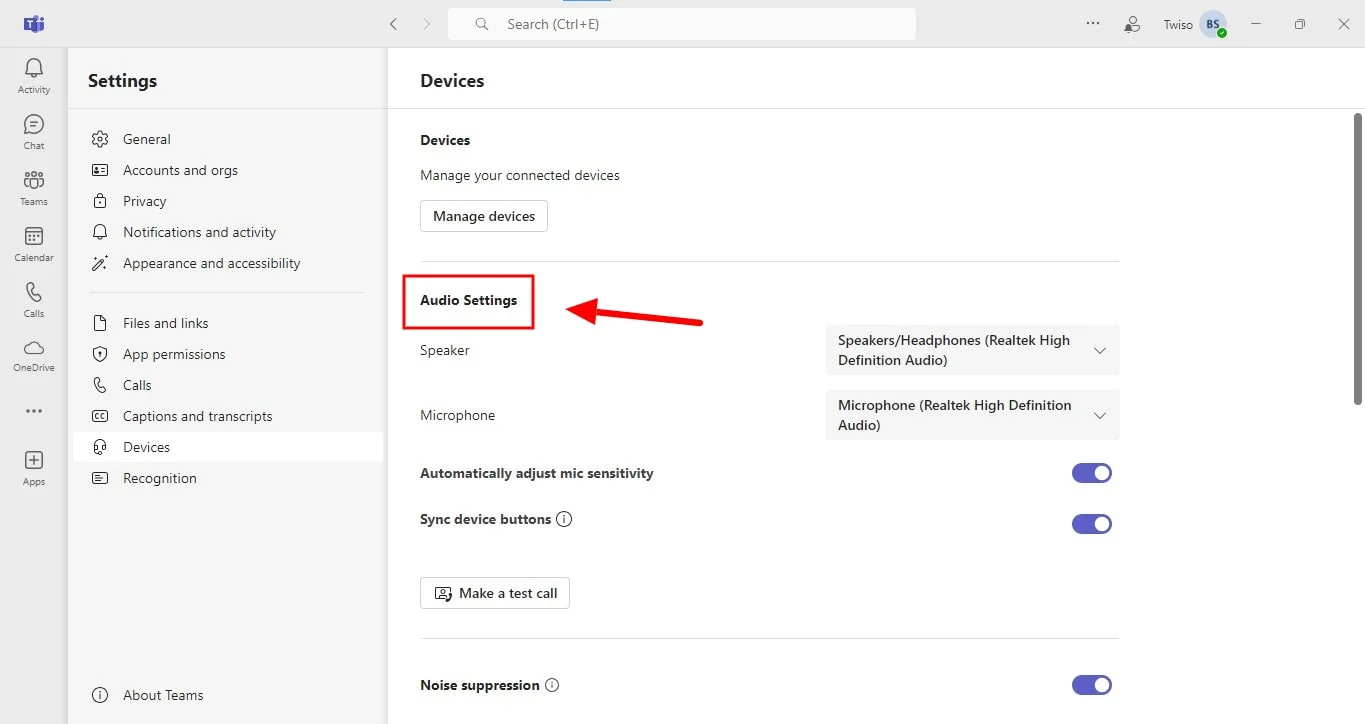
5。「テストコールを行う」ボタンをクリックしてテストコールを開始します。Echo Bot とのテストミーティングにリダイレクトされ、発言を求められます。ボットがあなたを録音し、録音した音声をもう一度再生して、マイクが正しく機能していることを確認します。
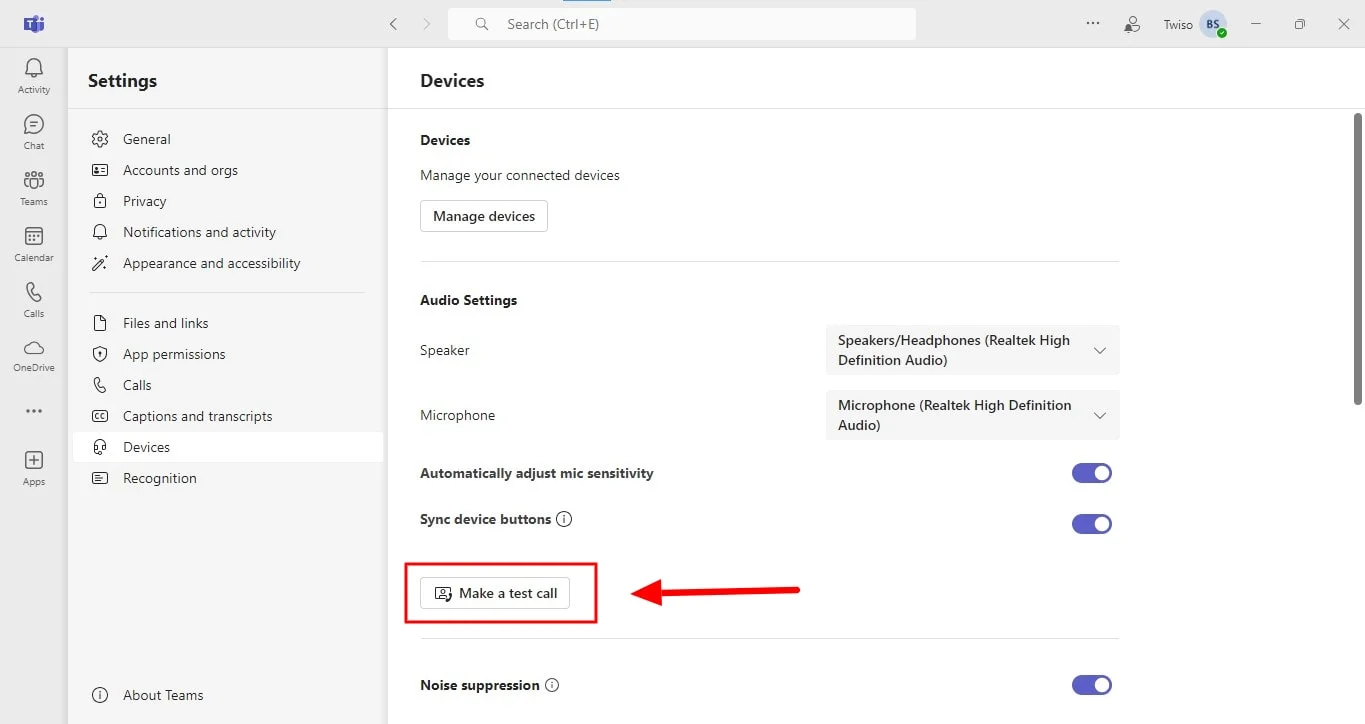
6。テストコールで問題が明らかになった場合、またはさらに調整したい場合は、テストコールを終了して [デバイス] タブで他の設定を変更してください。もう一度テストコールを実行して、設定が正しいことを確認します。

Teams テストコール後の次のステップ
Microsoft Teamsの個人ユーザーにとって、テスト通話は通話品質を評価および改善する最も簡単な方法です。テスト通話の結果を確認して、通話のパフォーマンスを向上させるためにデバイスの設定を調整または変更したい場合があります。
通話品質が悪い場合は、まずテストに適したデバイスを選択していることを確認してください。複数の認定デバイスを同時に接続している場合、チームが目的のデバイスを自動的に選択しないことがあります。認定されたデバイスだけでなく、適切なソフトウェア要件を満たす任意のデバイスを使用して接続できます。
Teams Settings の「デバイス」セクションに移動して、スピーカーとマイクのデフォルトマイクを選択します。また、デバイスがまだ正しく動作していることを確認してください。一部のヘッドセットには物理的なミュートボタンがあります。テストコールボットの実行中に音声が聞こえない場合は、このボタンを切り替えてみてください。
これらの問題に対処するための追加手順は次のとおりです。
マイクロソフトチームを再起動または更新してください
オーディオの問題が発生した場合の最初のステップは、Microsoft Teamsが最新バージョンに更新されていることを確認することです。古いソフトウェアは、オーディオを含むさまざまな問題を引き起こす可能性があります。プロフィール写真に移動して [アップデートを確認] を選択し、アップデートを適用したら Teams を再起動します。
Teams またはデバイスを再起動して問題を解決することもできます。この操作により、問題の原因となっている可能性のある一時ファイルを消去できます。
アプリの不具合をチェック
Teams テストコール後の問題への対処は、いくつかの基本事項を確認するだけで済む場合もあります。まず、アプリ内でマイクが誤ってミュートになっていないことを確認します。マイクのアイコンを通る線が表示される場合は、マイクがオフになっていて、正常に動作していることを意味します。
音声のミュートを解除するには、マイクのアイコンをもう一度クリックします。ミーティングに参加している場合、主催者が一時的にマイクをミュートしている可能性があるため、自分でミュートを解除するには許可を待つ必要があることに注意してください。
さらに、オーディオデバイスの設定に潜在的な問題がないか確認してください。[設定] タブの [オーディオデバイス] セクションに移動し、ノイズ抑制、セカンダリリンガー、空間オーディオ、マイク感度などのオプションを確認してください。必要に応じてこれらの設定を調整し、もう一度テストコールを行って問題が解決したかどうかを確認してください。
デバイスの設定に問題がないか確認してください
通常、Microsoft オーディオデバイスを使用すると、Teams との互換性が確保されます。ただし、認定されていないデバイスは Teams アプリとスムーズに統合できない場合があります。
Teamsと互換性があるはずのデバイスの場合、オーディオの問題はドライバーが壊れているか古くなっていることが原因である可能性があります。USB 付きのマイクを使用している場合は、ドライバーを再インストールすると問題が解決することがあります。
Windows ドライバを更新するには、[スタート] をクリックし、[デバイスマネージャ] を検索します。[ビデオ、サウンド、およびゲームコントローラ] に移動し、デバイスを右クリックして [アンインストール] をクリックします。次に、[アクション] を選択し、[ハードウェアの変更をすべてスキャン] を選択してドライバーを再インストールします。
「テストコールを行う」オプションの代替
マイクとカメラのビデオをテストするには、Microsoft Teams で「今すぐ会う」機能を使用してください。「Meet Now」ミーティングを開始し、必要に応じて設定を調整して参加します。すぐに詳細なテスト録画を行うには、同僚を招待するか、別のデバイスから会議に参加してください。着信に応答するときは、音声、ビデオ、チャット、画面共有を確認してください。
結論
Teams テストコールの実施は、通話品質を最適化し、スムーズな会議体験を確保するために不可欠です。潜在的な問題を特定して解決することで、参加者のエンゲージメントと生産性を高めることができます。
Bluedotは単なる文字起こしにとどまらず、包括的な会議管理ソリューションを提供します。 録画、 書き写す さらに17言語に対応し、 会議を安全に保管、含む 画面共有セッション ブルードットの素晴らしい機能を備えています。
生成できます 自動会議テンプレート、レバレッジ 自動生成メール、ワークフローを合理化します。Bluedot を使えば、Microsoft Teams のミーティングを生産的で実行可能なイベントに変えることができます。






