
Microsoft Teams の通話中に画面全体をシームレスに共有する方法をご紹介します。プロジェクトの共同作業中でも、プレゼンテーションを行っている時でも、同僚と情報を共有している時でも、ステップバイステップの手順で、すぐに画面共有を開始できます。
スムーズな共有を実現するためのヒントやコツ、一般的な問題のトラブルシューティング、画面共有の体験を最適化する方法もご紹介します。技術的なトラブルで生産性が下がらないよう、成功する画面共有をサポートします。
Microsoft Teams チャットで画面を共有する方法
Microsoft Teams では、会議中だけでなく、個人やグループとのチャット中にも画面を共有できます。ただし、この機能は現在パソコンのユーザーにのみ対応しています。
Microsoft Teams のチャットで画面を共有するには、以下の手順に従ってください:
1。アイコンを見つける: チャットウィンドウの右上にある画面共有アイコンを見つけてクリックします。
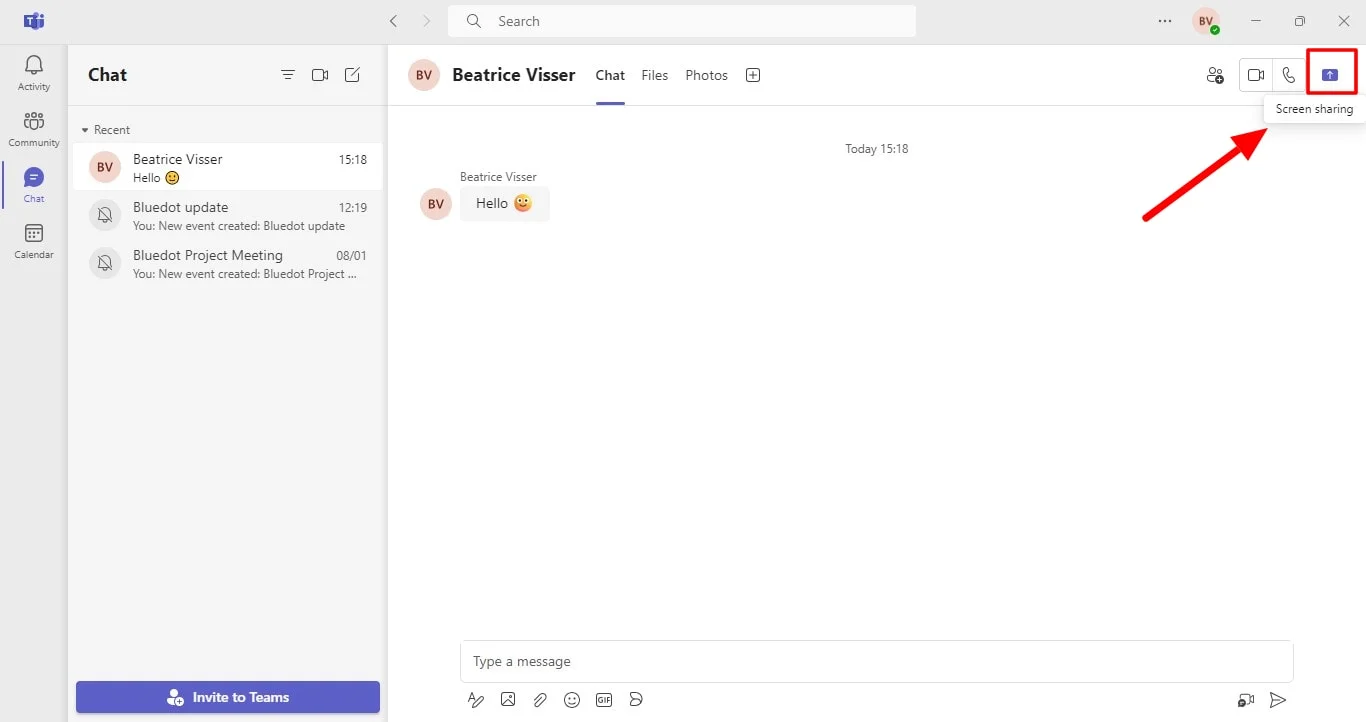
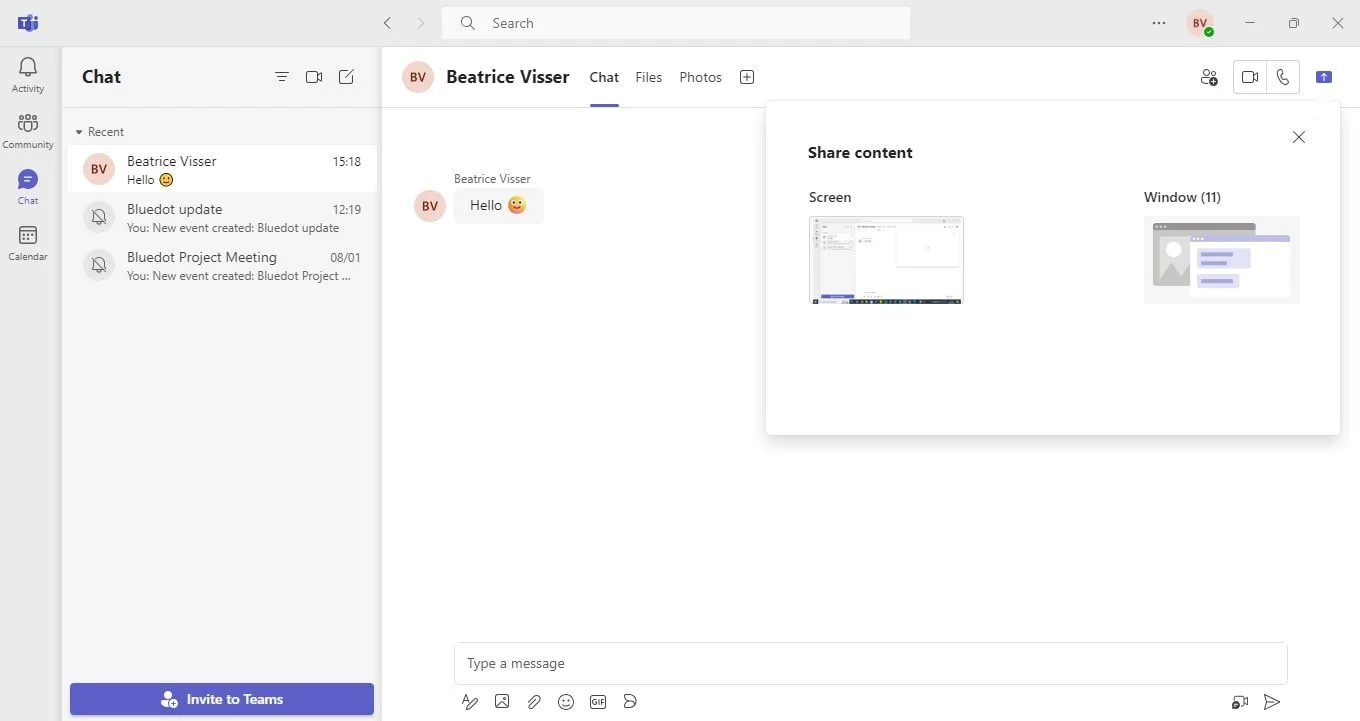
2。共有オプションを選択: 共有したい内容を選びます:
- ウィンドウ:特定の開いているプログラムとその内容を共有します。
- デスクトップ:パソコン全体の画面を共有します。
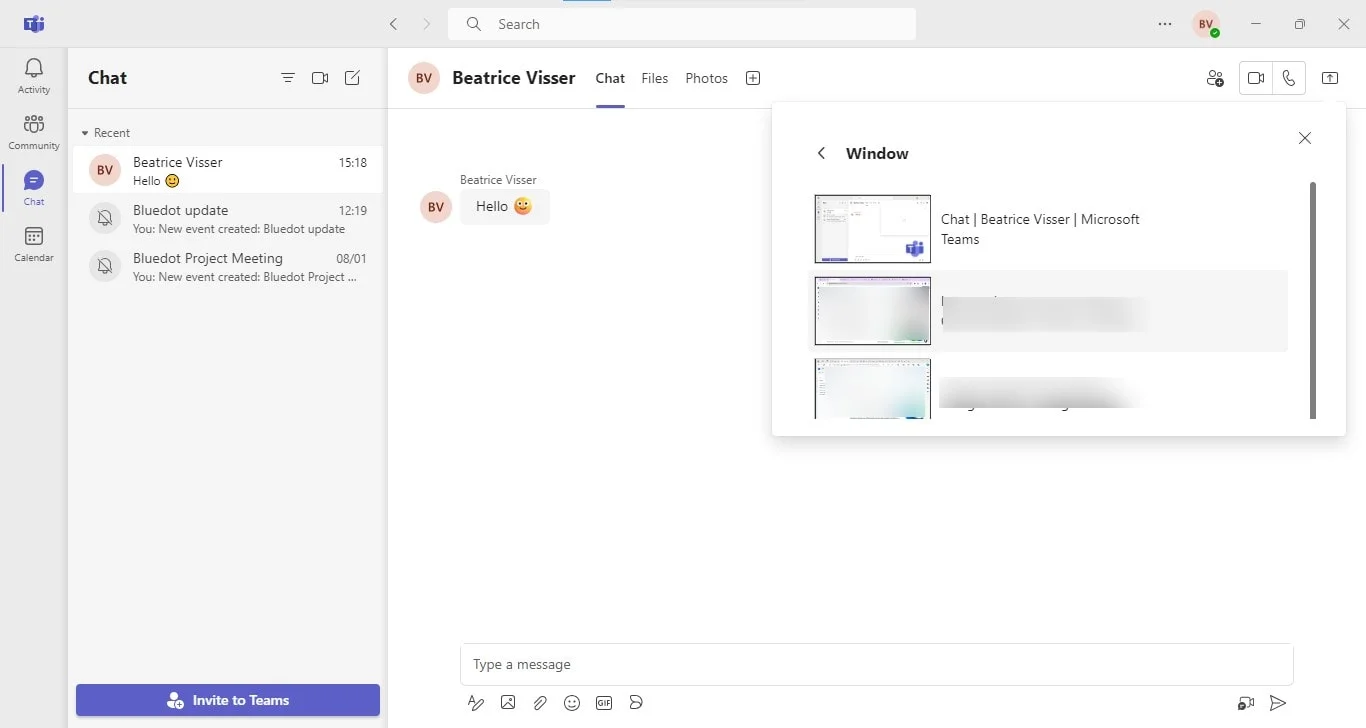
3. 相手の承認:他のチャット参加者には、あなたの画面を見る許可を求める通知が表示されます。相手が承認すると、チャットを続けながら画面を見ることができます。
4. 共有を終了する:共有を終えたい時は、「画面共有の停止」ボタンをクリックして、共有を終了します。
Microsoft Teams デスクトップアプリとブラウザで画面を共有する方法
以下は、デスクトップアプリやブラウザで Teams の画面を共有する方法です:
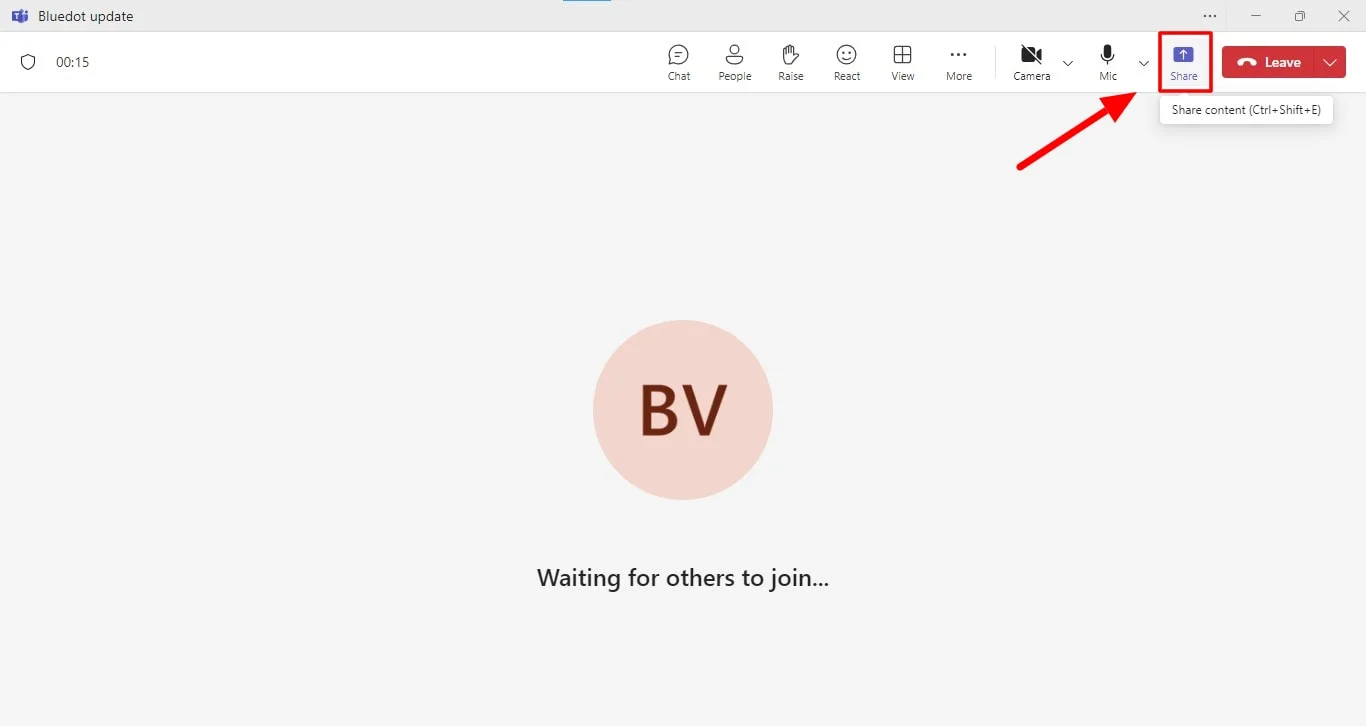
ステップ 1: 共有オプションにアクセス
Teams 会議中に、画面右上にある「共有」ボタンを見つけてクリックします。これは通常、会議ウィンドウの右上に表示されます。
ステップ 2: 共有する内容を選択
共有ツールバーで他の参加者と共有したい内容を選択します:
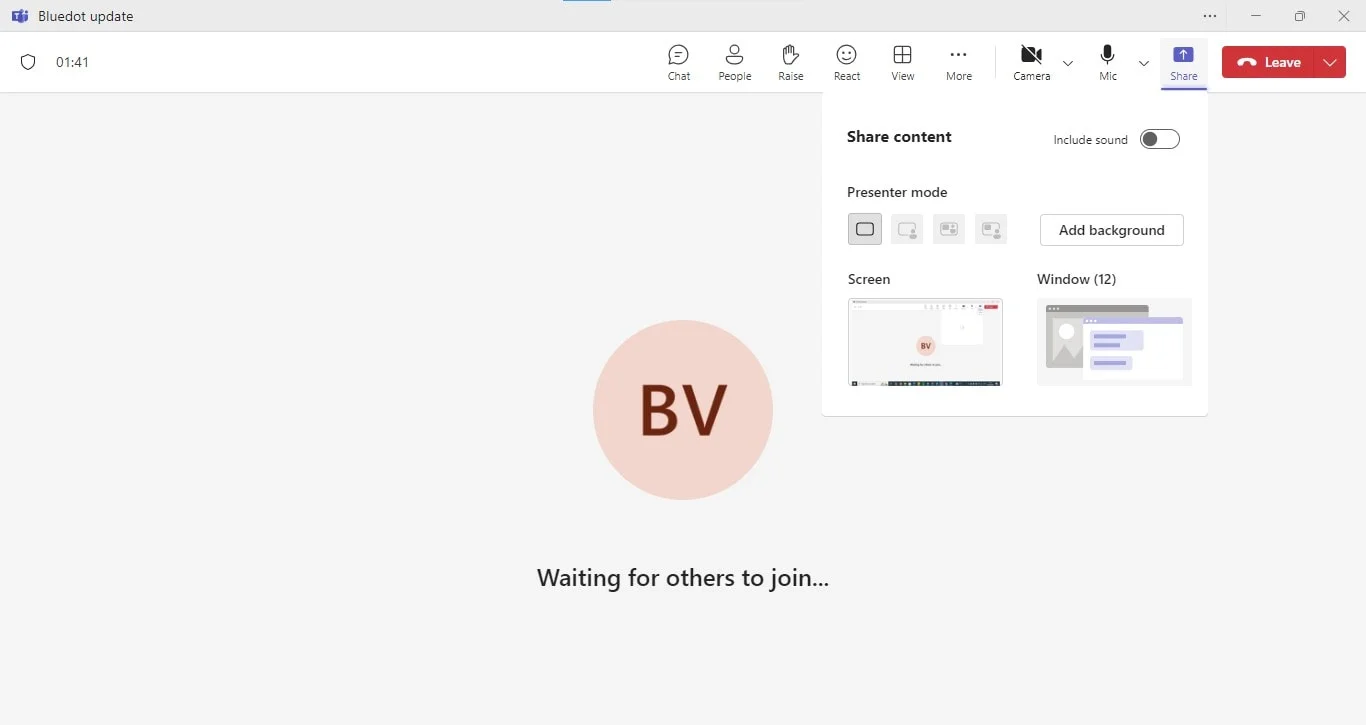
- Entire screen(画面全体):コンピューターの画面全体を表示します。
- PowerPoint live:PowerPoint スライドを効果的にプレゼンテーションします。
- Interactive board:Microsoft Whiteboard または Freehand を使ってデジタルホワイトボード上で共同作業を行います。
- Specific window(特定のウィンドウ):開いているアプリケーションやウィンドウを 1 つ共有します。
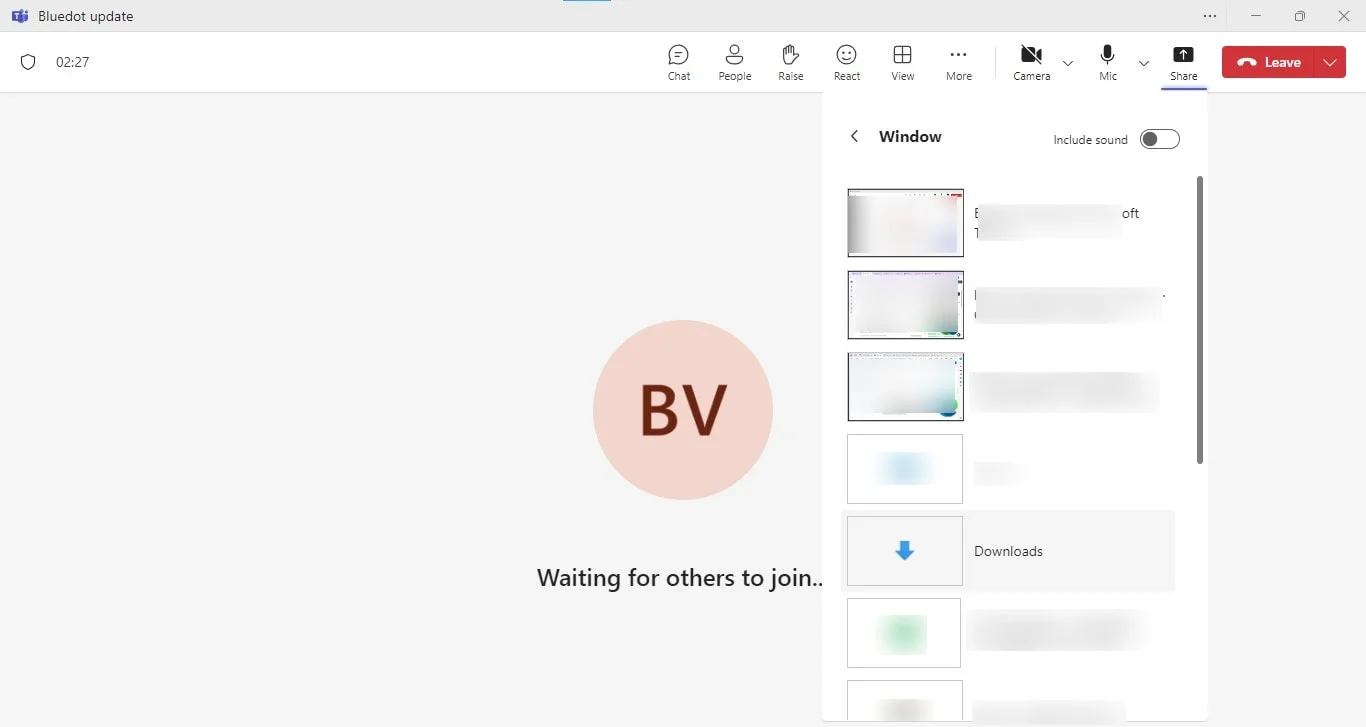
ステップ 3: 共有の確認
選択が完了すると、共有されているコンテンツの周囲に赤い枠が表示され、他の参加者が見られることを示します。
ステップ 4: 共有の停止
共有を終了するには、「共有の停止」ボタンまたは「×」アイコンをクリックします。
Teams モバイルアプリ(Android および iOS)で画面を共有する方法
Android スマートフォンでも、Mac ユーザーの方でも、さまざまなデバイスで画面を共有できるようになりました。
ステップ 1: 会議に参加する
Teams アプリを開き、画面を共有したい会議に参加します。
ステップ 2: 共有オプションにアクセス
会議中、画面上部にある画面共有アイコンをタップし、「共有」を選択します。
ステップ 3: 共有する内容を選択
共有したいコンテンツを選択します:写真、ビデオ、PowerPoint プレゼンテーション、または画面全体。
ステップ 4: 共有を許可
システム設定の関係で、デバイスが Teams に画面の共有を許可するよう求める場合があります。
- Android:[今すぐ開始]をタップして共有を有効にします。
- iOS:コントロールセンターにアクセスし、「画面収録」ボタンを長押し、「Microsoft Teams」を選択してから「ブロードキャストを開始」をタップします。
ステップ 5: 共有の停止
終了時は、「プレゼンテーションの停止」をタップして画面共有を終了します。
Microsoft Teams で画面を共有するためのヒント
Teams での画面共有の体験を向上させるためのヒントをいくつかご紹介します:
正しいウィンドウを使用する
Microsoft Teams の会議で画面共有を開始する際には、表示したい特定のウィンドウやアプリケーションを選択することが重要です。これにより、共有する画面に関係のあるコンテンツだけが視聴者に表示され、他のファイルを誤って見せたり、注意をそらすことを防げます。
全画面モードを使用する
視聴者がコンテンツをはっきりと見られるように、共有するウィンドウやアプリケーションを全画面モードに切り替えましょう。全画面モードではコンテンツが拡大され、タスクバーや通知などの余計な表示が取り除かれます。
通信帯域幅を確認する
画面共有を開始する前に、インターネット接続が強力で安定しているかを確認しましょう。安定した接続はスムーズな画面共有に不可欠で、遅延、バッファリング、低画質などの問題を防ぎます。インターネット速度をテストできるオンラインツールを使用して、快適な共有に必要な条件を満たしているか確認してください。
コンテンツを準備する
適切な準備をすることで、画面共有のセッションをよりスムーズに進めることができます。会議が始まる前に、必要なファイルやアプリケーションがすぐにアクセスできる状態で用意されていることを確認しましょう。無関係なプログラムやウィンドウは閉じて、煩雑さや気を散らす要因を減らします。
ホワイトボードと注釈機能を使用する
Microsoft Teams では、注釈機能やホワイトボードといった便利なツールが利用できます。注釈を使えば、共有しているコンテンツ上に直接線を引いたり、強調表示したり、文字を書いたりできるため、重要なポイントを明確に伝え、プレゼンテーションをよりインタラクティブにすることができます。
共有中にコミュニケーションを取り、他の人に操作権を渡す
共有セッション中の効果的なコミュニケーションは、視聴者の関心を引き続けるために重要です。画面を共有している間は、画面上に何が表示されているかを説明しながら話し続け、視聴者をコンテンツに沿って案内しましょう。必要であれば、他の参加者に画面操作の権限を渡すことも可能です。参加者側から操作権のリクエストを送ることもできます。
事前に練習する
実際の会議の前に練習しておくことで、自信を持って準備万端で臨むことができます。プレゼンテーションのリハーサルを行い、Microsoft Teams の画面共有機能に慣れておきましょう。この練習により、コンテンツの操作やツールの使用などの問題を事前に把握し、トラブルを防ぐことができます。
特定のドキュメントを共有する
デスクトップ全体を共有するのではなく、プレゼンテーションに関連する特定のドキュメントやウィンドウだけを共有する方が良い場合が多いです。この方法により、伝えたいコンテンツに視聴者の注意を集中させ、プライベートな情報や関係のない内容を誤って共有してしまうことを防げます。
Microsoft Teams アプリを更新する
更新には、バグ修正、パフォーマンスの改善、新機能の追加などが含まれており、画面共有の体験を向上させることができます。会議の前に、利用可能なアップデートがないかを確認し、最新バージョンをインストールしておきましょう。
画面共有機能を終了する
プレゼンテーションや会議が終了したら、画面の共有を停止することを忘れないでください。セッションを終了することでプライバシーを保護し、視聴者に共有の時間が終わったことを明確に示すことができます。画面共有を終了するには、「共有の停止」ボタンをクリックするか、Microsoft Teams 内の該当オプションを選択します。
結論
Microsoft Teams の会議、特に画面操作や共有を伴うものの詳細を正確に記録することは、効果的なコラボレーションと意思決定において非常に重要です。Teams には基本的な画面録画機能がありますが、Bluedot のようなツールは、より包括的なソリューションを提供する点で優れています。
Bluedot は文字起こし機能にとどまらず、強力な録画機能、自動メール生成、カスタマイズ可能な会議テンプレート、すべての会議データのための安全なクラウドストレージも提供します。Bluedot を活用することで、Microsoft Teams の会議を簡単に録画・管理し、貴重なインサイトを抽出することができ、ワークフローを効率化し、生産性を高めることができます。
よくある質問 (FAQ)
Microsoft Teams でセカンドモニターを共有することはできますか?
はい。パソコンが複数のモニターに接続されている場合、画面共有機能を使ってどのモニターを共有するか選択できます。
Teams 会議中にパソコンの音声を共有するにはどうすればよいですか?
Teams 会議中に音声を共有するオプションを選択できます。デスクトップでは「コンピューターの音声を含める」トグルを、有効にすれば、またモバイルデバイスでは「オーディオ」トグルをオンにすれば、スマートフォンやパソコンのアプリケーションの音声を他のユーザーと共有できます。






