
Microsoft Teams で誰かをブロックすることは、不要なコミュニケーションを防いだり、気を散らす要因を減らすために必要な手段となる場合があります。スパム、不適切な行動、あるいは常に届くメッセージから一時的に離れたいときなどに、Teams のブロック機能が役立ちます。このガイドでは、Teams のデスクトップ版とモバイル版の両方で誰かをブロックする方法を紹介します。
また、Teams のチャット内でのブロック方法や、ブロックが正常に機能しない場合のトラブルシューティングについても解説します。社内の同僚でも社外の連絡先でも、簡単なステップであなたの Teams 環境を管理し、プロフェッショナルに保つ方法をご案内します。
Teams で誰かをブロックするとどうなるのか
Microsoft Teams で誰かをブロックすると、その相手はあなたにメッセージを送ったり通話したりすることができなくなり、あなたのオンラインステータスも見えなくなります。ただし、同じグループチャットやチャネルにいる場合は、引き続きあなたのメッセージを見ることができますし、反応することも可能です。
- 直接チャットや通話はできない – ブロックされた相手は、あなたに直接メッセージを送ったり、通話したりできません。
- ステータスが非表示になる – あなたがオンラインかどうかは見えません。
- 通知は届かない – その相手からのメッセージやアラートは一切届きません。
- グループチャットには残る – ブロックしても、両者が参加する新しいグループチャットから相手が削除されることはありません。Teams 会議の上限に達していても同様です。
誰が Microsoft Teams で他のユーザーをブロックできるのか?
Microsoft Teams では、すべてのユーザーが同じように連絡先をブロックできるわけではありません。一般ユーザーは不要なメッセージや通話をブロックできますが、管理者はより広範なコミュニケーション設定を管理することができます。
一般ユーザーの場合
- Microsoft Teams の 1 対 1 のチャットで相手をブロックし、メッセージや通話を防ぐことができます。
- ブロックは、社内の連絡先(同じ組織内の人)にも、社外の連絡先(別会社の人)にも有効です。
- 気が変わった場合は、設定で「連絡先のブロック解除」をタップすれば、いつでも解除できます。
- ブロックしても、その人はグループチャットから削除されないため、そこであなたのメッセージは引き続き見られます。
管理者の場合
- 管理者は他のユーザーの代わりに相手をブロックすることはできませんが、社外とのコミュニケーション制限などの設定を調整することができます。
- Microsoft Teams の管理センターで、ブロック機能をユーザーに利用可能にするかどうかを管理できます。
- 管理者は、問題のある行動を報告したり、会社全体のメッセージルールを適用することも可能です。
Microsoft Teams デスクトップで誰かをブロックする方法
Microsoft Teams で特定の連絡先からのメッセージや通話を止めたい場合、簡単にブロックすることができます。以下の手順で行ってください。
Teams - デスクトップで誰かをブロックする
1。コンピューターで Microsoft Teams を開きます。
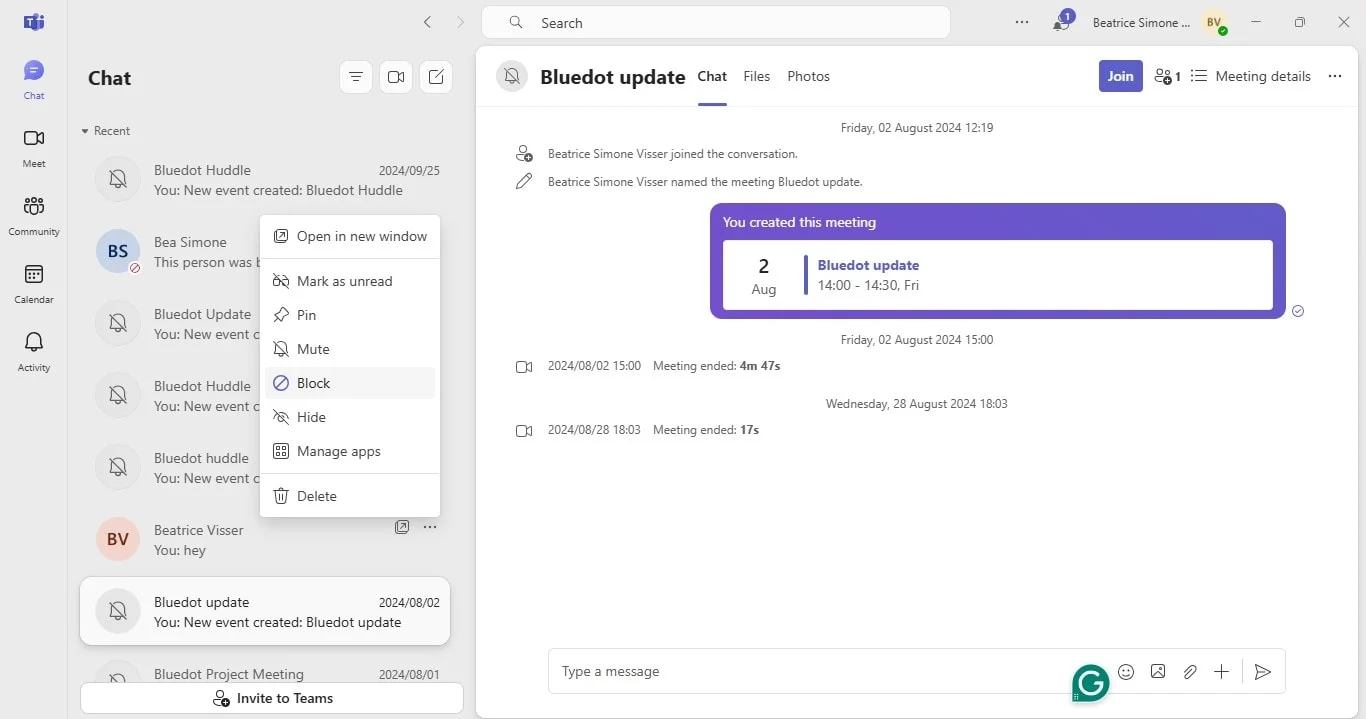
2。チャット一覧に移動し、ブロックしたい相手を探します。表示されない場合は、検索バーを使って探してください。
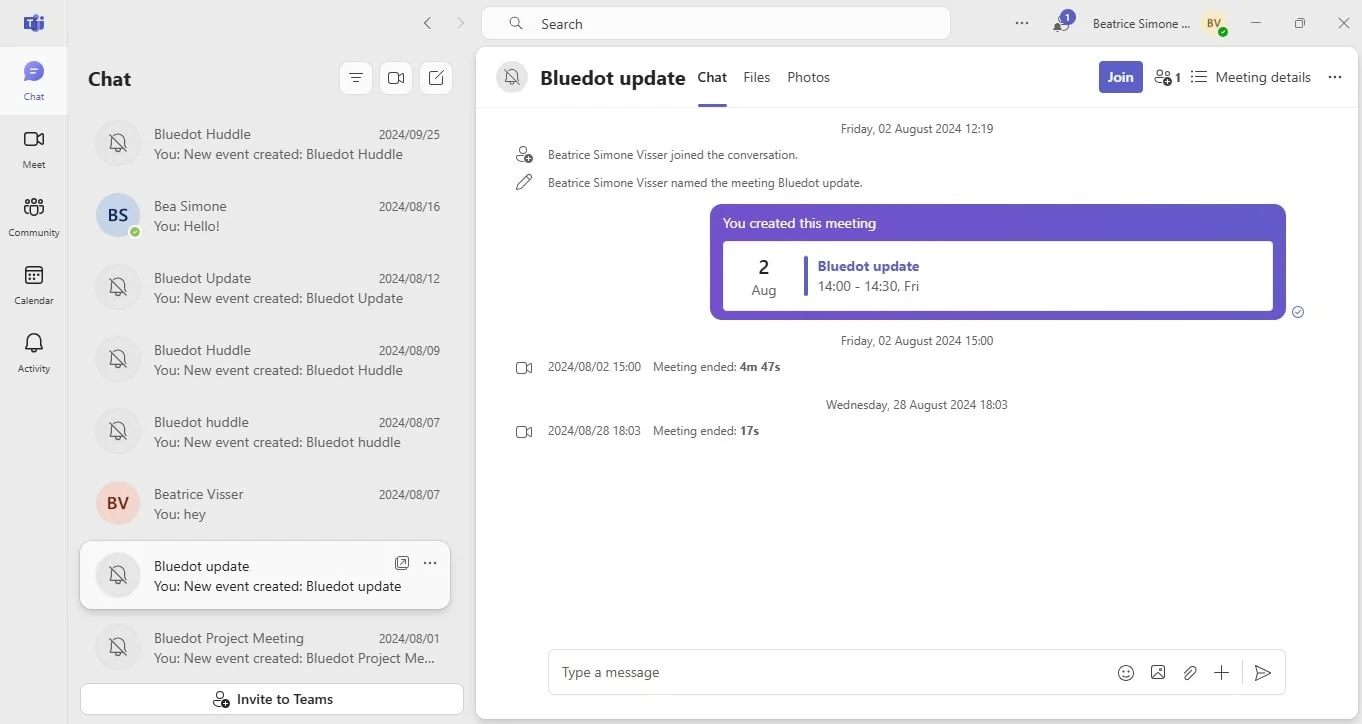
3。相手のプロフィール画像または名前をクリックしてチャットを開きます。
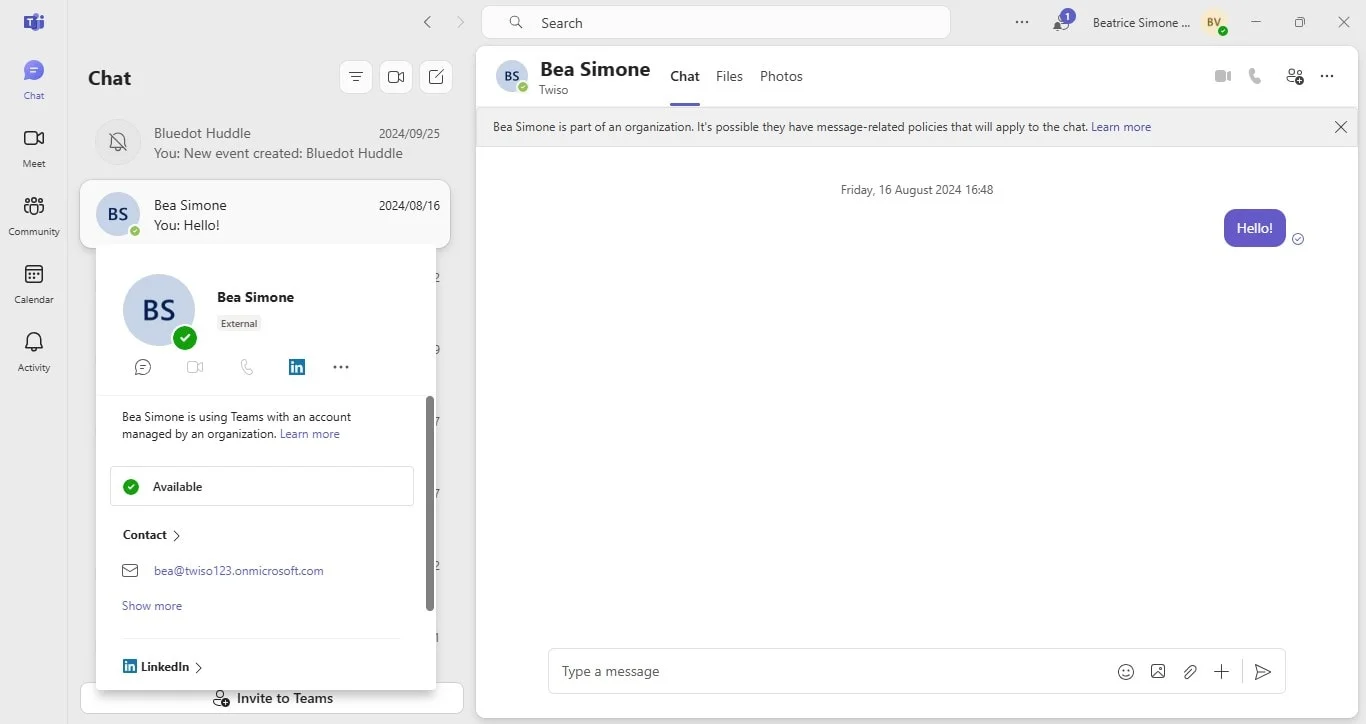
4。右上にある「その他のオプション」(三点リーダー)をクリックします。
5。メニューから「連絡先をブロック」を選択します。
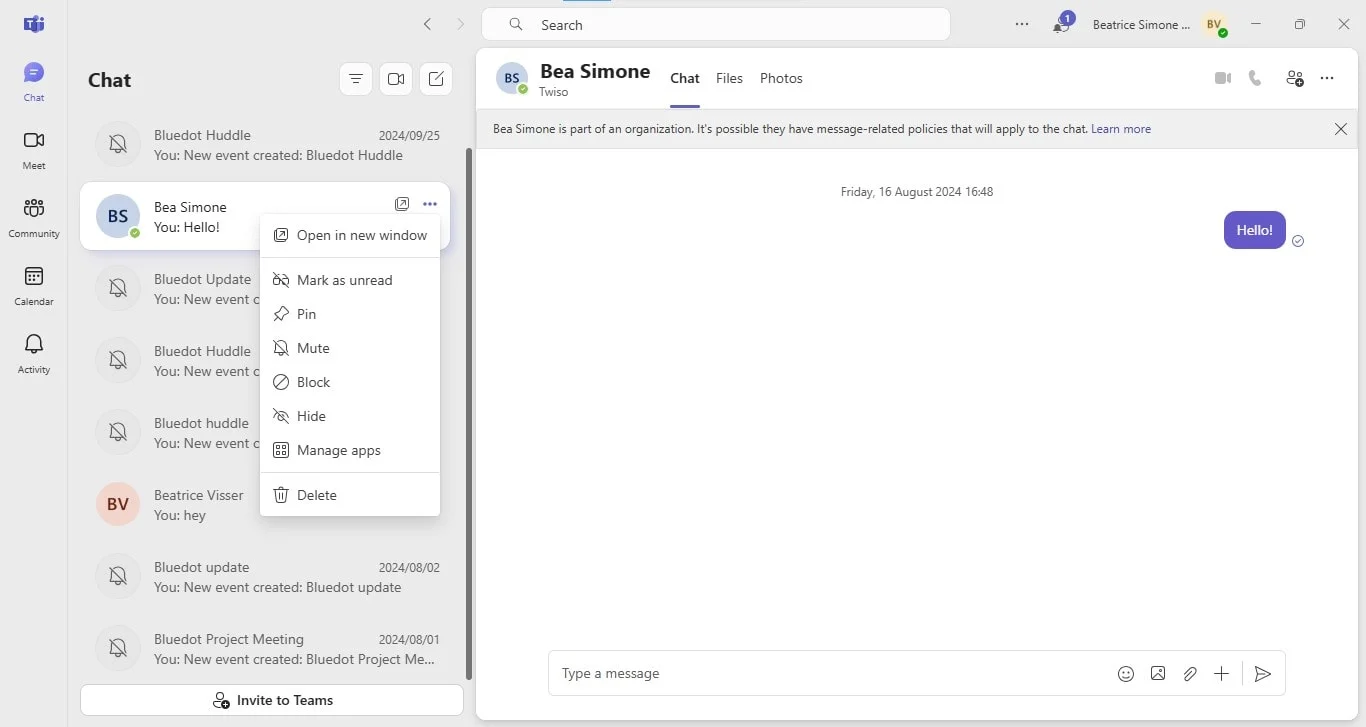
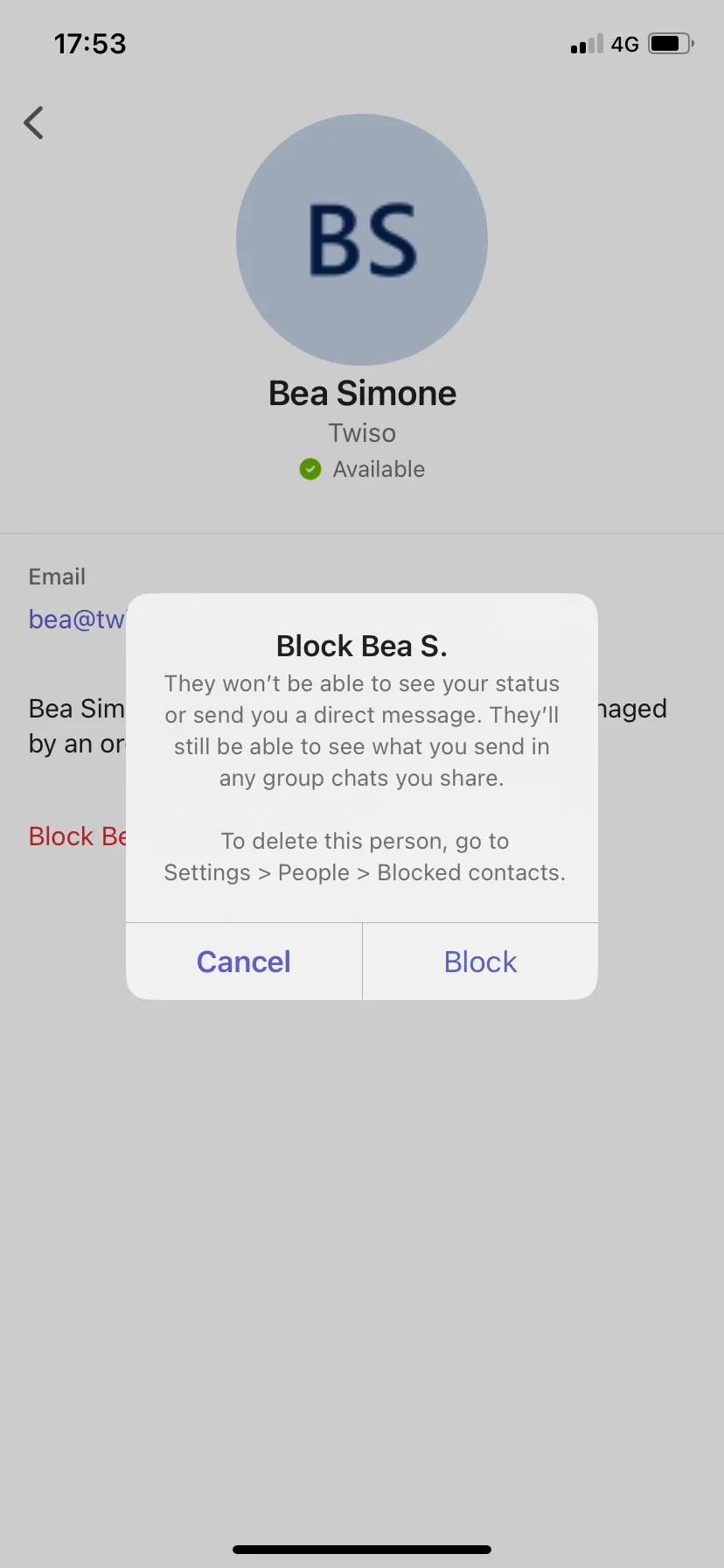
6。確認メッセージが表示されたら、「ブロック」をクリックして確定します。
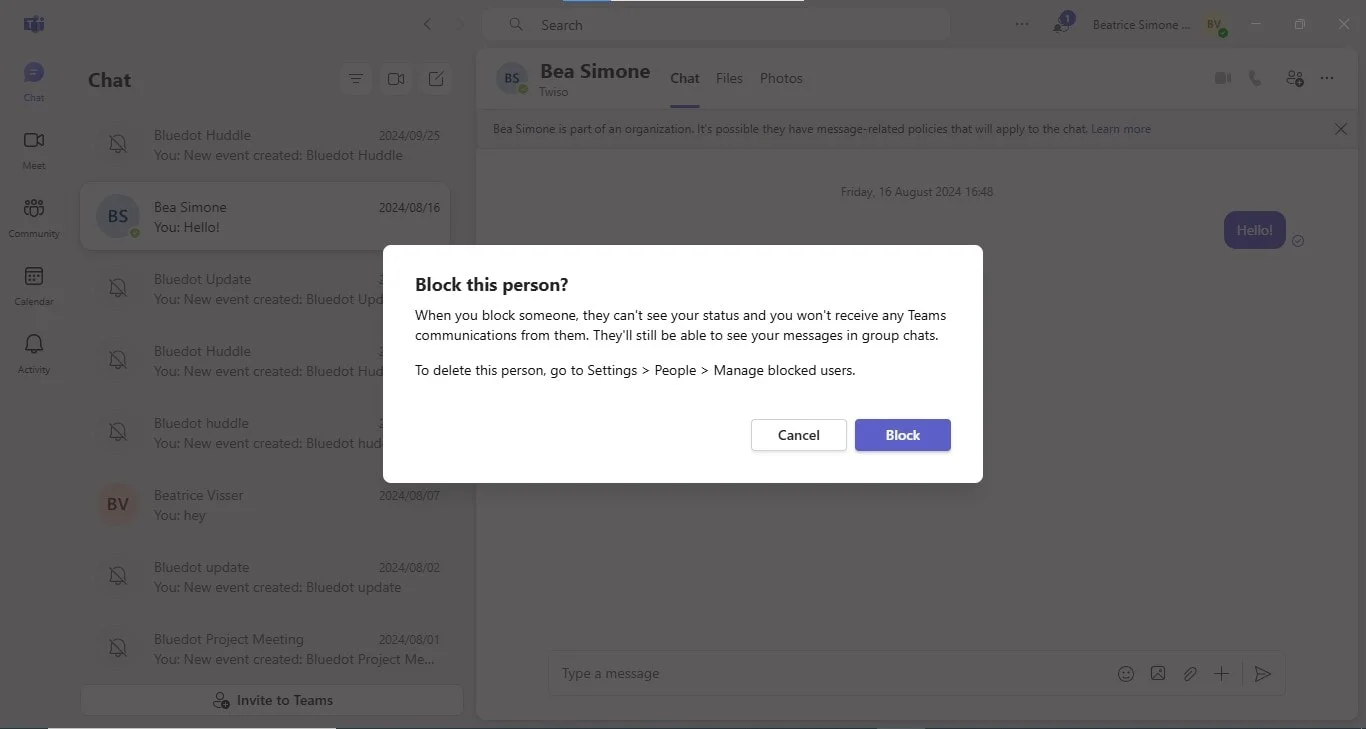
7。一度ブロックすると、その相手はあなたにメッセージを送ったり、通話したり、ステータスを確認したりできなくなります。
ブロックを解除したくなった場合は、「設定」に移動し、「ブロックされたユーザー」を開いて「連絡先のブロック解除」をクリックしてください。なお、相手をブロックしていても Teams 会議をキャンセルする必要はありません。
Microsoft Teams モバイルで誰かをブロックする方法
Microsoft Teams で不要なメッセージや通話を受けている場合は、モバイルアプリでその相手をブロックすることで、やり取りを止めることができます。手順は以下の通りです。
Microsoft Teams - モバイルで誰かをブロックする
1。スマートフォンで Microsoft Teams を開きます。
2。チャット一覧に移動し、ブロックしたい相手を探します。すぐに表示されない場合は検索バーを使用してください。
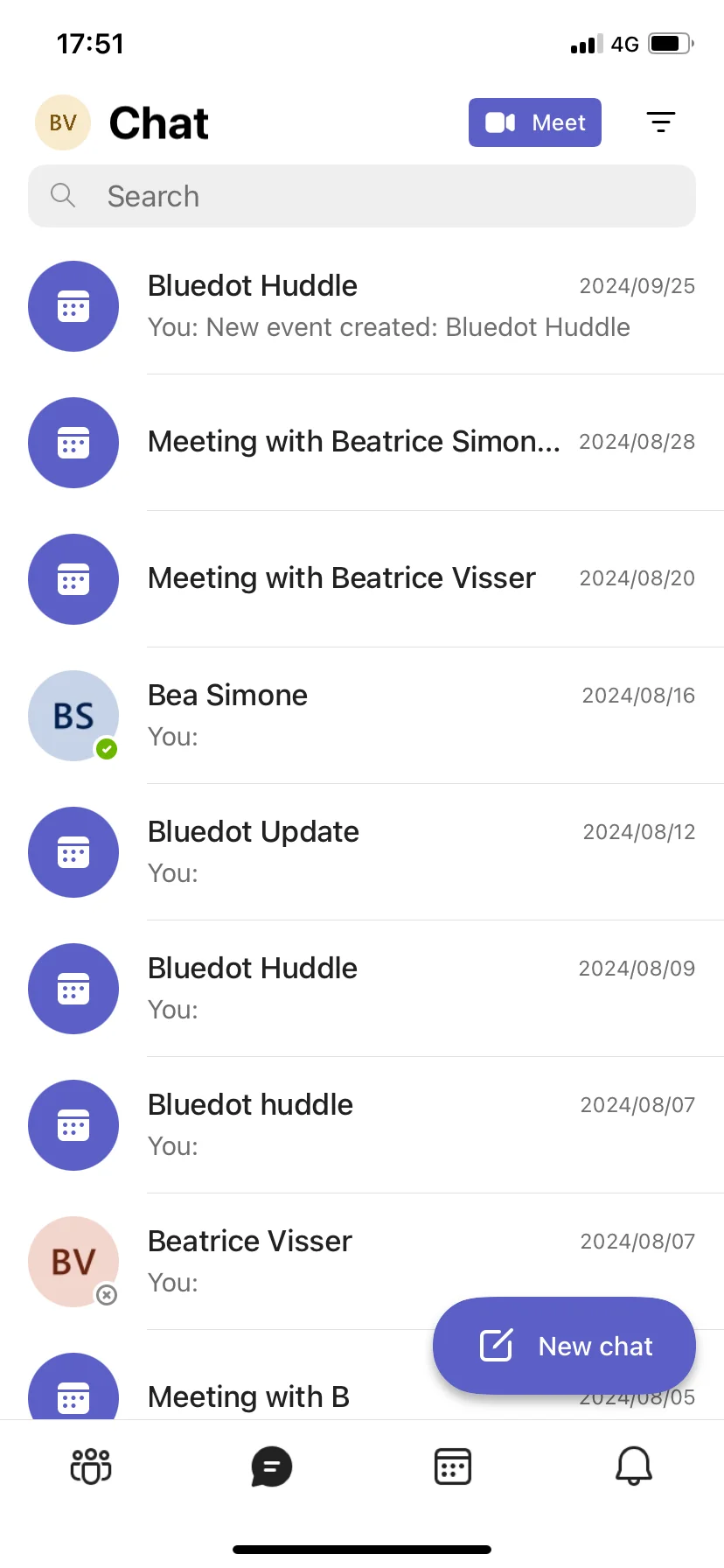
3。相手のプロフィール画像をタップして詳細を開きます。
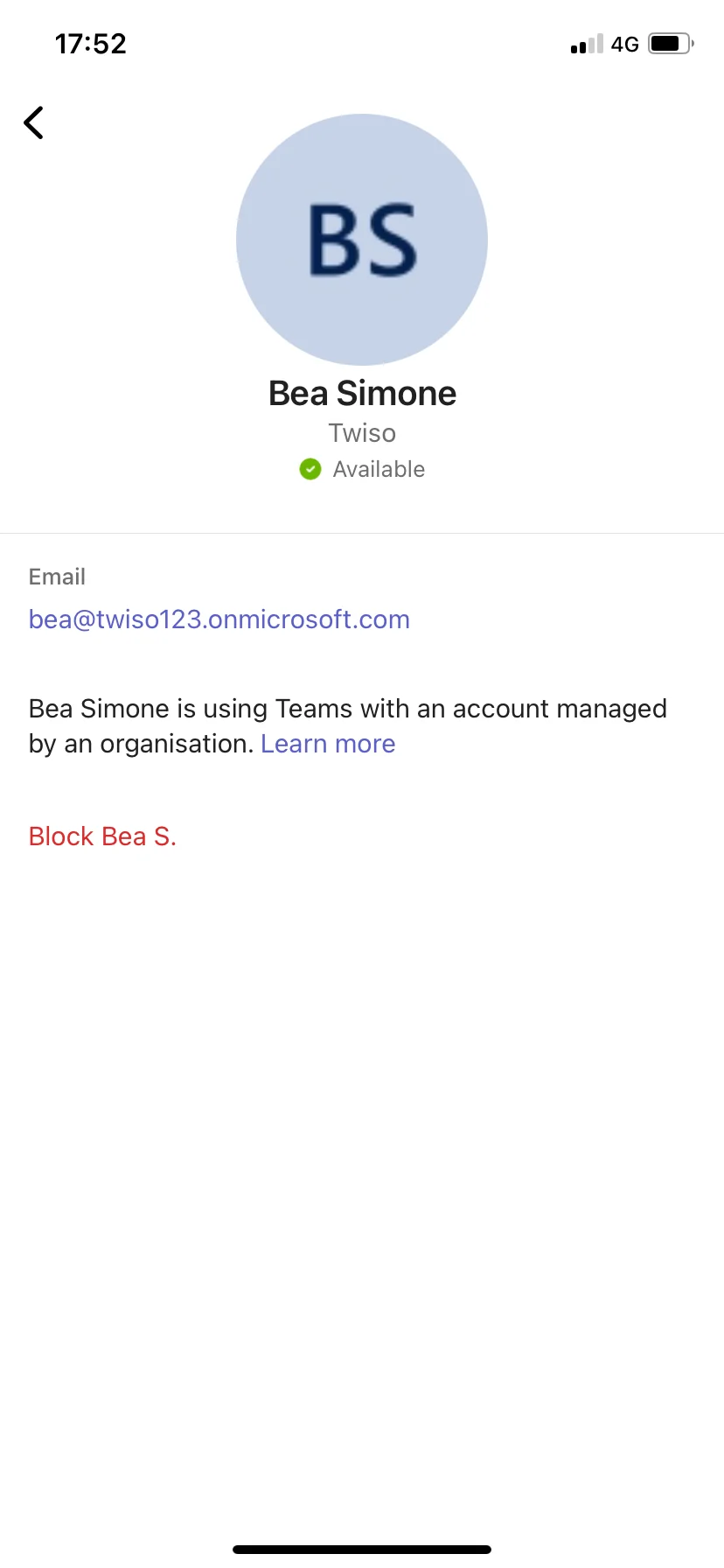
4。右上にある「その他のオプション」(三点リーダー)をタップします。
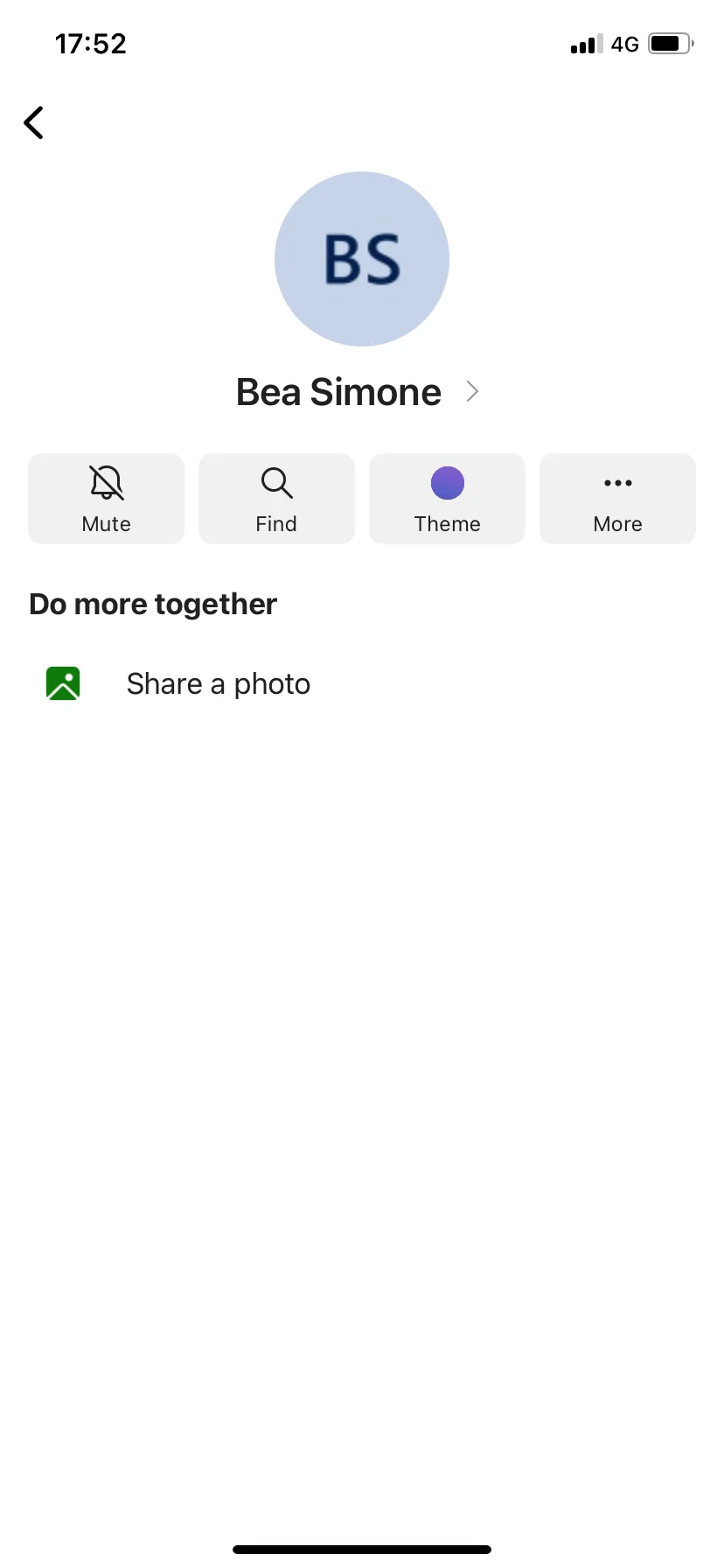
5。「連絡先をブロック」を選択し、「ブロック」をタップして確定します。
連絡先リストから誰かをブロックする方法
- Microsoft Teams を開いて「設定」に移動します。
- 「ブロックされたユーザーの管理」をタップして、現在ブロックしているユーザー一覧を表示します。
- 「連絡先を追加」をタップし、ブロックしたい相手を検索します。
- 「連絡先をブロック」を選択して確定します。
一度誰かをブロックすると、その相手はあなたにメッセージを送ったり、通話したり、ステータスを確認したりできなくなります。ただし、同じグループチャットや Microsoft Office コミュニティに参加している場合は、そこに投稿されたメッセージは引き続き見ることができます。
Teams で誰かのブロックを解除する方法
Microsoft Teams で誰かをブロックした後に再び連絡を取りたい場合、デスクトップでもモバイルでも簡単にブロックを解除できます。以下の手順をご覧ください。
Teams デスクトップでのブロック解除方法
- Microsoft Teams を開き、右上のプロフィール画像をクリックします。
- 「設定」を選択し、「プライバシー」セクションに移動します。
- 「ブロックされたユーザーの管理」をクリックして、ブロックされた連絡先の一覧を表示します。
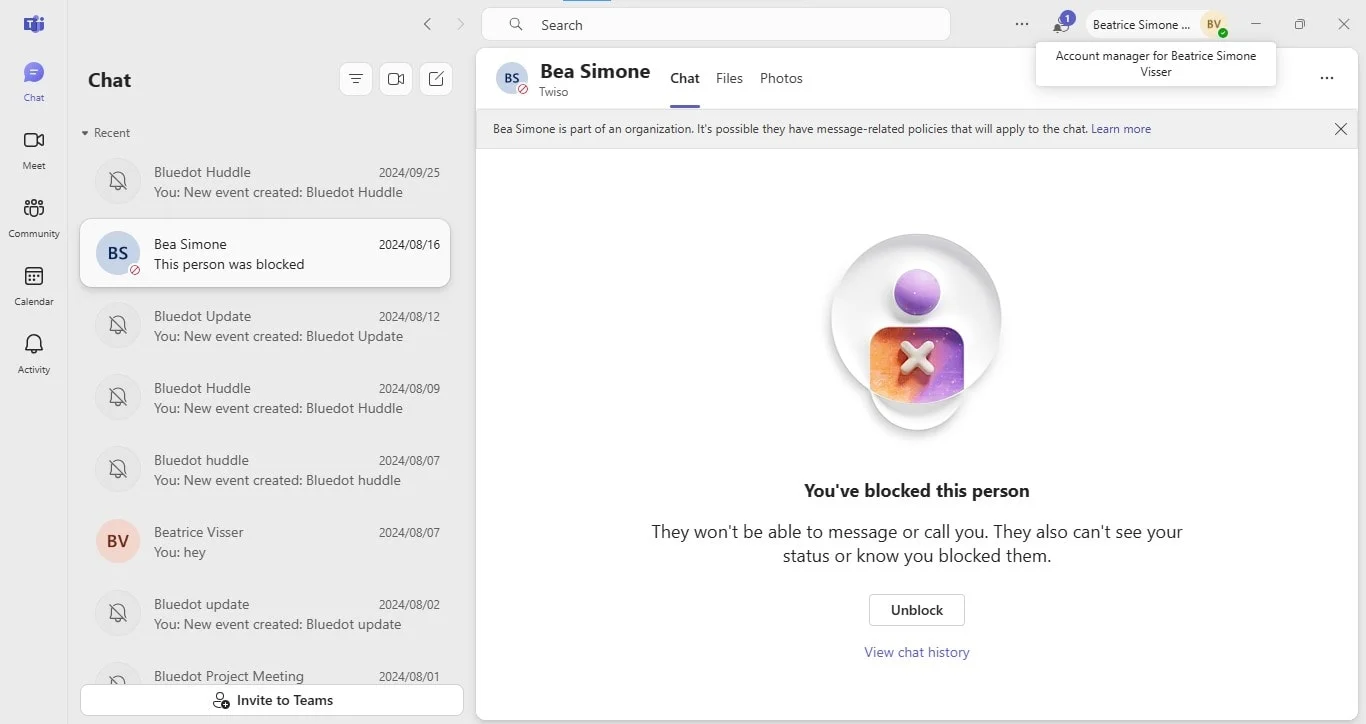
- ブロックを解除したい相手を見つけて「ブロック解除」をクリックします。
- チャットを削除していない場合は、そのチャットを開いて、もともとブロックした相手のブロックを解除することも可能です。
Teams モバイルでのブロック解除方法
- スマートフォンで Microsoft Teams を開きます。
- プロフィール画像をタップし、「設定」に進みます。
- 「プライバシー」を選択し、「ブロックされたユーザーの管理」をタップします。
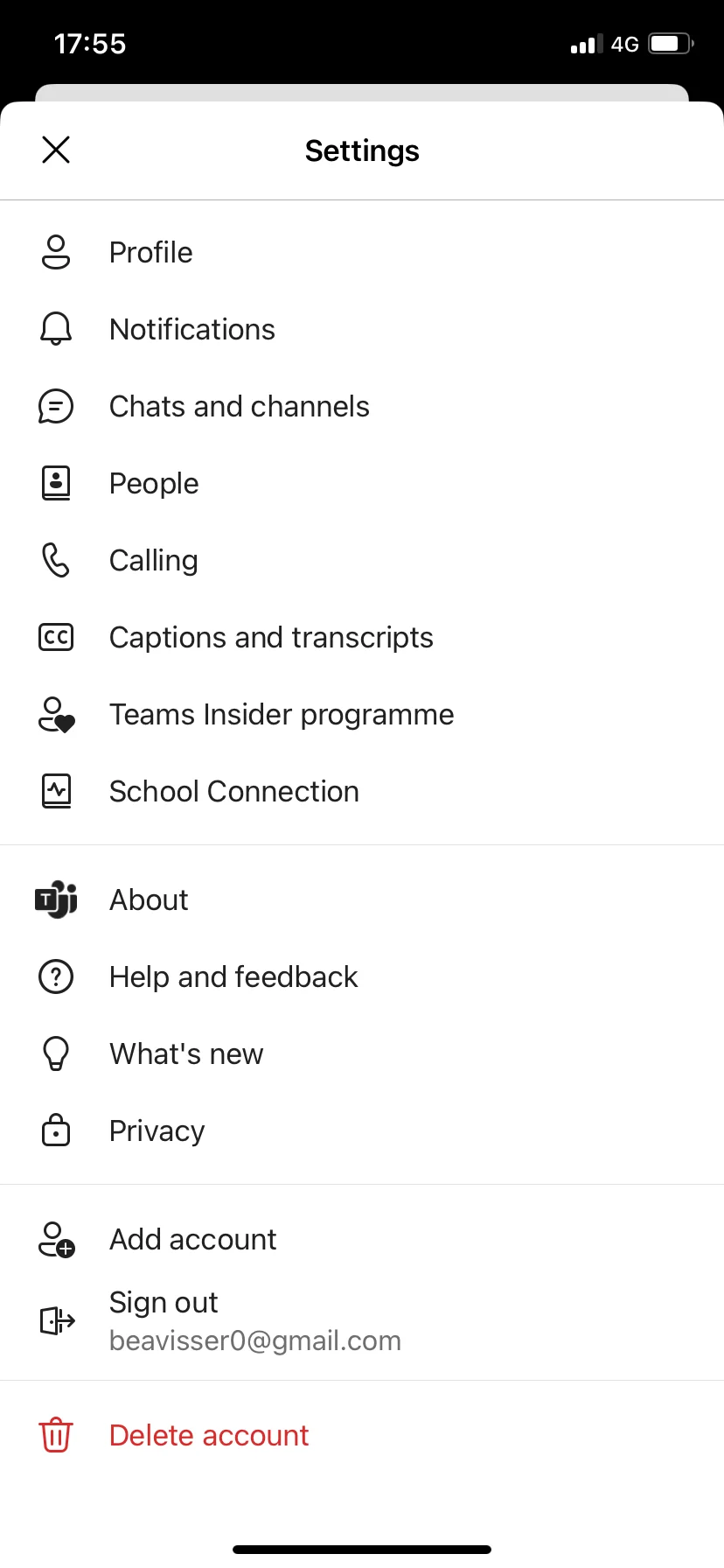
4。ブロックされた相手を見つけ、「連絡先のブロック解除」をタップします。
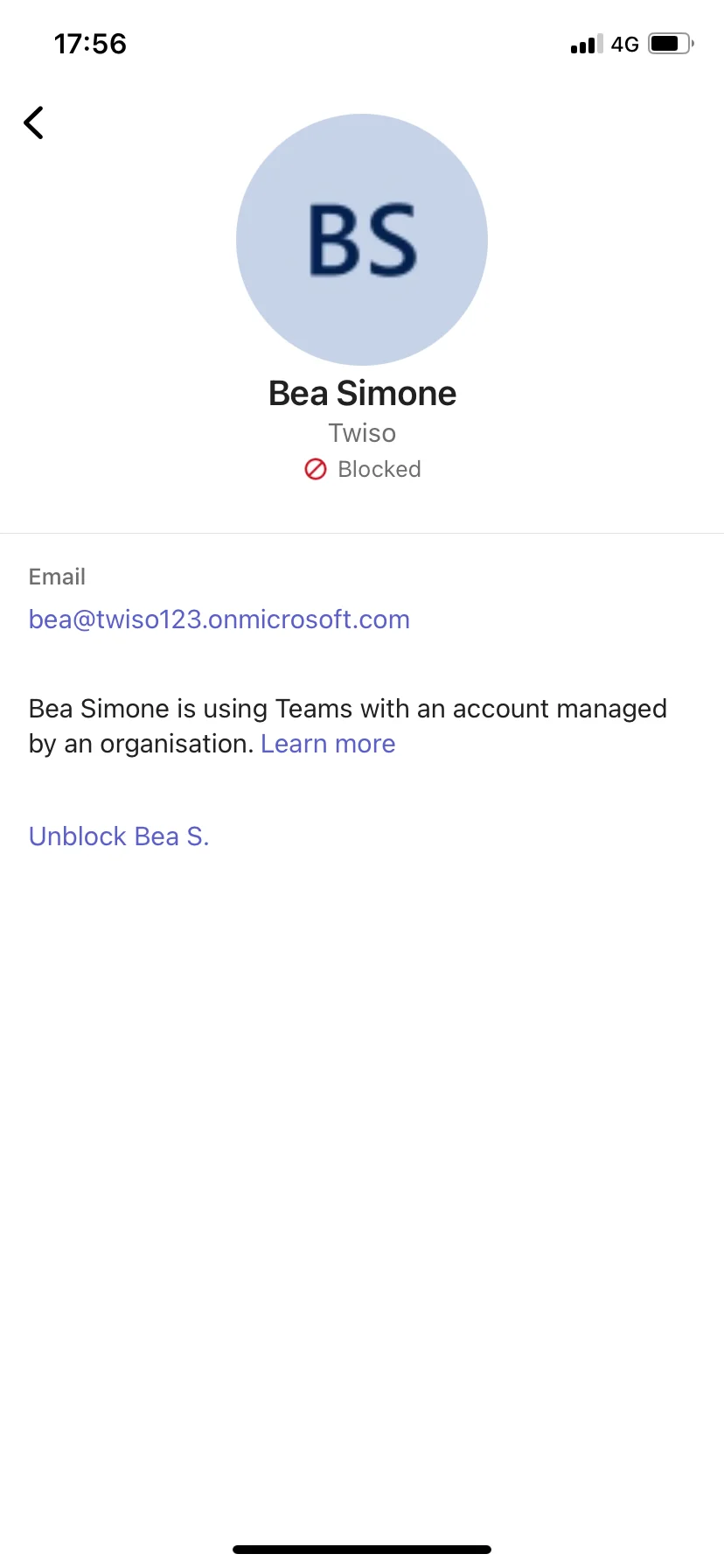
ブロックを解除すると、その相手は再びあなたにメッセージを送ったり、通話したり、ステータスを確認できるようになります。ただし、Teams は相手にブロックが解除されたことを通知しません。あなたの名前を Teams 上で変更して、それが相手に反映されているかを確認することで、相手側でもブロックが解除されたかを確かめることができます。
Teams のブロックに関する問題のトラブルシューティング
Microsoft Teams で誰かをブロックしようとしてうまくいかない場合や、ブロックしたはずの連絡先がチャットリストに表示され続ける場合、いくつかの原因と対処法が考えられます。以下によくある問題とその解決方法を紹介します。
Teams でブロックが機能しない場合の対処法
ブロック機能がうまく動作しない場合、同期の問題、権限の設定、または組織のポリシーが原因である可能性があります。次の方法を試してください:
- Teams を再起動する – アプリを閉じて再度開き、設定をリフレッシュします。
- 組織ポリシーを確認する – あなたとブロックしたい相手が同じ組織内にいる場合、ブロックが許可されていないことがあります。
- ブロックが反映されているか確認する – 一度サインアウトして再ログインし、「ブロックされたユーザーの管理」に相手が表示されているかを確認します。
- Teams を更新する – 古いバージョンを使っている場合、ブロック機能が正常に動作しないことがあります。アプリを最新版に更新してください。
- 再度ブロックを試す – チャットを開いてプロフィール画像をクリックし、「その他のオプション」から「連絡先をブロック」を再度選択してください。
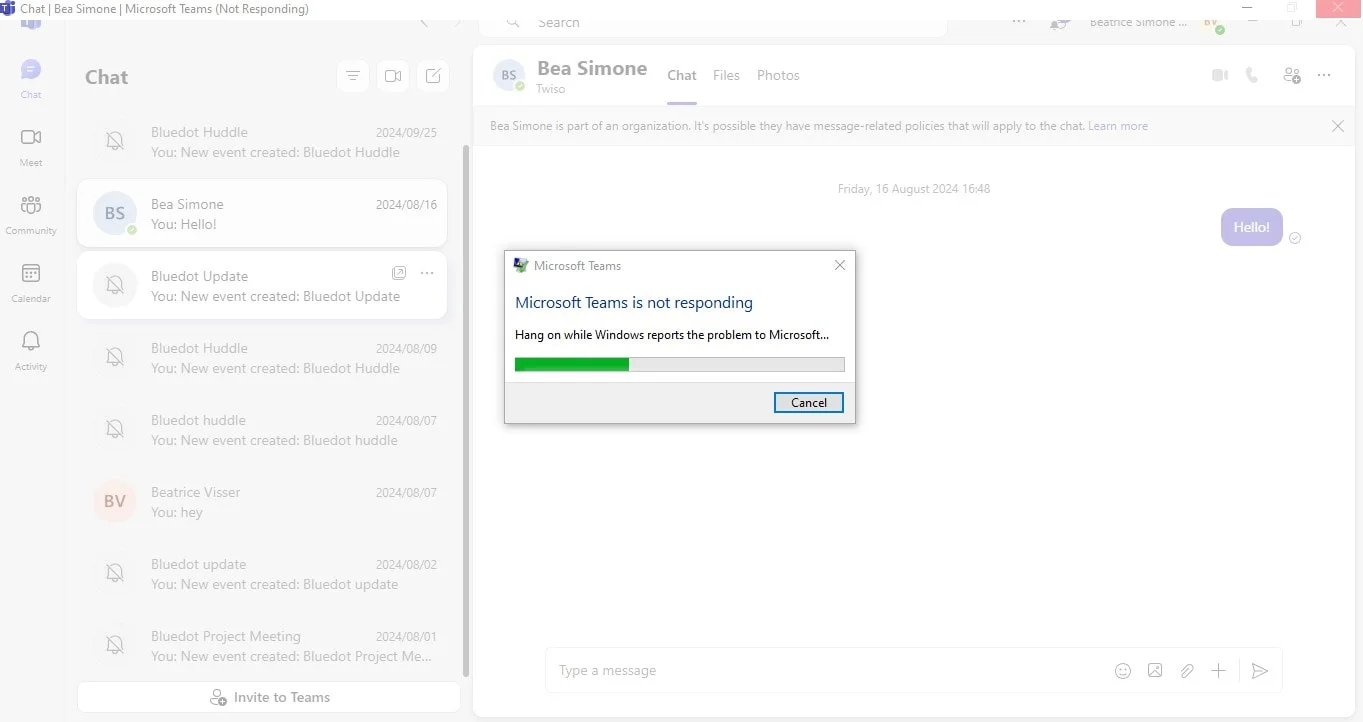
Teams でブロックした相手がまだ表示される場合の対処法
誰かをブロックした後でも、Teams にそのチャットが表示されることがあります。これはキャッシュの問題、外部連絡先の設定、または通知設定が原因である可能性があります。以下の方法で修正できます:
1。キャッシュをクリアして Teams を更新する
キャッシュをクリアすると、ブロックした連絡先が表示される原因となっている古いデータが削除されます。キャッシュをクリアした後に、Teams でテスト通話を試して、問題が解決したか確認してみましょう。
2. チャットを手動で非表示にする
ブロックした相手がチャットリストに表示され続けている場合、手動で会話を非表示にできます:
- チャットリストから該当するチャットを探します。
- 「その他のオプション」(三点リーダー)をクリックします。
- 「チャットを非表示」を選択します。
これによりチャットが完全に削除されるわけではありませんが、メインリストからは非表示になります。
3. 一度ブロックを解除して再度ブロックする
Teams がブロック処理を正しく反映できていない場合があります。相手のブロックを一度解除し、再度ブロックすることで変更を強制できます:
- 「設定 > プライバシー > ブロックされたユーザーの管理」に移動します。
- 「連絡先のブロック解除」をタップしてから、再度その相手をブロックしてみてください。
4. 外部連絡先と組織設定を確認する
ブロックした相手が社外の連絡先(他社のユーザー)の場合、Microsoft Teams は別の通信設定によりその相手を表示することがあります。この場合:
- 「設定 > プライバシー」に移動し、通信設定を確認します。
- 外部連絡先との通信を許可する設定を無効にしてください。
5. ブロックした相手からの通知を無効にする
連絡先をブロックしていても、過去のチャットから通知が届く場合があります。これを停止するには:
- Microsoft Teams を開きます。
- 「設定 > 通知」をクリックします。
- ブロックされた相手からの通知が届かないように設定を調整してください。
6. 不適切な行動として連絡先を報告する
ブロックした相手が依然として問題を引き起こしている場合は、Teams で不適切な行動として報告できます:
- 相手のプロフィールを開きます。
- 「その他のオプション > 不適切な行動を報告」をクリックします。
- 画面の案内に従ってレポートを送信してください。
結論
まとめると、Teams で誰かをブロックする方法を理解することで、自分のプライバシーを管理し、やり取りを制限できるようになります。デスクトップでもモバイルでも、Teams で誰かをブロックする手順はシンプルで、不要なチャットや通話を防ぐのに役立ちます。Teams のブロック機能により、ブロックされたユーザーはあなたに連絡を取ることができなくなり、安心して作業に集中できます。
もし気が変わった場合でも、Teams でのブロック解除は簡単で、再びコミュニケーションを取ることができます。こうしたやり取りのコントロール機能は、重要なことに集中しながら、プロフェッショナルな環境を保つのに役立ちます。Microsoft Teams でのブロック方法を理解し、これらの機能を活用することで、作業空間を整理し、気を散らす要素を排除できます。
さらに、Teams で自分の映像を録画し、会議に参加できなかったチームメンバーにノートを共有するなど、サードパーティのツールを使って会議の質を向上させることも可能です。
Teams で誰かをブロックする際の FAQ
相手に知られずに Teams で誰かをブロックできますか?
はい、Microsoft Teams で誰かをブロックしても、相手には通知されません。Teams で相手をブロックすると、そのことが直接通知されることはありません。相手はメッセージを送信したり通話をかけたりすることができなくなり、あなたのステータス更新も見えなくなります。Teams のブロック機能は連絡の試みを見えないようにしますが、相手がメッセージを送っても返事がないことで、ブロックされたと気づく可能性はあります。
Microsoft Teams でのブロックはグループチャットに影響しますか?
Teams で誰かをブロックしても、その相手がグループチャットやチャネルから削除されることはありません。ブロックされたユーザーは、引き続き共有グループ内でのメッセージを見ることができます。ただし、Teams(モバイルでもデスクトップでも)で誰かをブロックすると、その相手はあなたにプライベートメッセージを送信したり、直接通話をかけたりすることができなくなります。つまり、ブロックされた相手とのやり取りはグループチャット内に限られ、それ以外の直接的なコミュニケーションはできなくなります。
Teams で誰かをブロックできないのはなぜですか?
Microsoft Teams で連絡先をブロックできない理由はいくつか考えられます:
- 権限の問題:あなたが管理者である場合、特定の制限により、特に外部連絡先に対してブロックできないことがあります。
- 同期の問題:Teams がすぐに同期されず、ブロック処理がすぐに反映されない場合があります。アプリを更新または再起動してみてください。
- Teams のバージョン:古いバージョンの Teams を使用していると、ブロック機能が正しく動作しない可能性があります。デスクトップ版およびモバイル版の両方でブロック機能を完全に使うには、アプリを最新バージョンに更新してください。
ブロックした後に Teams で誰かを報告するには?
Teams のチャットで相手をブロックした後でも、その行動を報告することができます。手順は以下の通りです:
- ブロックした相手のプロフィールに移動します。
- 「その他のオプション」(三点リーダー)ボタンをクリックします。
- 「不適切な行動を報告」またはそれに類似するオプションを選択します。これにより、Teams で相手をブロックした後でも問題のある行動を報告することができます。






