
Microsoft Teams に自分自身を記録しておけば、参加者がいなくても、重要なプレゼンテーション、チュートリアル、または個人的な会議議事録を簡単に記録できます。このガイドでは、重要な瞬間に何も見逃さないようにするために、画面と自分自身を録画する手順を段階的に学びます。
読み続けることで、PowerPoint プレゼンテーションなどの画面上のコンテンツを共有するオプションなど、Teams をソロレコーディングに効果的に使用するための貴重な洞察が得られます。
チームミーティングで自分を録音する方法
ビジネス会議やトレーニングビデオを録画するのは非常に大変に思えるかもしれませんが、画面を簡単に録画できるように、簡単な手順をまとめました。
ホストのみ:
1。ミーティングを開始または参加する: ホストとして Teams ミーティングを開始します。
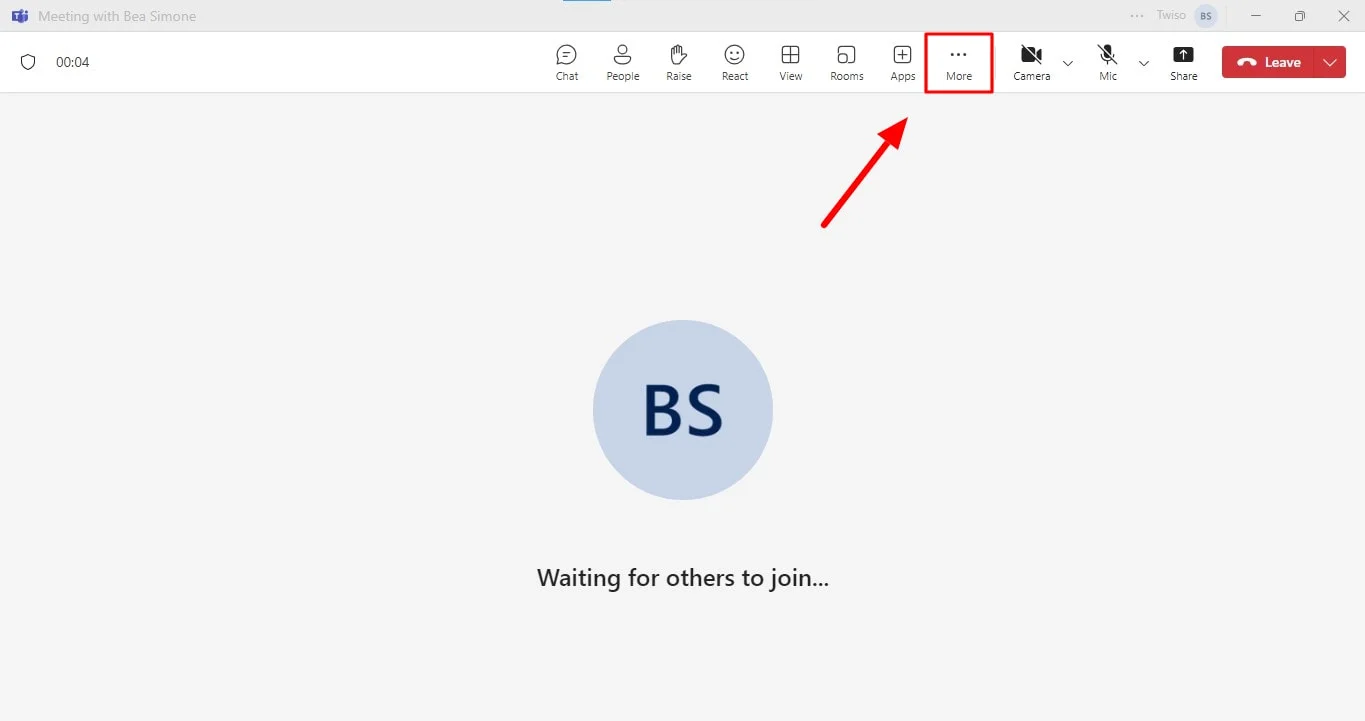
2。ミーティングコントロールへのアクセス: 画面の上部にあるミーティングコントロールを探します。
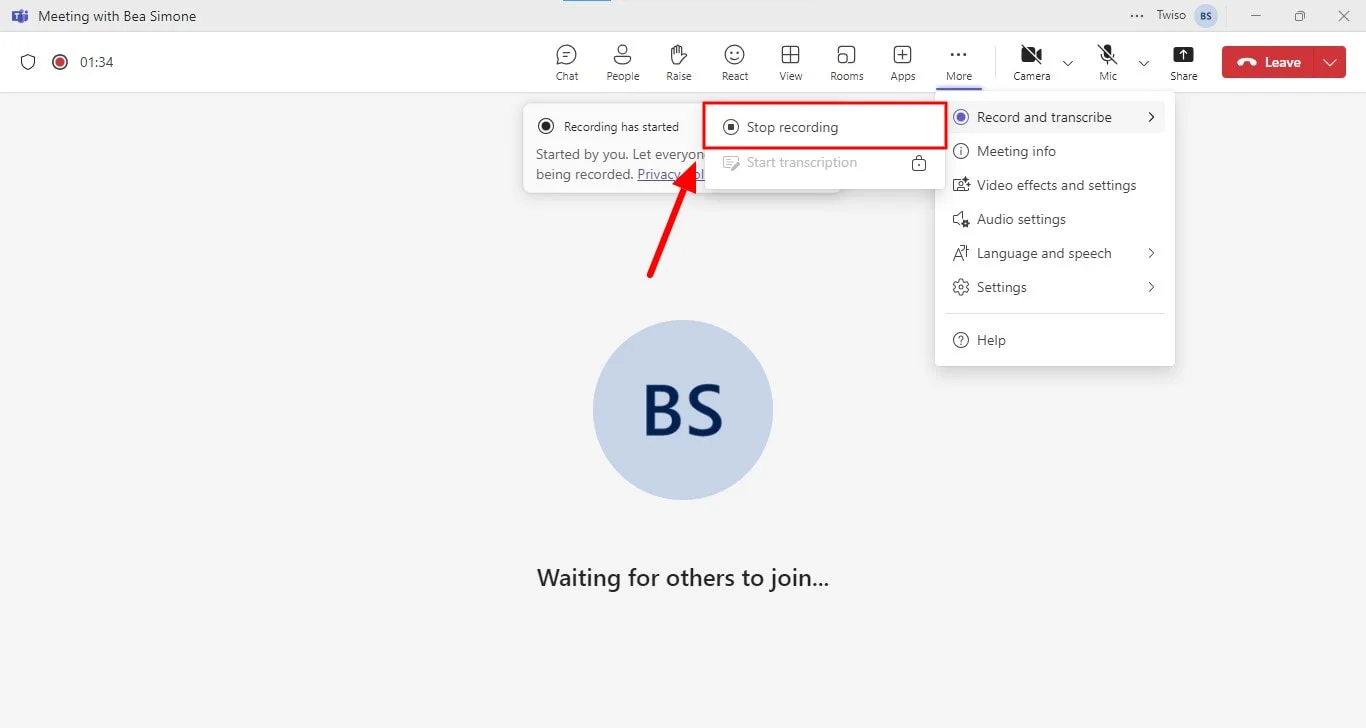
3。録音開始: [その他のアクション] ボタンをクリックし、
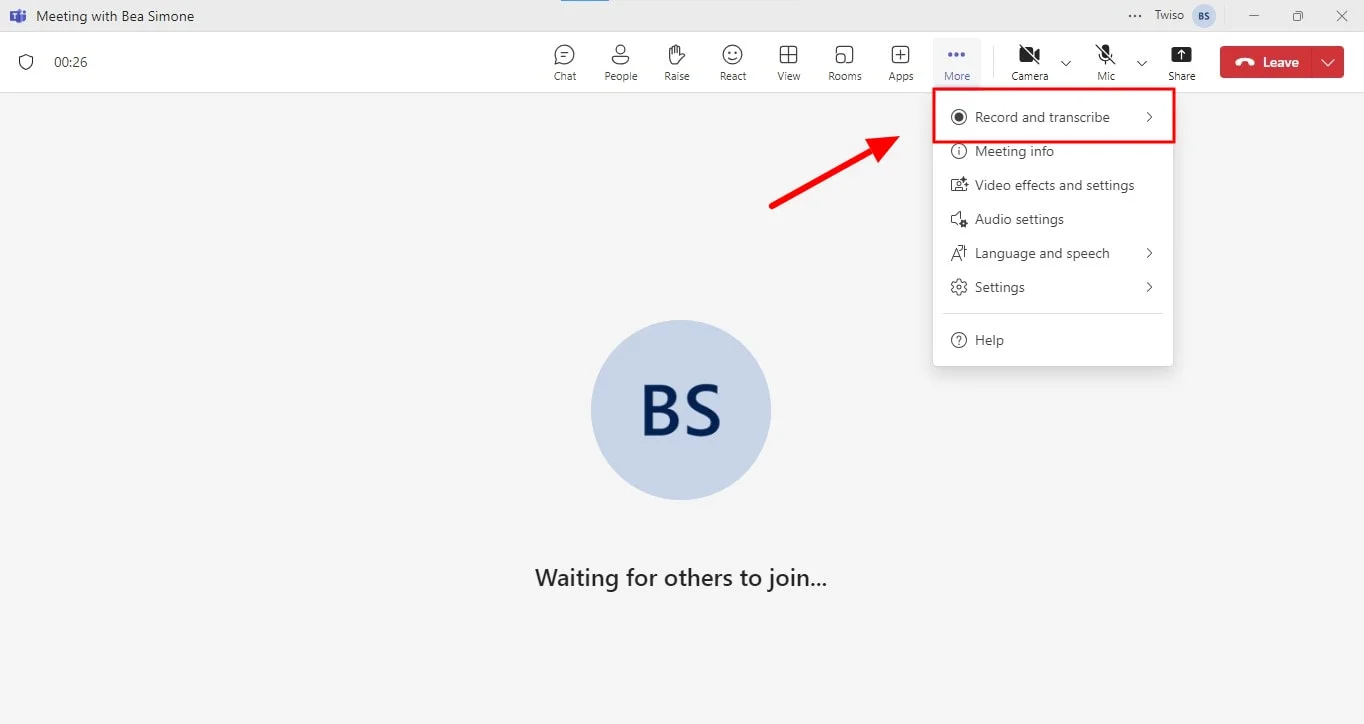
「録音して文字起こし」をクリックし、
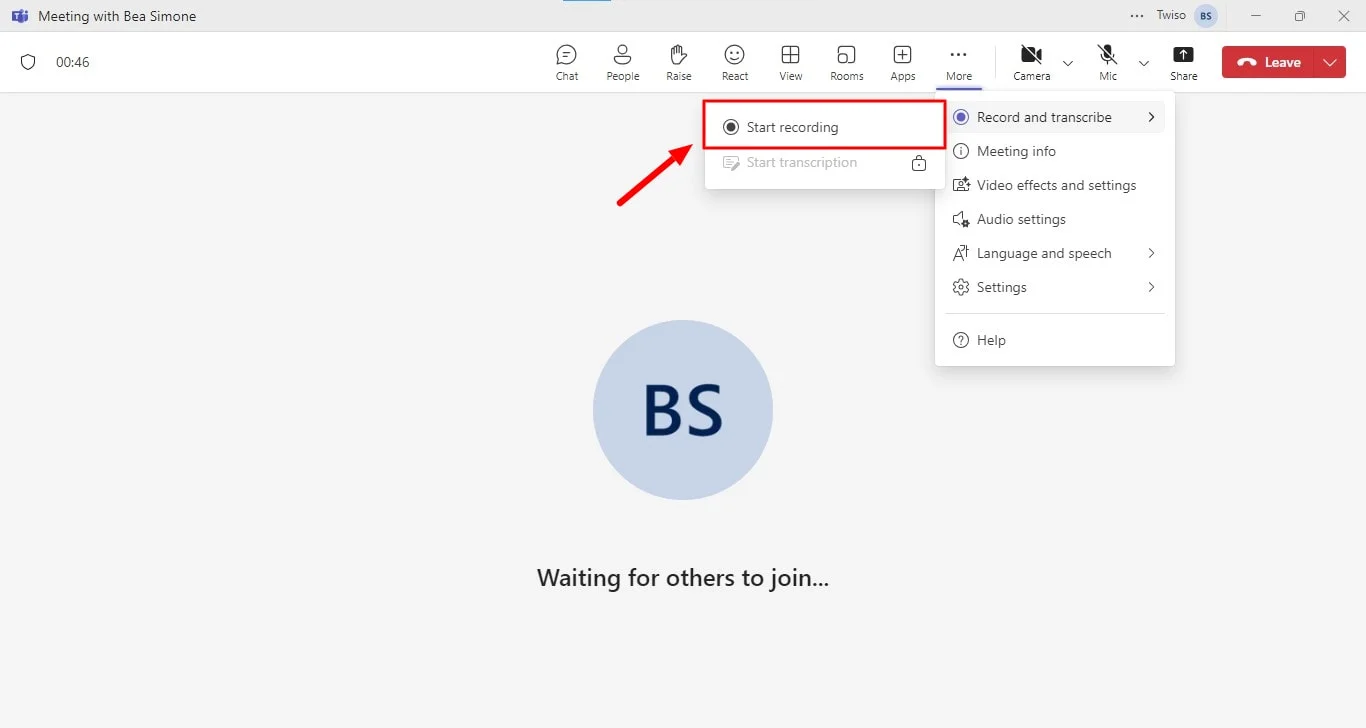
次に、「録画開始」を選択してビデオクリップを撮影します。
4。ストップを選択: 会議が終了したら、ドロップダウンメニューから [記録を停止] を選択します
参加者のいないチームでビデオを録画する方法
Teamsを使用してプレゼンテーション用のチュートリアルビデオを作成して、自分が会議の主催者であることを画面上に記録したい場合、これがニーズを満たす最適な方法です。次の手順から始めましょう。
- パソコンでチームを起動: お使いのコンピューターで Microsoft Teams アプリを開きます。
- ソロミーティングをスケジュールする: カレンダーセクションに移動し、「Meet Now」ボタンをクリックします。
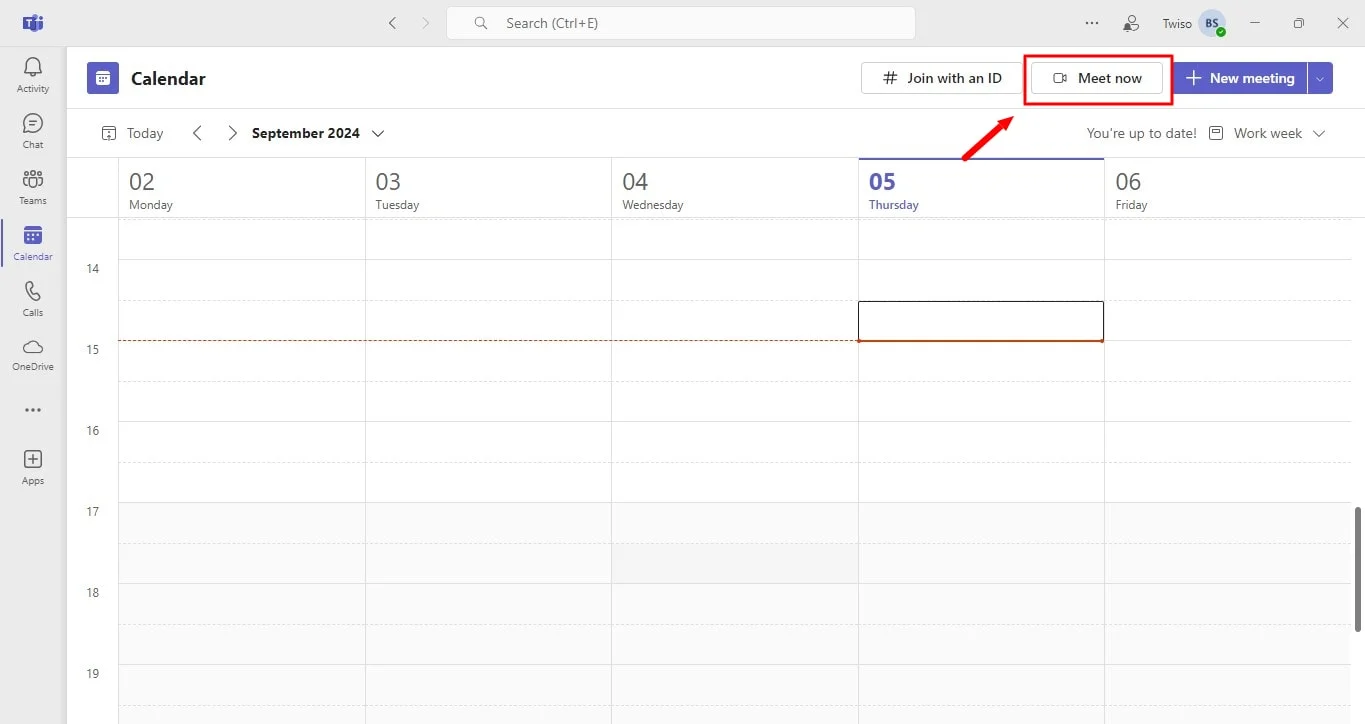
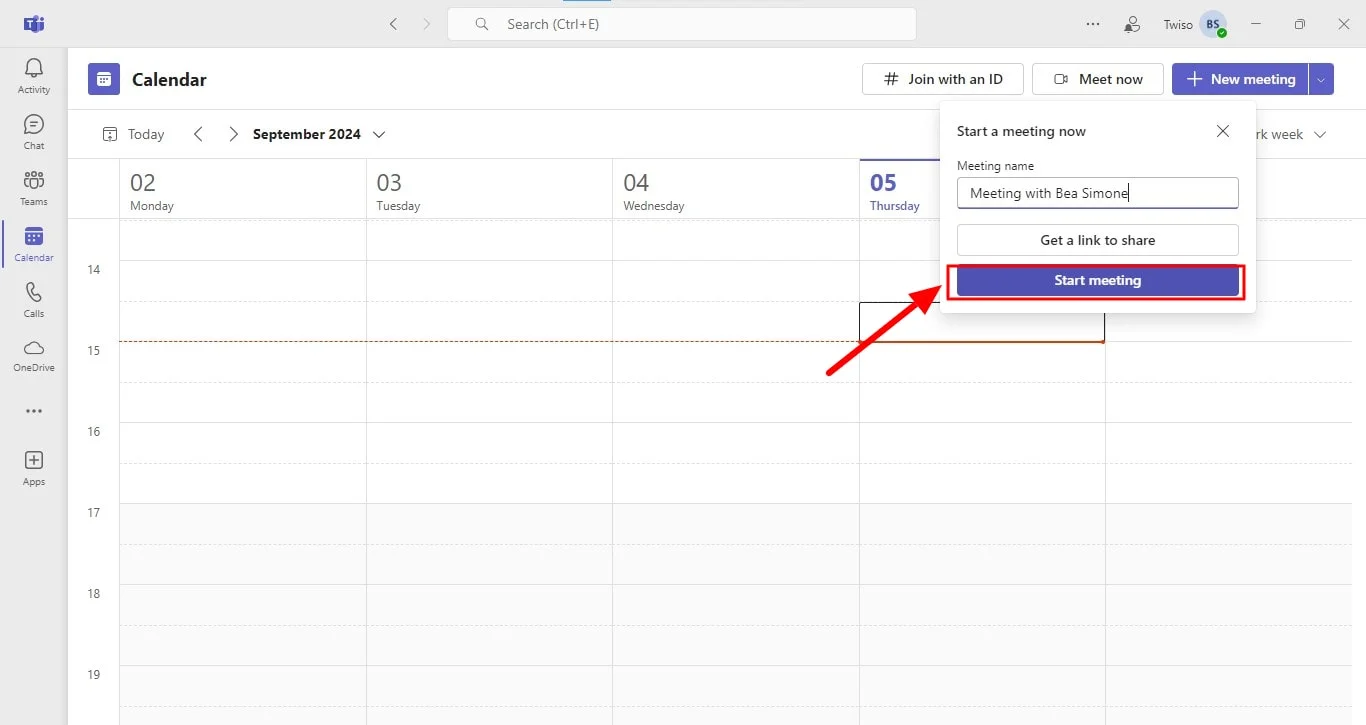
レコーディングセッションにわかりやすいタイトルを付け、[ミーティングを開始] をクリックします。この「ミーティング」には、あなただけが参加します。
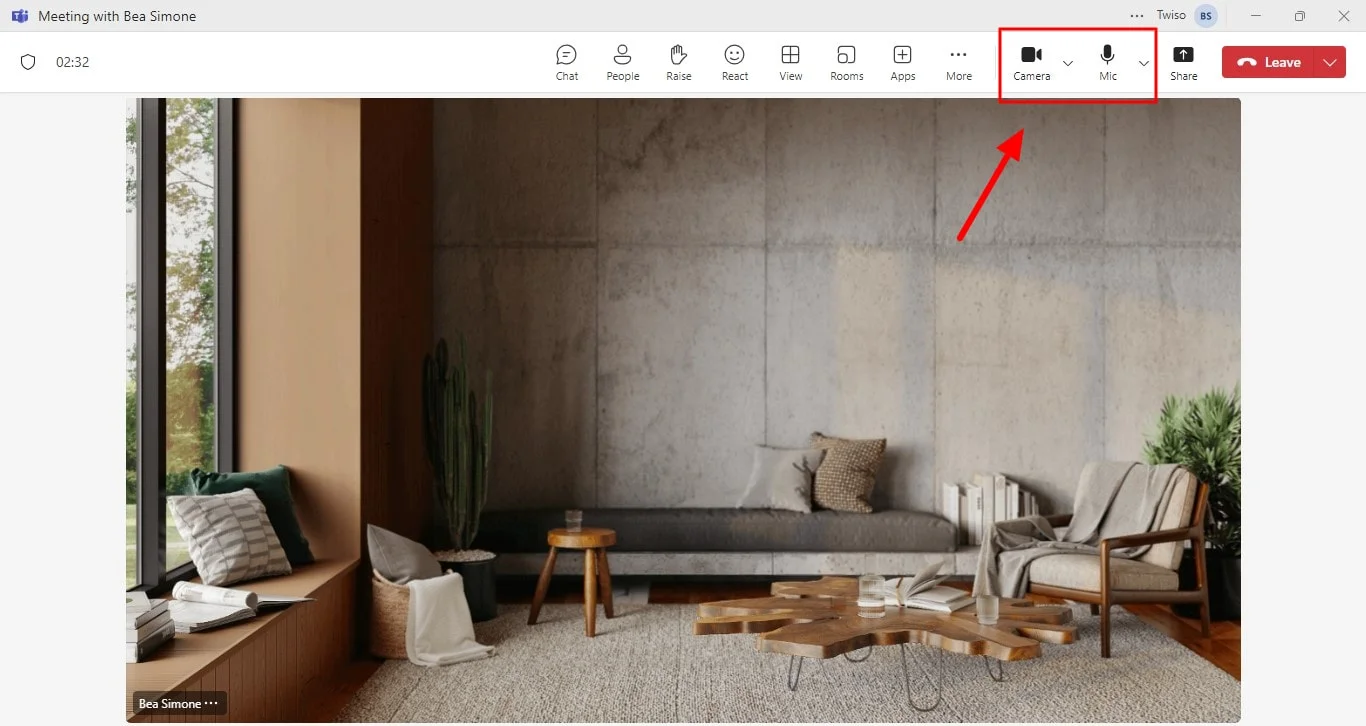
- カメラとマイクをオンにする: 録画に出演させたい場合は、ミーティングコントロールのそれぞれのボタンを使用してカメラとマイクをアクティブにします。
- 共有する内容を選択してください: [コンテンツを共有] をクリックして、画面に表示する内容を決定します。オプションには以下が含まれます。

- 録音開始: マウスを動かすと、画面下部に会議メニューバーが表示されます。3 つのドット (...) をクリックし、メニューから [録画開始] を選択します。
- 録音を停止: 終了したら、3 つのドット (...) をもう一度クリックし、メニューバーを選択して [記録を停止] をクリックします。
Teams のスクリーンレコーディングはどこに保存されていますか?
Teams 会議を記録すると、記録は会議の種類に応じてさまざまな場所に保存されます。
- チャンネルミーティング: 会議が Teams チャンネルで行われる場合、録画は自動的に Teams チャンネルに保存されます [ファイル] タブ そのチャンネルグループチャットの。録音は SharePoint または OneDrive に保存され、チャンネルのドキュメントライブラリに関連付けられます。
- 非チャンネルミーティング: チャンネル外のミーティング(プライベートミーティングやグループ通話など)の場合、レコーディングは次の場所に保存されます MS ストリーム 録音を開始したユーザーの「録画」または「ダウンロード」フォルダーにあります。
これらの記録は、組織内の権限に応じて、アクセス、共有、またはダウンロードできます。
チームミーティングでよくある問題と解決策
Microsoft Teamsは強力なコラボレーションツールですが、欠点がないわけではありません。ユーザーがよく遭遇する主な問題は次のとおりです。
1。 パフォーマンスとラグ
- 問題: 読み込み時間が遅い、音声/ビデオの品質に問題がある、通話が途切れると、会議が大幅に中断され、生産性が低下する可能性があります。
- 解決策: Wi-Fiの代わりにイーサネットを使用してネットワーク接続を最適化し、デバイスドライバーを更新してパフォーマンスを向上させ、不要なアプリケーションを閉じてシステムリソースを解放し、最適な結果を得るには専用のビデオ会議デバイスへの投資を検討してください。
2。 オーディオとビデオの品質
- 問題: エコー、ノイズキャンセリングの問題、ビデオの解像度が低いと、コミュニケーションやエンゲージメントが妨げられる可能性があります。
- 解決策: ノイズキャンセリング機能を備えた高品質のヘッドセットを使用し、オーディオ設定が適切であることを確認し、品質と帯域幅のバランスが取れるようにビデオ設定を調整し、専用Webカメラを使用してより鮮明なビデオを実現します。
3。 ミーティング機能
- 問題: 機能が限定されていたり、ユーザーインターフェイスが複雑だったり、特定の機能が見つからなかったりすると、ユーザーの不満や生産性の低下につながります。
- 解決策: Teams の機能を強化するためのサードパーティ統合を検討し、プラットフォームの改善に役立つフィードバックを Microsoft に提供し、Teams が特定のニーズを満たさない場合は代替のビデオ会議プラットフォームを検討してください。
4。 統合に関する問題
- 問題: 互換性の問題、面倒な統合プロセス、Teams を他のアプリケーションに接続するのが難しいと、ワークフローが妨げられる可能性があります。
- 解決策: Teams とサードパーティアプリケーションとの互換性を確認し、サポートチームに連絡して支援を求め、必要に応じて代替の統合方法やツールを検討してください。
5。 セキュリティとプライバシーに関する懸念
- 問題: データプライバシーのリスク、会議のセキュリティ違反、不正アクセスは、機密情報を危険にさらし、ユーザーの信頼を危うくする可能性があります。
- 解決策: 2 要素認証を有効にしてセキュリティを強化し、不正アクセスを防ぐために会議のプライバシー設定を確認および調整し、フィッシング詐欺に注意し、セキュリティ上の問題があれば直ちにマイクロソフトに報告してください。
結論
Microsoft Teamsで会議を記録することは非常に重要です。特に、自分や他の誰かが画面を共有している場合はそうです。こうした瞬間をとらえることで、すべての重要なポイントが確実に得られます。 プレゼンテーションまた、決定事項は後で参照できるように保存されます。
ブルードット は、このプロセスを支援する究極のツールであり、両方を提供します 録音、シームレス 転写、そしてもっとたくさん。会議を複数の言語で自動的に書き起こし、送信します 自動生成メール、カスタマイズ可能 会議テンプレート 効率向上のため。
さらに、ブルードットは安全に 録音を保存しますGoogle Meet セッションを含むため、いつでもアクセスして使用できます。このような機能の組み合わせには、次のようなものがあります。 インタビューの書き起こし ソフトウェア、 電話会議の文字起こし、 マイクロソフトチーム AI ノートテイカー、 議事録の書き起こし、 オートノートテイカー、 ミートトランスクリプション、および マイクロソフトチームの編集、 Bluedotは、Microsoft Teamsミーティングを簡単かつ安全に記録および管理するための頼りになるソリューションになっています。
よくある質問
ミーティングを予定していなくても Teams で自分の記録をすることはできますか?
はい、会議をスケジュールしなくてもMicrosoft Teamsに自分自身を記録できます。デスクトップアプリケーションを開いて「Meet Now」を選択し、ソロレコーディングを開始するだけです。
ミーティングリンク付きの Microsoft Teams を使用して自分を録画する方法を教えてください。
デスクトップアプリを使用して、リンクからスケジュールされた会議に参加し、会議コントロールにアクセスして記録を開始できます。
他の参加者がいなくても、Teams デスクトップアプリを使って自分の録音はできますか?
はい。デスクトップアプリでは、他の参加者を招待したり、リンクを使用したりしなくても、「今すぐ会う」を選択してソロレコーディングを開始できます。






