

Teams ミーティングのキャンセルは、スケジュールが整理されたままで、出席者にすぐに通知されるようにする簡単なプロセスです。このガイドでは、カレンダーへのアクセスからキャンセルメールの送信まで、会議を効果的にキャンセルする手順を順を追って説明します。
これらの指示に従うことで、スケジュールの矛盾に対処し、混乱を最小限に抑えながらチームに最新情報を伝える方法を学ぶことができます。続いて読むと、定期的な会議の処理や出席者との明確なコミュニケーションの維持に関する洞察など、会議を効率的に管理するための貴重なヒントが見つかります。
チームとOutlookの会議への招待をキャンセルする方法
Microsoft TeamsとOutlookで予定されている会議をキャンセルする必要がある場合は、次の簡単な手順に従って、すべての出席者に通知し、カレンダーを更新してください。
Microsoft Teamsでスケジュールされた単一会議のキャンセル
1。に移動 カレンダー タブ。

2。キャンセルしたい会議を探します。
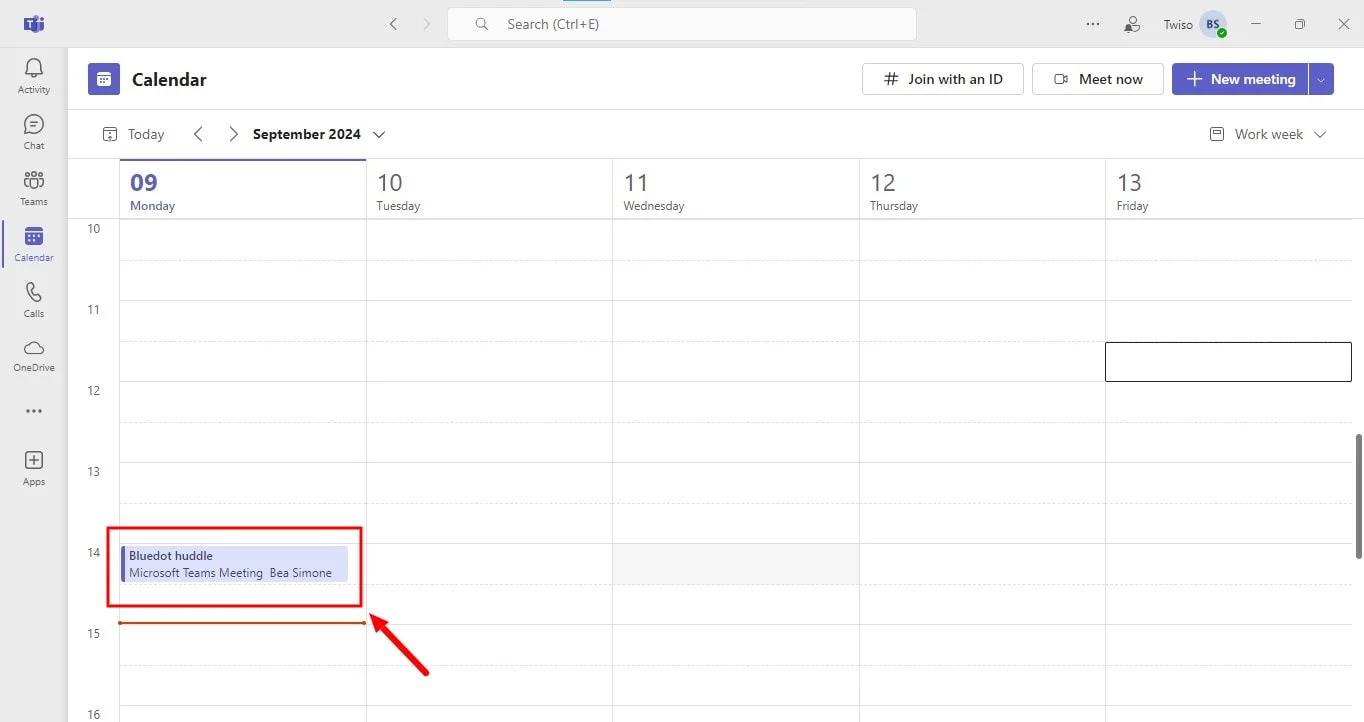
3。会議の詳細を開きます。
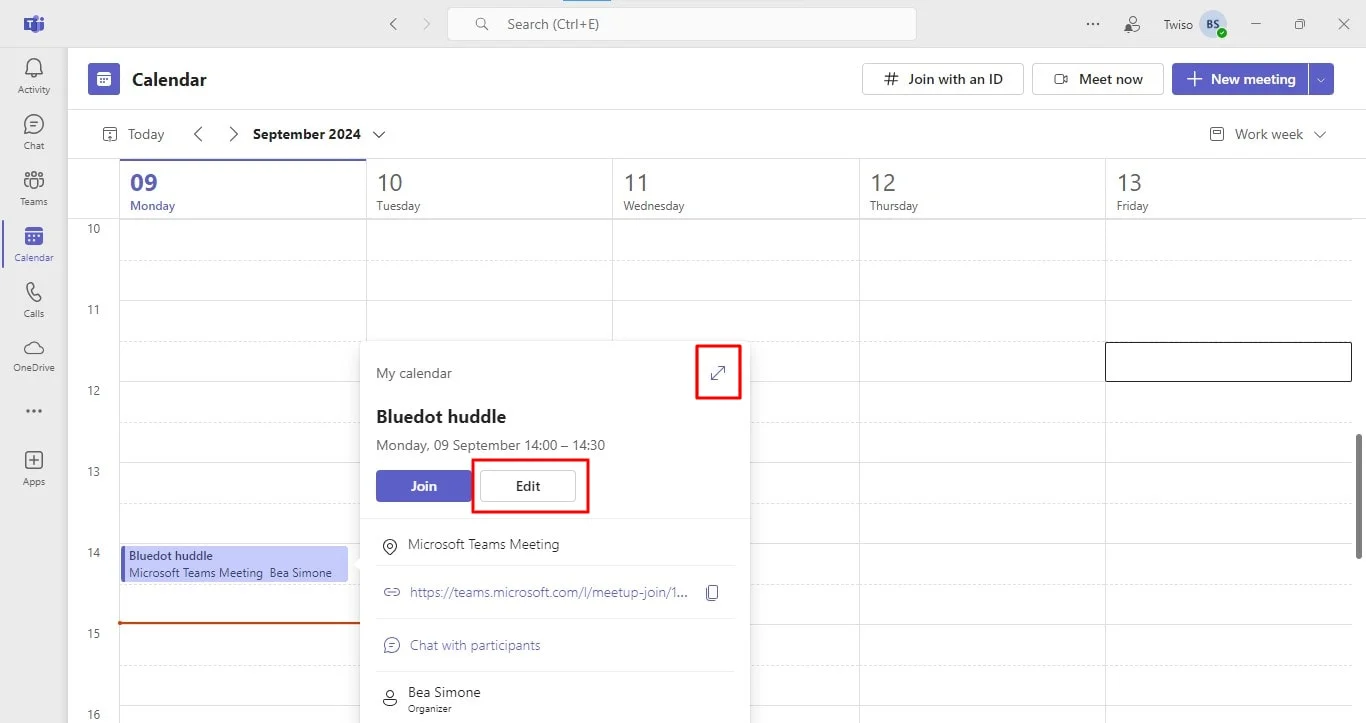
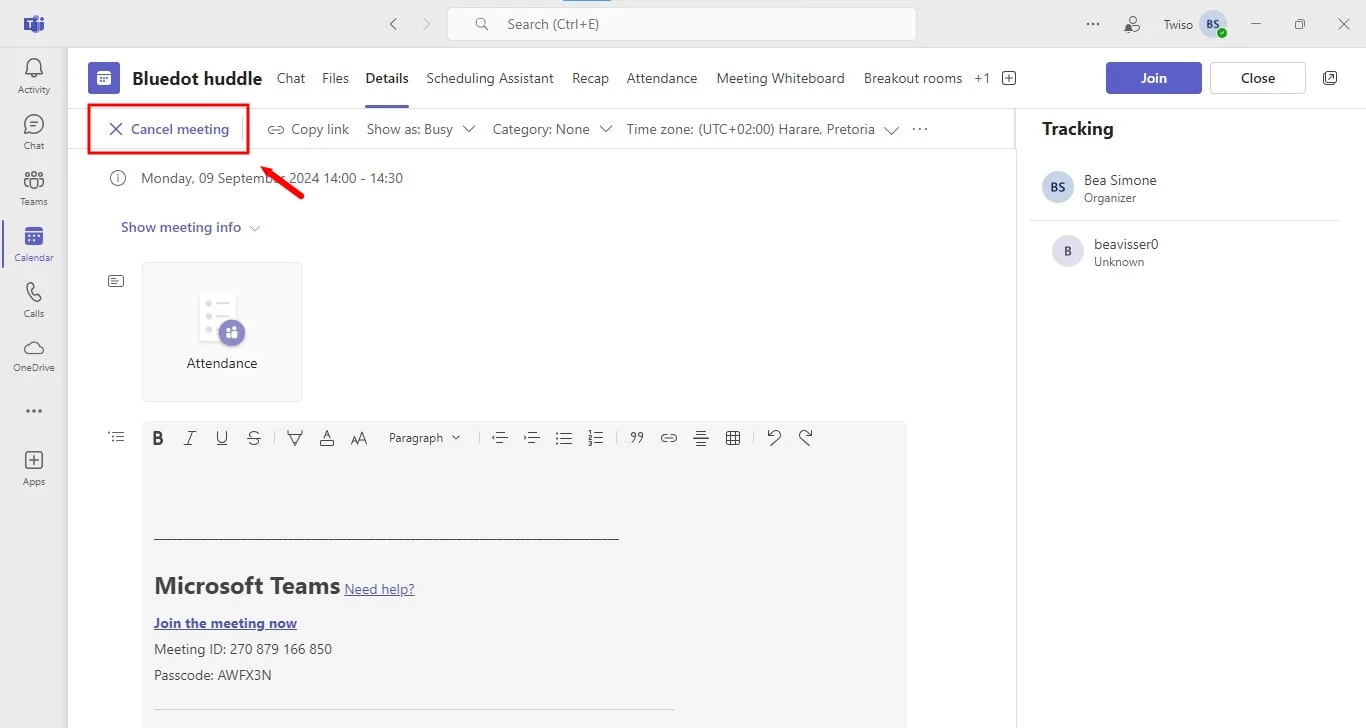
4。クリック 会議をキャンセルする。(オプション:キャンセルメモを追加します。)
5。決定を確定してください。
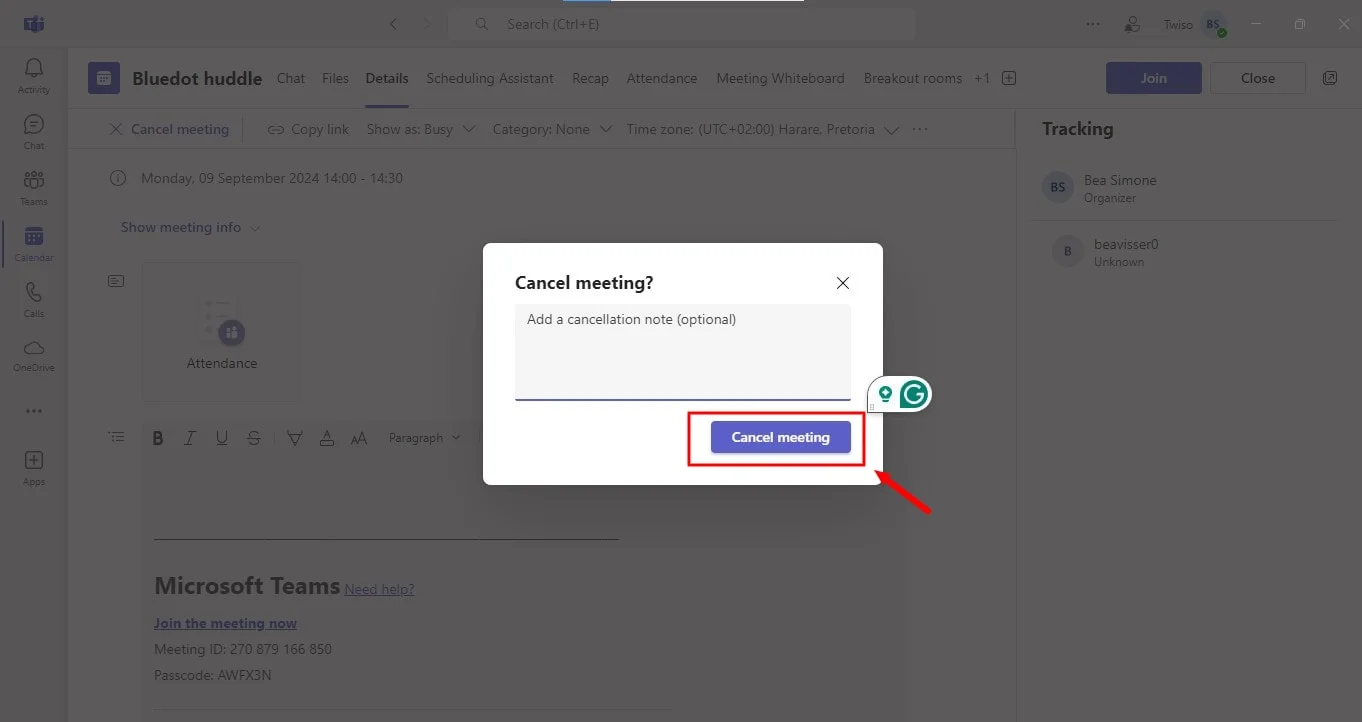
マイクロソフトチームはすべてのユーザーに自動的に通知します。これにより、スケジュールを整理し、変更点を他のユーザーに知らせることができます。
Teams での定期ミーティングのキャンセル
定期的に開催される Microsoft Teams ミーティングのキャンセル:
- ミーティングのタイトルを検索してください: あなたのサイトに行ってください カレンダー タブをクリックして、削除したい定期的な会議を見つけます。
- 詳細を開く: 会議をクリックすると、その会議の詳細情報が表示されます。
- オプションを選択してください: 探してください [削除] または 会議をキャンセル ボタン。このインスタンスだけをキャンセルするか、シリーズ全体をキャンセルするかを決定できます。
- 確認: 選択肢を選択したら、決定を確定します。
- 出席者への通知: Microsoft Teamsは、キャンセルについて全員に自動的に通知します。
これらの簡単な手順に従うことで、定期的な会議を簡単に管理し、スケジュールを最新の状態に保つことができます。
Outlook カレンダーで会議をキャンセルする
Microsoft Outlook では、個別のミーティング (1 回のミーティング) と連続ミーティング (複数回) の 2 種類の定期的なミーティングがサポートされています。これらの手順により、どちらの種類の会議もキャンセルできます。
1。カレンダーを開く: Outlook アプリにアクセスし、「カレンダー」アイコンをクリックします。
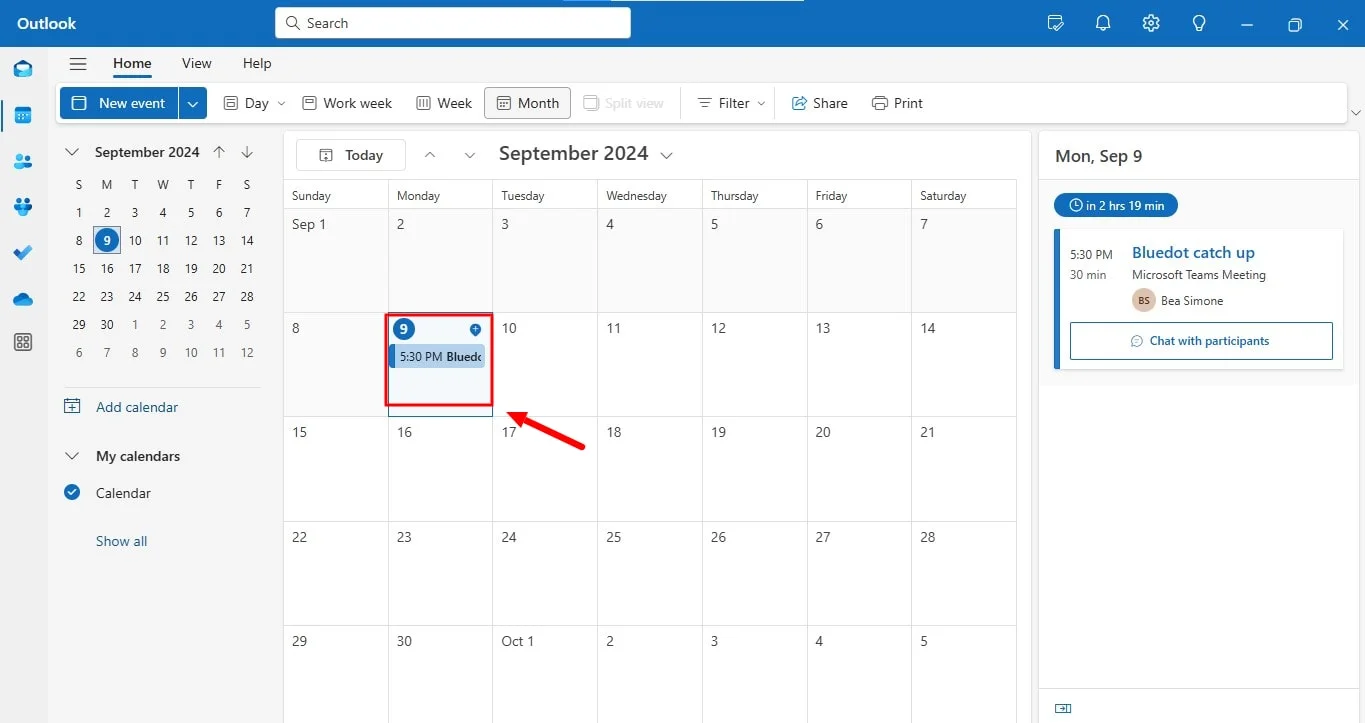
2。ミーティングを探す: キャンセルしたい定期的な会議を個別にダブルクリックします。
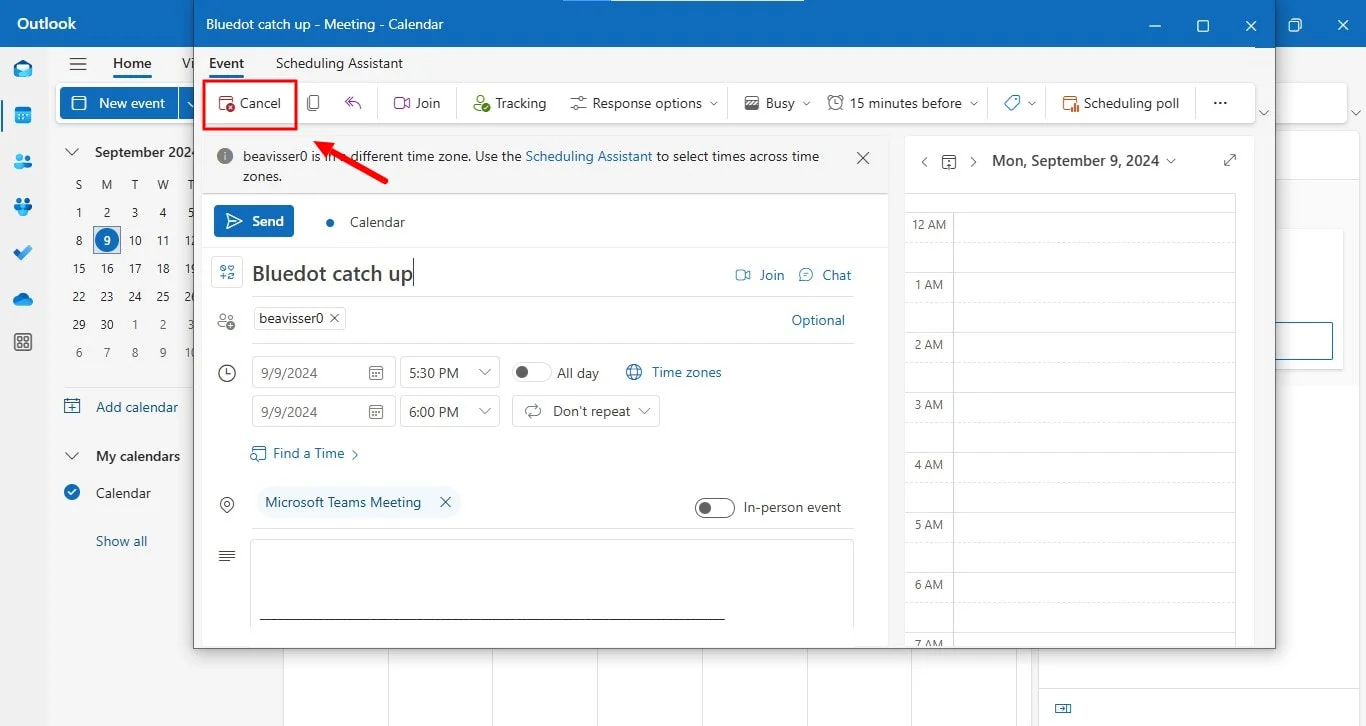
3。削除オプションを選択: 会議のみを削除するには、[キャンセル] を選択します。
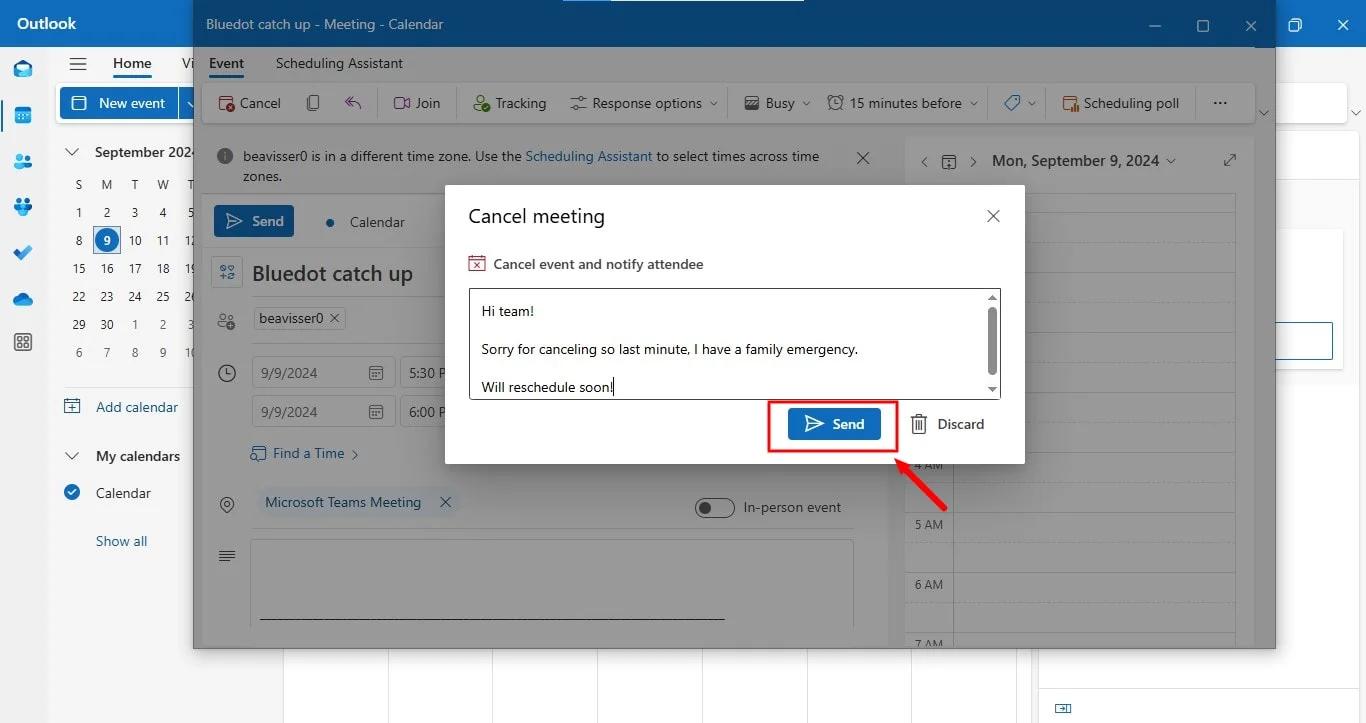
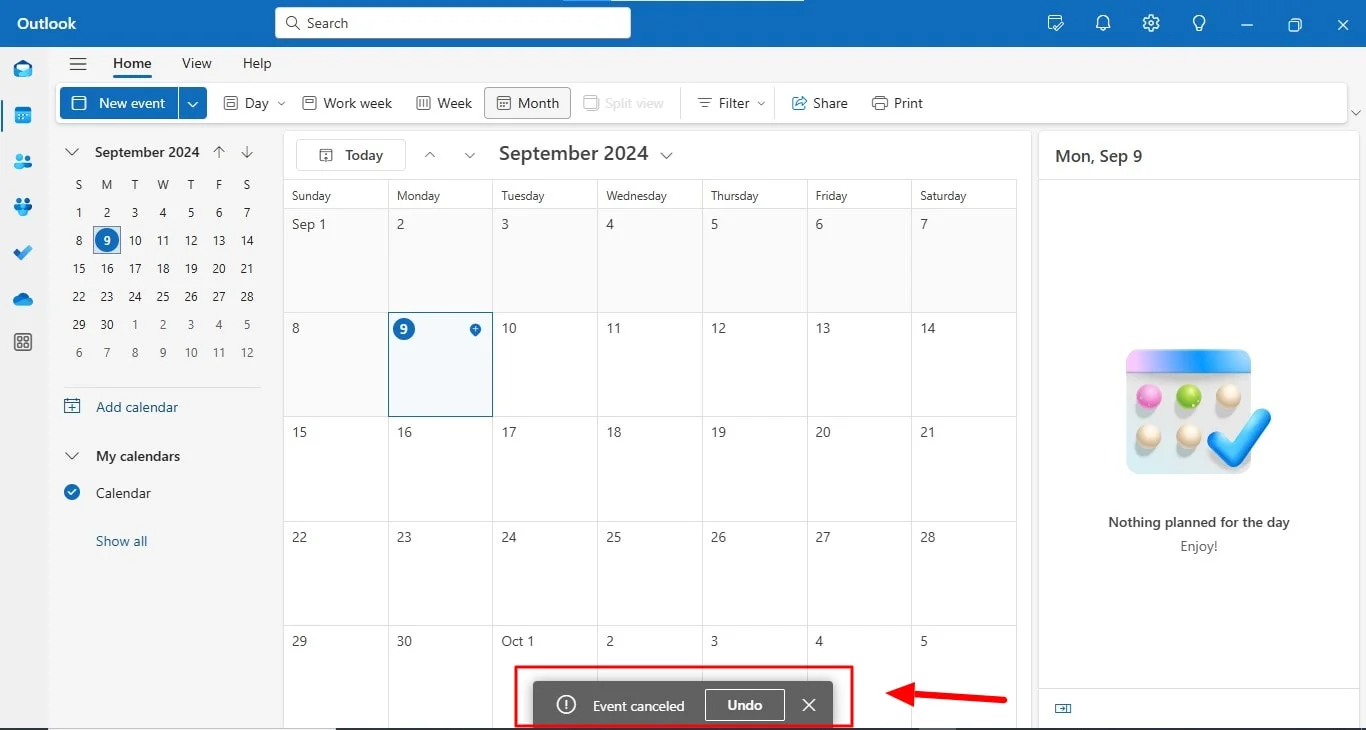
4。キャンセルの確認: メモを追加し、[送信] をクリックして決定を確定します。
Teamsでキャンセルされた会議のメモを送信する方法
会議をキャンセルするときにメモを送信すると、よりパーソナライズされたアプローチが可能になり、出席者が変更の理由を理解できるようになり、明確なコミュニケーションが促進され、仕事上の関係が維持されます。
- 会議の詳細を開きます。 カレンダーでキャンセルされた会議を見つけてクリックします。
- キャンセルメモのオプションを探してください。 これには「メモを追加」などのラベルが付いている場合があります。通常、会議をキャンセルした場所の近くにあります。
- メモを書いてください: 会議がキャンセルされた理由を説明し、関連情報を提供するか、該当する場合は代替案を提示してください。
- 保存または送信: メモを書き終えたら、[保存] または [送信] をクリックして確定します。
Microsoft Teams は、キャンセルとあなたが含めたメモをすべての出席者に自動的に通知します。 これにより、変更や関連する詳細が全員に確実に通知されます。
会議をキャンセルしないとどうなるか
必要のないMicrosoft Teams会議をキャンセルしないと、会議の主催者と出席者の両方に影響するいくつかの結果につながる可能性があります。適切な会議キャンセル通知を送信しなければ、会議の出席者は会議が開催されることを期待してしまい、混乱や時間の浪費につながります。
定期的な会議が Teams カレンダーや Microsoft Outlook に表示され続け、参加者のスケジュールが乱雑になることがあります。その結果、スケジュールが矛盾したり、会議のスケジュールを変更したり、より緊急のタスクに取り組む機会を逃したりする可能性があります。
会議をキャンセルしないと、会議の議題がアクティブなままになり、不必要な通知が発生します。1 回だけの会議でも連続会議でも、適切にキャンセルすることで、出席者リストに通知され、予定表が更新され、変更に関する明確な連絡が取れるようになります。Teams アプリの「会議をキャンセル」オプションを使用すると、整理されたワークフローを維持し、不必要な中断を防ぐことができます。
結論
要約すると、キャンセルや再スケジュールを含め、Microsoft Teams会議を効果的に管理することは、スケジュールを整理し、明確なコミュニケーションを維持するために不可欠です。Microsoft Teams ミーティング、特にミーティングが参加するミーティングを記録する場合 画面共有、ブルードットが一番の選択肢です。
Bluedotは高品質のオーディオだけでなく、 ビデオ録画 また、文字起こしの録音などの包括的な機能を提供する上でも、 自動生成メール、および 会議テンプレート。これにより、すべての会議の詳細が確実にキャプチャされ、 後で参照できるように安全に保存。
Bluedotを使用すると、単なる文字起こし以上のものが得られます。生産性を向上させ、重要な情報を保存するための堅牢なツールが得られ、次のリソースを使用してMicrosoft Teams会議を管理およびレビューするための不可欠なリソースになります。
- 面接トランスクリプションソフトウェア
- 電話会議の文字起こし
- マイクロソフトチーム AI ノートテイカー
- 議事録の書き起こし
- 自動ノートテイカー
- トランスクリプションエクステンションに会う
- マイクロソフトチームを編集する
よくある質問
Microsoft Teams ミーティングをキャンセルする代わりにスケジュールを変更することはできますか?
はい、Microsoft Teams ミーティングのスケジュールを変更することができます。Microsoft Teams を開き、カレンダーに移動して会議をダブルクリックし、日付と時刻を調整して保存します。変更内容は Microsoft Teams と Outlook カレンダーの両方で更新され、すべての出席者に通知されます。
Outlook の予定表から会議をキャンセルする方法を教えてください。
Outlook カレンダーから Microsoft Teams ミーティングをキャンセルするには、Outlook を開いてカレンダーに移動します。キャンセルしたい会議を見つけてダブルクリックし、会議キャンセルフォームを開きます。を選択します。 「会議をキャンセルする」 オプションを選択し、決定を確認してください。会議のキャンセルは、すべての出席者に送信されます。
ミーティング参加者向けに定期的に開催される Microsoft Teams をキャンセルできますか?
はい。定期的な Microsoft Teams ミーティングをキャンセルするには、Microsoft Teams を起動し、カレンダーに移動して定期的なミーティングをダブルクリックします。1 回だけキャンセルするか、シリーズ全体をキャンセルするかを選択できます。キャンセルが確認されると、Teams と Outlook の両方のカレンダーが更新され、すべての出席者に通知されます。






