

Microsoft Teams 会議で文字起こしを有効にすると、会議中の話し言葉をキャプチャし、重要な議論、アクションアイテム、さらには重要な決定を記録できます。これによりトランスクリプトが自動生成されるため、チームは前に戻ってアクセシビリティを向上させたり、重要なセクションを確認したり、見逃した可能性のある要件を満たしたりすることができます。
トランスクリプションを有効にすると、チームはまとめに戻って、会議中に見逃したかもしれない重要なセクションを探すことができます。言葉の壁を乗り越える必要があるか、正確な文書化が必要か、会議の効率を向上させる必要があるかにかかわらず、Teams の文字起こしはチームの生産性を高めます。読み続けて、文字起こしを開始し、会議を最大限に活用する方法を学びましょう。
マイクロソフトチームトランスクリプションとは
Microsoft Teams のトランスクリプションは、ミーティングの主催者が自分の Microsoft Teams ミーティングをトランスクリプションできるようにする素晴らしい機能です。文字起こし機能を利用することで、会議の参加者は会議中に生成された文字起こしを利用できるだけでなく、会議中に起こったことをまとめる必要がある場合に備えて、後で文字起こしにアクセスすることもできます。
このトランスクリプトは会議チャット中に保存され、Microsoft Teams会議録音の音質にリンクされます。これにより、チームメンバーはディスカッションを詳細に確認することができます。文字起こしプロセスには、話者の識別、正確な文字起こしが含まれます。
英語、アラビア語、中国語、中国語、チェコ語、デンマーク語、オランダ語、フランス語、フィンランド語、ドイツ語、ギリシャ語、ヘブライ語、ヒンディー語、ハンガリー語、イタリア語、日本語、韓国語、ノルウェー語、ポーランド語、ポルトガル語、ルーマニア語、ロシア語、スロバキア語、スペイン語、スウェーデン語、タイ語、トルコ語、ウクライナ語、ベトナム語、ウェールズ語を含む41の異なる言語からトランスクリプト言語を選択できます。
マイクロソフトチームでトランスクリプションを有効にする方法
Teams ミーティングの文字起こしを有効にするには 2 つの方法があります。
IT 管理者
- Microsoft Teams 管理センターにログインし、チーム管理者設定に直接アクセスしてください。
- ミーティングの下にある [ミーティングポリシー] をクリックします。
- 編集するポリシーを選択するか、新しいポリシーを作成します。
- 「音声と動画」までスクロールし、文字起こしスイッチをオンに切り替えます。
- 「保存」をクリックし、
会議主催者
1。マイクロソフトチームを開く
2。通常どおりに会議を開始または参加できます。
3。会議管理セクションの上部にある 3 つの点をクリックします。
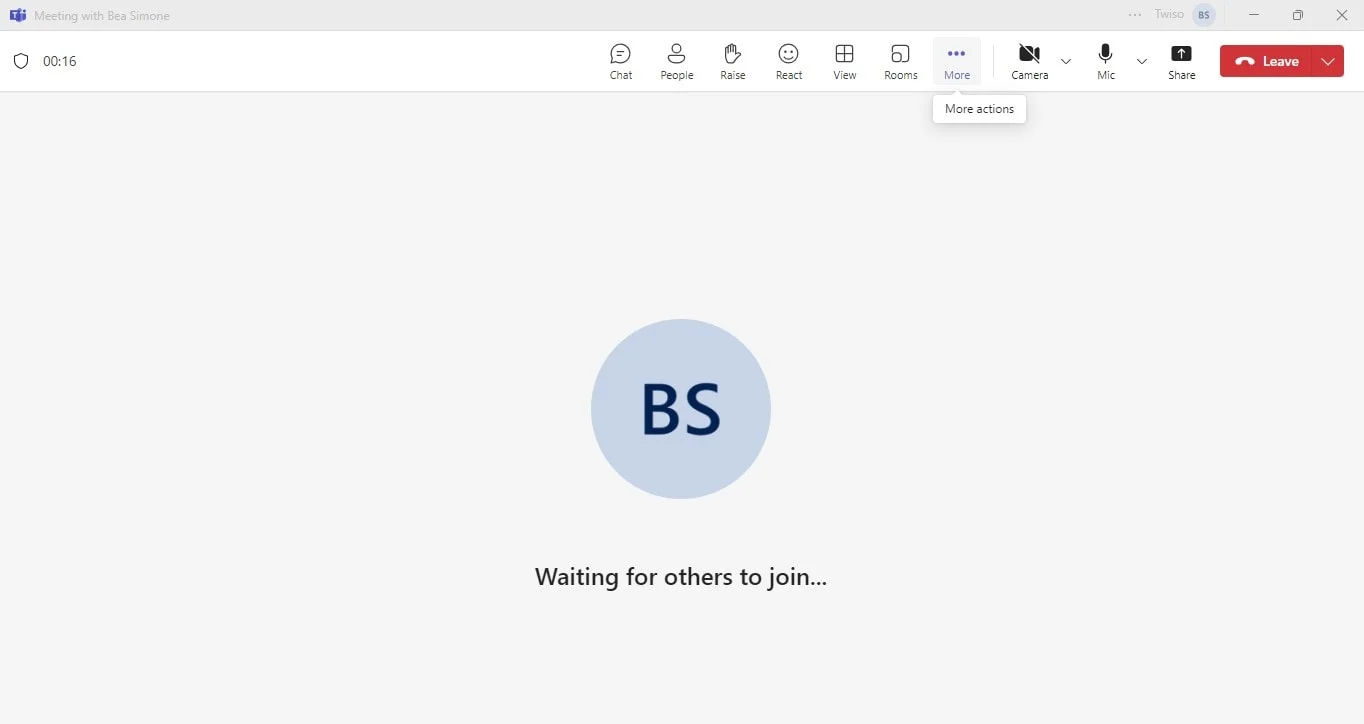
4。「録音して書き起こす」を探してクリックします。
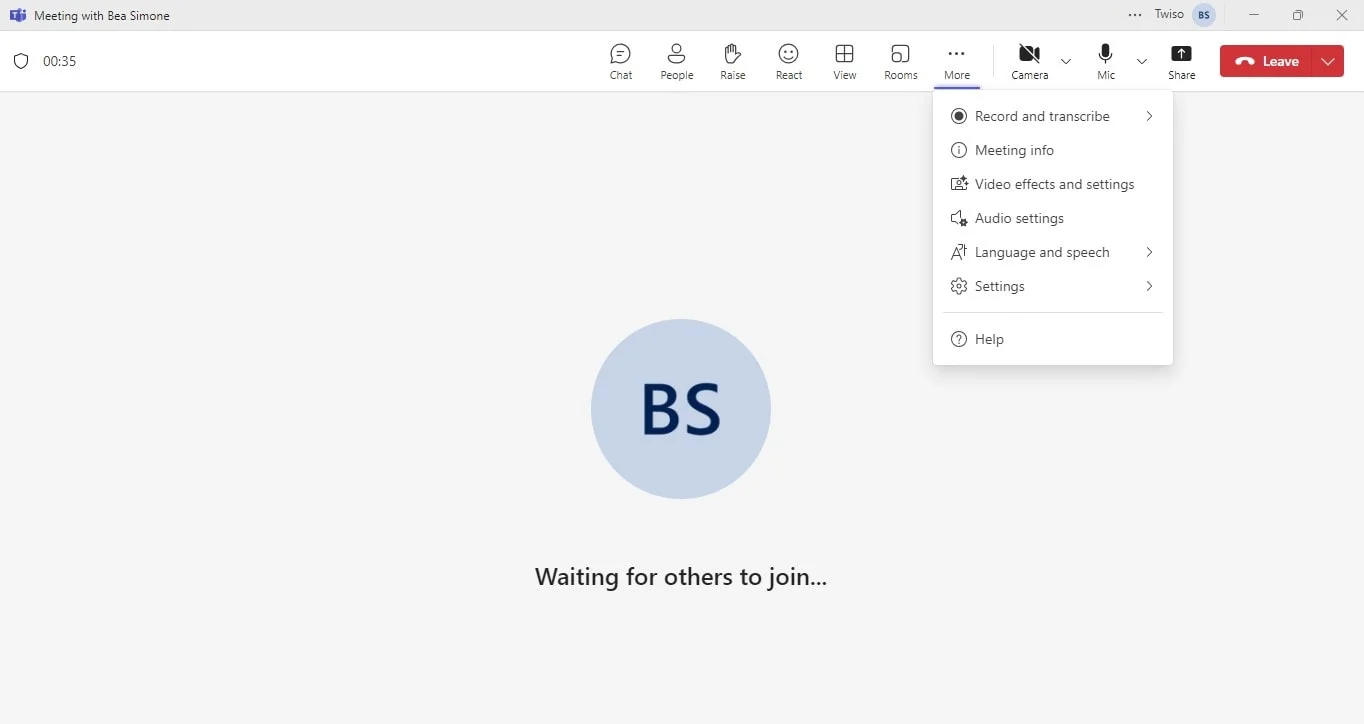
5。「文字起こしを開始」をクリックして文字起こしを有効にしてください。
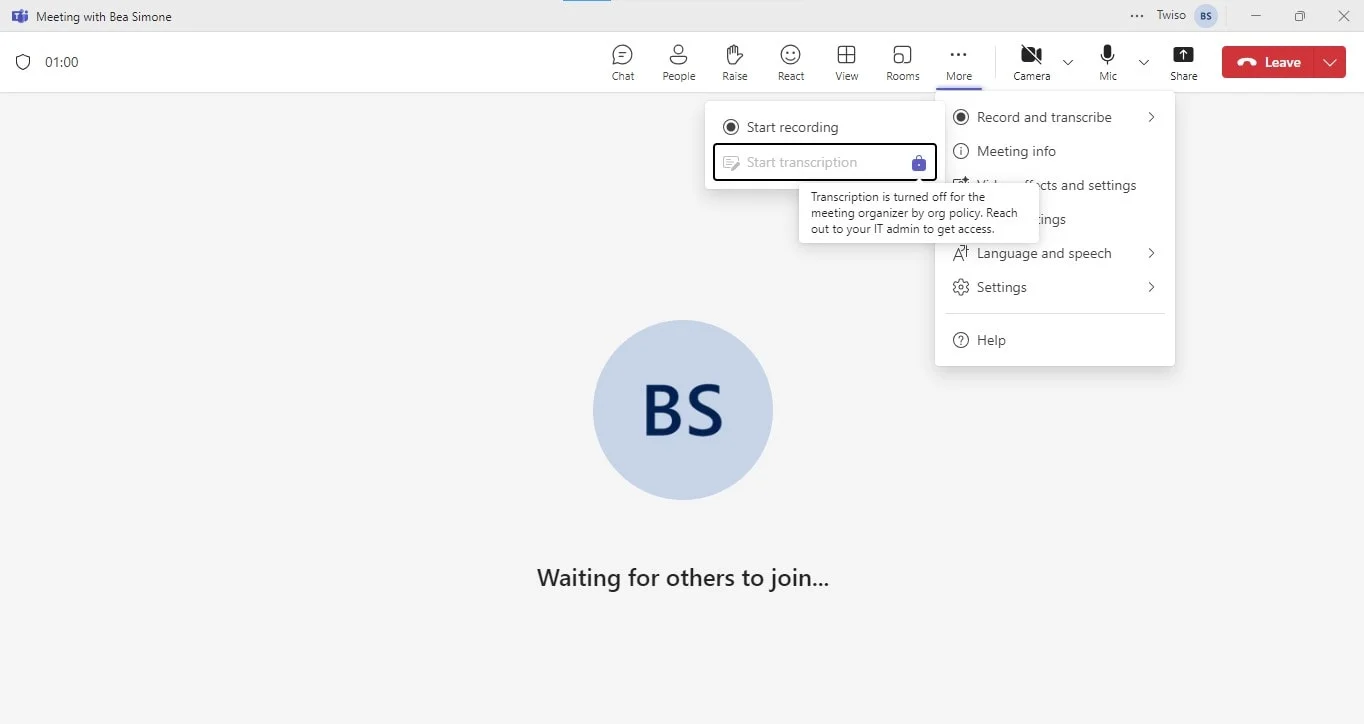
6。会議を終了したい場合は、「文字起こしを停止」をクリックします。
その他のヒント
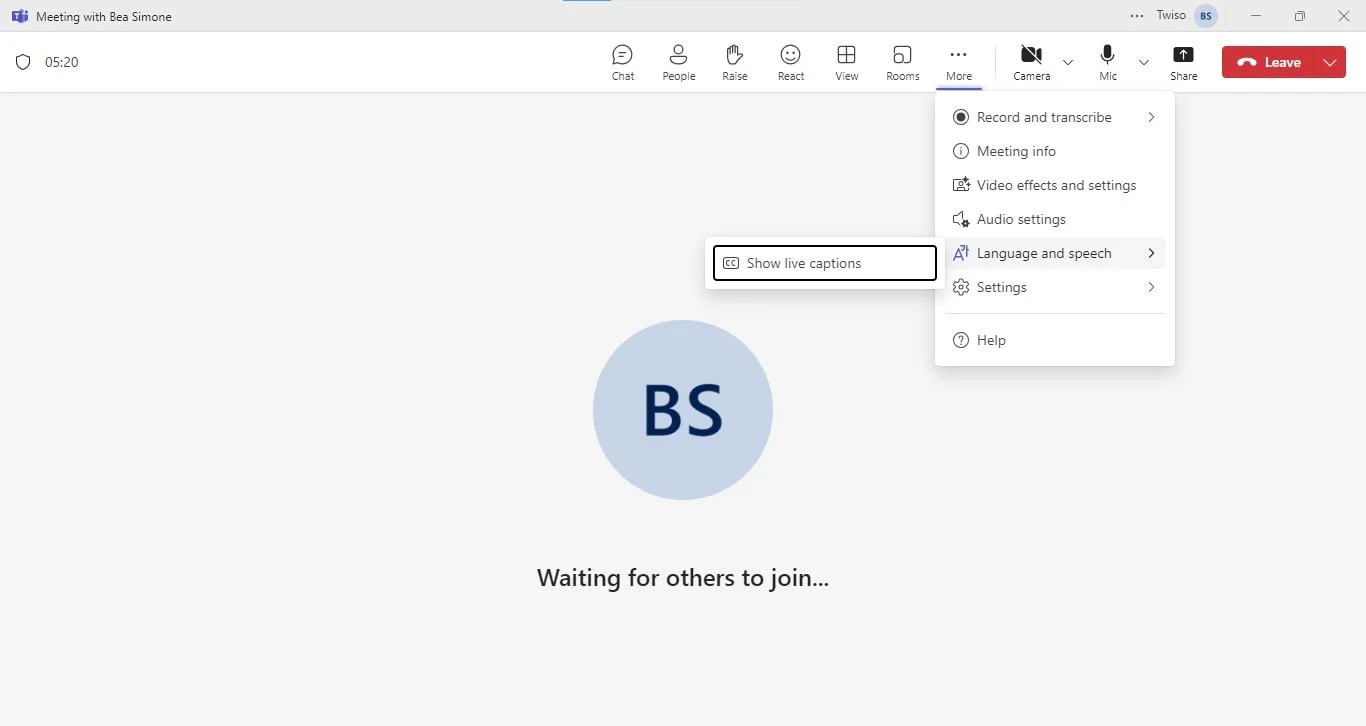
- 字幕をオンにするには、画面上部の3つの点に移動してクリックします。次に、ポップアップメニューで [言語と音声] をクリックします。[言語と音声] に [ライブキャプションを表示] オプションが表示されます。それを選択するだけで、字幕が画面に表示されます。
- 文字起こしの精度を最大限に高めるには、背景を静かに保つようにしてください。
- 後でトランスクリプトを確認して編集し、メモや要約に不要な情報が含まれていないことを確認します。
チームミーティングのトランスクリプションのその他のオプション
Microsoft Teamsには優れた自動文字起こしと会議の記録がありますが、企業はより多くの機能を備えたBluedotなどのサードパーティツールを検討したい場合があります。これらのツールはTeams会議と統合でき、高度な文字起こし設定、発言者の識別、さらには会議終了後のフォローアップメールも可能です。これらの機能は Microsoft Teams が提供するものを超えるものです。文字起こしの自動化、クラウドストレージ、議事録、会議テンプレートなどの追加機能は、チームのコラボレーションを促進するのに役立ちます。
Teams でのライブ翻訳キャプション
Teams ミーティングでは、ライブトランスクリプションキャプションが提供されるので、ミーティング中にリアルタイムで翻訳できます。
この文字起こし機能にはさまざまな言語が用意されているため、さまざまな会議参加者が選択した言語の字幕を見ることができます。キャプションは国際会議間のギャップを埋めるのに役立ち、共同作業が常に効率的になります。ライブ翻訳された字幕を有効にすることで、国境や言語の壁を越えてコミュニケーションをとることができます。
マイクロソフトチーム会議を文字起こしする理由
Teams ミーティングで文字起こしを有効にすべき理由はいくつかあります。
コンプライアンスと記録管理
Microsoft Teams の会議を文字起こしにすることで、企業は監査、機密性の高い会話、法的レビューのためのコンプライアンスや正確な記録を保持できます。文字起こしを有効にすることで、主催者は手動で文字起こしするか、会議の開始時に自動的に文字起こしを設定するかを決定できます。
会議が完了すると、会議の記録が自動的に保存され、チャットまたはクラウドに保存されるため、重要なポイントを常に記録できます。説明が正確であれば、一瞬たりとも言葉を見逃すことはありません。Microsoft Teams では、記録の追跡に役立つコンプライアンスツールの一部としてこの機能を提供しています。
トレーニングの改善
Teams の文字起こしは、会議が貴重なリソースになることを意味します。会議の音声を録音して文字起こしできるので、新しいチームメンバーは新しい仕事や重要なトピックに追いつくことができます。
主催者や共同主催者は、オンボーディングをより効率的にするために、トレーニングセッションを書き起こすことがよくあります。これにより、会議終了後に重要なポイントや議論を見つけやすくなります。また、文字起こしツールは複数の言語をサポートしているため、言語の壁に関係なく、世界中のチームが簡単にコミュニケーションをとることができます。
ミーティングのまとめ
Microsoft Teams の文字起こしを使用すると、チームは文字起こしを保存している会議チャットを確認することで、重要なトピックを頻繁に確認できるようになります。会議が終了すると、議事録ファイル全体が会議チャットに保存されます。また、これらの要約により、従業員は会議後に何をすべきかを把握し、プロジェクトやタスクの正しいセクションで忙しいことを確認するために戻って確認できるようになります。
カスタマーサポート
カスタマーサポートチームは、Microsoft Teams の会議を記録して書き起こすことで、オーダーメイドの正確なサービスを提供できます。会議の記録に正確な自動文字起こしが付いているため、カスタマーサポート担当者は過去の会話に戻って見直し、重要な詳細情報を抽出して顧客フォローアップに役立てることができます。自動文字起こしにより、カスタマーサービスマネージャーはサービスの品質を監視し、チームトレーニングに役立つインサイトを得ることができます。マイクロソフトの文字起こし機能は、営業とカスタマーサポートが迅速で正確な顧客対応を行うのに役立ちます。
マイクロソフトチームトランスクリプションアクセシビリティ
Microsoft Teamsを文字起こしすると、リアルタイムのキャプションとライブキャプションがさまざまな言語で提供されるため、よりアクセスしやすくなります。聴覚に障害がある可能性のある会議出席者や、ネイティブスピーカーではない出席者でも、簡単に会議をフォローできます。
結論
Microsoft Teamsでの文字起こしは、会議のディスカッションを記録して整理し、正確な情報を得るのに最適な方法です。Teams を使うと、チームとの共同作業がしやすくなり、同じ組織内の言葉の壁を乗り越えることさえできます。
ただし、より効率的な録音と文字起こしを体験したい場合は、Bluedotが会議の文字起こしに最適なツールです。Bluedot にはそれ以上の機能があります。 チーム用の文字起こし。それも 会議を記録します 画面の共有で忙しいときでもシームレスに作業できます。これにより、重要なビジュアルやディスカッションが保存され、後で使用できるようになります。Bluedot では次のことが可能になります。 会議を録画、会議の議事録を生成し、AI要約を生成し、議事録を含む自動生成された電子メールを受信します。
Bluedotは、カスタマイズ可能な会議イベントテンプレートと、会議オプション用の安全なクラウドストレージも提供しています。Bluedot には AI チャット機能が組み込まれているため、会議の内容を確認したり、会議後のフォローアップを管理したりできます。Bluedotはレコーディングを行い、 文字起こし、および 編集 より簡単になり、チームは常に安全かつ効率的にコラボレーションを把握できます。






