Microsoft Teams向けのAIノートテイクツールには、Microsoft純正のものを含め、それぞれに一長一短があります。
Facilitatorは通話中にリアルタイムでノートを作成し、Copilotは会話後に内容を要約します。どちらもMicrosoft 365 Copilotライセンスが必要で、Microsoft 365プランに加えて、1ユーザーあたり月額$21以上かかります。
また、クライアントからZoomのリンクが送られてきた場合、これらはどちらも機能しません。
サードパーティ製ツールはその隙間を埋めてくれますが、そのほとんどは「AI Notetaker」という名前のボットを参加者として会議に追加します。そのため、クライアントの参加者リストにボットが表示され、会話の自然さが少し損なわれてしまいます。
ここでは、Microsoft Teamsにおいて本当に実用的なAIノートテイクツールはどれか、またそれぞれの弱点は何かを解説します。
主なポイント
- Bluedot は、Microsoft Teamsに最適な選択肢です。Chrome拡張機能やデスクトップアプリを通じてボットなしで録音でき、ZoomやGoogle Meet、対面会議にも対応しています。また、AIの学習にデータを使用することなく、EUまたは米国内にデータを保存します。
- Microsoft 365 Copilot + Facilitator はTeams内で動作しますが、Microsoft 365の料金とは別に1ユーザーあたり月額21ドル以上の費用がかかります。それにもかかわらず、Facilitatorはチャネル会議、インスタント会議、Teams通話には対応していません。
- Otter はデフォルトでTeams通話にボットとして参加します。また、無料プランでは会議時間が30分に制限されます。
- Fireflies は設定を変更しない限り、カレンダー上のすべての会議に自動参加します。ボットなしモードでは話者名が記録されず、AI機能には追加クレジットが必要です。
- Fathom は充実した無料プランを提供していますが、Teamsではボット経由でしか録音できず、そのボットが参加者に「未確認(Unverified)」と表示される場合があります。
- Krisp はボットなしで録音できますが、無料プランはなく、話者名の自動識別は1対1の通話のみに限られます。
- Fellow は、録画ではなくアジェンダを中心に構築されています。7ドルのチームプランでは、ユーザー1人あたり月10件までの録画に制限されます。
クイック概要:Microsoft Teams向けAIノートテーカー比較
Microsoft TeamsにはAIノートテーカー機能がありますか?
はい、3種類ありますが、いずれも追加料金が必要です。
Teamsの組み込みAIノートテイク機能は、Copilot、Facilitator、Intelligent Recapの3つに分かれています。これらは機能が重複している上にライセンス体系も異なり、Microsoftはその違いを明確にしていません。
要点は以下の通りです。
Microsoft 365 Copilot
Copilotは会議のメモを取れますか? はい、ただし指示をした場合のみ可能です。
Copilotはプライベートなチャットペインです。「価格について何が決まった?」のように質問すると回答してくれます。他の参加者はあなたの会話内容を見ることはできません。
With 会議中および会議後の場合、Copilotにはライブ文字起こしが必要なため、まず Teamsの文字起こしをオンにする 必要があります。誰かが文字起こしを停止すると、Copilotも停止します。
With 会議中のみの場合、Copilotは録画や文字起こしなしで動作します。通話が終了すると会話内容は消去されます。Recapタブには表示されないため、必要な情報は退出前にコピーしておいてください。
Facilitator
Facilitatorは、Teamsにおいて実質的なAIノートテーカーに最も近い存在です。
機能をオンにすると、 Loopページにリアルタイムでノートを作成し、 参加者全員が編集できます。招待状のアジェンダに沿って進行し、会議の中盤と終了前に決定事項や未解決の質問をまとめ、Plannerと同期可能なフォローアップタスクを記録します。
ただし、以下の制限があります。
- Microsoft 365 Copilotライセンスを お持ちの方のみが 機能をオンにできます。
- スケジュールされた 会議でのみ機能し、チャネル会議、インスタント会議、Teams通話では利用できません。
- ノートはFacilitatorを開始したユーザーのOneDriveにLoopファイルとして保存されますが、 外部ゲストは開くことができません。.
AI機能なしで共有ノートを作成したい場合は、 Teamsの会議ノート の基本的な使い方をご覧ください。
Intelligent Recap
Intelligent Recapはミーティング後に機能します。ミーティングチャットのRecapタブを開くと、話し合われた内容のAI要約を確認できます。
これはCopilotなしで利用できる唯一の標準オプションです。 Teams Premiumに含まれています。、1ユーザーあたり月額約10ドルです。音声要約には引き続きCopilotライセンスが必要です。
要約は会議の録画や文字起こしデータの横に表示されるため、 Teamsの録画データがどこに保存されるか を知っておくと、元のデータが必要なときに役立ちます。
結論として、Microsoft Teamsには標準でAIメモ機能が備わっています。 ただし、どのバージョンであってもMicrosoft 365の料金に加えて追加費用が発生し、機能はTeams内でのみ有効です。
Copilotで記録できないもの
Copilotは、会議がTeams内で行われる限りはうまく機能します。しかし、クライアントからZoomやGoogle Meetのリンクが送られてきた瞬間、ワークフローから外れてしまいます。FacilitatorやIntelligent Recapも同様の制限があります。
対面会議はさらに大きな課題です。Teams会議ではない場合、CopilotやIntelligent Recapが処理するための文字起こしデータが存在しないからです。
ボット型のメモツールでも、この問題は自動的には解決されません。会議リンクとボットの参加を必要とするツールの場合、全員が同じ部屋に集まっていると、ボットが参加する場所がないからです。
Bluedotなら、どちらのケースにも対応できます。Teams、Zoom、Google Meetを録画できるだけでなく、iPhone、Apple Watch、デスクトップから対面での会話も記録可能です。その後、文字起こしとAIによる要約が作成されます。
Microsoft Teams向けAIメモツールおすすめ7選
以下の各ツールについて、Teams通話への参加方法(ボット、デスクトップアプリ、ブラウザ拡張機能)、記録内容、無料プランの範囲、Teams以外での動作可否を検証しました。Teamsに限定されないツールをお探しの場合は、こちらの包括的なガイドをご覧ください。 最高のAIメモ作成ツール には、より多くの選択肢が掲載されています。
1. Bluedot — ボット不要のTeamsメモツールとして最適
Bluedot は、セキュリティとプライバシーを最優先したAIメモツールです。ボットを会議に参加させることなく、オンライン会議や対面会議の録音、文字起こし、要約を行います。デバイスから直接音声をキャプチャし、Chrome、macOS、Windows、iOS、Android、Apple Watchでの音声および動画の録画をサポートしています。
BluedotはGDPRに準拠し、SOC 2 Type IIの監査を受けており、顧客データをAIモデルの学習に使用することは一切ありません。
Teams会議を ボットを追加することなく記録します。参加者リストには何も表示されないため、クライアントにはツールを使用していないときと同じ会議画面しか見えません。
Teamsでは、他のプラットフォーム以上にこの点が重要になります。組織外のボットは、誰かが許可するまでロビーで待機させられることが多く、IT部門によって完全にブロックされているケースも少なくありません。
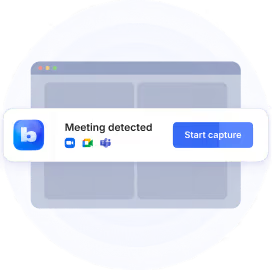
Bluedotなら、そのどちらの問題も回避できます。ブラウザ版のTeamsを使用する場合は、以下のツールで録画を行います。 Chrome拡張機能。デスクトップアプリを使用する場合は、 デスクトップアプリ (MacまたはWindows)が会議を検出し、必要に応じて自動的に録画を開始できます。
対面での会議でも、iPhone、Apple Watch、またはデスクトップから録音すれば、同様の文字起こしとAI要約が作成されます。
いずれの場合も、BluedotはカレンダーやTeamsの参加者リストから話者を特定するため、文字起こしには「スピーカー1」ではなく「アンナ」「マーク」のように名前が表示されます。
通話終了後には、文字起こしデータ、50種類のテンプレート(または独自テンプレート)から生成されたAI要約、そしてフォローアップメールのドラフトが作成されます。同じアカウントでZoom、Google Meet、対面会議も記録できるため、メモが複数のツールに分散することはありません。
より目立つ形で録画したい場合は、オプションのボットも利用可能です。ボットの名前やアバターは自由に変更できます。詳細は以下をご覧ください。 Microsoft Teams向けBluedot 機能します。
おすすめの対象: Teams会議に別の参加者を追加することなく、特にクライアントとの会議でAIによる議事録を作成したい場合に最適です。
主な機能
- ボット不要のTeams録画: ブラウザ(Chrome拡張機能)またはデスクトップアプリ(MacおよびWindows)で動作します。
- 話者の識別: カレンダーとTeamsの参加者データから自動的に取得します。
- ビデオ、オーディオ、または文字起こしのみ: 最大1080pまで、キャプチャする内容を選択できます。
- 対面会議の録音: iPhone、Apple Watch、またはデスクトップから、Teams会議と同様の文字起こしと要約が可能です。
- ブレイクアウトルームの検知: ブレイクアウトルームに移動すると、デスクトップアプリが自動的に録画を停止します。
- 100以上の言語に対応: 名前、専門用語、頭字語などを登録できるカスタム辞書機能付きです。
- ツールとの同期: HubSpot、Salesforce、Slack、Notion、Zapierと連携します。
Bluedotの強み
✅ 参加者リストにボットが表示されず、ロビーで待機させる必要もありません
✅ Teams、Zoom、Meet、電話、対面会議を一つのアカウントで管理可能
✅ データはEU(フランクフルト)または米国から選択して保管でき、AIの学習には一切使用されません
✅ SOC 2 Type II準拠、GDPR対応、カスタム保持ポリシー
ユーザーの声:
「ボットが参加しない点は、病院の経営陣との会議において非常に重要です。」 — ヘルスケア企業創業者、 G2
Bluedotを使う際のデメリット
❌ 無料プランはアカウントの有効期間を通じて5件の録音のみ
❌ Basicプラン(14ドル)は音声のみで、録音時間は1時間まで
💡 BLUEDOT プロのヒント
Macでクライアントとの通話を録音する場合、デスクトップアプリで「参加者に通知」をオンにしてください。Bluedotが会議チャットにメッセージを投稿し、通話が文字起こしされていることを全員に知らせることができます。
Bluedotの料金
- Free — $0: アカウントの利用期間中に5件の録画を利用できます。
- Basic — 年払いで1ユーザーあたり月額$14(月払いは$18): 音声録音が無制限で、1件あたり最大1時間まで利用できます。
- Pro — 年払いで1ユーザーあたり月額$20(月払いは$25): 動画録画、録画時間無制限、カスタムノートテンプレートが追加されます。
- Business — 年払いで1ユーザーあたり月額$32(月払いは$39): CRM・ATS連携、SSO、SCIM、カスタム保存期間、高度な管理者コントロールが追加されます。
- Flat rate — カスタム料金: Bluedotを利用する人数に関係なく、会社全体で固定料金になります。
2. Microsoft 365 Copilot + Facilitator — 最適なネイティブオプション
すでにCopilotを導入済みの企業であれば、Teams用のAI議事録作成ツールが利用可能です。設定を有効にするだけで使い始められます。
Facilitatorは Teamsに組み込まれており、ボットや追加アプリは不要で、IT部門による新たなベンダー承認の手間もかかりません。リアルタイムのメモはLoopページに保存され、タスクはPlannerに同期されるため、すべてがMicrosoft 365環境内で完結します。
Copilotは Microsoft 365プランに加えて、ユーザー1人あたり月額21〜30ドルの追加料金がかかります。この価格で利用できるのは1つの会議プラットフォームのみで、ZoomやGoogle Meet、対面会議には対応していません。
Facilitatorは見た目以上に制約があり、スケジュールされた会議でしか機能しません。そのため、「今すぐ会議」や通常のTeams通話では議事録が作成されません。
おすすめの対象: Microsoft 365を標準導入しており、会議のほとんどが社内向けで、Teamsでスケジュールされている企業。
主な機能
- Facilitator: 全員で編集可能なリアルタイムのCopilot会議メモ、アジェンダ追跡、決定事項や未解決事項の要約。
- Copilotチャット: 会議中、または文字起こしされた会議終了後に、内容について質問が可能。
- Planner同期: フォローアップタスクをMicrosoft Plannerに直接反映。
- Microsoft 365 全体で使える Copilot: 同じライセンスで Outlook、Word、Excel、PowerPoint を利用できます。
Copilot の強み
✅ インストール不要で、会議にボットが参加することもありません
✅ IT部門やセキュリティ部門の承認が必要な新しいベンダーが増えません
✅ Microsoft 365 の他のアプリでも Copilot を利用する予定であれば、コストパフォーマンスに優れています
Copilotを使う際のデメリット
❌ Microsoft 365 プランの料金に加え、1ユーザーあたり月額21〜30ドルが必要です
❌ Teams 限定:Zoom、Google Meet、電話、対面会議には対応していません
❌ Facilitatorは、チャネル会議、インスタント会議、Teams通話には対応していません
❌ 外部ゲストが参加する会議では、AIによる議事録作成機能が利用できません
Copilotの料金
- Microsoft 365 Copilot Business — 1ユーザーあたり月額$21: 最大300ユーザーまでの組織向け。
- Microsoft 365 Copilot — 1ユーザーあたり月額$30: Enterpriseプラン向け。
- Teams Premium — 1ユーザーあたり月額約$10: Intelligent Recapのみで、FacilitatorやCopilotチャットは含まれません。
この3つはいずれもアドオンのため、Microsoft 365のサブスクリプション料金は別途必要です。
3. Otter — リアルタイム文字起こしと検索可能な履歴に最適
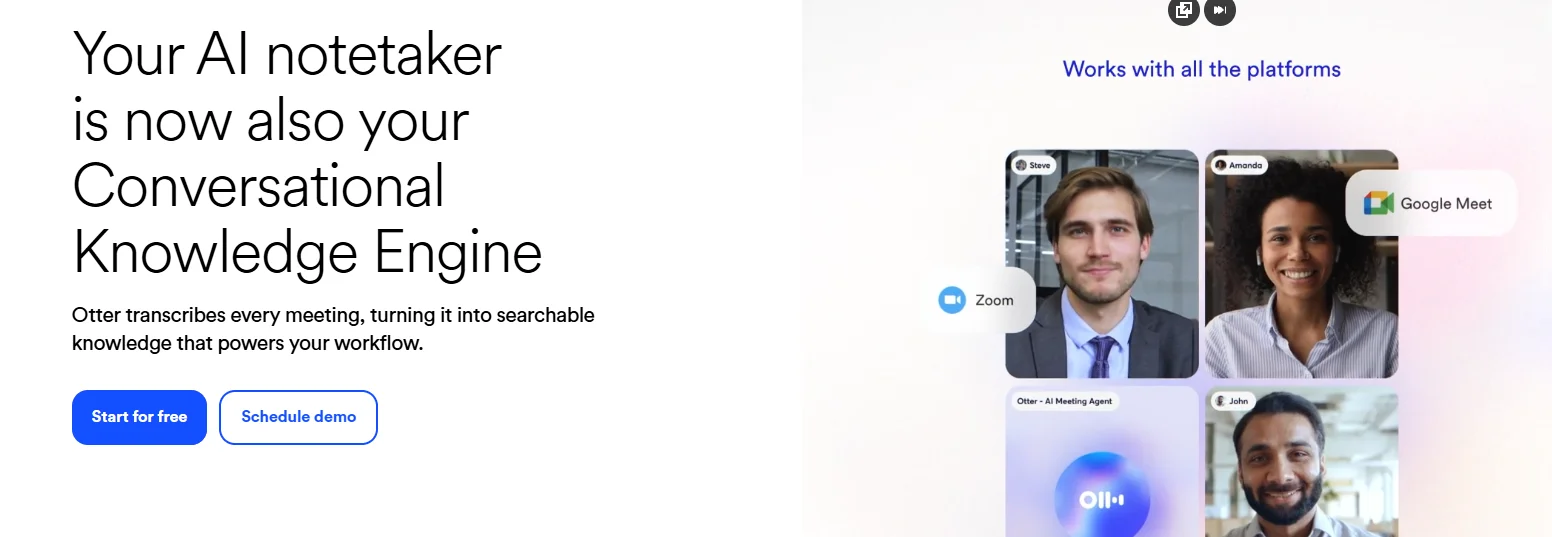
Otter は、2つの方法でMicrosoft Teamsと連携します。 ノートテイク用ボットがTeams会議に自動参加する 方法と、 デスクトップアプリ (MacおよびWindows用)を使用してボットなしでTeams通話を録音する方法です。
デフォルト設定のボットは、会議を リアルタイムで 文字起こしし、ライブ文字起こしと要約をTeamsの会議チャットに直接投稿することができます。
通話終了後、すべてのデータは検索可能なライブラリに保存されます。Otter AIチャットを使えば、過去のすべての会議履歴から質問に回答を得ることも可能です。
注意点として、設定を変更しない限り、カレンダー上のすべての会議にボットが自動参加します。ユーザーからは、この点について 録画するつもりのなかった会議に勝手に参加してしまうまた、Otterがユーザーの許可なく同僚のアカウントを作成し、マーケティングメールを送信しているという苦情も寄せられています。
おすすめの対象: ライブ文字起こしや過去の会話の検索を重視するチーム。
主な機能
- ノートテイク用ボット: カレンダーからTeams、Zoom、Google Meetの会議に自動参加します。
- ボット不要のデスクトップアプリ: macOS 12.3以降およびWindows 10以降でTeamsの録画が可能です。
- Teamsチャットでのライブ文字起こし: 会議中、参加者がリアルタイムで内容を確認できます。
- Otter AIチャット: 過去のすべての会議履歴を検索・照会できます。
Otterの強み
✅ 会話に合わせてリアルタイムで読める文字起こし
✅ 個別の文字起こしだけでなく、過去のすべての会議を横断してチャット可能
✅ Salesforce、HubSpot、Slack、Notionとの連携
Otterを使う際のデメリット
❌ ボットがデフォルトで会議に自動参加してしまう
❌ 対応言語が6言語のみ
❌ 無料プランは1会議あたり30分、Proプランは90分までという制限がある
❌ A 2025年の集団訴訟 録音の同意に関する問題を指摘
ユーザーの声:
「カレンダーに登録されているすべての会議に勝手に参加してくる。」 — 認証済みユーザー、 G2
Otterの料金
- Basic — $0: 月300分の文字起こし、1回のミーティングあたり最大30分、アカウントの利用期間中に3件のファイルインポートを利用できます。
- Pro — 年払いで1ユーザーあたり月額$8.33(月払いは$16.99): 月1,200分の文字起こし、1回のミーティングあたり最大90分、月10件のファイルインポートを利用できます。
- Business — 年払いで1ユーザーあたり月額$19.99(月払いは$30): ミーティングの文字起こしが無制限で、1回のミーティングあたり最大4時間、ファイルインポートは無制限ですが、別途文字起こしの上限があります。
- Enterprise — カスタム料金: SSO、SCIM、Domain Capture、アドオンとしてのHIPAA準拠、高度なTeams録画権限コントロールが追加されます。
Teamsミーティングが30分を超えることが多い場合、Basicプランの1回あたりの制限により、Proへの移行が必要になります。
4. Fireflies — 会議の自動化と連携に最適
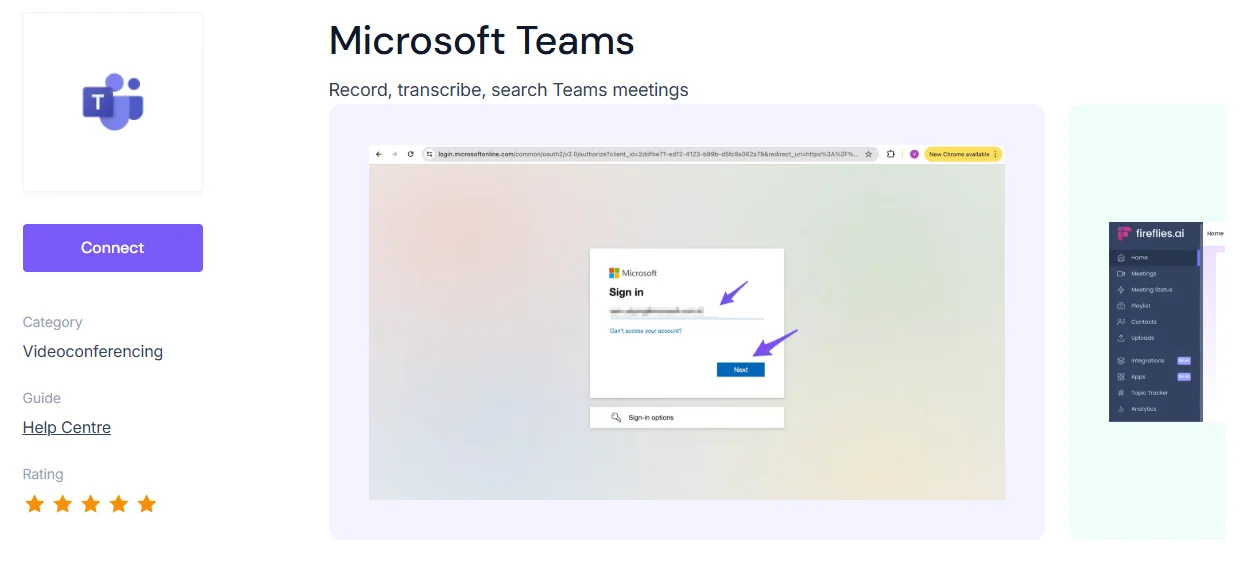
Fireflies ボットを通じてMicrosoft Teamsに参加し、 Fredカレンダーを連携させると、FredがTeams会議に自動参加します。また、特定の通話に fred@fireflies.ai を招待することも可能です。
ボットを使わないオプションもあります。デスクトップアプリの メモを取る モードでは、コンピュータの音声をキャプチャし、Fredを会議に参加させることなく、文字起こしとMicrosoft TeamsのAI会議メモを作成できます。ただし、音声や動画ファイルは保存されず、話者は「スピーカー1」「スピーカー2」と表示されます。
Firefliesは会議終了後に真価を発揮します。Salesforce、HubSpot、Pipedrive、Dynamics 365などのCRMに会議データを送信したり、Teamsチャンネルにメモや要約を自動投稿したりすることが可能です。
文字起こしと標準的な会議要約はプランに含まれています。AskFred、AIスキル、カスタム要約などの高度なAI機能の一部は、別途クレジットを消費します。これらを頻繁に利用する場合は、追加のクレジットパックが必要です。
おすすめの対象: 会議のメモをトリガーとして他のツールでワークフローを実行したいチーム。
主な機能
- Fredボット: カレンダーからTeams、Zoom、Google Meetの会議に自動参加します。
- 「メモを取る」モード: デスクトップアプリからボットなしで文字起こしとメモ作成を行います。
- CRMおよびワークフロー連携: Salesforce、HubSpot、Pipedrive、Dynamics 365、Slack、Notion、Microsoft Teamsなどに対応しています。
- AskFred: 過去の会議や進行中の会議について質問できます。
Firefliesの強み
✅ このリストにある大半のツールよりも多くの連携機能
✅ 会議の要約をTeamsチャンネルに直接送信可能
✅ 100以上の言語に対応
Firefliesを利用するデメリット
❌ ボットなしモードでは音声や動画ファイルが保存されない
❌ ボットなしモードでは話者が自動的に識別されない
❌ 一部の高度なAI機能には別途クレジットが必要
❌ 設定を変更しない限り、会議の要約メールが招待者全員にデフォルトで送信される
ユーザーの声:
A G2 のIT部門のレビュアーは、デフォルト設定ではFred(ボット)がすべての会議に参加し、参加者全員にメモがメール送信される点について、「バイラルを狙った戦術で…非常に不快」と指摘しています。
Firefliesの料金
- Free — $0: 文字起こし無制限とAI要約が含まれ、ミーティングストレージは400分まで利用できます。
- Pro — 年払いで1ユーザーあたり月額$10(月払いは$18): 動画録画、ダウンロード、1ユーザーあたり8,000分のストレージ、無制限の連携機能が追加されます。
- Business — 年払いで1ユーザーあたり月額$19(月払いは$29): ストレージ無制限、Multi-Language Mode、会話インテリジェンス、チーム分析が追加されます。
- Enterprise — 年払いで1ユーザーあたり月額$39: SSO、SCIM、監査ログ、プライベートストレージ、カスタムデータ保持が追加されます。
高度なAI機能では、別途AIクレジットが使われる場合があります。追加クレジットは50クレジットで月額$5から、年払いの場合は月額$4から利用できます。
5. Fathom — Microsoft Teams向け無料AIノートテーカーの決定版
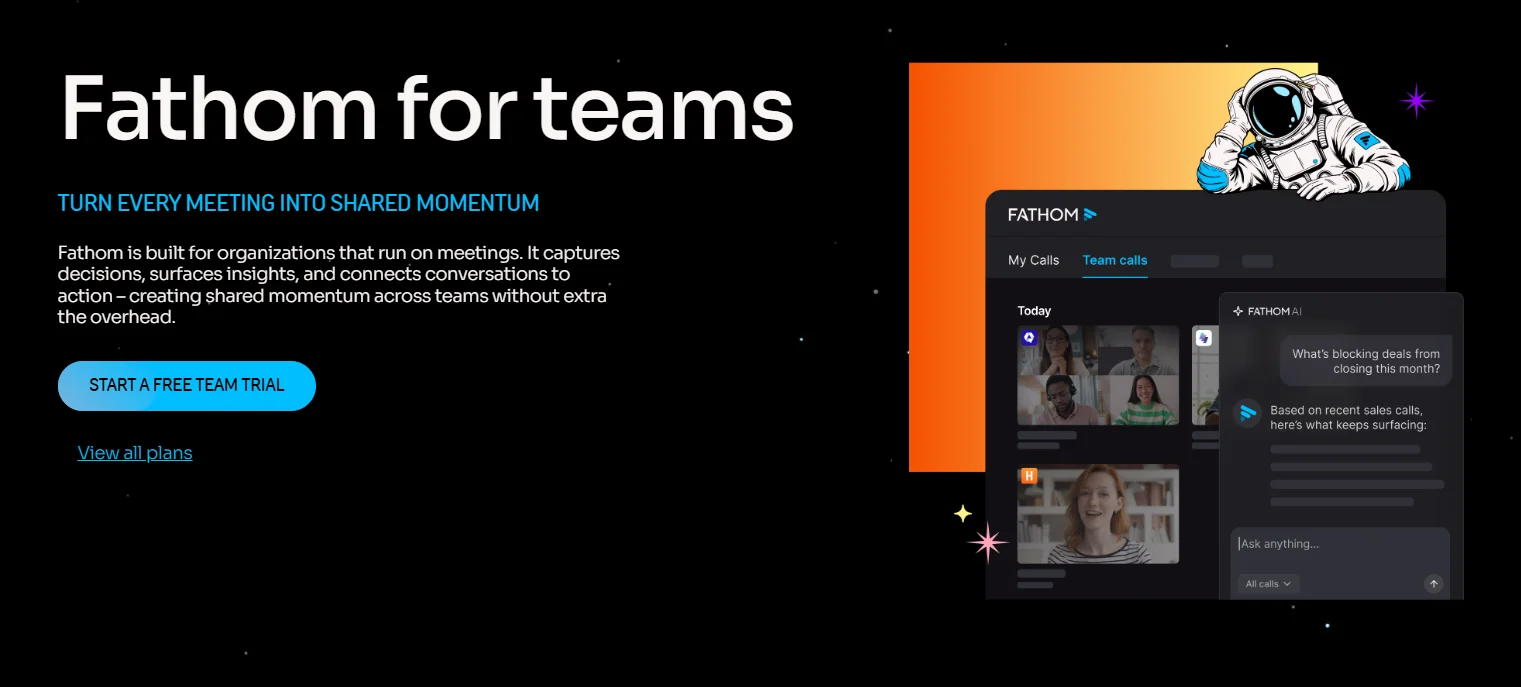
Fathom は、 Fathom Notetaker botを使ってMicrosoft Teamsの会議を録画します。デスクトップアプリやカレンダーから起動すると、参加者として会議に加わります。
Teamsではこれが唯一の方法です。Fathomのボット不要の録画機能は現在ベータ版で、ZoomとGoogle Meetには対応していますが、Teamsはまだサポートされていません。Teamsの会議によっては、ボットが参加者に 「未確認」
と表示されることがあります。このリストに選ばれた理由は、無料プランで録画と文字起こしが無制限に利用できるからです。
費用をかけずにTeamsのノートを作成したい場合、これ以上の選択肢はなかなかありません。ただし、無料プランの制限には注意が必要です。 高度なAI要約機能は月5回まで.
おすすめの対象: すぐに料金を支払うことなく、Teamsの便利なノート作成機能を利用したい個人や小規模チーム。
主な機能
- Fathom Notetaker: Teams、Zoom、Google Meetの通話に参加します。
- 無制限の無料録画: 月間の利用時間制限や、会議ごとの上限はありません。
- 15種類以上の要約テンプレート: MEDDPICCやBANTといった営業フレームワークに対応しています。
- Ask Fathom: 直近の会議内容をAIに質問できます。
Fathomの強み
✅ このリストの中で最も充実した無料プラン
✅ 長時間のTeams会議でも、録画と文字起こしが無制限
✅ TeamプランおよびBusinessプランには90日間の返金保証付き
Fathomを使う際のデメリット
❌ Teamsではボット経由でのみ録画可能
❌ ボットが警告なしに会議に参加できないことがある
❌ モバイルアプリは現在iOSのみ対応
❌ 無料プランでは高度なAI要約が月5回まで
ユーザーの声:
「ボットが『Fathom Notetaker』として表示された状態で参加するため、新規クライアントとの初回通話では気まずい思いをすることがあります。」 — Reddit、 r/ArtificialInteligence
Fathomの料金
- Free — $0: 録画と文字起こしが無制限で、高度なAI機能は制限付きで利用できます。
- Premium — 年払いで1ユーザーあたり月額$16(月払いは$20): 高度な要約無制限、AIアクションアイテム、Ask Fathom、カスタムミーティングボットが追加されます。
- Team — 年払いで1ユーザーあたり月額$15(月払いは$19): チーム共有機能、グローバル検索、プレイリスト、フォルダー、コラボレーションツールが追加されます。最低2ユーザーから利用できます。
- Business — 年払いで1ユーザーあたり月額$25(月払いは$34): CRMフィールド同期、Deal View、コーチング指標、AIスコアカード、カスタム要約が追加されます。最低2ユーザーから利用できます。
- Enterprise — カスタム料金: SSO、SCIM、カスタムデータ保持、組織全体のセキュリティコントロール、専用サポートが追加されます。
6. Krisp — ノイズの多いTeams会議でボットを使わずにメモを取るのに最適
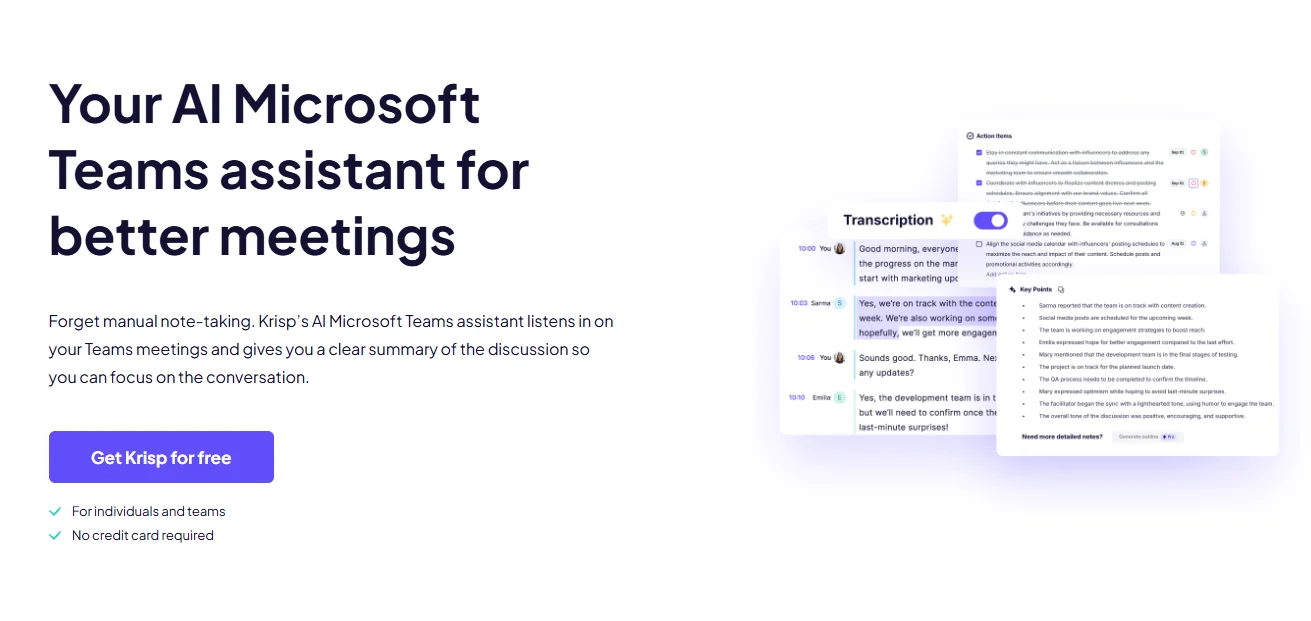
Krisp は、もともと ノイズキャンセリングアプリとして始まり、今でもそれが選ばれる主な理由となっています。
AIミーティングアシスタントがデスクトップ上で動作し、PCから直接音声をキャプチャするため、Microsoft Teamsやその他の通話アプリでも、 ボットなしで利用できます。参加者が画面に表示されることを希望される場合は、Coreプラン以上で利用可能なオプションのボットをTeams会議に参加させることができます。
Krispはメモを取るだけでなく、マイクから入る周囲の雑音も除去します。犬の鳴き声やキーボードの打鍵音、オフィス内の話し声などは、通話相手に届く前にフィルタリングされます。
弱点は 話者名の識別です。Krispが話者を自動的にラベル付けするのは、カレンダーを連携させた1対1の会議のみです。グループ通話では手動で話者を割り当てる必要があり、チームミーティングでは非常に手間がかかる場合があります。
おすすめの対象: 会議のメモ作成と音声のノイズ除去を1つのデスクトップアプリで完結させたい方に最適です。
主な機能
- ボット不要のデスクトップ録音: Teams、Zoom、Google Meetなど、あらゆる通話アプリを録音できます。
- オプションの会議ボット: Coreプラン以上で利用可能です。
- ノイズキャンセリング: マイクから入る周囲の雑音をリアルタイムで除去します。
- 文字起こしとAI要約: 会議終了後、アクションアイテムを自動生成します。
Krispの強み
✅ デフォルトでボットが参加しない
✅ ノイズキャンセリング機能内蔵
✅ ボット不要のツールとしては低価格で導入可能
Krispを使う際のデメリット
❌ 無料プランはなく、7日間のトライアルのみ
❌ 自動話者分離は1対1のミーティングのみ対応
❌ モバイルアプリではノイズキャンセリング機能が利用不可
ユーザーの声:
ある G2 のレビュアーによると、6人参加のミーティングを録音した際、Krispが認識できたのは2人の話者のみでした。
Krispの料金
- Free trial — $0: 7日間、文字起こし無制限、ノイズキャンセリング、録音、AIノート、アクションアイテムを利用できます。
- Core — 年払いで1ユーザーあたり月額$8(月払いは$16): AIノート作成無制限、文字起こし、ノイズキャンセリング、連携機能、AI Chat、10GBのストレージが含まれます。
- Advanced — 年払いで1ユーザーあたり月額$15(月払いは$30): 高度な連携機能と管理者コントロール、拡張されたアクセント変換、60GBのストレージが追加されます。
- Enterprise — カスタム料金: SSO、SCIM、高度なセキュリティコントロール、プライベート文字起こし・録音、データセンター選択、無制限ストレージが追加されます。
7. Fellow — 構造化されたチームミーティングのワークフローに最適
Fellowは ミーティング管理プラットフォーム であり、AIノートテーカーが組み込まれています。
Microsoft Teamsとの連携方法は3通りあります。会議に参加するボット、MacおよびWindows向けのボット不要のデスクトップアプリ、そして Teamsネイティブアプリ があり、Teamsを離れることなくアジェンダやメモを作成できます。
真の価値は、録画機能以外の部分にあります。すべての会議には 共有アジェンダ が用意され、参加者は事前に記入できます。タスクは完了するまで次回の会議に引き継がれ、Fellowが会議前にフォローアップをリマインドしてくれます。
会議終了後には、文字起こしと、決定事項、フォローアップ、タスクをまとめたAI要約が提供されます。
録画機能に関しては、他の Fellowの代替ツールと比べるとやや劣ります。ユーザーからは、会議が Fellowに反映されないといった報告もあり、安価なプランでは録画数に制限があります。月額7ドルのTeamプランでは、ユーザー1人あたり月10件までとなっています。
おすすめの対象: AIによるメモ作成と、定期的なアジェンダ、会議プロセス、タスク管理を組み合わせたいチーム。
主な機能
- Teamsとの3つの連携方法: ボット、ボット不要のデスクトップアプリ、Teamsネイティブアプリ。
- 共同アジェンダ: 参加者が会議前にトピックを追加し、準備を行うことができます。
- 持ち越されるアクションアイテム: 未完了のタスクは、次の会議に自動的に引き継がれます。
- Fellowに質問: すべてのプランで、会議履歴全体を対象としたAIチャットを利用可能。
Fellowの強み
✅ このリストの中で最高のアジェンダおよび会議準備ツール
✅ Teams内で動作するネイティブアプリ
✅ すべてのプランでボット不要の録画機能
Fellowを使う際のデメリット
❌ 会議の録画が反映されないことがある
❌ Teamプランでは、ユーザー1人あたり月10件までの録画制限がある
❌ コンプライアンス機能(編集機能やSSOなど)はEnterpriseプラン限定
ユーザーの声:
「会議がFellowに表示されず、取り残されてしまうことがある。」 — 認証済みユーザー、 G2
Fellowの料金
- Free — $0: アカウントの利用期間中、1ユーザーあたり5件のAIノートと5件のAI録画を利用できます。
- Team — 年払いで1ユーザーあたり月額$7(月払いは$11): 1ユーザーあたり毎月10件のAIノートと10件のAI録画を利用でき、ミーティング自動化とプロジェクト管理ツール連携も含まれます。
- Business — 年払いで1ユーザーあたり月額$15(月払いは$23): AIノートと録画が無制限になり、Salesforce・HubSpot連携、組織全体のテンプレート、営業向けRecapテンプレートが追加されます。
- Enterprise — 年払いで1ユーザーあたり月額$25: 録画無制限に加えて、高度な録画権限、SSO、SCIM/ユーザープロビジョニング、文字起こしの墨消し、追加のセキュリティ・管理者コントロールが含まれます。10ユーザーから利用できます。
Microsoft Teams向けAIノート作成ツールの選び方
このリストにあるツールはすべて、会議の録音、文字起こし、要約が可能です。違いは、 Teams会議への参加方法 と、その後のノートの活用方法にあります。
Microsoft Teamsのノート作成ツールを購入する前に、以下の6つの質問を確認してください。
1. 会議ボットが必要かどうかを決める
ボットは、 追加の参加者としてTeams会議に参加します。参加者リストに表示されるため、特にクライアントなどはボットが聞いているとわかると発言を控えてしまうことがあります。
Teamsでは、ボットは実用上の問題にも直面します。組織外からのボットは誰かが許可するまでロビーで待機する必要があることが多く、多くのIT部門がサードパーティ製ボットを完全にブロックしています。
その代替手段が、 ボット不要のキャプチャです。ブラウザ拡張機能やデスクトップアプリが、自分のコンピュータから会議を録音します。会議には何も参加しません。
2. すでに利用可能なTeams機能を確認する
会社ですでにMicrosoft 365 Copilotライセンスを契約している場合は、他のツールを購入する前にFacilitatorを試してみましょう。Teams Premiumを利用している場合は、Intelligent Recapがすでに含まれています。
新しいベンダーを追加する前に、IT部門に確認しましょう。Microsoft Teamsの会議メモツールに二重でコストを支払うのは、よくある避けられるべきミスです。
3. Microsoft Teams以外の選択肢も検討する
実際にTeamsで行われている会議がどれくらいあるかを確認してください。
クライアントからZoomのリンクが送られてきたり、パートナーがGoogle Meetを使っていたり、あるいは対面で会議を行ったりする場合、Teams専用のツールでは対応しきれません。あらゆる場所で使えるサードパーティ製のTeams会議メモツールなら、すべてのメモを一元管理できます。
4. 会議後の機能を比較する
文字起こしはあくまで始まりに過ぎません。Teams向けのAI会議メモツールが、その後に何をしてくれるかを確認しましょう。
- 要約とアクションアイテム チームのワークフローに合わせたものか
- 検索可能な履歴3ヶ月前の発言をすぐに見つけ出せるか
- CRM連携HubSpotやSalesforceに商談内容を記録する営業チームにとって重要か
- 外部連携 Slack、Notion、Plannerなど、チームが普段使っているツールと連携できるか
当社のガイド 営業向けAI議事録ツール では、CRM連携についてより詳しく比較しています。
5. 録音、文字起こし、プライバシー要件を確認する
録音を開始する前に、以下の3点を確認してください。
社内ポリシー: IT部門がTeamsでの録音、文字起こし、またはサードパーティ製アプリの使用を制限している場合があります。
同意: 参加者の所在地によっては、録音に全員の許可が必要になる場合があります。お住まいの州や国のルールを確認してください。
データ取り扱い: ベンダーが録音データをどこに保存し、どのくらいの期間保持するのか、また会議データがAIの学習に使用されるかどうかを確認してください。
6. 価格だけでなく無料プランの内容を比較する
「Teams向け無料AI議事録ツール」といっても、このリストにある各ツールで意味合いが異なります。
- 生涯制限: BluedotとFellowは、合計5回まで録音可能です。
- 月間利用時間: Otterは月間300分まで利用可能ですが、1会議あたり30分の上限があります。
- 録音無制限、AI機能に制限あり: Fathomはすべて録音できますが、高度な要約機能には制限があります。
- トライアルのみ: Krispなら7日間お試しいただけます。
クライアントとの会議で使う前に、まずは実際のTeams会議でツールを試してみましょう。
Microsoft TeamsにAI議事録ツールを追加する方法
Teamsで会議の議事録を自動作成する方法は3つあります。どの方法を選ぶかは、お使いのライセンスと、会議にボットを参加させても問題ないかによって決まります。
オプション1:Microsoft標準のAI機能を有効にする
もし Microsoft 365 Copilotライセンスをお持ちであれば:
- Teamsカレンダーから予定されている会議を開きます。
- 会議のトグルスイッチの横にある Facilitator をオンにするか、会議中のコントロールから開始してください。
- 会議終了後にCopilotを利用するには、会議開始時に文字起こしを開始しておく必要があります。
会議が終了すると、会議の「まとめ(Recap)」タブに議事録が表示されます。
オプション2:サードパーティ製ボットを参加させる
Otter、Fireflies、Fathomは、デフォルトで以下のように動作します。
- アカウントを作成し、 GoogleまたはOutlookカレンダーを連携させる.
- 自動参加をオンにするか、特定の会議にボットを招待します。
- Teamsの設定でロビー待機が必要な場合は、ボットの入室を許可してください。
ボットが参加しない場合は、IT管理者がサードパーティ製アプリをブロックしている可能性があります。トラブルシューティングを行う前に、管理者に確認してください。
オプション3:ボットを使わずにTeamsを録画する
BluedotやKrisp、およびOtter、Fireflies、Fellowのデスクトップモードは、以下のように動作します。
- 以下のいずれかをインストールする: デスクトップアプリまたはChrome拡張機能.
- PCからアクセス許可を求められたら、マイクとシステムオーディオへのアクセスを許可します。
- 録画を開始するか、アプリにTeams会議を検知させて自動的に開始させます。
会議に参加するボットは存在せず、会議終了後にアプリ内でノートを確認できます。
BluedotでTeamsのノート作成をより効率的に
MicrosoftはTeamsにAIノート機能を組み込んでいますが、追加料金が必要なうえ、Teams内でしか利用できません。
多くのサードパーティ製ツールは、会議にボットを追加することでこの問題を解決していますが、Bluedotは違います。
ブラウザやデスクトップアプリからTeamsを録画し、話者を自動的に識別します。会議終了後には、文字起こし、要約、フォローアップメールが自動生成されます。Zoom、Google Meet、対面会議も同じアカウントで管理できるため、 別のツールを用意する必要も、参加者リストにボットが表示されることもありません。.
録画データはEUまたは米国で安全に保管され、AIの学習には一切使用されないため、プライバシーが守られます。
Microsoft Teamsをはじめ、あらゆる会議で使える安全なAIノートテーカーをお探しなら、 Bluedotの無料プランから始めてみてください.
よくある質問
Microsoft TeamsにはAIノートテーカーが標準搭載されていますか?
はい。 Teamsには3つのAIノートテイク機能が組み込まれています。
- Facilitator 会議中にリアルタイムでメモを作成し、参加者全員で編集できます。
- Copilot 会議中や会議後に、文字起こしされた内容に基づいて質問に回答します。
- Intelligent Recap 会議終了後に内容を要約します。
これらはすべて有料です。FacilitatorとCopilotにはMicrosoft 365 Copilotライセンスが必要で、Intelligent RecapにはCopilotまたはTeams Premiumが必要です。
Microsoft Teamsでサードパーティ製のAIノートテーカーは使えますか?
はい。 ほとんどのサードパーティ製ツールは、以下の3つのいずれかの方法で接続します。
- A ボット Otter、Fireflies、Fathomのように、カレンダーから会議に参加するタイプ。
- A TeamsネイティブアプリFellowのようなツールです。
- ボット不要のキャプチャ BluedotやKrispのように、デスクトップアプリやブラウザ拡張機能を通じて行います。
IT管理者の設定により、ボットやサードパーティ製アプリがブロックされる場合があります。うまく機能しない場合は、まず管理者に確認してください。
Microsoft TeamsでAIノートテーカーを使用しても安全ですか?
ツールや会社の要件によって異なります。 ベンダーがデータをどこに保存しているか、録画をどのくらいの期間保持するか、会議データをAIモデルのトレーニングに使用するかどうか、またSOC 2 Type IIやGDPRなどのセキュリティやコンプライアンス基準に対応しているかを確認してください。
また、あなたや参加者が所在する地域の同意ルールも確認してください。ボット不要のツールであっても、秘密裏に録音するための手段ではありません。会議を録音する際は、必ず全員に伝えてください。
TeamsでAIノート機能を使うにはCopilotライセンスが必要ですか?
MicrosoftのAIノート機能のほとんどは、必要です。
- Facilitator: Microsoft 365 Copilotライセンスが必要です。
- 会議でのCopilot: Microsoft 365 Copilotライセンスが必要です。
- Intelligent Recap: CopilotまたはTeams Premiumが必要です。音声の要約にはCopilotが必要です。
- サードパーティ製ノートテーカー: Microsoftの追加ライセンスは不要です。標準のTeamsアカウントで利用できます。
Microsoft Teamsに最適な無料のAIノートテーカーは何ですか?
Fathom は、録音と文字起こしが無制限で利用できる、最も強力な無料プランを提供しています。ただし、Teamsではボットを介した録音のみとなります。
ボットを参加させたくない場合は、 Bluedot が提供する制限付きの無料プランが選択肢となります。こちらは5件まで録音可能で、通話にボットは参加しません。Otterの無料プランも利用可能ですが、会議は30分で終了します。
ボットを参加させずにTeamsでAIノートを作成できますか?
はい。
- サードパーティ製ツール: BluedotやKrispは、通話に何も参加させることなく、PC上でTeamsの録音を行います。Otter、Fireflies、Fellowにも、ボット不要のデスクトップモードが用意されています。
- Microsoftの標準機能: これらもボットを使用しませんが、Copilotライセンスが必要です。
録音を残さずに文字起こしだけを行いたい場合は、以下の方法で 録音なしで文字起こし をTeamsで行うことができます。
Teams Facilitatorがノートを作成しないのはなぜですか?
主な原因:
- Copilotライセンスがない: Facilitatorを有効にできるのは、Copilotライセンスを持つユーザーのみです。
- 会議の種類が不適切: Facilitatorはスケジュールされた会議でのみ機能します。チャネル会議、インスタント会議、Teams通話では機能しません。
- Loopが無効になっている: Facilitatorのノート機能はLoopを基盤としているため、管理者がこれを有効にする必要があります。
- オンになっていない: ミーティング前またはミーティング中に、誰かがFacilitatorをオンにする必要があります。
上記に該当しない場合は、IT管理者に組織のCopilotおよびTeamsの設定を確認してもらってください。
Copilotは対面会議でメモを取れますか?
いいえ。Copilot、Facilitator、Intelligent Recapは、Microsoft Teamsのミーティング内でのみ機能します。対面での会話には、スマートフォン、コンピューター、または別のデバイスから直接録音できるノートテイカーが必要です。
Microsoft Teamsの会議メモ用に、Copilotの代替ツールはありますか?
はい。Bluedotなどのサードパーティ製ツールを使用すれば、Microsoft 365 CopilotライセンスがなくてもTeams会議の録音と要約が可能です。BluedotはデスクトップアプリやChrome拡張機能を通じて、ボットなしでTeamsを録音できます。また、Otter、Fireflies、Fathom、Krisp、Fellowといったツールも、それぞれ独自のTeamsワークフローを提供しています。
Zoomや対面会議にも対応しているTeamsのメモ取りツールはどれですか?
BluedotはMicrosoft Teams、Zoom、Google Meetのすべてに対応しており、iPhone、Apple Watch、デスクトップから対面での会話を記録することも可能です。そのため、さまざまなプラットフォームや形式で会議を行いつつ、すべてのメモを一元管理したい場合に非常に便利です。
Otter、Fireflies、Fathom、Krisp、FellowもZoomやGoogle Meetで利用できますが、対面会議への対応状況はツールやデバイスによって異なります。