
マイクロソフトチームミーティングノート チーム会議の重要な情報を収集、整理、共有するための強力なツールを提供します。これらの機能は、議事録を一元管理できるリポジトリを提供することで、コラボレーションの効率化、説明責任の向上、全員の認識の統一に役立ちます。
コミュニケーションの強化、進捗状況の追跡、コラボレーション、より良い意思決定のいずれを目的とする場合でも、Teams Notes は貴重なインサイトとソリューションを提供します。この機能がチームにどのように役立ち、全体的な生産性を向上させることができるかについて詳しくは、以下をお読みください。
チームミーティングのメモを取ることが重要な理由
ここでは、Teams ミーティングの議事録が非常に重要である理由について、いくつかの重要なポイントと側面を紹介します。
明確さと責任
- レコードをクリア: 議事録は、議論、決定、およびアクションアイテムの包括的な書面記録として役立ちます。これにより、他の会議参加者に明確な参照点が提供され、全員が同じ認識を持つことができます。
- アカウンタビリティ: メモは、割り当てられたタスクについてチームメンバーに説明責任を負わせるのに役立ちます。誰が何を担当しているかを文書化することで、進捗状況を追跡し、過去の会議を含む潜在的な問題を特定することが容易になります。
- 透明度: 議事録は、会議に出席したかどうかに関係なく、すべてのチームメンバーが情報にアクセスできるようにすることで、透明性を高めます。これにより、チーム内の信頼とコラボレーションを促進できます。
重要な情報の保持
- メモリーエイド: 会議メモは貴重な記憶の助けとなり、チームメンバーが過去の会議で話し合った重要なポイント、決定、行動項目を思い出すのに役立ちます。これは、幅広いトピックを網羅する会議や、プロジェクトに初めて参加するチームメンバーに特に役立ちます。
- 基準点: メモは、今後のディスカッションや予定されている会議の参照点として使用できます。過去の決定や結果を文書化することで、チームメンバーが同じ過ちを犯したり、以前に話し合ったトピックを再検討したりすることを避けることができます。
- 歴史的記録: 議事録は、チームの活動と意思決定の履歴記録を作成します。これは、時間の経過に伴う進捗状況を追跡したり、傾向を特定したり、過去の経験から学ぶのに役立ちます。
効果的なコミュニケーション
- 共通の理解: Teams の議事録は、会議の結果について全員が共通の理解を持つようにするのに役立ちます。メモは重要なポイントや決定事項を文書化することで、誤解を防ぎ、全員がタスクアプリと同じ目標に向かって取り組んでいることを確認するのに役立ちます。
- 明確なコミュニケーション: メモは、会議に出席できなかったチームメンバーに重要な情報を伝えるために使用できます。これにより、たとえすべての会議に参加できなくても、全員に情報を伝え、参加してもらうのに役立ちます。
- 時間の節約: 議事録は、繰り返し議論したり説明したりする必要性を減らすことで、時間を節約するのに役立ちます。重要なポイントや決定事項を文書化することで、チームメンバーはメモを参考にして、同じ情報を再検討する必要がなくなります。
調整とコンセンサスの構築
- 共有目標: 議事録は、チームメンバーが共通の目標や目的に沿って足並みを揃えるのに役立ちます。メモは、共通の目標や優先事項を文書化することで、チームの集中力とモチベーションを維持するのに役立ちます。
- 合意形成: メモは、重要な決定やアクションアイテムに関する合意形成を促進するために使用できます。メモは、議論と最終決定を文書化することで、全員が合意された行動方針に参加し、コミットしていることを確認するのに役立ちます。
- 進捗状況の追跡: 議事録は、チームの目標に向けた進捗状況を追跡し、改善すべき分野を特定するのに役立ちます。メモは重要なマイルストーンと成果物を文書化することで、チームが順調に進み、必要に応じて必要な調整を行うのに役立ちます。
マイクロソフトチームで議事録を取る方法
ここでは、Microsoft Teams でメモを取るための簡単な手順をいくつか紹介します。
会議前の準備
ベストプラクティスとして、明確で効率的なアジェンダを作成して会議を徹底的に計画することが常に賢明です。このアジェンダは会議の進行の指針となり、会議オーナーの重要な詳細を正確に反映したメモを取ることができます。
開始するには、次の手順に従ってください。
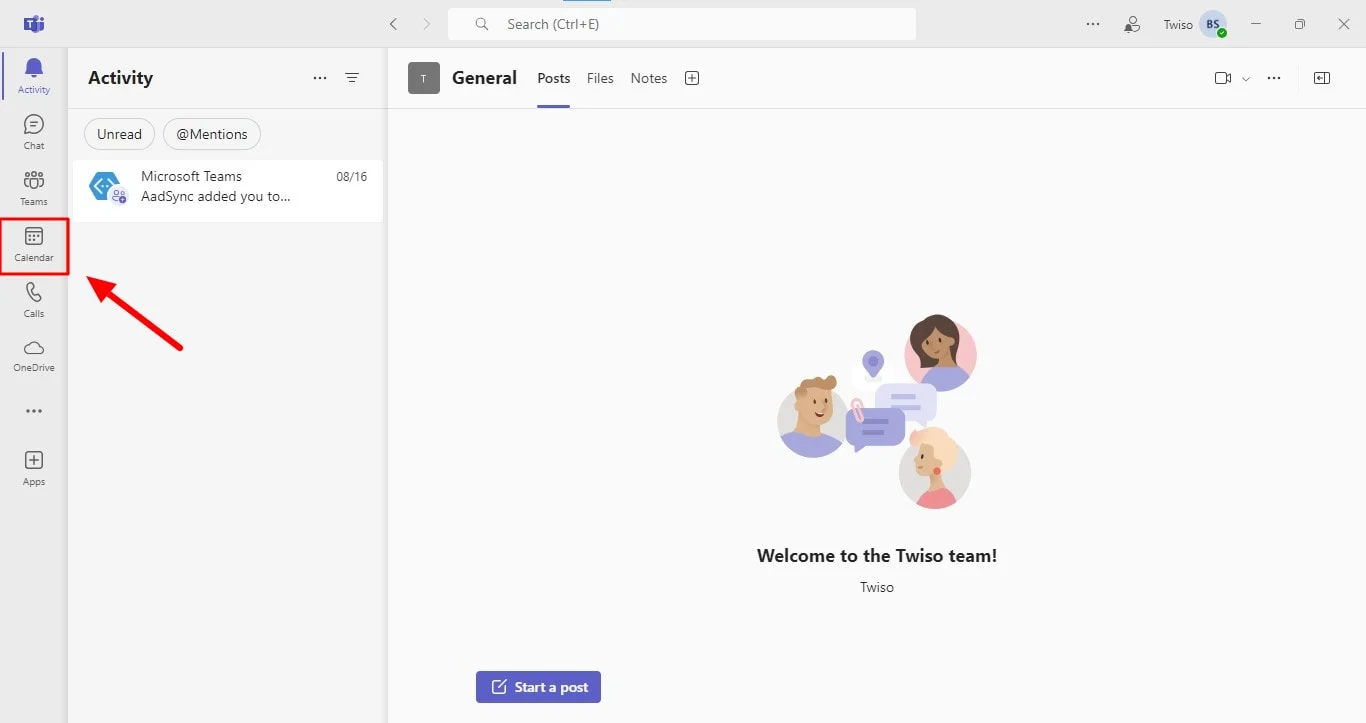
1。ダッシュボードで Teams カレンダーを選択します。
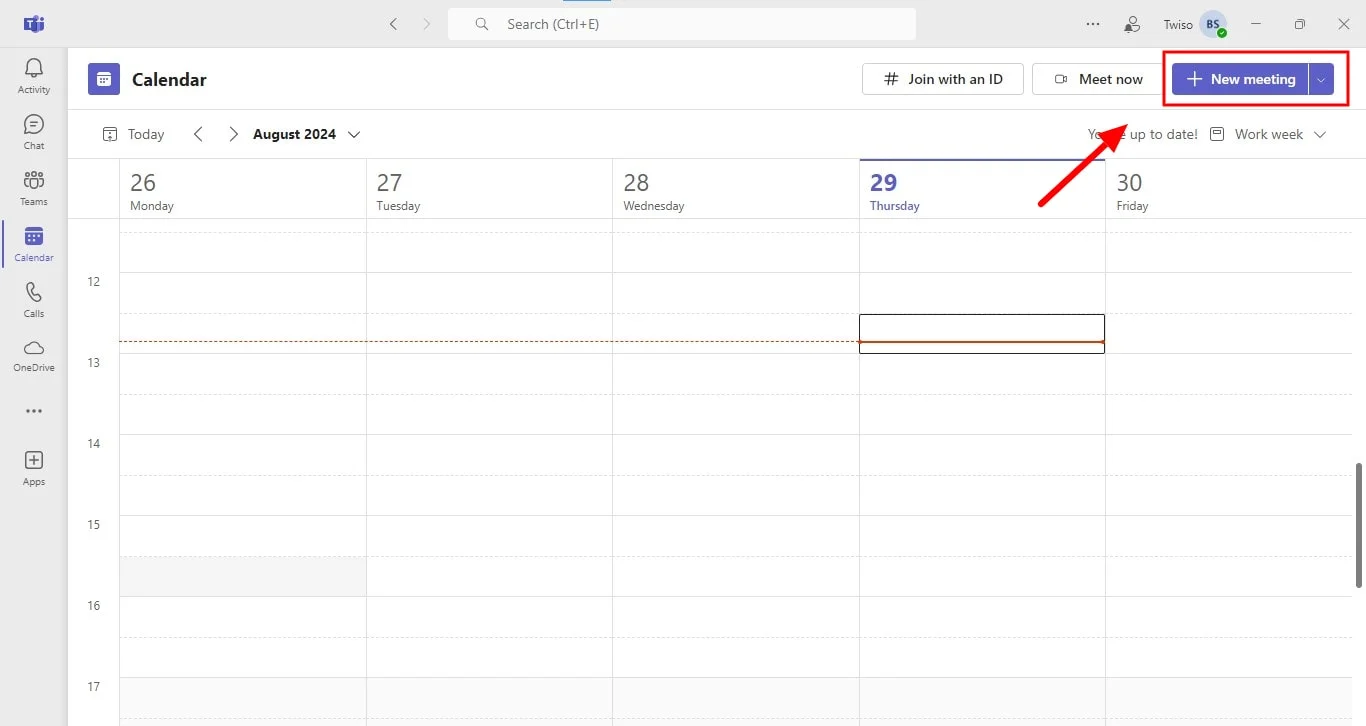
2。[+新規ミーティング] タブをクリックして、新しいミーティングをスケジュールまたは作成します。
3。ミーティングを終了する前に、Teams Calendar の「ミーティングの詳細」セクションに議題を追加できます。
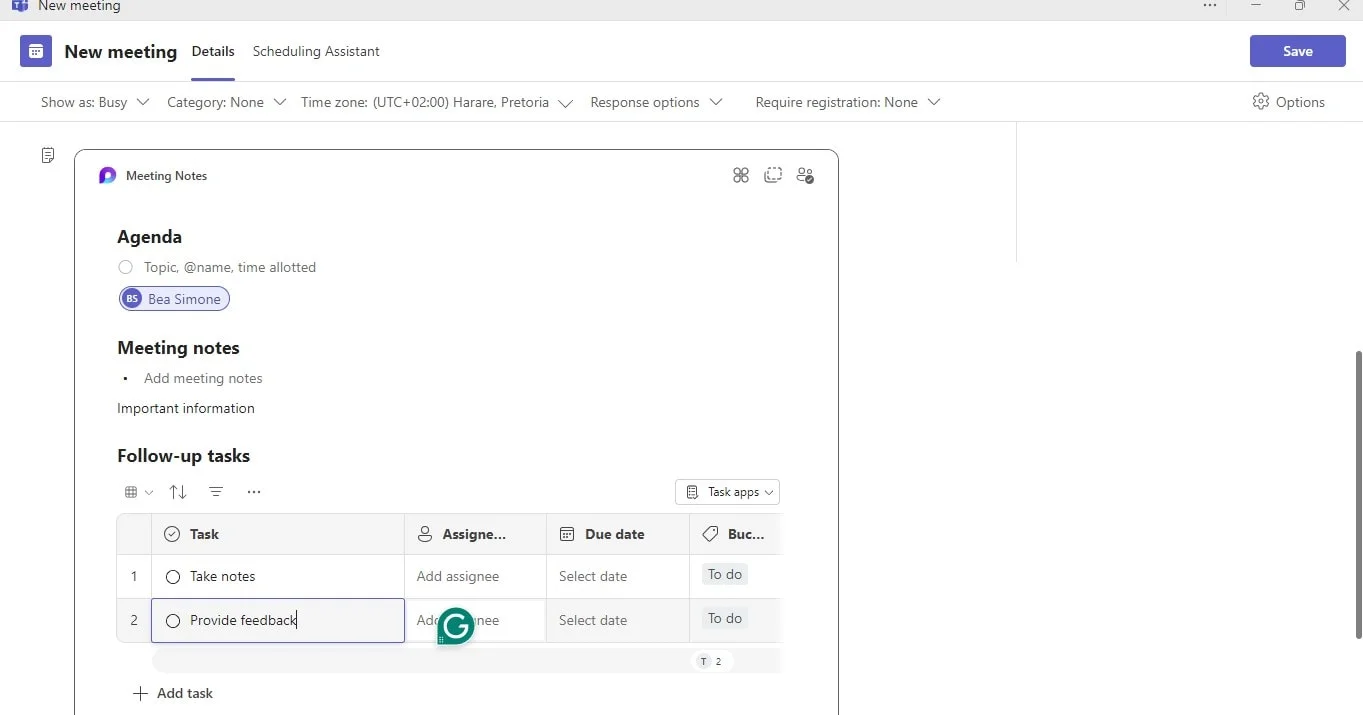
4。[保存] をクリックすると、出席者に Teams カレンダー、会議への招待、電子メール通知、または議題が添付されたリクエストが届きます。
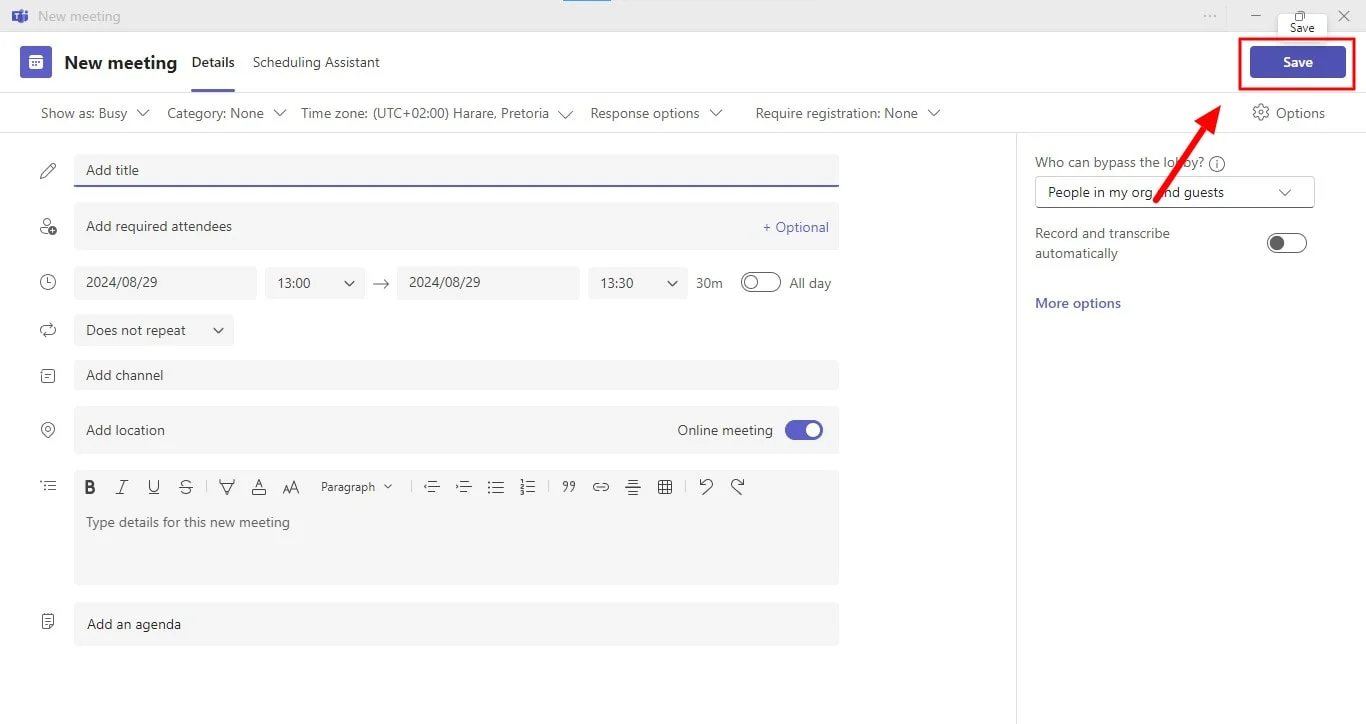
議題や議事録を事前に追加しておくと、会議中にメモを簡単に見つけて更新できます。さらに、権限を確認して、会議の議題やメモが送信される前に誰が編集できるかを確認することが重要です。
ミーティング中
Teams 会議中、参加者はダッシュボードから直接議事録にアクセスして投稿できます。これにより、会議中ずっと動的な編集や追加が可能になります。適切な権限があれば誰でも議事録を編集できるため、変更はすべての参加者にリアルタイムで表示され、コラボレーションと透明性が高まります。
メモを編集または追加するには:
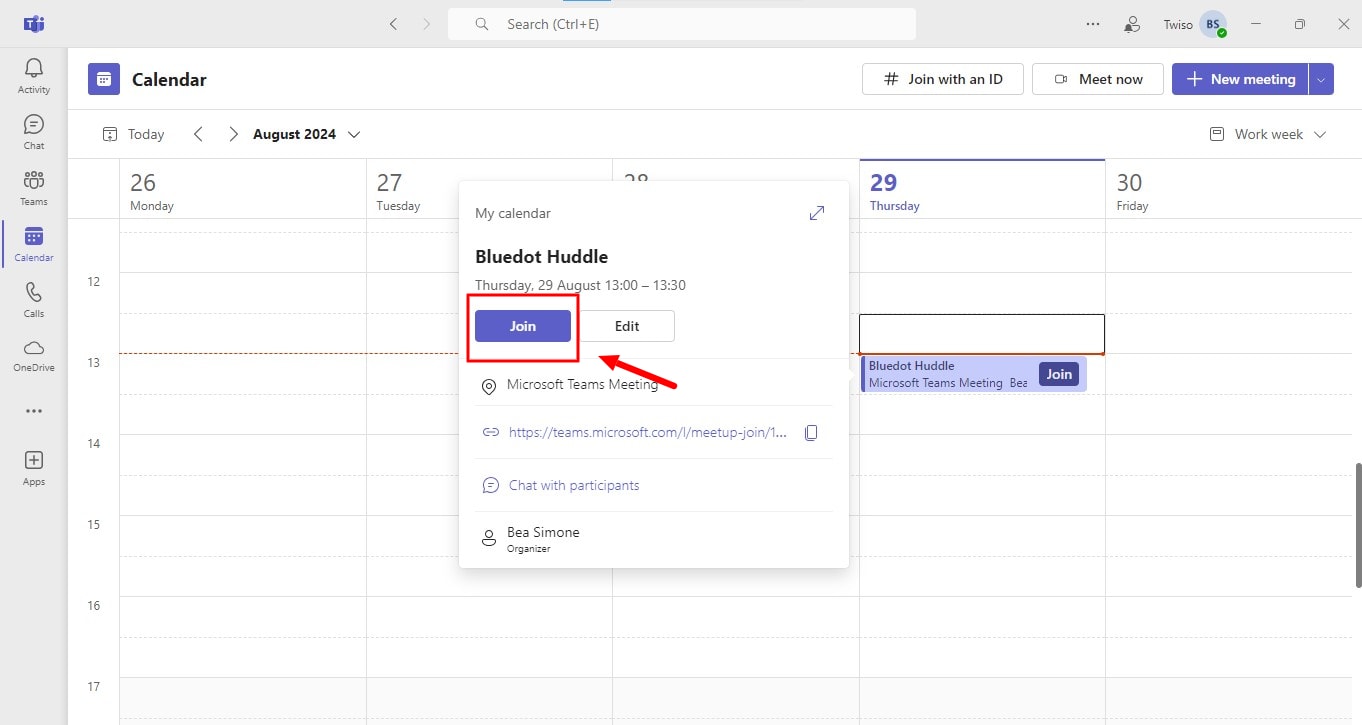
1。会議に参加: Microsoft Teams ミーティングに参加するか、ミーティングを開始してください。
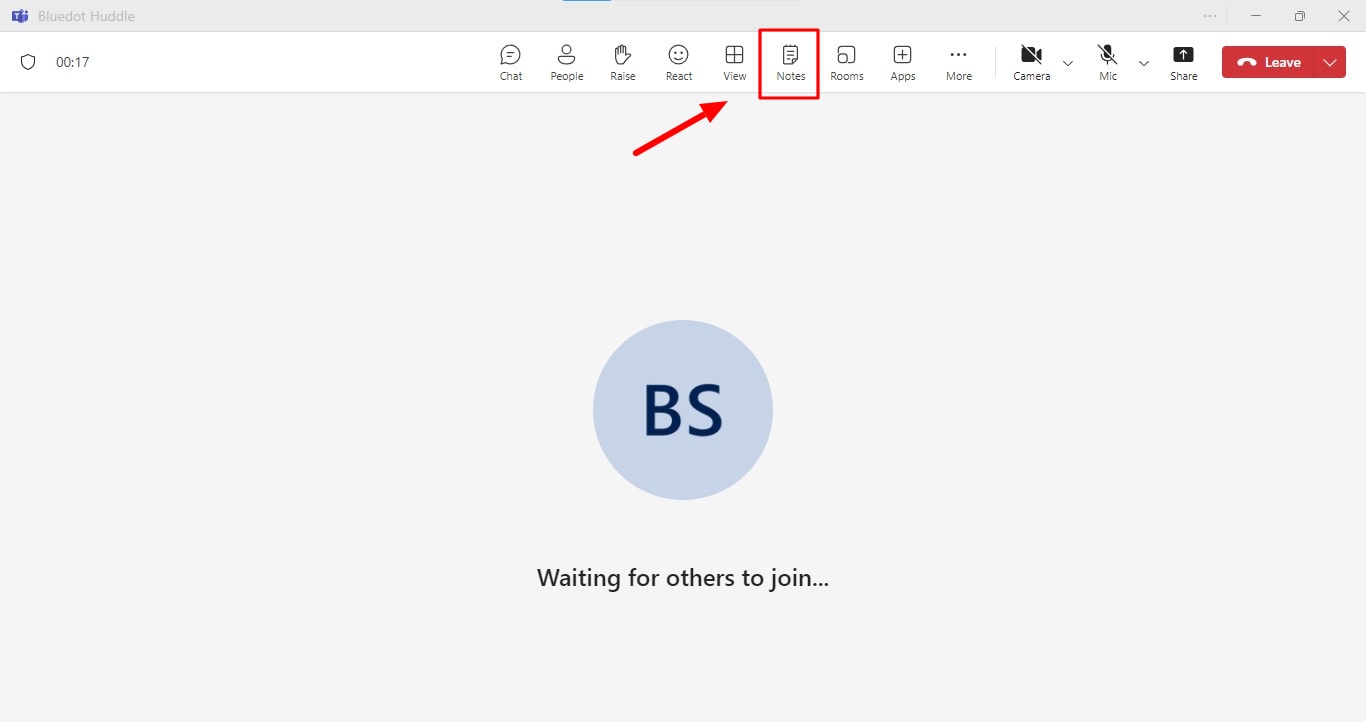
2。アクセスメモ: [メモ] をクリックします。
3。編集して追加: 既存のメモを表示し、必要に応じて変更を加えます。編集した内容は、Teams を離れた後でもすぐに他のユーザーに表示されます。
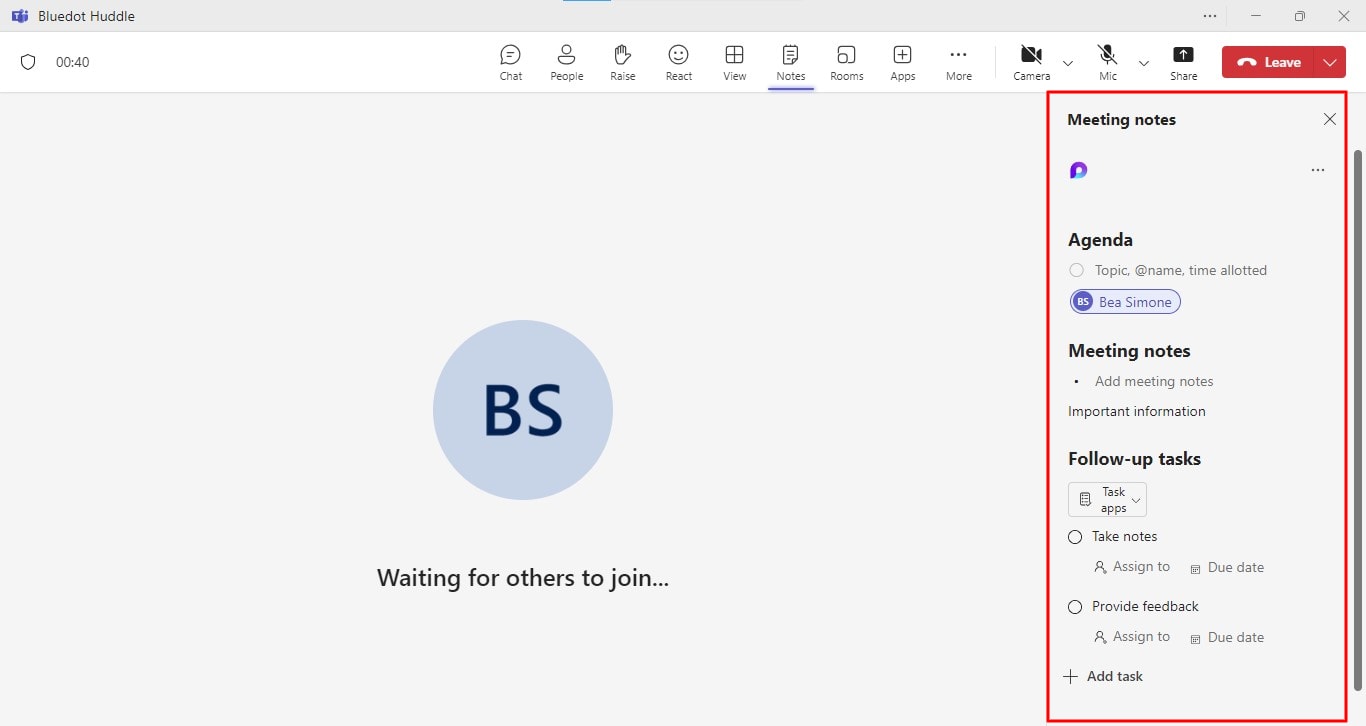
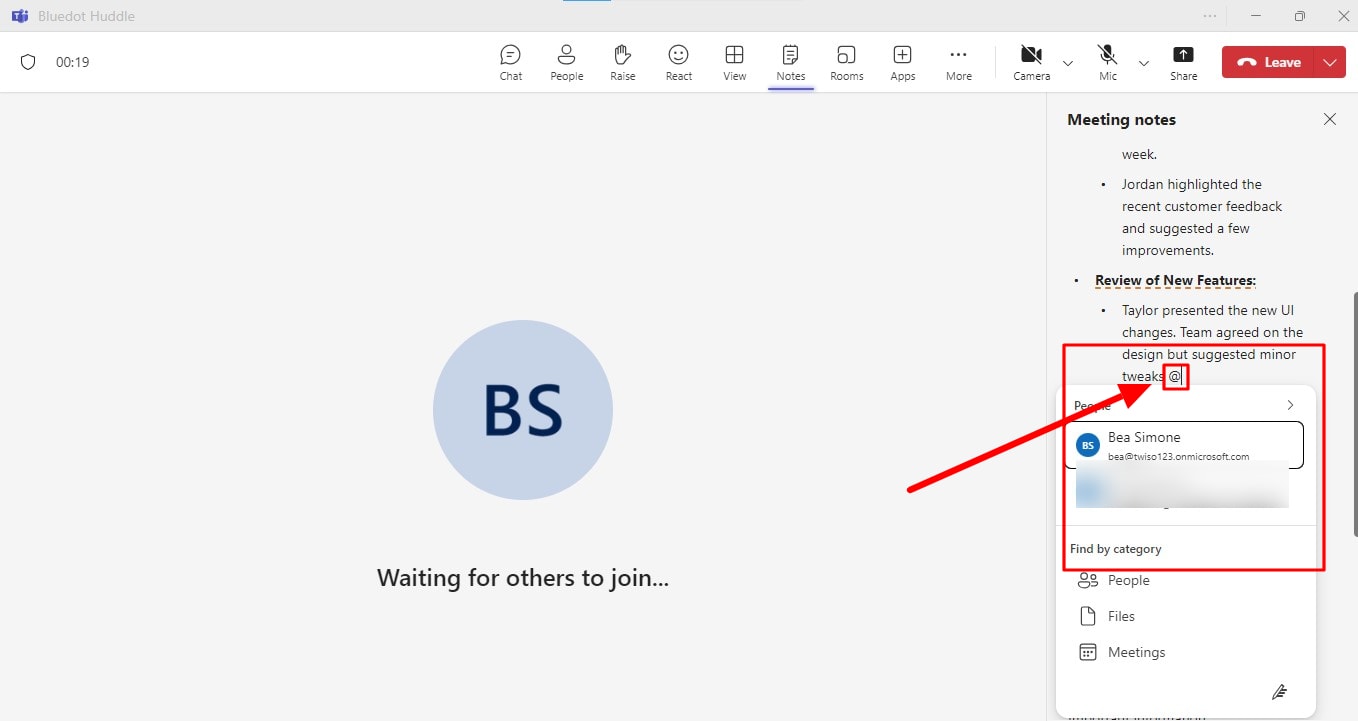
説明責任を果たすためのタグ付け:
アクションアイテムを割り当てたり、重要な論点を事前に強調したりするには、@記号を使用して、フォローアップタスクに必要な会議参加者をタグ付けします。これにより、全員が自分の責任を認識し、会話を集中させることができます。
ミーティング終了後
Microsoft Teamsでは、予定された会議が終了した後でも、議事録を編集してアクセスできます。Teams 会議後にメモを追加または更新する方法は次のとおりです。
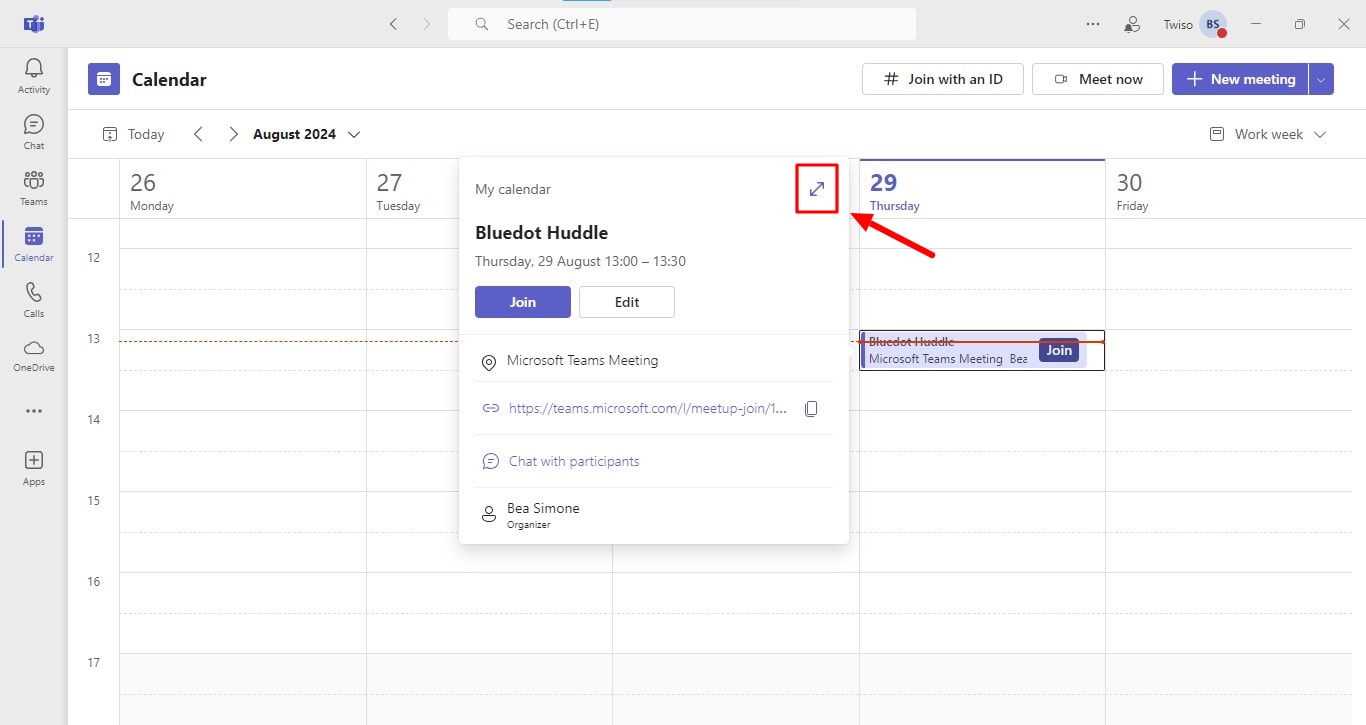
- チームカレンダーに移動します。
- メモを追加または編集したい前回の会議を選択します。
- 「会議の詳細を拡大」をクリックします。
4。[詳細] を選択し、[メモ] を選択します。
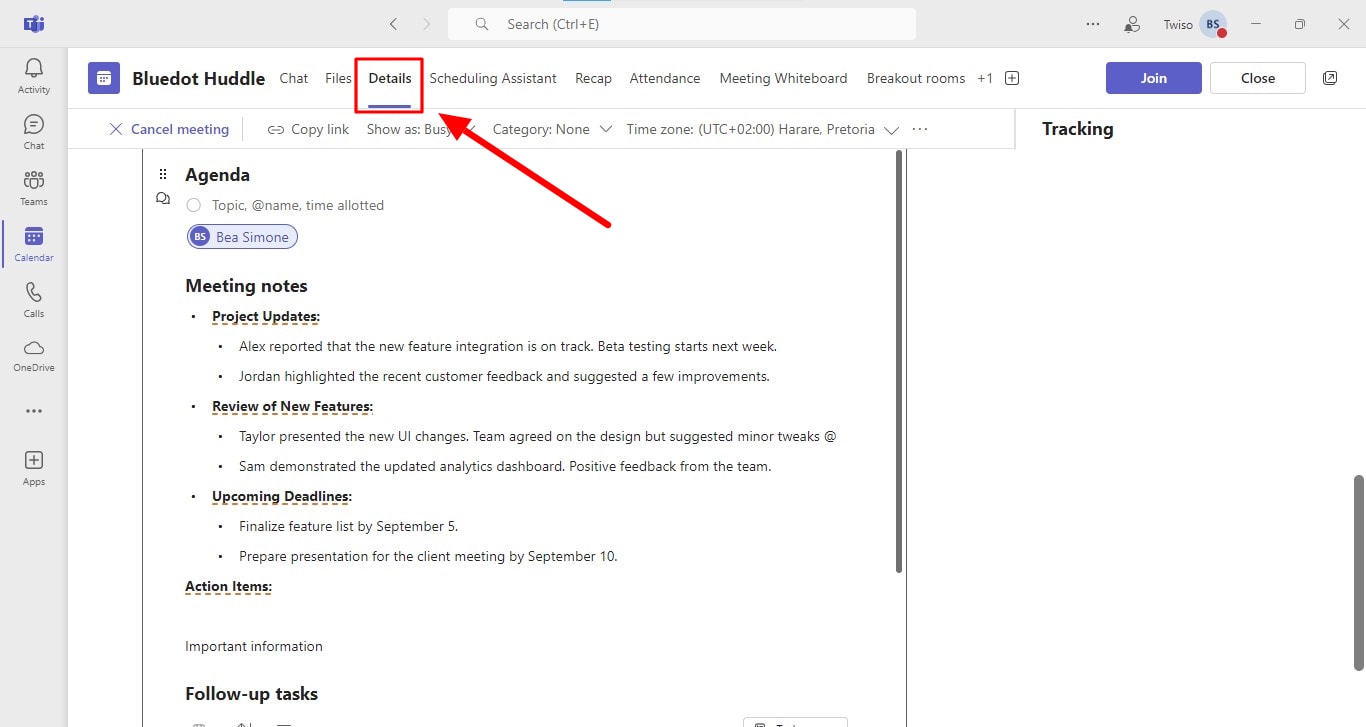
5。編集するか、新しいメモを追加します。
6。[更新を送信] をクリックして変更を共有し、保存します。
チーム会議メモの制限
機能セット
- 制限付きフォーマットオプション: Teams Notes には太字、斜体、下線などの基本的な書式設定オプションがありますが、より複雑な文書に必要なレベルのカスタマイズができない場合があります。
- 限定的な検索機能: Teams Meeting Notes の検索機能は、専用のメモ作成アプリケーションにあるものほど堅牢ではない場合があります。
マイクロソフトチームでのみ動作します
- チームへの依存: チームノートは Microsoft Teams と緊密に統合されているため、単独で使用することはできません。
- 限定的な互換性: これにより、Microsoft Teamsを使用しない組織や、他のコラボレーションツールを好む組織にとっては、その有用性が制限される可能性があります。
統合の制限事項
- 限定的な統合: Teams Notes は OneNote や Outlook などの他のマイクロソフト製品と統合できますが、サードパーティアプリケーションとの統合機能は限られている場合があります。
結論
Microsoft Teams ミーティングノートは、チームミーティングの重要な情報を収集、整理、共有するための貴重なツールです。しかし、より包括的でカスタマイズ可能なソリューションを探している人にとっては、Bluedot が魅力的な代替手段となります。
Bluedotは、リアルタイムの文字起こし、共同議事録、アクションアイテムの自動追跡、さまざまな生産性ツールとのシームレスな統合などの高度な機能により、チームの会議の要点を大幅に強化できます。
ブルードット 頻度の高いチームにとって特に価値があります 画面を共有する 会議中。によって これらのセッションを記録する、Bluedotは、会議の特定の部分を見逃した場合でも、すべての参加者が共有コンテンツの明確でアクセスしやすい記録を持っていることを保証します。
さらに、Bluedotの機能としては、 自動文字起こし コラボレーションノートのうち、 自動生成メール、 会議テンプレート、および セキュア・ストレージ の Google Meet レコーディングには、会議情報を管理および活用するための包括的なツール一式が用意されています。
よくある質問
会議後にTeamsに議事録を追加できますか?
はい。Teams ミーティングの後に Teams に議事録を追加できます。レコーディングやチャット履歴から簡単に議事録にアクセスして、他の部分を追加したり、既存の議事録を編集したりして、より共同作業を進めることができます。
Teams には議事録の書式設定オプションがありますか?
はい、Teams には議事録の基本的な書式設定オプションが用意されています。 太字、斜体、下線などの基本的な書式設定オプションを使用して、重要な点を強調したり、メモを読みやすくしてフォローアップ作業を行うことができます。
Teams ミーティングのメモは Teams に自動的に保存されますか?
はい、新しい議事録は自動的に Teams に保存されます。議事録は会議の記録やチャット履歴の一部として保存されるので、手動で議事録を作成して保存する必要はありません。






