今やAIは、会議の議事録作成からカレンダーの整理まで、驚くほど多くの日常業務をこなせるようになりました。とはいえ、すべてのAIアプリが導入する価値があるとは限りません。
そこで、生産性を高めるAIツール19選を、その役割(会議、リサーチ、メール、スケジュール管理、ライティング、自動化)ごとに分類し、それぞれのツールについて「具体的にどこが業務を楽にしてくれるのか」という視点で検証しました。
要約
- Bluedot — 会議の議事録作成や、チーム全体で会議のナレッジを共有するのに最適です。
- ChatGPT — 日常的なライティング、ブレインストーミング、分析に幅広く使える強力なツールです。
- Perplexity — Web上のソースに基づいた回答が必要なリサーチ業務に最適です。
- Shortwave — AIを活用してメール処理にかかる時間を短縮するために設計されています。
- Reclaim — タスク、習慣、会議に合わせてカレンダーを自動的に整理するのに役立ちます。
- Notion AI — ドキュメントやナレッジをすでにNotionで管理しているチームに最適です。
- Grammarly — 既存のワークフローを変えることなく、文章の改善や校正を行うのに最適です。
- Zapier — 異なるアプリ間での反復作業を自動化する際に、最も適した選択肢です。
AI生産性向上ツールを選ぶ際のポイント
すべてのツールを同じ6つの基準で評価しましたが、カテゴリーによってその意味合いは異なります。会議アシスタントにとっての「優れたアウトプット」と、AIカレンダーにとっての「優れたアウトプット」は全く別物だからです。
- 手作業の削減 ツールは、確認すべきダッシュボードを増やすのではなく、あなたの負担を減らすものであるべきです。何に取って代わるものなのかを説明できなければ、そのツールは定着しないでしょう。
- セットアップと日常的な使いやすさ プロンプトの作成や自動化の修正、ツールの管理に時間を取られてしまっては、10分程度の時短効果も意味がありません。
- 既存環境との適合性 有用なツールとは、既存のワークフローを無理やり作り変えさせるものではありません。ツールがすでに確立されたワークフローの中に自然と組み込めるかどうかが、連携機能において最も重要です。
- アウトプットの品質 正確な会議メモ、ソースを辿れるリサーチ結果、理にかなったカレンダーの変更、そしてゼロから書き直す必要のない文章作成能力が求められます。
- プライバシーとデータ管理 会議、メール、ナレッジ管理ツールは、多くの機密情報を扱います。データの保存場所、AIの学習に利用されるかどうか、そして削除が可能かどうかを確認しましょう。
- 料金と制限 無料プランでもたまに使う程度なら十分ですが、有料プランでなければ真価を発揮しないツールもあります。利用上限、AIクレジット、タスクベースの課金、上位プラン限定の機能には注意が必要です。
AI生産性向上ツール:主要製品一覧
会議・メモ作成に最適なAI生産性向上ツール
会議は、AIに作業を任せやすい業務の一つです。優れたAI会議アシスタントは、会話を記録して実用的なメモにまとめ、特定の決定事項を確認するために録画を見返す手間を省いてくれます。
以下の3つのツールは、録音方法や会議後の処理内容が異なります。詳細な比較については、こちらのまとめをご覧ください。 最高のAIメモ作成ツール。
1. Bluedot — あらゆる会議の録音に最適なツール
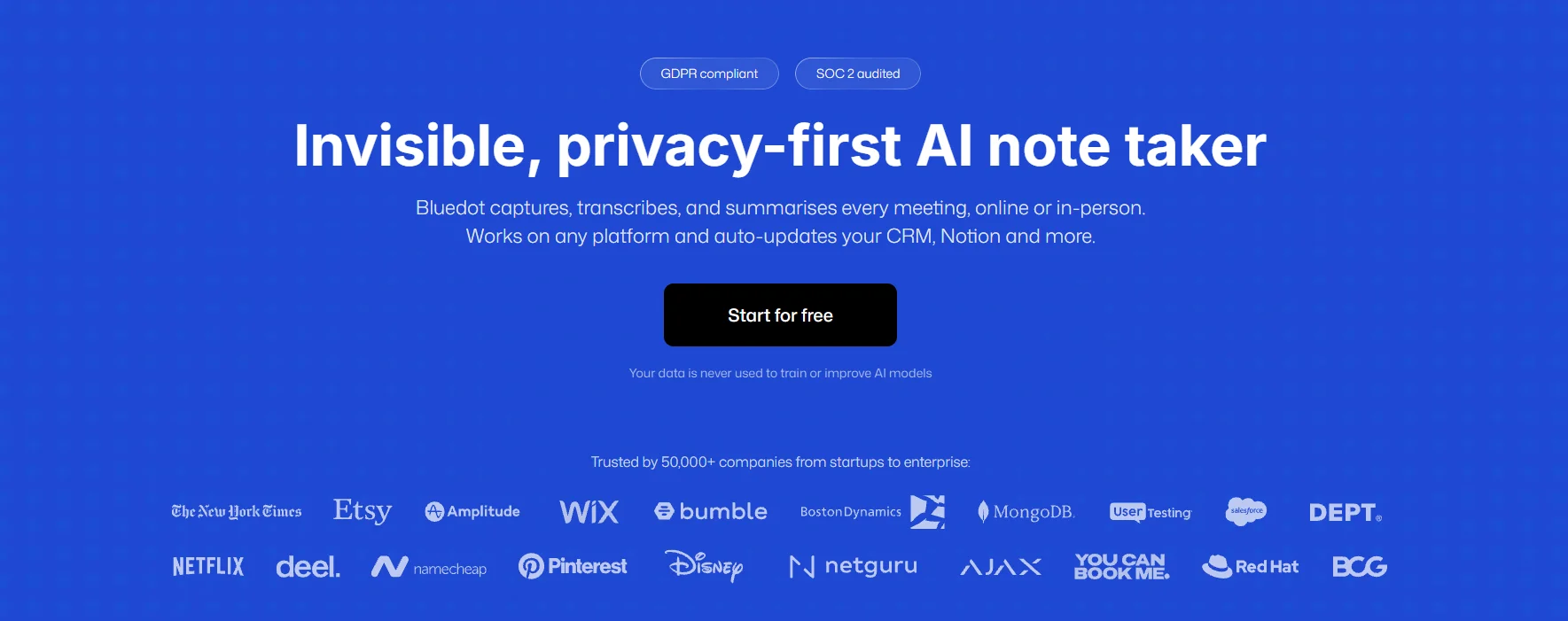
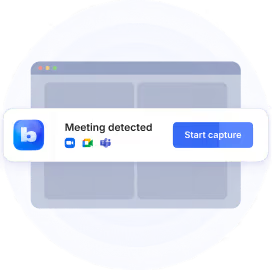
Bluedotは、セキュリティとプライバシーを最優先したAIノートテイクツールです。オンライン会議や 対面会議 を、ボットを参加させることなく録音、文字起こし、要約します。
デバイスから直接音声をキャプチャし、Chrome、macOS、Windows、iOS、Android、Apple Watchでの音声および動画の録音に対応しています。
BluedotはGDPRに準拠し、SOC 2 Type IIの監査を受けており、顧客データをAIモデルの学習に使用することは一切ありません。
ボットを会議に参加させずに、 あらゆる会話を一つのツールで管理したい場合に最適です。
会議終了後には、文字起こし、AIによる会議メモ、再生可能な録音データが提供されます。
さまざまな会議タイプに対応した50種類のテンプレートが用意されています。Proプランでは、独自のカスタムテンプレートを作成することも可能です。
会議ライブラリは 共有ワークスペースに保存されます。チームメンバーはメモを閲覧でき、AIチャット機能を使ってチームが録音したすべての会議内容について質問することができます。
Businessプランでは、メモを HubSpotやSalesforceと同期できるため、Bluedot内に留まらず、CRMに直接反映させることができます。
データはEUまたは米国に保存できます(選択可能)。また、AIのトレーニングに使用されることはありません。管理者はカスタムの保存期間ルールを設定できます。
おすすめの対象: オンライン、電話、対面での会議のメモを、ボットを参加させずに一元管理したいチーム。
他を検討すべき場合: たまにしか通話しないため無料ツールで十分な場合や、自分でメモを取りつつAIに補完してほしい場合(Granolaを参照)。
料金: Freeプランでは、アカウントの利用期間中に5件の録画を利用できます。Basicは年払いで1ユーザーあたり月額$14(月払いは$18)で、音声のみです。Proは年払いで1ユーザーあたり月額$20(月払いは$25)で、動画とカスタムテンプレートが追加されます。CRM同期はBusinessから利用でき、年払いで1ユーザーあたり月額$32です。
2. Granola — 軽量な会議メモに最適
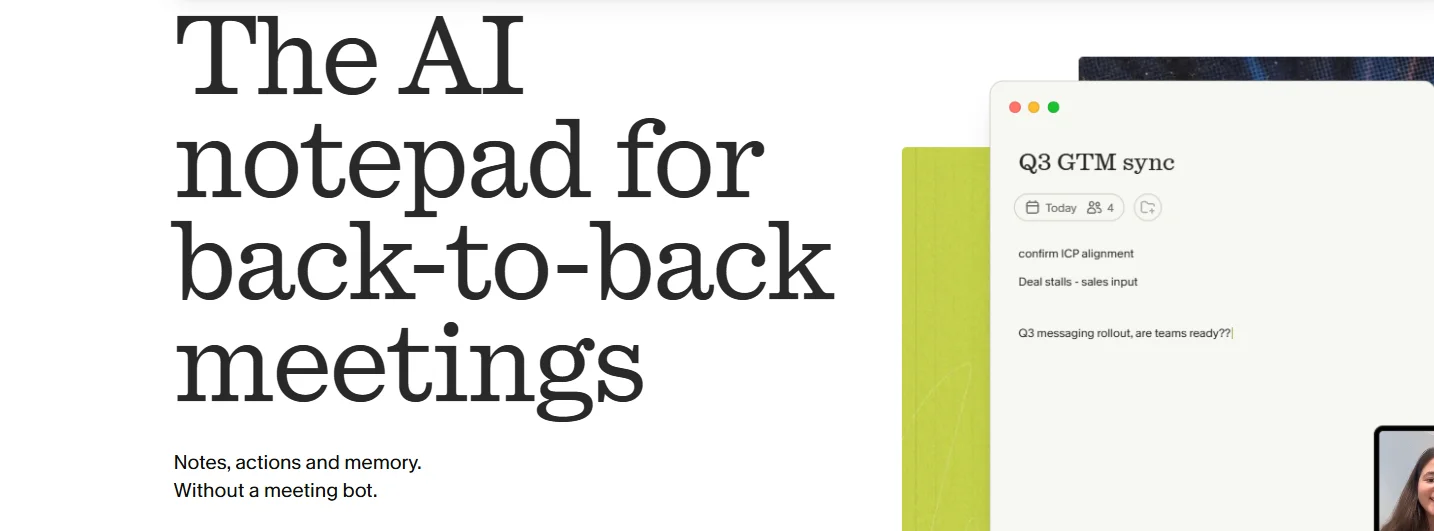
Granola は、 AIメモ帳であり、会議レコーダーではありません。
通話中に自分でメモを取ると、終了後にGranolaがそれを文字起こしと統合します。自分のメモはそのまま残り、 AIが不足部分を補完します。
ボットは参加しません。MacおよびWindows版では、Zoom、Google Meet、Microsoft Teams、Slackハドルでのデバイス音声を録音できます。
また、Granolaは 音声を削除します 文字起こしが完了すると、音声データは削除されます。テキストだけで十分な場合は問題ありませんが、クライアントが実際に何を言ったかを確認する必要がある場合には不便かもしれません。
そして、データは以下に保存されます 米国限定(EUでのオプションはありません)
おすすめの対象: 自分でメモを取りつつ、聞き逃した部分をAIに補完してほしい方
他を検討すべき場合: 録音の再生機能やEU圏内でのデータ保存が必要な場合
料金: 無料のBasicプランにはミーティング無制限が含まれますが、ミーティング履歴は30日分のみです。Businessは1ユーザーあたり月額$14で、月払いのみです。履歴無制限、連携機能、APIアクセスが追加されます。
3. Fireflies — 会議分析に最適
Fireflies は、3つの中で最も 分析機能が充実した ツールです。
単に文字起こしとそれなりの要約が欲しいだけであれば、機能が多すぎるかもしれません。このツールの真価は、数十件もの通話全体で何が起きているかを把握したいときに発揮されます。
話者の 発言時間や感情分析に加え、トピックトラッカー機能を使えば、特定の話題が取り上げられたすべての会話を抽出できます。これは、繰り返し発生する反論や顧客からの質問を把握したい営業チームや顧客対応チームにとって非常に有益です。
難点は、Firefliesが依然としてデフォルトで ボットによる録画を行う点です。新規アカウントでは、Notetakerが会議リンクを含むカレンダーの予定に自動参加する設定になっています。これをオフにしてデスクトップアプリを使用すれば、ボットを使わずにシステム音声をキャプチャすることも可能ですが、そのモードでは音声や動画の録画、話者名の識別は利用できません。
デフォルトでは、ボットがカレンダー上のすべての会議に参加し、要約を全参加者にメール送信します。会議にボットを表示させたくない場合は、Bluedotの方が目立たず利用できます。
おすすめの対象: 多くの通話から分析データを取得したい営業チームやカスタマーサクセスチーム。
他を検討すべき場合: 通話にボットを参加させたくない場合、または追加オプションなしのシンプルな料金体系を希望する場合。
料金: Freeプランには、文字起こし無制限とAI要約が含まれ、チーム用ストレージは400分まで利用できます。Proは年払いで1ユーザーあたり月額$10(月払いは$18)で、動画に加えて1シートあたり8,000分のストレージが追加されます。Businessは年払いで1ユーザーあたり月額$19(月払いは$29)で、ストレージ上限がなくなり、会話インテリジェンスとチーム分析が追加されます。一部の高度なAI機能は別途クレジットで利用します。
生産性を高める最高のAIツール:汎用アシスタント
特定のワークフローに特化したAIが必要なわけではないなら、汎用アシスタントから始めるのが賢明です。これらは、執筆、リサーチ、計画、分析といった全く異なる種類の作業を一つのツールでこなせるため、タスクごとに別のアプリを設定する手間が省けます。
4. ChatGPT — 最高の汎用AIアシスタント
ChatGPTは、何でもこなせる AIツールを一つだけ選ぶなら、間違いのない選択肢です。
記事の構成案作成、スプレッドシートの作業、長い文書の要約、新しいトピックの学習など、日によって内容が変わる業務に最適です。
プロジェクト 長期にわたる作業ではファイルや指示をまとめておけるため、毎回ゼロからやり直す必要はありません。ウェブ検索や詳細なリサーチ機能は、単純な回答だけでは不十分な問いに対しても対応可能です。
難点は、汎用的なツールであるという点です。会議のメモ、スケジュール管理、メール作成などには、専用ツールの方が プロンプトの手間が少なく ワークフローにうまく適合します。
おすすめの対象: 日常的なライティング、分析、特定のカテゴリーに分類できないリサーチ作業。
他を検討すべき場合: 会議やカレンダー管理など、特定のワークフローに特化したAIアシスタントが必要な場合。
料金: 無料プランがあり、ChatGPT Plusは月額$20です。
5. Claude — ライティングや複雑な作業に最適
Claudeは、次のようなタスクが必要なときに私が選ぶツールです。 より多くのコンテキストと、繰り返しのやり取り必要があるときに使いたいツールです。
長い文書の処理、詳細な編集、リサーチを要する執筆作業に優れています。一度の回答で終わらせるのではなく、何度も推敲を重ねるような作業に適しています。
大量のソース資料をアップロードし、関連する作業をまとめて管理できるため、 プロジェクト機能を使えば、単なるチャットボットではなくワークスペースのように活用できます。
Claudeは会議データの処理にも対応しています。 BluedotのMCPコネクタ 文字起こしデータにアクセスできるため、会話の内容から直接フォローアップやレポートのドラフトを作成できます。
以下の点にご注意ください。 Pro版にも利用制限があります、また、大きなファイルを含む長時間の会話では、制限を早く消費してしまう可能性があります。
おすすめの対象: レポート、記事のドラフト作成、その他、何度か修正を重ねて仕上げる作業。
他を検討すべき場合: 主に迅速な回答や日常的な事務作業のサポートが必要な場合。
料金: 無料プランで試すには十分で、Claude Proは月額$20です。
6. Gemini — Google Workspaceユーザーに最適
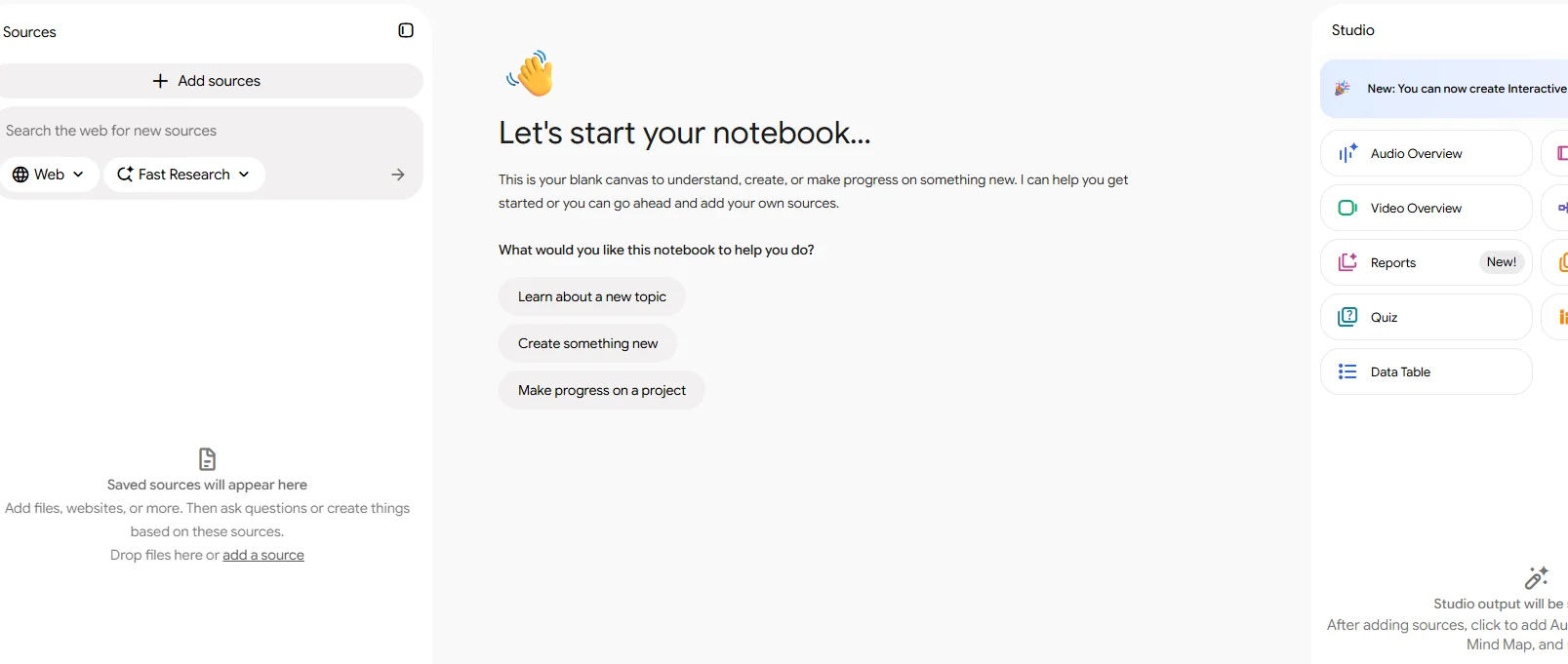
チームですでにGmail、Googleドキュメント、ドライブ、Meetを使用している場合、 Geminiはそれらのアプリに直接組み込まれています。コンテンツを別のAIツールにコピー&ペーストして戻すといった手間は不要です。
ドキュメントでのドラフト作成やドライブ内のファイルからの情報抽出が可能です。上位のWorkspaceプランでは、Meetを含むスイート全体でさらに幅広く活用できます。一般的な質問には、スタンドアロンのGeminiアプリも利用可能です。
Googleのエコシステム外では、単なる汎用AIアシスタントの一つに過ぎず、ChatGPTやClaudeでも同様の成果が得られます。
おすすめの対象: すでにGoogle Workspaceを利用しているチーム。
他を検討すべき場合: Microsoft 365やGoogle以外のツールを中心に業務を行っている場合。
料金: Business Starterは年間契約で1ユーザーあたり月額$7で、Gmail内のGeminiとGeminiアプリが含まれます。Business Standardは年払いで1ユーザーあたり月額$14で、Gmail、Docs、MeetなどでGeminiを利用できます。
リサーチに最適なAI生産性向上ツール
リサーチツールは、チャットボットの簡単な回答では不十分な場合に役立ちます。特にトピックが複雑になり単純な検索では対応できなくなった際に、ソースを直接扱い、有益な情報の出所を追跡しやすくしてくれます。
7. Perplexity — ウェブ検索に最適
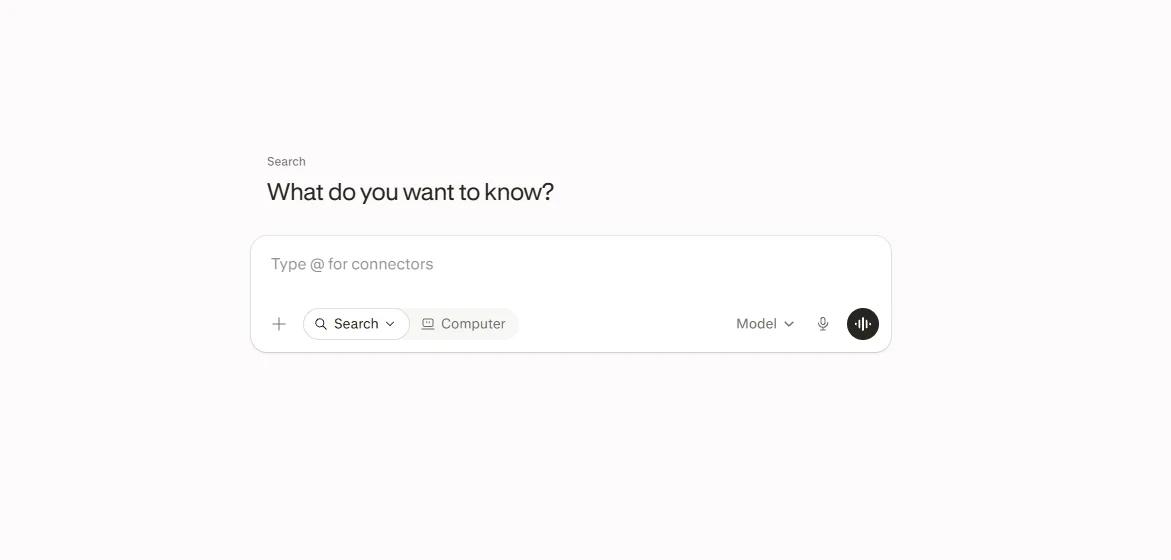
Perplexityは、まず最初に ウェブ上の情報を探す必要があるときに使いたいツールです。
回答しながら検索を行い、 個々の主張の横に引用元を表示してくれます。通常のチャットボットの回答から遡って確認する手間をかけず、数秒でソースをチェックできます。
大きな疑問に対しては、「リサーチモード」がトピックを段階的に掘り下げ、詳細なレポートを作成します。「プロジェクト」機能を使えば、ファイルや関連する検索結果をまとめて管理できます。
注意点として、回答そのものがソース(情報源)ではないという点です。Perplexityは調査の足がかりと確認すべき参考文献を提供してくれますが、最終的な確認作業は自分で行う必要があります。
おすすめの対象: 「これについて何がわかっているか?」という問いから始まるリサーチ
他を検討すべき場合: すでに資料が手元にあり、それを読み解く必要がある場合(以下のNotebookLMを参照してください)。
料金: 無料プランでは基本的な検索を利用でき、Pro Searchとファイルアップロードは制限付きで利用できます。Perplexity Proは月額$20で、上限が大幅に引き上げられ、Researchへのアクセス、Projects、ファイル分析、高度なAIモデルが追加されます。
8. Gemini Notebook(旧NotebookLM) — 独自のソースを扱うのに最適
Gemini Notebookは、次のような場合に最適です。 すでに資料が手元にあり、 その内容を整理・理解したい場合。Googleは2026年7月にNotebookLMを改称しましたが、ツールの機能はこれまでと変わりません。
ドキュメントをアップロードし、リンクやメモを追加して、ウェブ全体ではなくその資料セットに基づいて質問を投げかけます。回答は常に ソースに基づいたものとなり、それぞれの情報源への引用が示されます。
そのため、社内調査やインタビューの記録、レポート作成など、広範な検索よりも特定のソースが重要となる作業に適しています。
また、単なる要約以上のことも可能です。対応している有料プランでは、Gemini Notebookは セキュアなクラウドコンピューティング環境 を利用してコードを作成・実行し、データファイルやグラフの分析など、より深い洞察を得ることができます。
最新の情報が必要な場合は、まず新しいソースを追加または見つける必要がある点に注意してください。
何かを探す必要があるときはPerplexityを、すでにソースが手元にあり、それを読み解く必要があるときはGemini Notebookを選ぶのがおすすめです。
おすすめの対象: 研究者、アナリスト、そして大量のドキュメントを扱うすべての方。
他を検討すべき場合: ウェブから最新の情報を探すことが主な目的である場合。
料金: Gemini Notebookには無料のStandardプランがあります。Google AI Plusは月額$9.99でNotebookの上限が引き上げられ、Google AI Proは月額$19.99で拡張アクセスが含まれます。
メールの生産性を高めるAIツール
メールの対応に多くの時間を費やしているなら、AIを活用することで返信作成の時間を大幅に短縮できます。ツールによっては、過去のやり取りを検索したり、受信メールを整理したり、本当に返信が必要なメールを見極めたりする手助けをしてくれます。
9. Shortwave — AI特化型の最強メールアシスタント
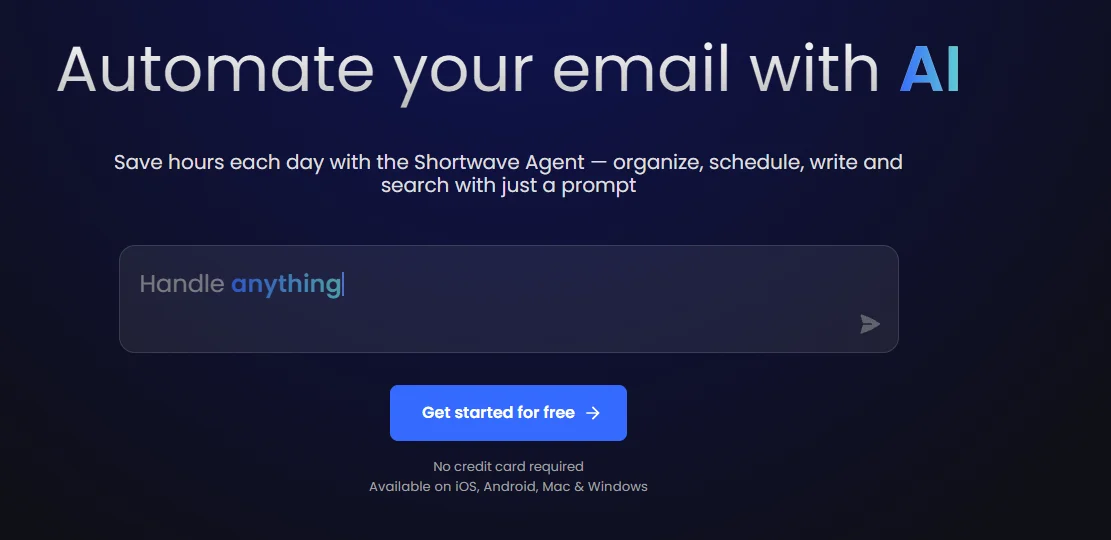
Shortwaveは、いわば AIを核に再構築されたGmailチーム向けに構築されています。
長いスレッドの要約、返信のドラフト作成、受信メールの整理を自動で行います。フォルダを掘り返したり、正確なキーワードを覚えたりする必要はありません。
自然言語検索 は、私が最も活用している機能です。「今週返信がない顧客は誰?」や「このクライアントとどんな合意をしたっけ?」と尋ねるだけで、Shortwaveがメール履歴から答えを見つけ出してくれます。
カレンダーとの連携に加え、Slack、Notion、Asana、HubSpotとも接続可能です。
現時点では、 GmailおよびGoogle Workspace アカウントでのみ利用可能です。また、たまに返信のサポートが必要な程度であれば、機能が過剰かもしれません。
おすすめの対象: 一日の大半をメール対応に費やしている方。
他を検討すべき場合: Outlookを利用している方、または現在のメールアプリを使い続けたい方。
料金: Shortwaveには無料プランがありますが、AI支援検索と完全なメール履歴を利用するには有料プランが必要です。Businessは1シートあたり月額$30で、5年間のAI検索履歴が含まれます。Premierは1シートあたり月額$45で、この制限がなくなります。
10. GmailのGeminiまたはOutlookのCopilot — 新しいメールアプリを増やしたくない方に最適
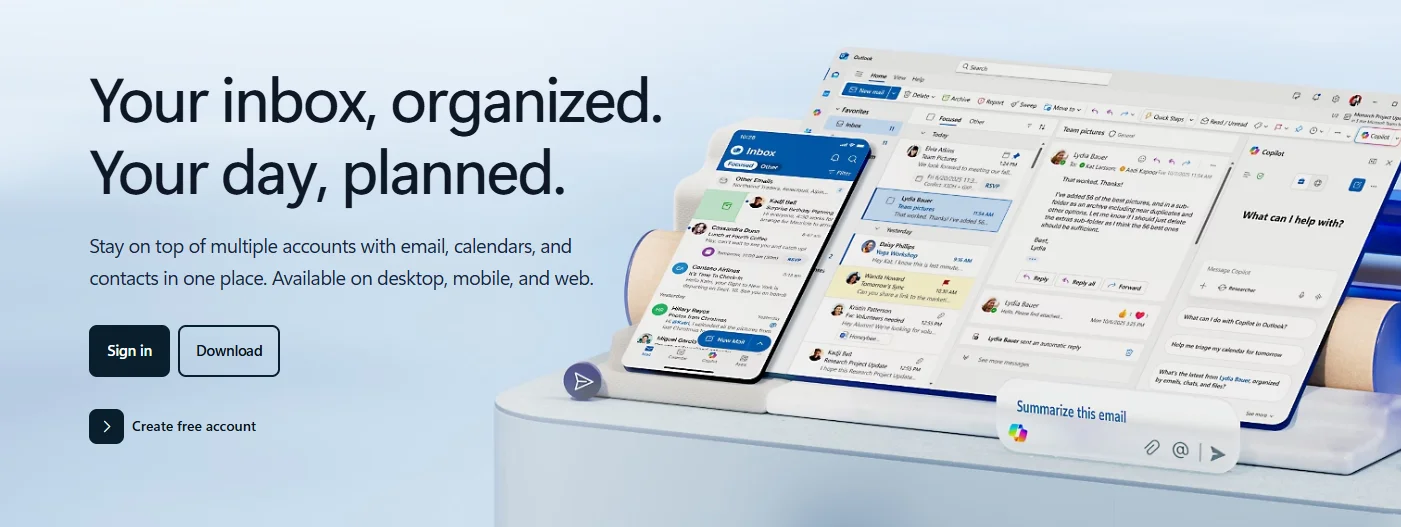
すでにGoogle WorkspaceやMicrosoft 365を導入している企業であれば、 すでにAIメールアシスタントが利用できる状態かもしれませんチーム向けに構築されています。
どちらも基本的な機能は優秀です。長いスレッドの要約、返信のドラフト作成、受信トレイに関する質問への回答などが可能なため、キーワードを推測したり、過去のメールをいくつも開いたりする必要はありません。
GmailのGemini は、ドライブから情報を取得し、Googleカレンダーから会議の候補時間を提案してくれます。メールでのやり取りからスケジュール調整を始めることが多い場合に非常に便利です。
OutlookのCopilot は、Copilotのワークライセンスがあればさらに高度な活用が可能です。カレンダー、Teamsのチャット、ドキュメントの内容を参照できるため、「どの未読メールが重要か」といった質問にも答えられます。また、メールスレッドを基に、議題案を含めた会議の招待を作成することも可能です。
ただし、どちらのオプションも受信トレイの仕組み自体を変えるものではありません。Shortwaveは、より AIを前提とした独自の受信トレイ体験を提供しますが、これらは導入のハードルが低い選択肢といえます。
おすすめの対象: ツールを切り替えずに、メール業務の効率化を図りたいチーム。
他を検討すべき場合: 単にAI機能を追加するだけでなく、AIを中心に据えた受信トレイの整理を求めている場合。
料金: Gmail内のGeminiは、Google Workspace Business Starterに含まれており、年払いで1ユーザーあたり月額$7から利用できます。ただし、一部のAI機能には上位プランが必要です。Microsoft 365 Copilot Businessは現在、年間契約で1ユーザーあたり月額$18から利用できます。Enterprise向けCopilotは、対象となるMicrosoft 365プランに加えて、1ユーザーあたり月額$30かかります。
スケジュール管理に最適なAI生産性向上アプリ
予定が頻繁に変更され、固定のタイムブロックでは対応しきれない場合、AIカレンダーツールが役立ちます。ReclaimとMotionはどちらも自動的にタスクを調整してくれますが、そのアプローチは異なります。
11. Reclaim — カレンダーの時間を確保するのに最適
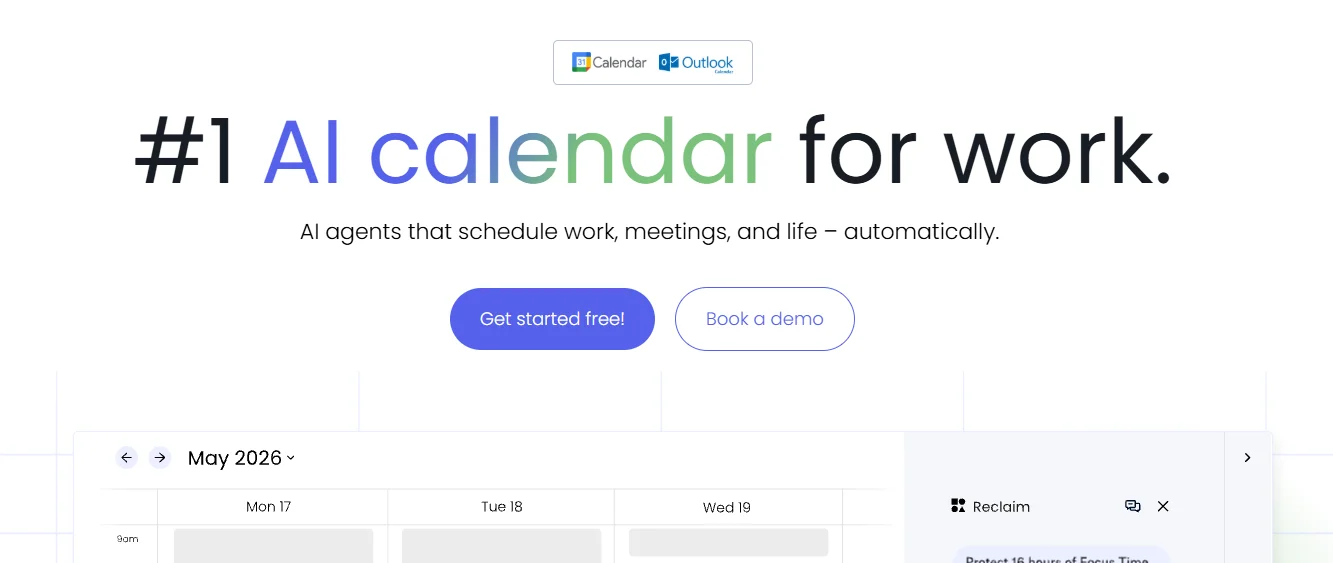
Reclaimは、カレンダーが 予定していた作業に取り掛かる前に埋まってしまう、という悩みを解決するAIスケジューリングアシスタントです。チーム向けに構築されています。
保護したい項目(集中時間、習慣、定期的な会議、バッファなど)を指定しておけば、週の予定が変動しても、それらの時間を自動的に確保し続けてくれます。
Reclaim 2.0では、AIエージェントがバックグラウンドでこれらの作業の大部分を処理します。カレンダーを再調整し、問題が発生する前に競合を警告してくれます。タスクの扱いも変わりました。各タスクに個別のカレンダー枠を割り当てるのではなく、保護された集中時間の中で何に取り組むべきかをReclaimが判断します。
注意点:それは 設定次第です。優先順位や習慣を定義するのに多少の手間がかかります。また、カレンダーのほとんどが他人の会議で埋まっている場合、調整できる余地はほとんどありません。
おすすめの対象: 会議に追われて集中する時間が確保できない人。
他を検討すべき場合: カレンダー上のツールではなく、本格的なAIタスク管理ツールを求めている人。
料金: 無料のLiteプランがあります。Starterは年払いで1シートあたり月額$10、Businessは年払いで1シートあたり月額$15です。
12. Motion — タスクを中心に1日の計画を立てるのに最適
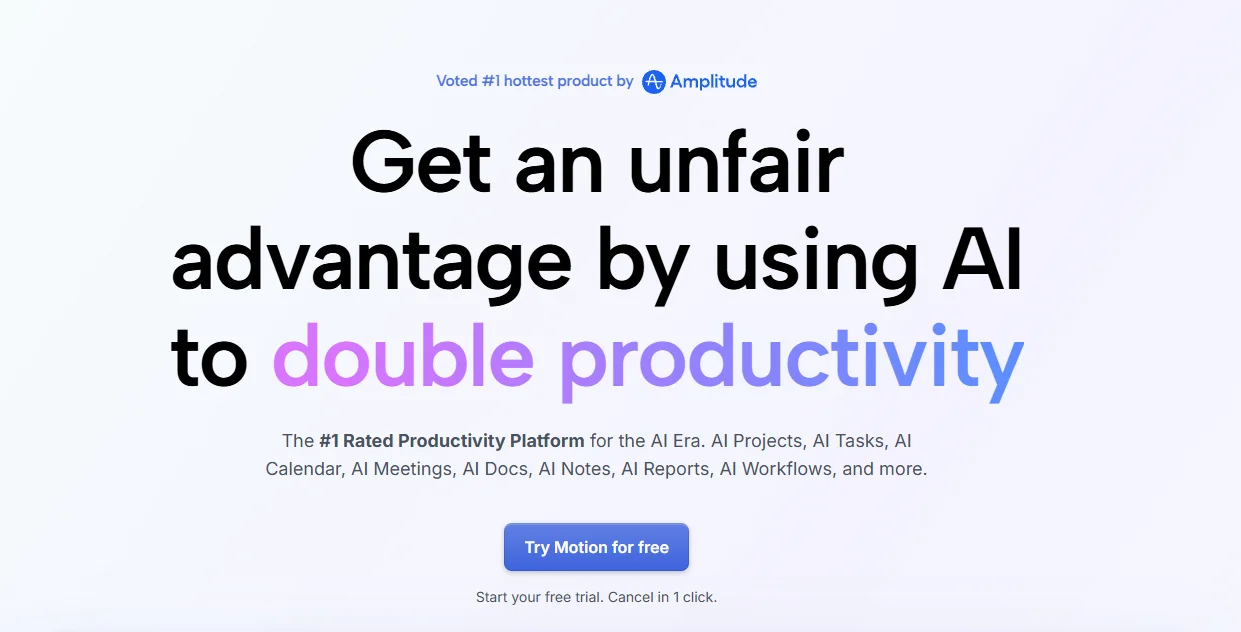
Motionは、 タスクリストを確実にカレンダーに反映させたいチーム向けに構築されています。
タスク、所要時間、期限を追加するだけで、Motionが最適な時間を割り当ててくれます。
スケジュールは自動的に調整されます。新しい会議が入ったり、タスクが遅延して予定が崩れたりしても、Motionが すべてを再編成してくれるため、昼食時にはカレンダーが再び整った状態になります。
Motionはタスクとスケジュールの両方を管理するツールです。現在愛用しているタスク管理ツールがある場合、それを手放すのは大きな決断となるでしょう。また、無料プランはなく、試用期間のみが提供されています。
Reclaimは既存の時間を守るためのツールですが、Motionはすべての時間の使い方を決定します。
おすすめの対象: 作業の進め方を一つのアプリに一任したい方。
他を検討すべき場合: フォーカス時間を確保するだけで十分な場合(Reclaimの方がシンプルです)、または現在のタスク管理ツールを使い続けたい場合。
料金: 無料プランはありませんが、Motionには無料トライアルがあります。Pro AIは年払いで1シートあたり月額$19から、Business AIは1シートあたり月額$29です。
タスクおよびナレッジ管理に最適なAIツール
多くのチームにおいて、答えはどこかに存在しているものの、昨年の春のドキュメントや誰も覚えていないタスクのコメントの中に埋もれてしまっています。Notion AIやClickUp Brainは、作業内容がそれぞれのアプリ内に集約されていれば、その情報を掘り起こしてくれます。
13. Notion AI — ワークスペースのナレッジ管理に最適
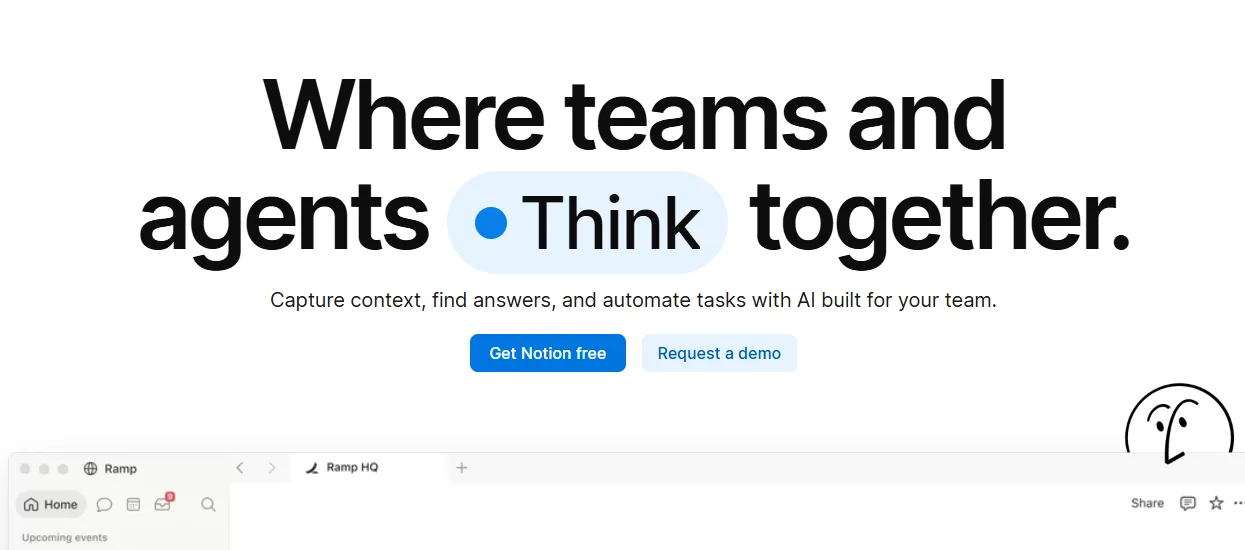
Notion AIは Notionに蓄積されたデータが増えるほど、その真価を発揮しますチーム向けに構築されています。
質問を投げかけると、ページ、データベース、アップロードされたファイル、連携アプリを横断して検索します。半年前に誰がどこに記録したかを探し回るよりも、はるかに効率的です。
回答には ソースへの引用元リンクが含まれるため、大規模なワークスペースでの利用に最適です。
「リサーチモード」を使えば、ワークスペースや連携ツール、さらにはウェブ上の情報を組み合わせて、より詳細なレポートを作成できます。プロジェクトの進捗報告や社内調査など、執筆前の情報収集に時間を取られていた作業で特に威力を発揮します。
このツールの有用性は、アクセスできる情報の質に左右されます。ワークスペースの情報が古かったり、連携しているソースが整理されていなかったりすると、得られる回答の精度も低下します。
おすすめの対象: ドキュメント、プロジェクトノート、ナレッジをすでにNotionで管理しているチーム。
他を検討すべき場合: 利用するためにNotionへ移行する必要がある場合。AI機能のためだけにツールを乗り換えるのは、あまりおすすめできません。
料金: FreeプランとPlusプランには、AI機能の制限付きトライアルが含まれます。月額$20/ユーザーのBusinessプランでは、すべての機能を利用できます。
14. ClickUp Brain — タスク管理を重視するチームに最適
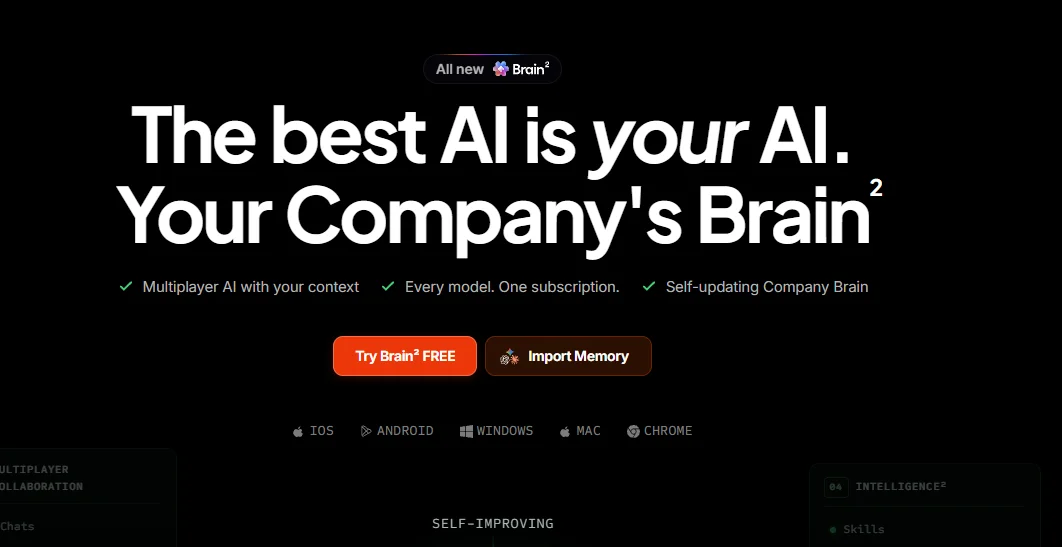
ClickUp Brainは、 すでにClickUpでプロジェクト管理を行っているチーム向けに構築されています。
タスク、ドキュメント、コメント、チャットからコンテキストを抽出します。そのため、ワークスペースをいくつも開くことなく、何が滞っているのか、何が変更されたのか、何に注意が必要なのかを質問できます。
作業が行われているその場所で機能します。 コメント内でBrainにメンションを送ったり、タスクやドキュメント内で使用したり、プロジェクトの最新の更新情報を要約させたりすることが可能です。
Brainは、ClickUpをメインのワークスペースとしてすでに活用している場合に最も効果を発揮します。接続されたアプリやウェブを検索することも可能ですが、真の価値はプロジェクトのコンテキストがClickUp内に集約されていることで発揮されます。
おすすめの対象: 多くのプロジェクトを抱え、その状況を把握できるAIを求めているチーム。
他を検討すべき場合: スタンドアロン型のAIアシスタントを求めている場合や、プロジェクトを別のツールで管理している場合に適しています。
料金: Brain AIは1ユーザーあたり月額$9です。Everything AIは1ユーザーあたり月額$28で、より高いAI利用上限に加えて、エージェント機能と自動化機能がさらに含まれます。
執筆・音声入力に最適なAI生産性向上ツール
AIライティングアシスタントは、存在を忘れてしまうほど自然に使えるときが最も役立ちます。Grammarlyは書いた文章を整え、Wispr Flowはそもそも書くスピードを速めてくれます。
15. Grammarly — 執筆中の編集に最適なAIライティングアシスタント
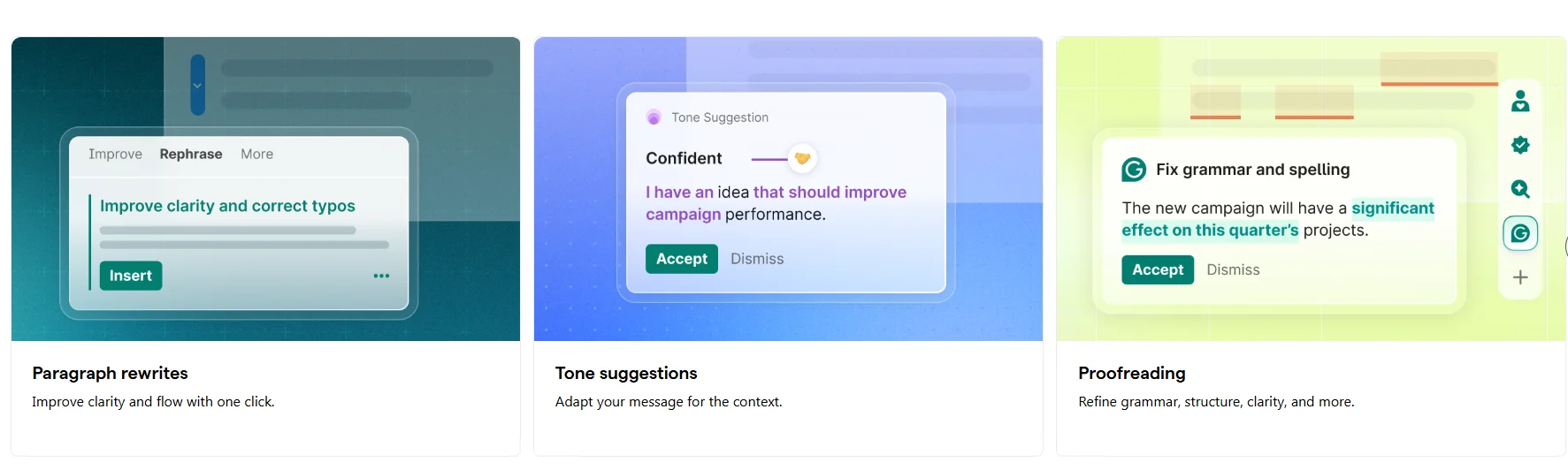
Grammarlyの真の強みは、 編集にあります。どこで何を書いているときでも、文章をきれいに整えてくれます。
ブラウザやデスクトップアプリを問わず動作します。メール、ドキュメント、メッセージの作成中に、不自然な言い回しや文法、トーンをその場で修正してくれます。余計な手順や別のエディタを開く必要はありません。
現在ではAI機能が大幅に強化されています。Proプランには、文章全体の書き換え、トーン調整、月間2,000件のAIプロンプトが含まれます。Grammarlyは、 Superhuman Go内でも利用可能で、他のAIエージェントと連携して動作します。
ただし、すべての提案を自動的に受け入れると、文章が少しありきたりな表現になってしまう可能性があるため注意が必要です。
おすすめの対象: メールやドキュメントを頻繁に作成し、組み込み型の校正ツールを求めている方。
他を検討すべき場合: AIにゼロから文章を作成させたい場合。その用途にはChatGPTやClaudeの方が適しています。
料金: 無料プランでは基本的な文法チェックと月100件のAIプロンプトを利用できます。Proは年払いで月額$12(前払いで$144)、または月払いで$30です。
16. Wispr Flow — 音声入力による執筆に最適
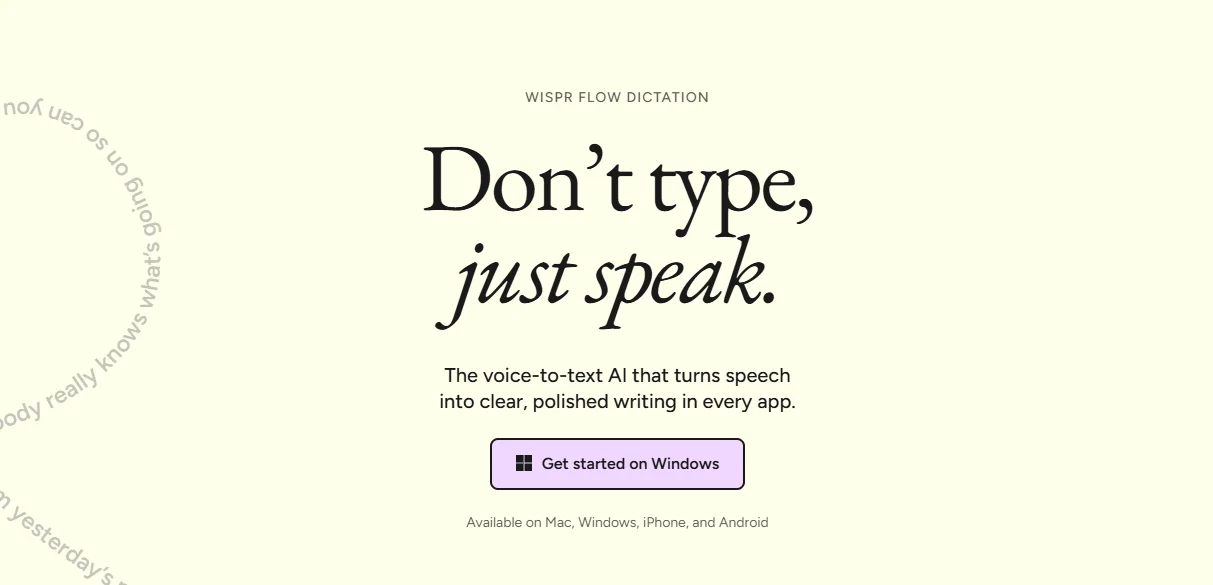
Wispr Flowは、 タイピングよりも話す方が速い人のためのツールです。
自然に話すだけで、メールやドキュメント、チャットなど、普段タイピングを行うあらゆる場所で、整ったテキストに変換してくれます。
単に音声をそのまま書き起こすだけではありません。フィラー(「えー」や「あの」など)を取り除き、句読点を補い、文章を整えながら入力してくれます。標準的な音声入力とは異なり、実務で十分に使えるのが特徴です。
初稿の作成や素早い返信、あるいはタイピングの手を止めることなくアイデアを形にしたいときに最適です。
注意点として、すでにタイピングが速く、書きながら推敲するスタイルの人にとっては、それほど大きな時短効果は得られないかもしれません。
おすすめの対象: 思考のスピードがタイピングに追いつかないときの、初稿作成や素早い返信。
他を検討すべき場合: タイピングしながら文章を練り上げることを好む場合。
料金: 無料プランには週ごとの音声入力制限があります。Proではこの上限がなくなり、1ユーザーあたり月額$15、年払いの場合は1ユーザーあたり月額$12です。
時間を節約できるその他のAI生産性ツール
すべての便利なAIツールが独自のカテゴリーに分類されるわけではありません。以下の3つはより専門的ですが、日常的なルーチンワークを大幅に削減してくれます。
17. Zapier — 反復的なワークフローの自動化に最適
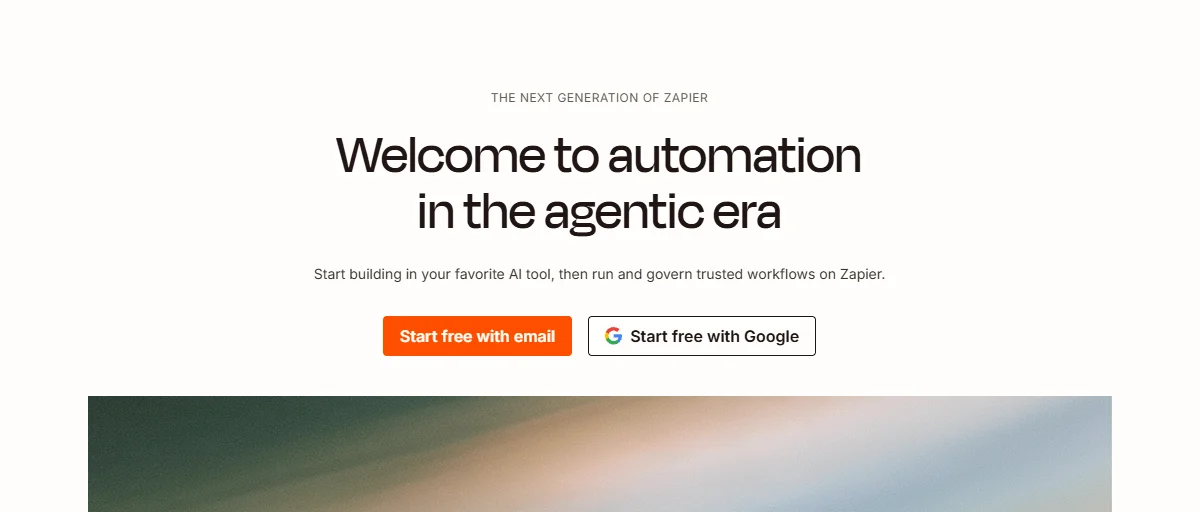
新しいリードの獲得、フォームへの入力、商談ステージの変更など。Zapierはデータを移動させて次のステップを自動実行するため、手作業で行う必要がなくなります。9,000種類以上のアプリと連携しており、 9,000種類以上のアプリあなたが普段使っているツールも、きっとカバーされているはずです。
従来の「もし〜なら」というルールでは対応できない場面で、AIが力を発揮します。テキストの要約、リクエストの分類、返信のドラフト作成、意思決定といったステップを自動化プロセスに組み込むことが可能です。
ただし、利用状況には注意が必要です。Zapierはタスク単位で課金されますが、AIステップはモデルやツールによって、1回の実行で複数のタスクを消費する場合があります。
おすすめの対象: 毎日同じアプリ間で同じデータをやり取りするチーム。
他を検討すべき場合: 「自動化ワークフロー」といっても週に1回しかタスクが発生しない場合。手動で行う方が早いです。
料金: 無料プランには月100件のタスクが含まれます。Professionalは月額$19.99からです。
18. Gamma — プレゼン資料を素早く作成するのに最適
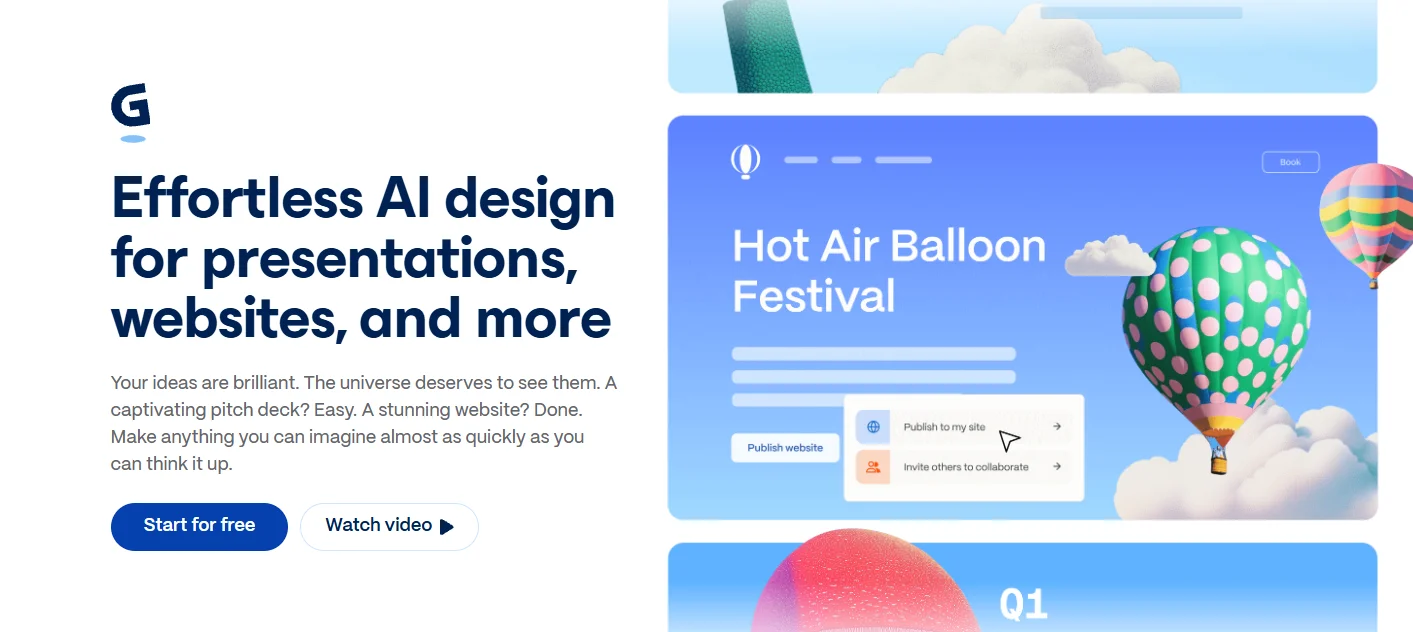
Gammaは、PowerPointでレイアウトの調整に時間をかけたくないけれど、見栄えの良い資料が必要なときに非常に便利です。
プロンプトを入力するか、アウトラインを貼り付けるか、ドキュメントをアップロードするだけで、最初のバージョンが自動生成されます。Gamma上でプレゼンを行うことも、PowerPoint、PDF、PNG、Googleスライド形式でエクスポートすることも可能です。
生成されたものは編集が必要になる前提で考えたほうがよいでしょう。白紙の状態から実用的なレベルまで素早く到達できるため、社内向けの資料や提案書など、デザインの細部よりも内容が重視される場面には十分です。
おすすめの対象: 締め切りが迫っている社内向け資料や提案書の作成。
他を検討すべき場合: すべてのスライドやレイアウトをピクセル単位で細かく調整したい場合。
料金: 無料プランには1回限りのAIクレジット400件が含まれ、1つのプロンプトにつき最大10枚のスライドを生成できます。Plusは年払いで1シートあたり月額$9で、月1,000クレジットが追加され、Gammaのブランディングが削除されます。
19. Loom — 非同期のビデオアップデートに最適
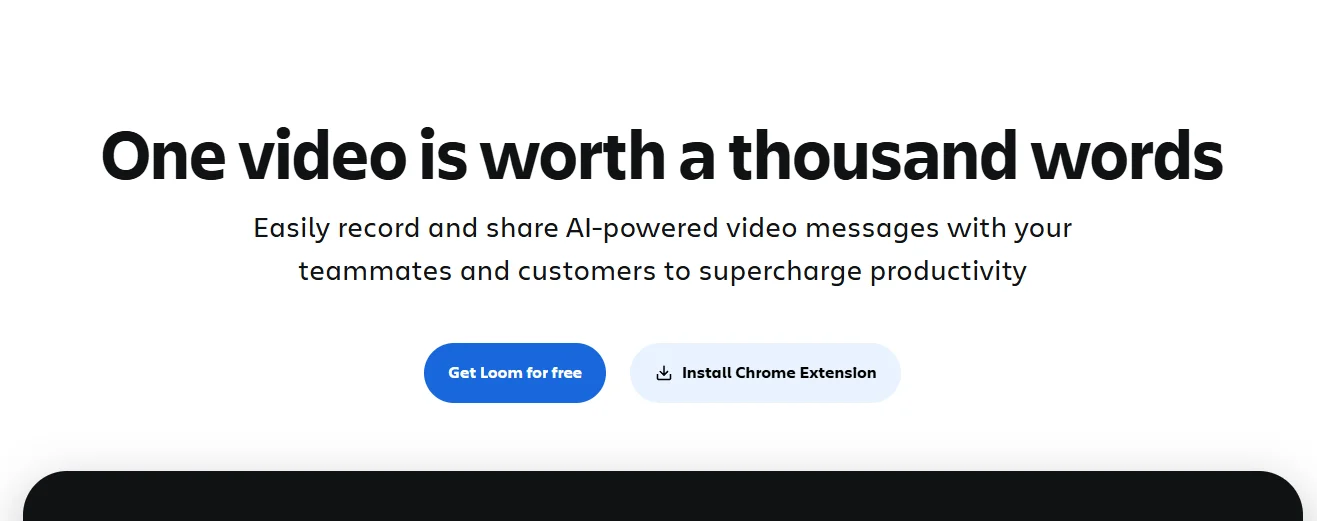
Loomは、会議を開くほどではないけれど、Slackのメッセージだけでは説明が不十分な場合に役立ちます。画面を録画して問題を解説し、リンクを送るだけで完了です。
AI機能は、録画終了後の作業を効率化します。Loomは録画内容に自動でタイトルを付けることが可能です。「Business + AI」プランではさらに、要約やチャプター作成、タスク抽出に加え、フィラー(「えー」「あのー」など)や無音部分の自動削除まで行えます。
文章で説明するよりも画面を見せた方が早い、ウォークスルー、引き継ぎ、バグ報告、プロジェクトの進捗共有などに最適です。短いメッセージで済むような連絡であれば、このツールは不要でしょう。
おすすめの対象: 文章よりも画面を見せて説明する方が得意なチーム。
他を検討すべき場合: リアルタイムの会話を重視する場合。実際の会議の録画や要約が必要な場合は、前述の会議用ツールをご覧ください。
料金: 無料のStarterプランでは、1人あたり最大25本の動画を利用でき、画面録画は5分までです。Businessは1ユーザーあたり月額$18、Business + AIは月払いで1ユーザーあたり月額$24です。
ワークフローに最適なAI生産性ツールを選ぶには
AI生産性ツールで無駄な出費をしてしまう一番の原因は、解決したい課題ではなく、アプリから選んでしまうことです。週の業務の中で何が自分の足を引っ張っているのかを特定し、それに合ったツールを選びましょう。
- 会議に時間を奪われているなら、 まずはAI会議アシスタントを導入しましょう。ボットを参加させずに会議を録画したいなら「Bluedot」、自分でメモを取り続けたいなら「Granola」がおすすめです。
- すでにGoogle WorkspaceやMicrosoft 365を導入しているなら、 新しいサブスクリプションを追加する前に、すでに利用可能なAI(GeminiやCopilot)を試してみましょう。
- 予算が限られている個人ユーザーなら、 無料のChatGPTやClaudeのプランに、最大の時間的ロスを解消する専門ツールを1つ組み合わせるだけで、ほとんどの課題は解決できます。
- アプリ間の連携が問題なら、 それはチャットボットではなく、Zapierの出番です。
また、AIが誤った結果を出したときにどうなるかも考えておきましょう。会議の要約が少し乱れても修正はすぐ済みますが、自動化のミスや誤った調査回答は、かえって手間を増やすことになりかねません。
AI生産性ツールは本当に価値があるのか?
日常的な業務であれば、導入する価値はあります。会議の議事録作成、スケジュールの管理、あるいは過去のメールを探す手間を省いてくれるツールなら、すぐに元が取れるはずです。
単発のタスクであれば、おそらく必要ありません。ChatGPT、Claude、Geminiでほとんどの単発作業はカバーできるため、特定の業務に特化したAIツールは、頻繁に発生する課題に対してのみ導入を検討すべきです。
また、似たような機能を持つツールをいくつも重ねて使うのは避けたほうが賢明です。最大の時間泥棒となっている業務に対して優れたツールを1つ使うほうが、重複するツールを3つ使うよりもはるかに効率的です。
もし会議がその「時間泥棒」なら、Bluedotを試してみてください。無料プランでも5回分の録音が可能で、有料プランを検討する前に実際の会議で十分テストできます。
よくある質問
最高のAI生産性向上ツールは何ですか?
目的によって異なります。 ChatGPTは最も柔軟な万能アシスタントです。Bluedotは会議の議事録、PerplexityはWebリサーチ、Reclaimはスケジュール管理、Zapierはアプリ間の業務自動化に特化しています。
AI生産性向上ツールとは何ですか?
AIを活用して業務負担を軽減するアプリのことです。文章作成、リサーチ、会議、スケジュール調整、メール対応、タスク管理などが含まれます。汎用的なアシスタントもあれば、特定の業務に特化したものもあります。
AIツールで生産性を高めるにはどうすればよいですか?
主に、反復作業を削減することです。 会議の議事録作成、情報の迅速な検索、定型メッセージのドラフト作成、スケジュールの再調整、アプリ間のデータ転送などを自動化することで、手作業によるコピー&ペーストの手間を省くことができます。
AI生産性向上ツールの費用はどれくらいですか?
多くの有料プランは、1ユーザーあたり月額10〜20ドル程度から利用できます。 ChatGPT PlusとClaude Proは月額20ドル、Grammarly Proは年払いで月額12ドル、Reclaimは1シートあたり月額10ドルから、Bluedotは年払いで1ユーザーあたり月額14ドルからとなっています。チーム向け機能や分析機能、利用制限の緩和には追加費用がかかります。
無料のAI生産性向上ツールはありますか?
このリストにあるツールのほとんどは無料プランを提供していますが、制限事項については必ず確認してください。 Bluedotの無料プランはアカウントの有効期間中に5回までの録音が可能で、Zapierは月間100タスクまで、Granolaは履歴を30日間のみ保持します。Motionには無料プランはなく、トライアルのみとなります。
プライバシーが保護されるAI生産性向上ツールはどれですか?
データの保存場所、AIの学習への利用の有無、およびデータの削除方法を明示しているツールを選びましょう。 BluedotはEUまたは米国の保存先を選択でき、会議データでAIを学習させることはありません。また、ビジネスプランではカスタム保持期間を設定可能です。Granolaは文字起こし後に音声を削除しますが、データは米国のみに保存されます。Shortwave、Notion AI、Geminiなどのメールやナレッジ管理ツールについては、アクセス権を与えるとすべての内容が読み取られるため、連携前にデータ設定を確認してください。
チームの生産性を高めるAIツールはどのように選べばよいですか?
まずは、ワークフローの中で最も時間がかかっている部分から着手しましょう。 次に、以下の3点を確認してください。チームが既に使用しているアプリと連携できるか、導入の手間はどれくらいか、そしてチームの規模に対して有料プランの費用対効果が見合うかです。ChatGPTのような汎用アシスタントを使っても手作業が多く残る場合は、生産性に特化したAIツールの導入を検討する価値があります。