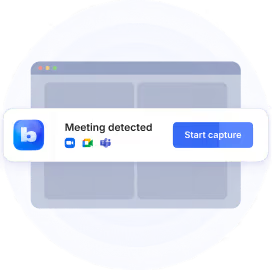
対面会議でのメモ取りに うんざりしていませんか?
AIが助けになるはずでしたが、対面会議に適した優れたAIノートテーカーを見つけるのは困難です。
その多くは仮想会議プラットフォーム向けに構築されているため、カレンダー連携を必須としています。
重要な会話に集中しながらメモを取ることに疲れているなら、私がお手伝いします。
私はBluedotでAIノートテーカーの研究をしており、30種類以上のツールをテストしてきました。各ツールに何ができて何ができないのか、そのすべてを把握しています。
以下では、次の内容について解説します。
- スマートフォン、Apple Watch、または専用レコーダーから録音できる、対面会議に最適なAIノートテーカー7選
- 購入前に確認すべきポイント
- 避けるべきAIノートテーカー
主なポイント
- Bluedot は対面会議に最適な選択肢です。スマートフォン、Apple Watch、デスクトップからボットなしで録音でき、EUまたは米国のデータストレージを選択可能(AI学習への利用なし)。同じアカウントでオンライン会議にも対応します。
- Plaud は広い会議室向けのハードウェアとして最適です。最大5メートル先まで拾えるマイクを搭載していますが、160ドル以上のデバイス購入とサブスクリプション契約が必要です。
- Otter はワンタップでライブ文字起こしができる知名度の高いツールですが、対応言語は6言語のみで、会議ごとに話者ラベルがリセットされるという難点があります。
- Notta は多言語会議のリアルタイム翻訳に対応していますが、ユーザーからは予期せぬ年間請求や、カジュアルな会議での精度が50〜80%にとどまるといった声が上がっています。
- Fireflies はオンラインおよび対面会議をサポートし、多くの外部ツールと連携できますが、AI機能の利用には有料クレジットが必要です。
- Fellow は管理機能やコンプライアンス制御が非常に充実していますが、対面録音はiOSデバイスのみに対応しており、高度なコンプライアンス機能はエンタープライズプラン限定となっています。
- Granola は手入力のメモとAIによるメモを統合できますが、対面での利用はiPhone限定で、データストレージも米国のみとなっています。
AIノートテーカーによる対面会議の録音方法
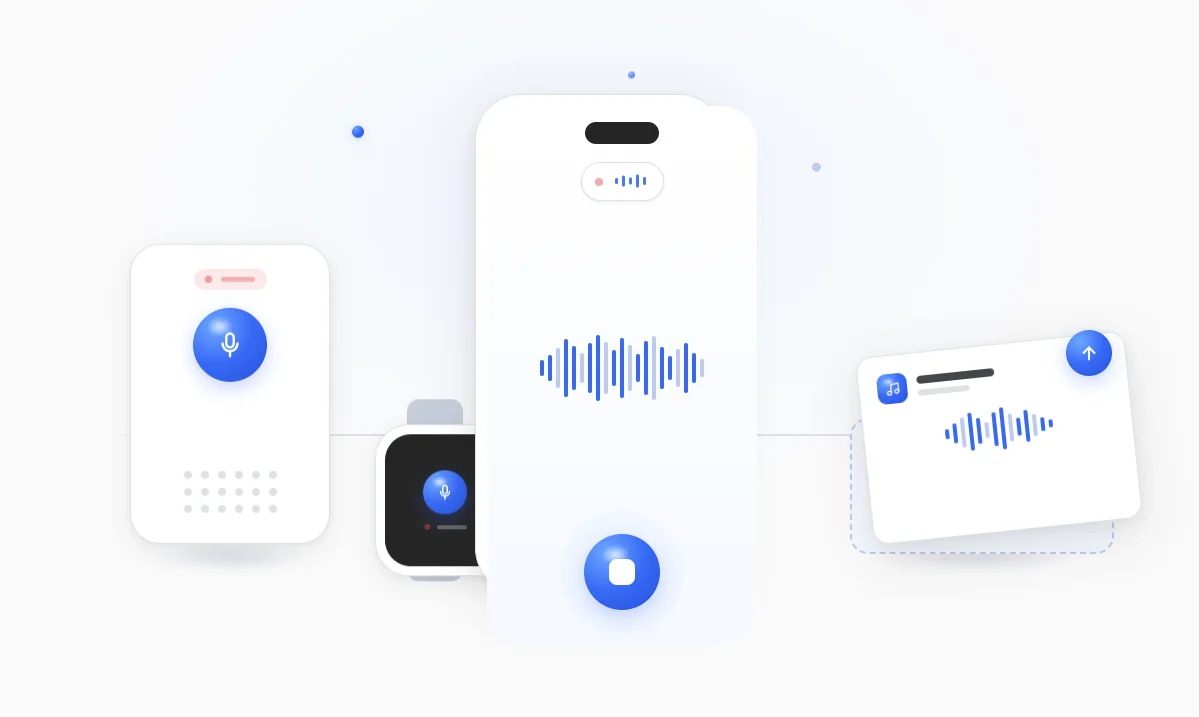
ほとんどのAIノートテーカーは、次のような仕組みで動作します。 ビデオ会議にボットが参加する。Zoomなどの会議画面に「Otter」や「Fireflies Notetaker」といった名前の参加者として加わり、会話を録音します。
このタイプのソフトウェアは、デスクで行うバーチャル会議でしか機能しません。
対面での会話には 会議リンクが存在しないため、ボットが参加する通話自体がなく、 録音する対象もありません。
しかし、対面会議に対応したAIノートテーカーの中には、別の方法で動作するものもあります。
- スマートフォンやスマートウォッチのアプリ — 普段持ち歩いているデバイスで録音ボタンをタップするだけです。これこそ、多くの人が求めているボット不要のAIノートテーカーです。
- 専用のハードウェアレコーダー — マイクを内蔵したガジェットで、通常はクラウドと同期してAIによる高度な機能を利用します。
- 録音をアップロード — どのデバイスで録音しても、その音声ファイルをツールにドラッグ&ドロップするだけで、会議の文字起こしと要約が可能です。
本ガイドでは、最も人気のある ボット不要のAIメモツール — スマートフォンやスマートウォッチ、その他のデバイスを使って対面会議を録音できるアプリです。
💡 BLUEDOT プロのヒント
AppleやAndroidの仕様上、同一デバイスでの通話録音は制限されているため、以下の方法で 通話を録音する — 必要があります(または別のデバイスを使用してください)。
対面会議用AIメモツールを選ぶ際のポイント
ここで紹介するツールはすべて、対面会議に対応していると謳っています。
違いは主に細部にありますが、その細部こそが重要です。複数人の発言の処理、背景ノイズの除去、データプライバシーへの対応などが挙げられます。
以下の基準で各ツールを比較検討してください:
- ボット不要の録音機能 — 対面会議とオンライン通話の両方に対応。
- iOSおよびAndroidアプリ — 誰のスマートフォンでも利用可能です。
- 話者分離機能 — 複数人が参加する会議でも、誰が話しているかを明確に識別します。
- 文字起こしとノート — 全記録に加え、AIが生成した構造化された要約とネクストアクションを提供します。
- 多言語・アクセントへの対応力 — 多国籍チームやグローバルな顧客を持つ方に最適です。
- 録音時間 — 1時間を超える会議でも録音可能です。
- 無料プランとリーズナブルな価格設定 — 有料契約の前に、プラットフォームの機能を十分にお試しいただけます。
- IT部門も納得のセキュリティ — 安全なデータ保管、会議データの完全削除機能、会議データを用いたAI学習の禁止、SOC 2準拠。
各ツールの料金体系を確認し、 利用制限に注意しましょう。
多くのAIノートテイクツール(Firefliesなどがその例です)は、魅力的な低価格サブスクリプションを提供していますが、実際には以下のような制限を設けて追加料金を請求してくる場合があります。 録音、アップロード、またはAI機能の利用制限リアルタイム文字起こしに追加料金がかかるツールさえあります。
話者識別の仕組み
オンライン会議では、AIノートテーカーがカレンダーから参加者情報を取得し、文字起こし内で自動的に全員の名前を表示します。
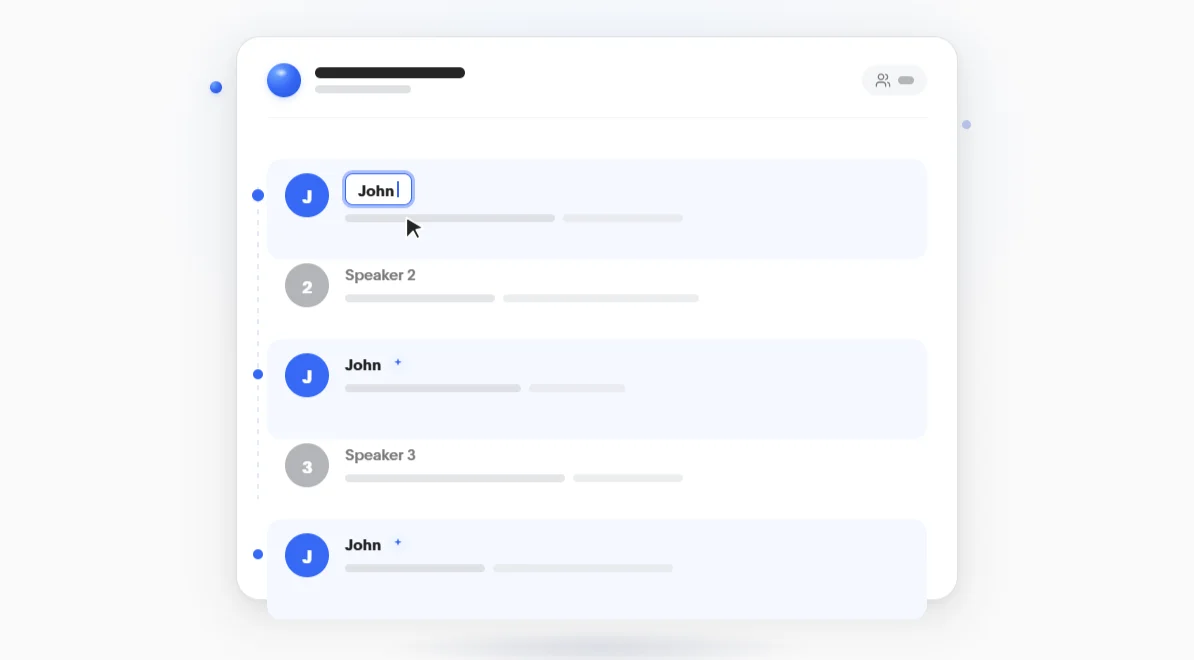
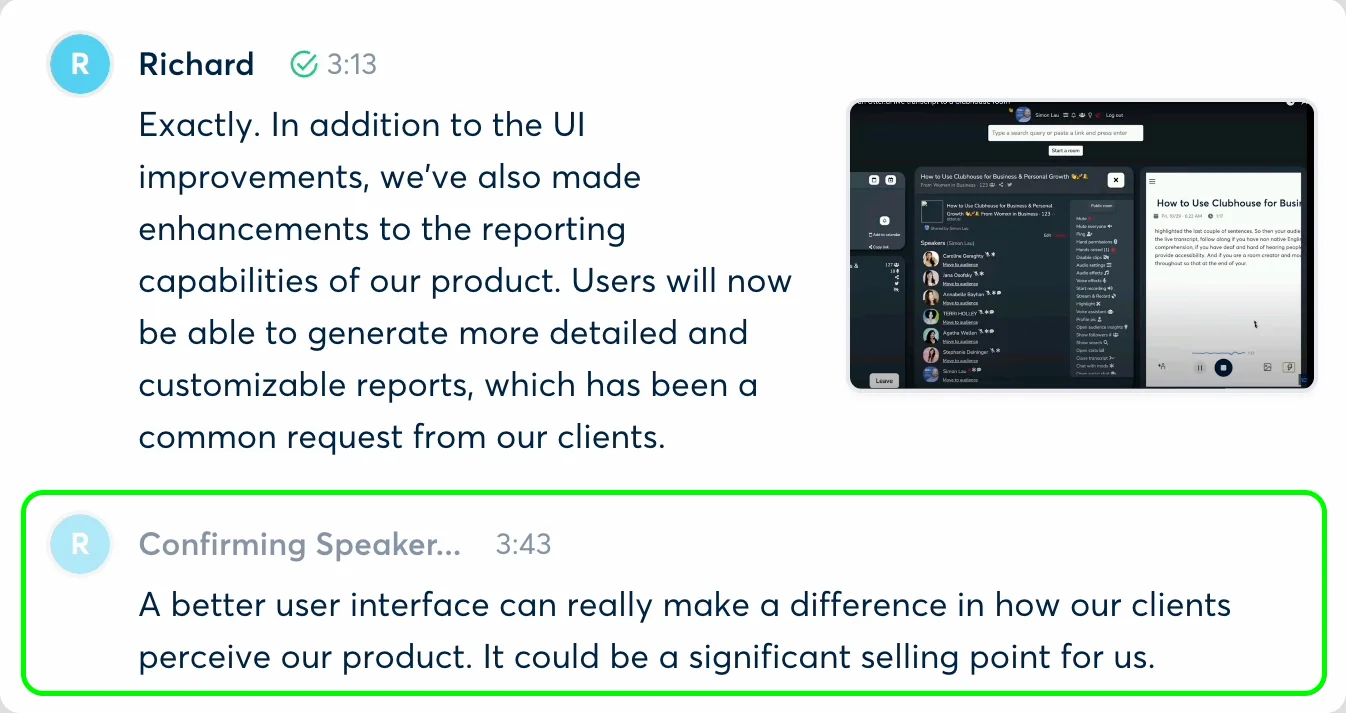
対面会議の場合、これらのツールは話者を区別して、以下のようにラベル付けすることしかできません。 「話者1」「話者2」など。 — カレンダーデータがないため、参加者の名前までは特定できません。
しかし、Bluedotのようなツールを使えば、ラベル付けは非常に簡単です。文字起こし内の「話者1」を「ジョン」に変更すると、Bluedotは自動的に 会議全体を通して 「話者1」を「ジョン」とラベル付けします。
クイック概要 — 対面での会話録音に最適なアプリ
以下のレビューでは各ツールを詳しく解説しています。まずは比較表をご覧ください。
1. Bluedot — プライベートな対面会議に最適な第一候補
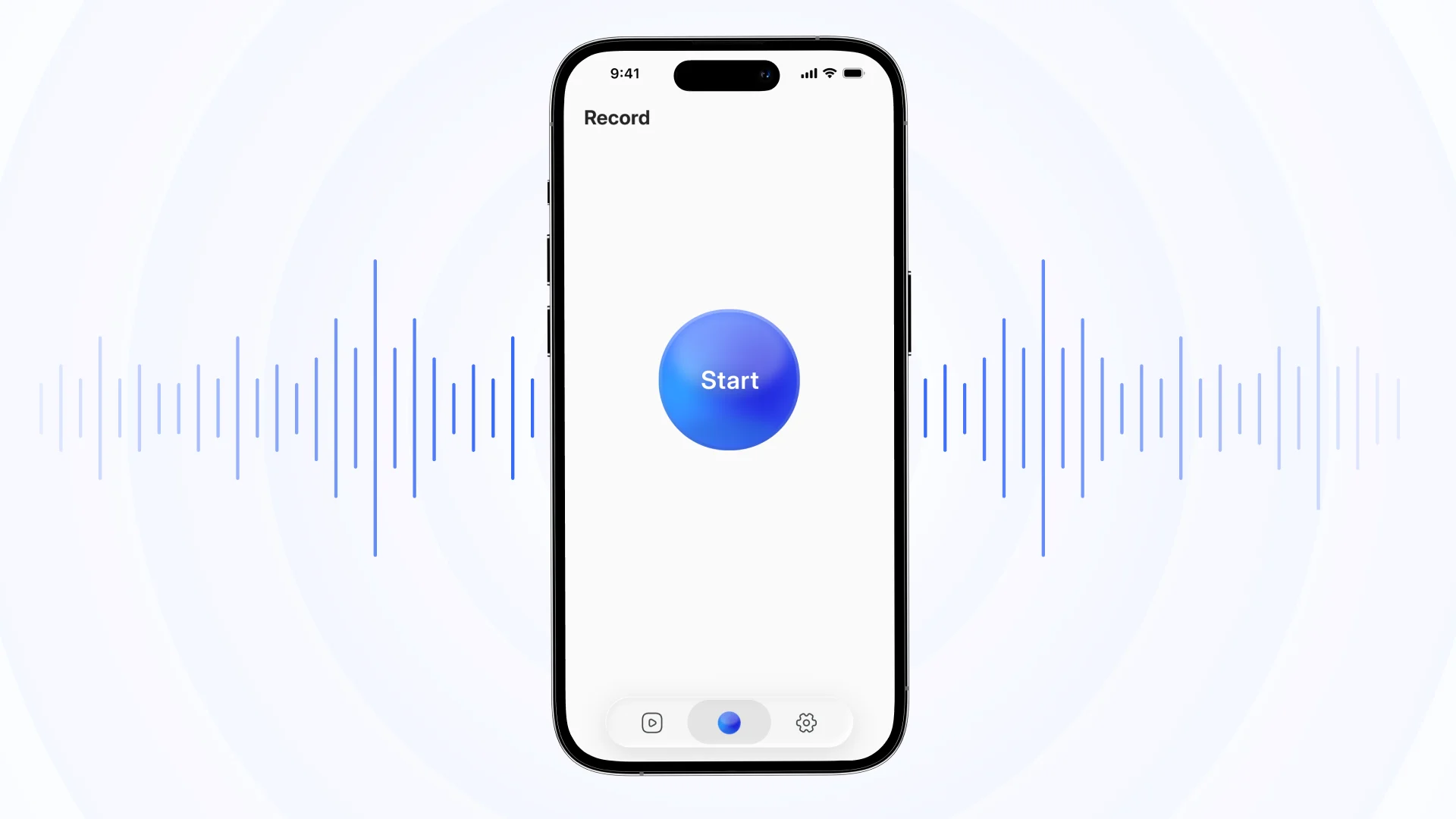
Bluedotは目の前で行われている会話を スマートフォンやApple Watchから直接録音できるため、 対面会議に最適なツールです。
プライバシーを最優先する ヨーロッパ発のノートテーカーであり、データはEU(フランクフルト)または米国(選択可能)にのみ保存されます。会議内容をAIの学習に利用することは一切なく、生体認証データ(音声データ)も保存しません。
メモや文字起こしのみを保存する他のプライバシー重視ツールとは異なり、Bluedotは以下の機能も提供します。 再生可能な動画または音声の録画.
ノートパソコンは不要で、ボットも必要ありません。Bluedotは、あらゆる会議プラットフォームでボットなし(またはオプションのボットを使用)でバーチャル会議を録画できます。Zoom、Microsoft Teams、Google Meet、Slackに対応しており、動画と音声の録画が可能です。
会議終了後、文字起こし、AIによる構造化された要約、そして フォローアップメールのドラフト が作成され、対面・オンラインを問わず、すべてBluedotワークスペースに保存されます。これらはチームメンバーや他の誰とでも共有可能です。
「シンプルで正確、まさに私たちが求めていたものです。」 — 施設管理リード、Bluedotユーザー
Bluedotがおすすめな人
おすすめの対象:対面会議やオンライン通話で、ボット不要のAIノートテーカーを求めるプライバシー重視のチーム。
主な機能
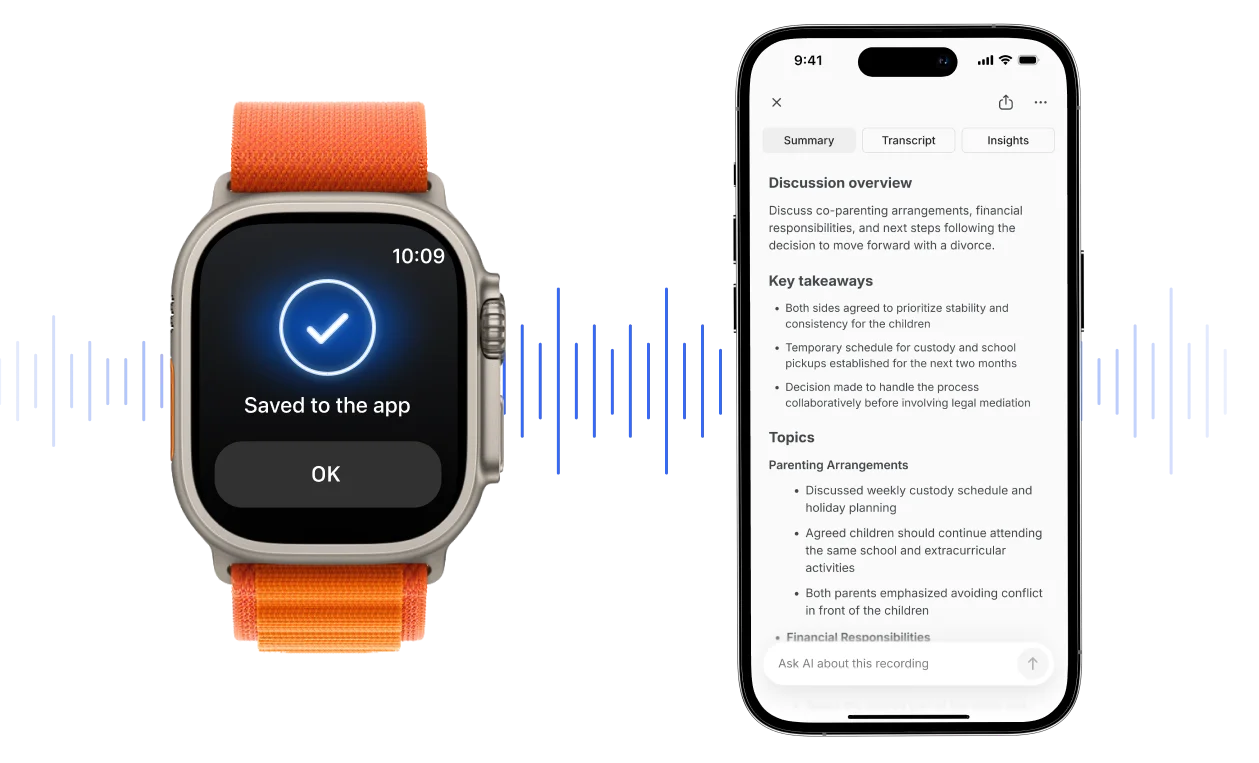
- あらゆるデバイスでボット不要の録画 — スマートフォン、Apple Watch、デスクトップ、ブラウザ、そして対面会議に対応。
- 再生可能な動画と音声 — メモだけでなく、会議の全編を録画。
- 文字起こし、要約、フォローアップメール — 会議終了後、構造化された会議メモとメールのドラフトを作成。
- 100以上の言語とVoice-to-CRM — 100以上の言語を文字起こし(スペイン語やアラビア語を含む)。商談のメモをHubSpotやSalesforceに同期します。
Bluedotの強み
✅ デフォルトでプライバシーを保護。会議データはAIの学習に利用されず、音声データも保存されません。
✅ データの保存先をEU(フランクフルト)または米国から選択可能。 SOC 2 Type IIおよびGDPR に準拠し、保持期間もカスタマイズできます。
✅ 外部クライアントや役員との会議、あるいはボットの参加が好まれない場面でも安心して利用できます。
「非常に使いやすく、大変満足しています。」 — Bluedotをテストチームに導入したチームリーダー
💡 BLUEDOT プロのヒント
Proプラン以上では、独自のテンプレートを使用して会議を要約できます。プロンプトや質問リストを指定するだけで、必要な形式の要約が自動生成されます。重要なポイントが冒頭にまとめられるため、再編集の手間もかかりません。
Bluedotの料金
- Free — $0: 5回の録音を試せるプラン。1回の録音は1時間までで、対面会議とApple Watchでの録音も含まれます。
- Basic — 年額払いで$14/メンバー/月(月額払いは$18): 会議数は無制限、音声のみ、各会議は1時間まで。
- Pro — 年額払いで$20/メンバー/月(月額払いは$25): 時間制限なしの録音と動画録画に加え、独自のAI要約テンプレートを利用できます。
- Business — 年額払いで$32/メンバー/月(月額払いは$39): HubSpotとSalesforce向けのCRM同期が追加され、ファイルアップロードの上限もなくなります。
無料プランは アカウント作成期間を通じて合計5回までの録画であり、毎月付与されるものではありませんのでご注意ください。
会議後の議事録作成はもう不要 BluedotはスマートフォンやApple Watchから録音し、メモ、要約、フォローアップメールを自動生成します。クレジットカード不要で、5回まで無料で録音可能です。
詳細はこちら → · 無料で始める
2. Plaud — 大会議室向けのハードウェアレコーダー

Plaud は 専用のポケットレコーダー — Note、Note Pro、そしてクリップ式のNotePinおよびNotePin S。
スマートフォンのアプリではなく、専用のAIノートテイクデバイスで録音します。録音データはPlaudクラウドアプリに送信され、文字起こしや会議の要約が行われます。
Note Proのマイクは 最大約5メートル先まで集音できるため、最高のAIノートテイクデバイスです。 広い会議室、現場視察、コンベンションホールなど、離れた場所での音質を重視する場合に最適です。
ここまでは良いのですが、 160ドル以上のPlaudデバイスを購入した後、さらに主要機能を利用するために継続的なサブスクリプション契約が必要です。また、充電や持ち運びの手間が増え、紛失のリスクも伴います。
基本デバイス用の20ドルのMagSafe対応ケースを使えばPlaudの利便性は向上しますが、根本的な解決策とは言えません。
「月額または年額のサブスクリプション料金が発生することは……事前に警告されるべきだった」 — パッケージにサブスクリプションの記載がなかったと感じたD.J.氏( Trustpilotより)。
Plaudがおすすめな人(おすすめではない人)
おすすめの対象: 広い会議室で打ち合わせを行い、最高品質の録音を求めるチーム。ハードウェアレコーダーの持ち運びや充電を苦にしない方。
他を検討すべき場合: 手持ちのデバイスで録音したい場合。
主な機能
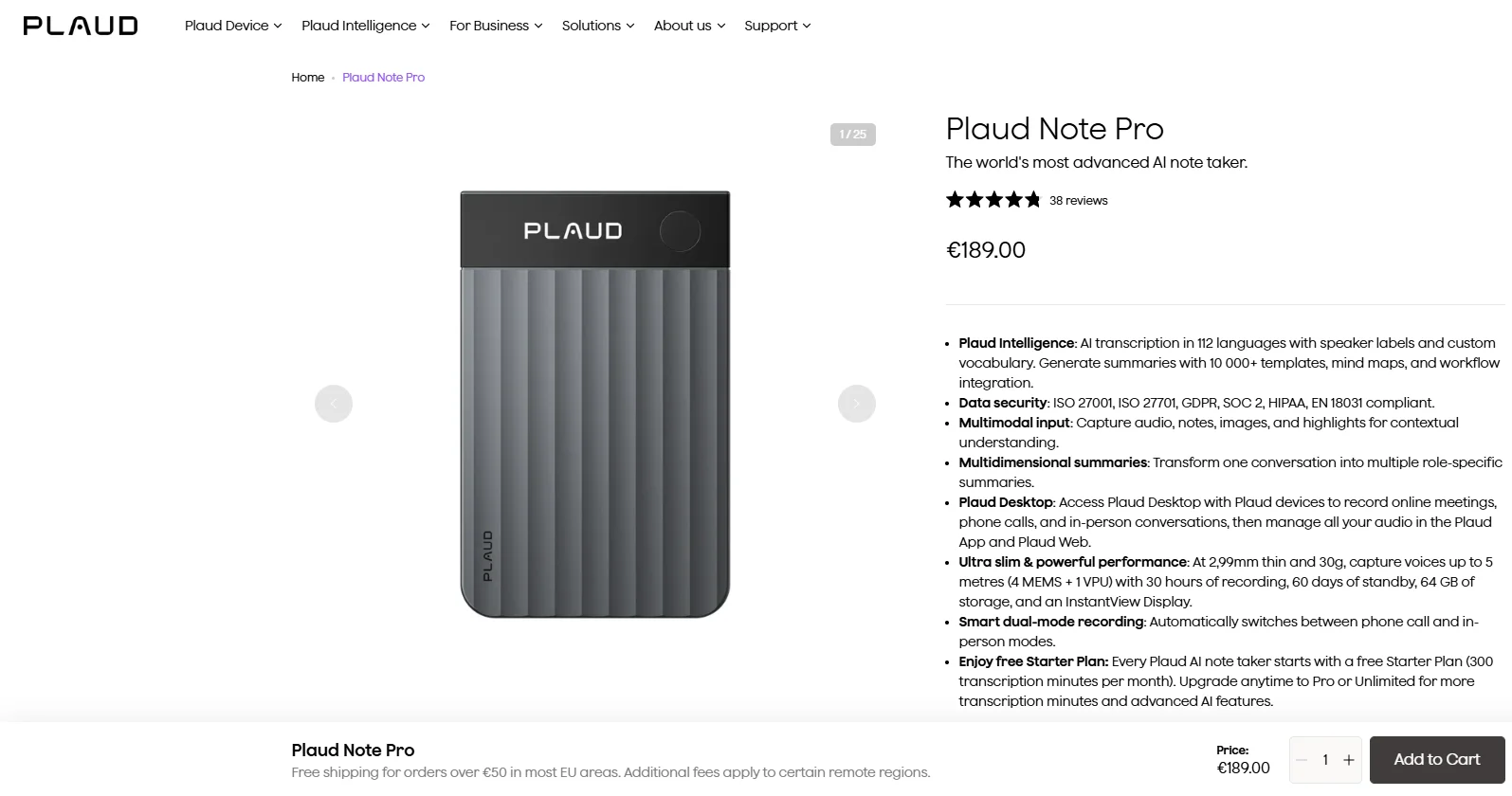
- 4つの専用デバイス — Note、Note Pro、NotePin、NotePin S。それぞれ64GBのオンボードストレージを搭載し、オフライン録音に対応しています。
- 長距離マイク — Note Proはテーブル越しに最大約5メートル先まで集音可能です。
- 通話録音にも対応 — NoteとNote Proは、対面での会話だけでなく、電話の通話内容も録音できます。
- 112言語と数千種類のテンプレート — 112言語の文字起こしに対応し、会議の要約に役立つ豊富なテンプレートライブラリを備えています。
Plaudの強み
✅ ここで紹介する選択肢の中で最も強力なマイクを搭載。
✅ SOC 2 Type II、ISO 27001/27701、HIPAA、GDPRに準拠しており、医療や法務の現場でも利用可能。
Plaudを使う際のデメリット
❌ ハードウェアの購入に加え、サブスクリプション料金が発生する。
❌ 文字起こしやノートを取得するには、Bluetooth経由でスマートフォンやノートPCと同期する必要がある。
❌ サポートの対応が遅く、無料トライアルの解約が困難。また、ファームウェアのアップデート後にデバイスが動作しなくなるケースがある。
❌ 文字起こしが誤った言語で出力されることがある。
「全員英語で話しているのにウェールズ語で文字起こしされる」 — 英語の会議がウェールズ語で出力されてしまったGT氏のコメント Trustpilot.
Plaudの料金
- Devices — $159〜$189: 買い切り購入(Noteは$159、Note Proは$189、NotePinは$159、NotePin Sは$179)。
- Starter — 無料: デバイスを所有している場合、月300分の文字起こしを利用できます。
- Pro — 年額$99.99(月額払いは$17.99): 月1,200分。
- Unlimited — 年額$239.99(月額払いは$29.99): 文字起こしは無制限。ただし1日24時間まで。
実質的な導入コストは、ハードウェア代と有料プランの合計となります。 初年度は約260ドル (NoteとProプランの場合)。一方で、Bluedotのようなスマホアプリなら、追加費用なしで試すことができます。
3. Otter — AI文字起こしの代名詞
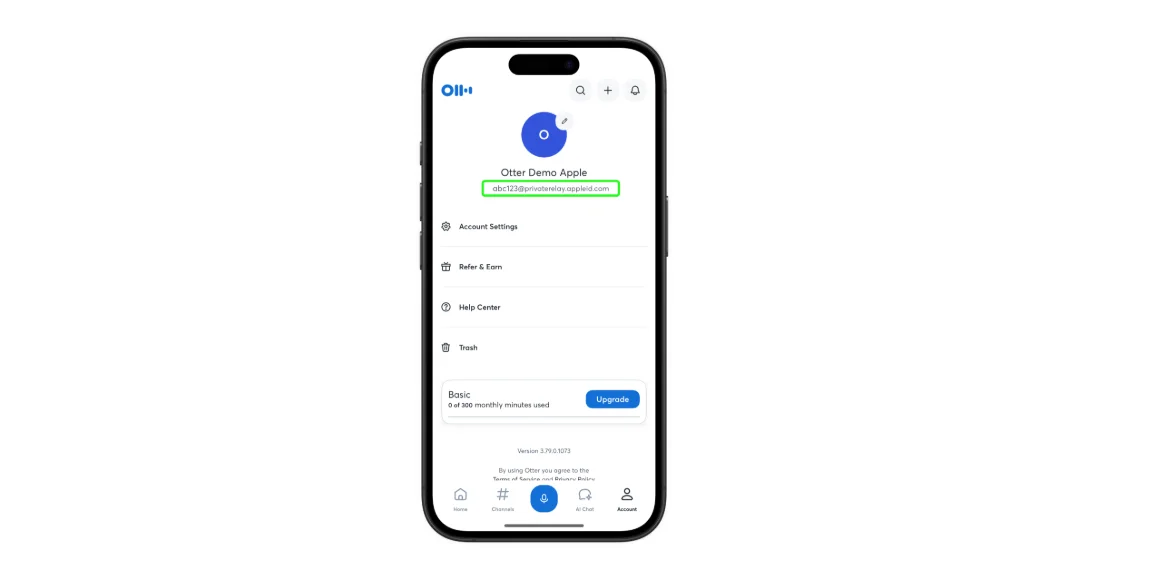
Otter は 最もよく耳にする名前 でしょう。AIノートテイク市場の先駆者の一つであり、強力な 先行者利益を享受しています。
もう一つの強みは、 ワンタップのリアルタイム文字起こしです。iOSおよびAndroidアプリでも利用可能で、会話の内容がリアルタイムで画面上に文字として表示されます。
オンライン会議では便利ですが、対面での会議では文字起こしが気になってしまうこともあります。会話が記録されているという事実が強調されすぎてしまうためです。
また、対応しているのは わずか6言語のみです。グローバルなチームやクライアントを抱える場合には、あまり適していません。
Otterがおすすめな人(おすすめではない人)
おすすめの対象: 主に英語で1対1の会議を行う個人事業主や小規模チーム。
他を検討すべき場合: 多言語での会議が多い場合や、外部で録音した音声をアップロードして文字起こししたい場合。
主な機能
- iOSおよびAndroidでの対面録音 — ほとんどのスマートフォンでワンタップで開始可能。
- Otter AIチャット — 過去の会議内容について質問が可能。
- オンライン会議にも対応 — Zoom、Microsoft Teams、Google Meetにボットが参加(デスクトップ版ではボットなしの録音も可能)。
- 音声ファイルのインポート — 他のアプリで作成したボイスメモや録音データを文字起こしできます。
Otterの強み
✅ 会話に合わせてリアルタイムで文字起こしを確認できます。
✅ 会議中に重要なポイントをハイライトしたり、タスクにフラグを立てたりできます。
✅ クリアな英語音声であれば高い精度で文字起こしが可能です。
Otterを使う際のデメリット
❌ 対応言語は6言語のみで、アラビア語やオランダ語などには対応していません。
❌ 話者ラベルが会議ごとにリセットされるため、毎回ラベル付けし直す必要があります。
❌ 無料プランでは、ファイルのインポートは生涯で3回まで、会議の録音時間は30分までに制限されています。
❌ 集団訴訟 が、同意に関する問題を指摘しています。
「話者全員にタグ付けするために1時間も費やしたのに……結局またやり直し」 — ソフトウェア業界のOtter認証済みユーザー、 G2
「警告なしに突然切れる……複数の話者の識別能力が低い」 — Jael T.氏、 G2
Otterの料金
- Free — $0: 月300分の文字起こしを利用でき、同時に録音できる会議は1件まで。
- Pro — 年額払いで$8.33/ユーザー/月(月額払いは$16.99): 月1,200分、会議は最大90分まで。
- Business — 年額払いで$19.99/ユーザー/月(月額払いは$30): 会議の文字起こしが無制限で、インポート用に6,000分を利用できます。
Otterの無料プランは一見寛大ですが、インポート3回まで、1回あたり30分までという制限にすぐに突き当たります。有料プランは月額8.33ドルからで、結局すぐに有料プランへ移行することになるでしょう。
4. Notta — 多言語会議に最適
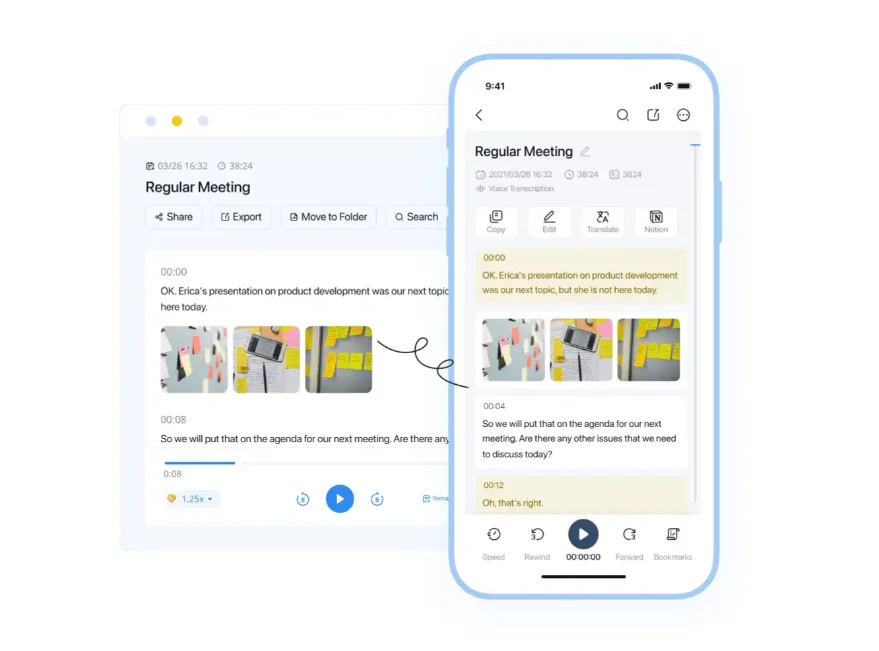
Notta 58言語の文字起こしに対応しており、 会話をリアルタイムで翻訳可能 — 多言語会議でのリアルタイム翻訳に最適なAIノートテイクツールです。
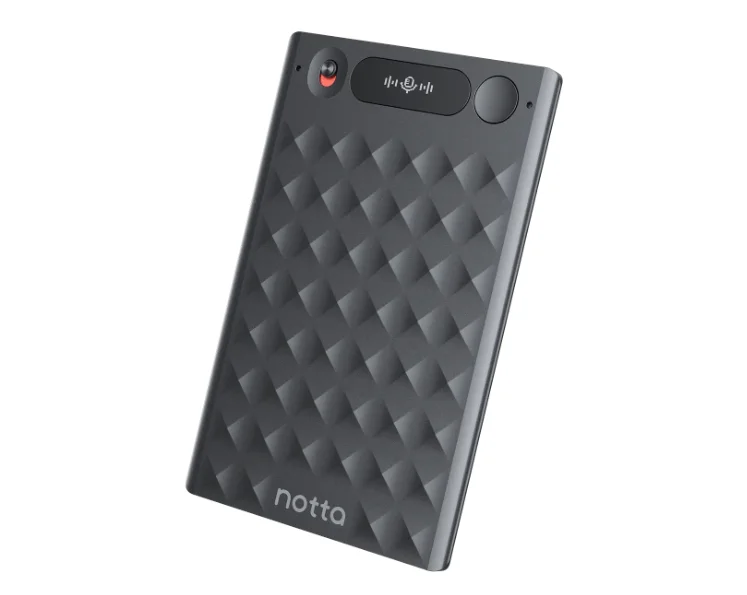
録音方法は、iOS/Androidアプリ、ボット不要のデスクトップ版(ベータ)、または149ドルのポケットレコーダー「Notta Memo」の3通りです。
追加のハードウェアを購入する必要があることに加え、Nottaで最も多く報告されている問題は、 不透明な請求です。無料トライアル終了時に、デフォルトで年間有料プランの料金が請求されてしまいます。
また、Nottaのヘルプセンター自身も、文字起こしの 精度はカジュアルな会議で50〜80%としています。
「自動更新の年額請求で実質的に騙された」 — ジェイク・ロイ氏(月額15ドルではなく年額110ドルを請求された) Trustpilot.
Nottaがおすすめな人(おすすめではない人)
おすすめの対象: ライブ翻訳が必要な多言語チーム。
他を検討すべき場合: 予期せぬ請求なしで無料トライアルを利用したい場合や、主に単一言語で作業する場合。
主な機能
- 幅広い言語の文字起こし — 58言語に対応し、事後の翻訳も可能。
- リアルタイム翻訳 — 会議中にライブ翻訳(月数回まで無料、以降は有料アドオン)。
- 3つの録音方法 — iOS/Androidアプリ、ボット不要のデスクトップ版ベータ、Notta Memoレコーダー(149ドル)。
- CRMおよびZapier連携 — Businessプラン以上で、SalesforceやHubSpotへのノート同期が可能。
Nottaの強み
✅ 多言語で行われる会議に最適。
✅ 同じ会議内で2言語の文字起こしが可能。
Nottaを使う際のデメリット
❌ 無料トライアル終了後に突然発生する年間料金の請求。
❌ 無料プランでは、実質的に1会話あたり3分までしか利用できない。
❌ カジュアルな会議での文字起こし精度は50〜80%程度。
❌ カスタム単語登録は英語と日本語のみに対応。
「文字起こしの至る所にランダムな単語が混入する」 — Rose Aitken氏、 Trustpilot。
💡 BLUEDOT プロのヒント
Nottaのホームページでは「200分の無料枠」と宣伝されていますが、料金ページでは無料プランは月間120分までと制限されており、さらに各会話は3分で停止してしまいます。
Nottaの料金
- Free — $0: 月120分まで利用でき、1回の会話は3分まで。
- Pro — 年額払いで$8.17/月(年額$97.99): 月1,800分、最大5時間の録音。
- Business — 年額払いで$16.67/シート/月: 文字起こし無制限、動画、CRM同期。
- Enterprise — カスタム: 51シートから。
請求に関する2つの注意点:トライアル終了時に年額料金が自動的に発生して驚かれるケースがあること、またProからBusinessへの変更(または年払いから月払いへの変更)には、一度解約して再登録する必要があることです。
5. Fireflies — オンラインと対面会議を統合管理
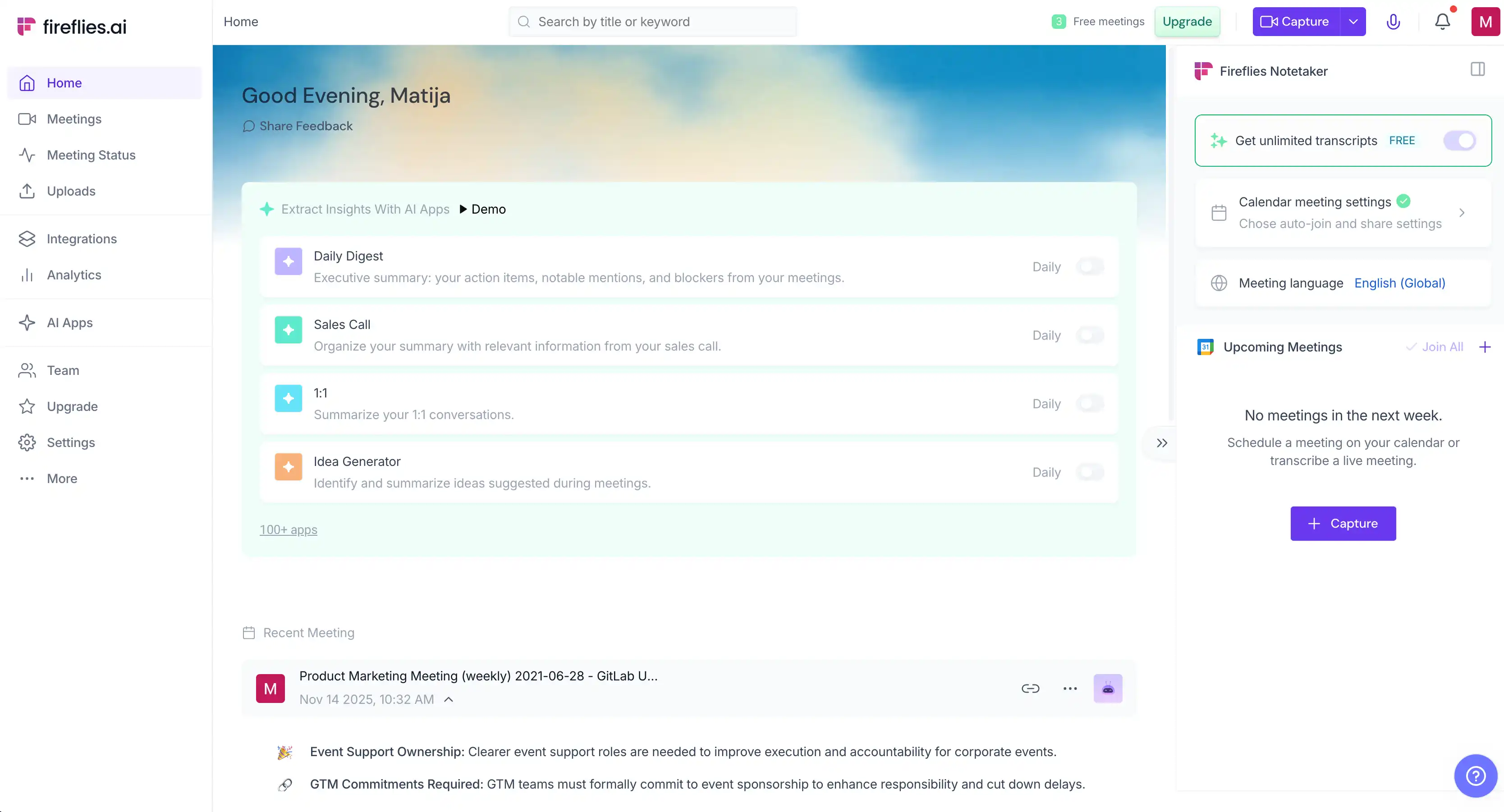
Fireflies は、 ボットによるオンライン通話の録音 と、 モバイルアプリによる対面会議の録音に対応しています。会議の要約、フォローアップ、検索可能な文字起こしを一元管理できるほか、サードパーティ製アプリとのネイティブ連携も豊富です。
対面会議では、話者は「Speaker 1」「Speaker 2」のように汎用的にラベル付けされます。本リストの他のツールと同様、話者名が自動的に表示されるのはZoomやGoogle Meetでの会議のみです。
最大の懸念点は料金体系です。AI機能は 従量課金の「クレジット」 で動作し、ユーザーからは同意なしにアドオン料金がカードに請求されたという報告もあります。
「新しいプランへ移行せざるを得ないような設定になっている」 — コンサルティング業界の認証済みユーザーによる、上位プランへの誘導に関するコメント G2
Firefliesがおすすめな人(おすすめではない人)
おすすめの対象: すでにFirefliesでオンライン会議を運用しており、対面会議も同じシステムで管理したいチーム。
他を検討すべき場合: クレジット制の料金体系を好まない方、またはオンライン会議にボットを参加させたくない方。
主な機能
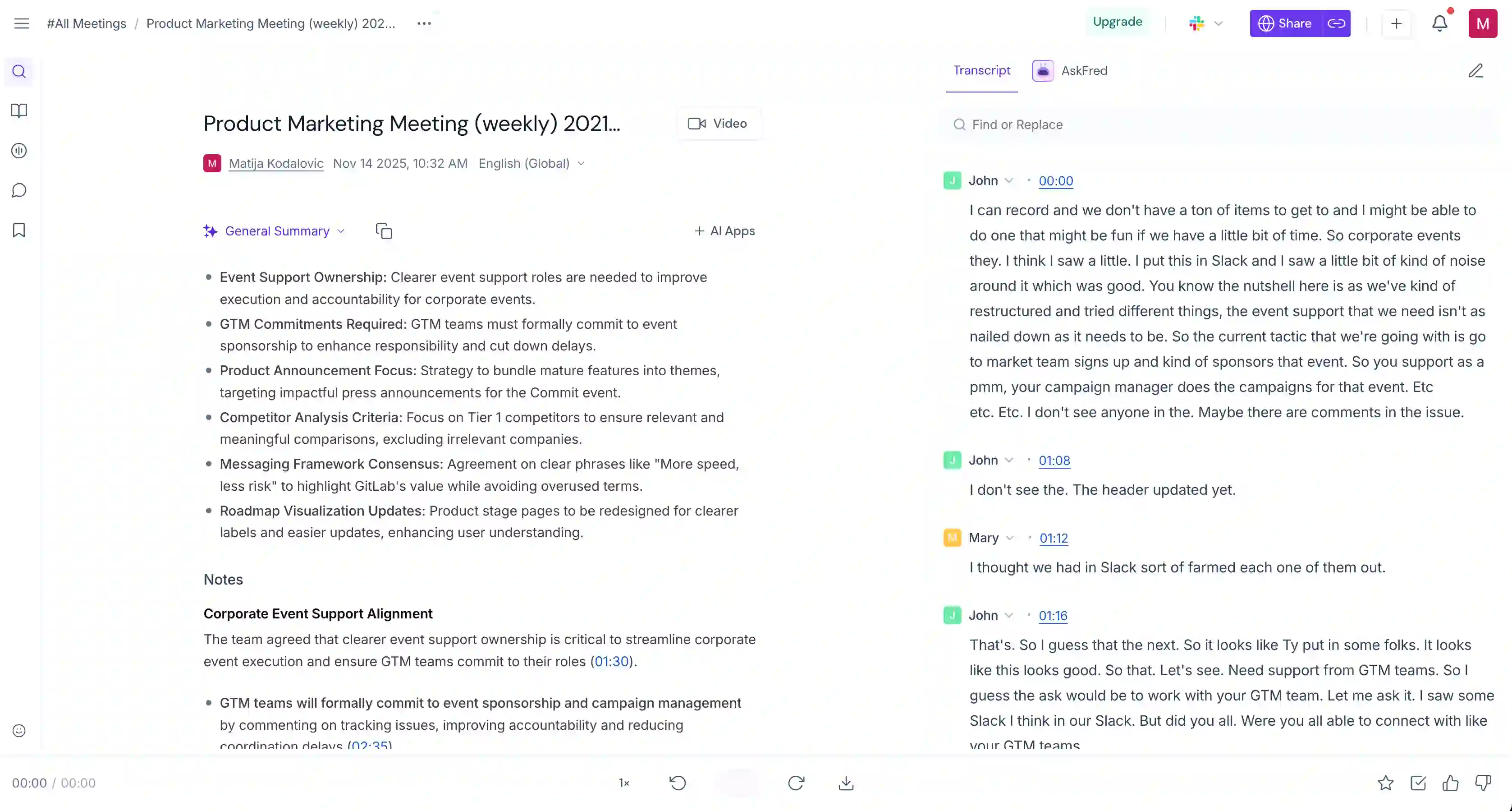
- 対面会議のモバイル録音 — iOSまたはAndroidアプリを使用して、対面での会議を文字起こしします。
- オンライン会議でのボット利用・非利用の選択 — 「Fred」をZoom、Microsoft Teams、Google Meetの会議に参加させるか、デスクトップアプリでボットなしで録音できます。
- AskFredアシスタント — 過去の会議や進行中の会議について質問できます。
- 100以上の言語に対応 — Businessプラン以上では多言語モードが利用可能です。
Firefliesの強み
✅ オンライン・対面を問わず、すべての会議を1か所で管理。
✅ 数多くのCRM、プロジェクト管理ツール、アプリと連携可能。
Firefliesを使う際のデメリット
❌ AI機能は従量課金のクレジット制であり、追加費用が発生する。
❌ アドオンが明確な同意なしにカードへ請求される。
❌ デフォルト設定で、ボットがカレンダー上のすべての予定に自動参加する。
❌ 動画録画にはBusinessプランが必要。
「デフォルトでスパムのように自動参加すべきではない」 — ボットがすべての会議に自動参加することについて、ITサービス利用者の認証済みユーザーより G2
Firefliesの料金
- Free — $0: 文字起こしは無制限ですが、ストレージは800分のみで、動画やダウンロードには対応していません。
- Pro — $18/シート/月(年額払いでは$10): 8,000分のストレージ、ダウンロード、20 AIクレジット。
- Business — $29/シート/月(年額払いでは$19): 無制限のストレージ、動画、多言語モード。
月20〜30回分のAIクレジットはすぐに使い切ってしまいます。追加するには、ユーザー1人あたり月額$5からの別料金アドオンを購入する必要があります。
6. Fellow — 管理者権限が必要なチームに最適
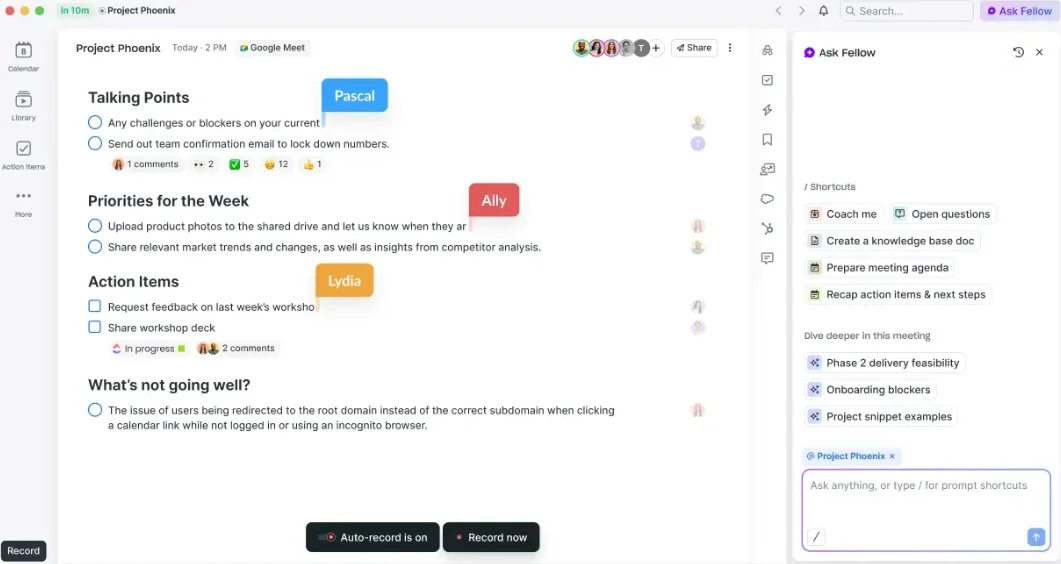
Fellow は、以下の環境を求めるチームに最適なAIノートテーカーです。 厳格な管理者権限 およびコンプライアンスを重視し、会議データを詳細に管理したいチーム向けです。iOSアプリを通じて対面会議も録音でき、ボットは不要です。共同アジェンダ、会議メモ、AIによる要約機能も備えています。
ガバナンス機能は非常に充実しており、 編集、カスタム保持期間、ワークスペースの録音ポリシーなどが設定できます が、これらを利用できるのは Enterpriseプランのみです。
ただし、信頼性に課題があります。ユーザーからは、アプリの動作が遅い、録音した会話が消えてしまうといった報告があり、会議の記録を任せるAIアシスタントとしては不安が残ります。
「会議がFellowに表示されないことがあり、非常にストレスを感じる」 — Fellowの認証済みユーザー、 G2
Fellowがおすすめな人(おすすめではない人)
おすすめの対象: 保持ポリシー、SSO、コンプライアンス管理が必要な、規制の厳しい業界や管理業務の多いチーム。
他を検討すべき場合: Androidで対面録音を行う場合、またはシンプルな録音ツールを求めている場合。
主な機能
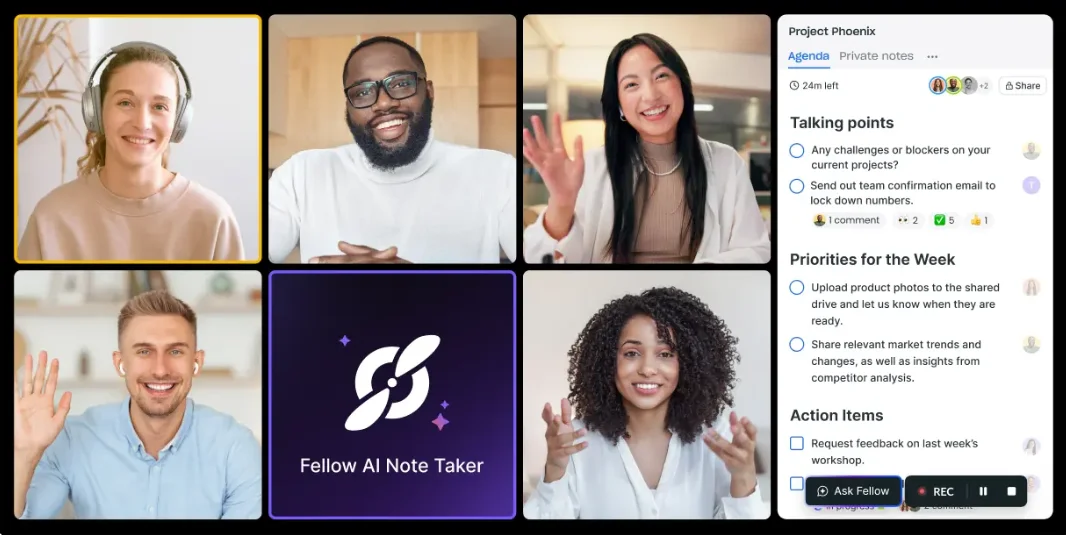
- iOSでの対面録音 — ボットを介さず、対面会議を直接録音できます。
- 共有マイクでの話者識別 — 複数の人が1つのマイクを共有していても、話者を個別に識別します。
- AI要約 — 会議ごとのトランスクリプト、要約、アクションアイテム、決定事項。
- 50以上の連携機能とAPI — CRM、プロジェクト管理ツール、Wikiに加え、開発者向けAPIとMCPを提供。
Fellowの強み
✅ Enterpriseプランでは、最高レベルの管理機能とコンプライアンス制御を実現。
✅ Teamプランは1ユーザーあたり月額7ドルからと、導入しやすい価格設定。
✅ アジェンダ、議事録、録画を一つのツールで管理。
Fellowを使う際のデメリット
❌ 対面会議の録音はiOSのみ対応。Androidアプリは未対応。
❌ アプリの動作が重くなることがあり、録画データが反映されない場合がある。
❌ デフォルト設定では、メモがワークスペース全体に公開される可能性がある。
「すべてのメモが公開設定になっていたのは驚きでした。」 — Fellowの認証済みユーザー、 G2
Fellowの料金
- Free — $0: 最大10ユーザーまで利用できますが、録音はアカウント全体で5回まで、会議履歴は14日間のみ。
- Team — $7/ユーザー/月(月額払いは$11): ノート履歴は無制限で、ユーザー1人あたり月10件の録音クレジット。
- Business — $15/ユーザー/月(月額払いは$23): 録音無制限、ワークスペーステンプレート。
- Enterprise — $25/ユーザー/月: SSO、データの墨消し、ゼロデイ保持、HIPAA。
Fellowの強みであるコンプライアンス機能(墨消し、カスタム保持、SSO)はEnterpriseプラン限定のため、安価な有料プランを利用する小規模チームでは利用できません。
7. Granola — 自分のメモとAIのメモを融合させるのに最適

Granola は、他の会議アシスタントとは一線を画しています。会議中に自分でメモを取ると、AIが文字起こしから作成したメモと融合させて1つの要約にまとめます。自分のメモはそのまま残り、 書き漏らした部分をAIが補完します。ボットが会議に参加することはありません。
そのためGranolaは、AIにすべてを任せるのではなく、自分でメモを取りつつ、AIにそれを補完・構成してほしいという方に最適なAIノートテーカーです。クライアントとの打ち合わせや1対1のミーティングで特に重宝されています。
対面での利用においては、2つの明確な欠点があります。それは iPhone専用であること、そしてデータが 米国に保存され、EU圏内の保存オプションがないことです。
Granolaがおすすめな人(おすすめではない人)
おすすめの対象: ボットを参加させずに1対1のミーティングを行い、自分のメモとAIのメモを融合させたい方。
他を検討すべき場合: Androidでの対面録音が必要な場合、完全な文字起こしから正確な文言を確認したい場合、またはEU域内でのデータ保存が必要な場合。
主な機能
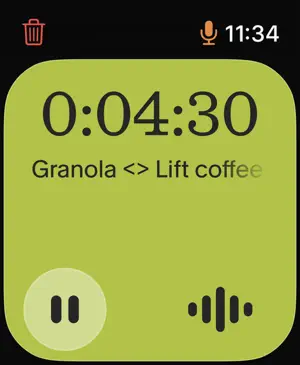
- ボット不要の録音 — デスクトップではシステムオーディオを、iPhoneでは対面会議を、ボットを参加させることなく録音します。
- ノートをよりスマートに — 入力したノートと文字起こしを統合し、構造化されたAI要約を作成します。
- Granolaチャット — ノートや文字起こしに対して、自然な言葉で質問できます。
- テンプレート — 1対1のミーティング、ヒアリング、スタンドアップミーティングなど、用途に合わせたカスタム形式に対応しています。
- Apple Watchアプリ — 外出先での文字起こしに最適です。
Granolaの強み
✅ AI要約は、一般的な会議のまとめではなく、あなたが重要だとマークした議論のポイントを反映します。
✅ クリーンで実用的なノートを作成でき、個人作業やクライアントとの1対1のミーティングで高く評価されています。
Granolaを使う際のデメリット
❌ 対面録音はiPhoneのみ対応しており、Android版は現在開発中です。
❌ デフォルト設定では会議データがAIの学習に使用されます(設定でオフにすることが可能です)。
❌ 長時間の会議では詳細が漏れる可能性があり、確認用の完全な文字起こし機能はありません。
❌ データは米国に保存され、EU圏内での保存オプションはありません。
「Granolaは文字起こしが見えにくすぎる」 — Redditユーザー、 r/overemployed
Granolaの料金
- Free — $0: AIノートとChatを利用できますが、会議履歴は30日間のみで、連携機能はありません。
- Business — $14/ユーザー/月: 無制限の履歴、連携機能(Slack、Notion、HubSpot)、Chatの高度な機能。
- Enterprise — $35/ユーザー/月〜: SSOと管理者向けコントロール。
Granolaの有料プランは月額14ドル(1ユーザーあたり)からで、請求は月単位のみです。無料プランでは、アップグレードしない限り30日以上前のノートを閲覧できません。
ソフトウェアアプリと専用ハードウェアレコーダーの比較
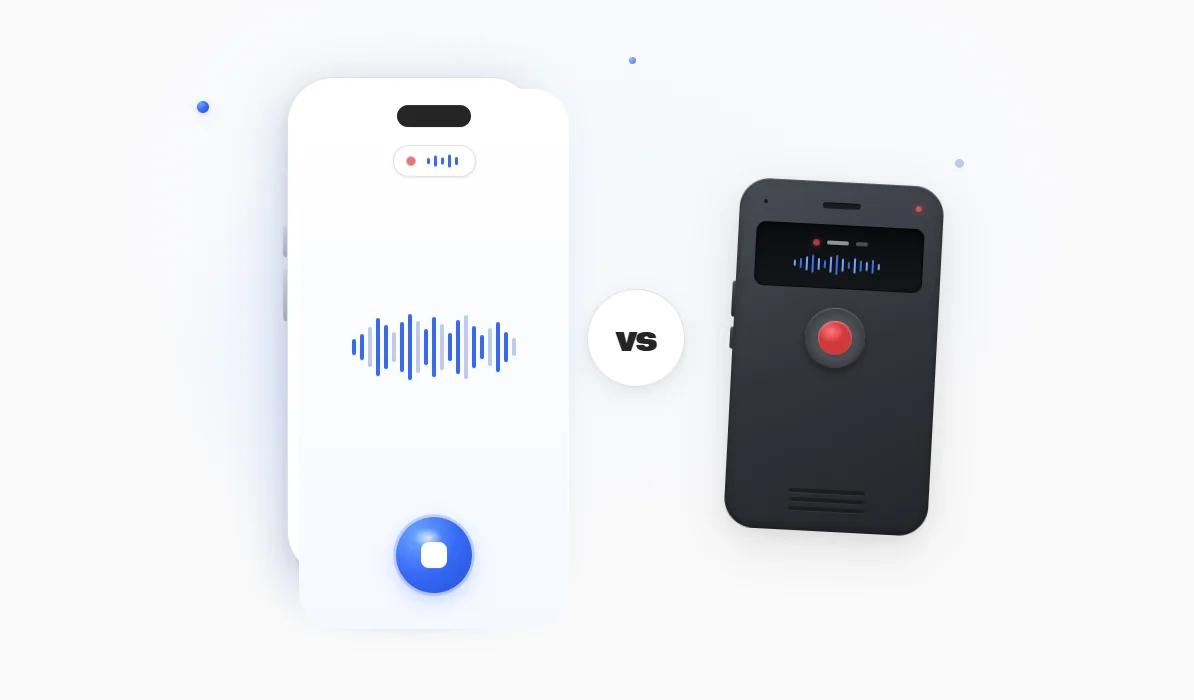
対面会議において、実際に検討すべきは、 手元のスマートフォン で録音するか、AIノートテイク専用デバイスを使うかという点です。
会議用AIボイスレコーダーが、コストや手間に見合う価値があるのは次のようなケースです:
- 広い会議室 — PlaudのNote Proは最大約5メートル(16.4フィート)先までの音声を拾うことができ、スマートフォンのマイクよりも広範囲をカバーします。
- オフライン設定 — 専用ハードウェアなら接続なしで録音し、後で同期できます。
しかし、ほとんどの方にとっては、 スマホアプリの方が優れています。
すでにポケットに入っていて追加費用もかからず、会議のメモを普段使っているアプリに送信できるからです。
テーブルの上に置いたスマホは誰もが持っているものなので目立ちませんが、 最高のウェアラブルAIノートテーカー であっても、購入や充電、紛失防止の手間がかかる2つ目のガジェットになってしまいます。
優れたアプリならオフライン利用にも対応しています。Bluedotの Apple Watch、iOS、Androidアプリ はインターネットや電波のない場所でも録音でき、再接続した瞬間にアップロードされ、文字起こしとAIによる要約が生成されます。
💡 BLUEDOT プロのヒント
広い会議室では、スマホを自分の目の前ではなく会議テーブルの中央に向けて置くことで、近くの声だけでなく全員の音声を拾うことができます。
Microsoftには対面会議用のAIメモ作成ツールはありますか?
いいえ、ありません。 Microsoft TeamsとCopilotはリンクされたビデオ通話を録音・録画できますが、どちらも会議リンクが存在しない対面会議をキャプチャするモードは備えていません。
物理的な会議室では、Microsoft Teamsは1つの共有マイクから録音するため、ある人事担当者が指摘したように「自分一人でずっと話しているように記録されてしまう」という問題があります。
A Zoomミーティング やGoogle Meetの通話も同様の制限があります。これらの会議アシスタントはカレンダーリンクを用いたバーチャル会議向けに設計されており、現実の会話には対応していません。
対面会議をまったく録音できないツールは以下の通りです:
- Microsoft TeamsおよびCopilot — リンクされたMicrosoft Teamsの通話のみ を録音可能。ボイスメモのような機能に留まります。
- Zoom AI Companionおよび Google Meet — 会議リンクに紐付いており、対面モードはありません。
- Read AI — バーチャルリンク経由でボットとして会議に参加するのみです。
- Fathom — モバイルアプリがなく、音声のインポートにも対応していません。
これらのプラットフォームには、一つだけ面倒な回避策があります: 対面会議をスマホアプリで録音する、その録音データをAI会議メモアプリに取り込んで、文字起こしやネクストアクションを作成する。
しかし、これは対面での会話から実用的な情報を抽出する方法としては最も非効率的です。Bluedotのような多くのAIツールは、録音とAI処理の両方に対応しています。複数のアプリを使い分けたり、それぞれに料金を支払ったりするのではなく、こうしたツールを活用しましょう。
よくある質問
対面会議にはOtter AIとBluedotのどちらが良いですか?
対面会議にはBluedotの方が適したAIメモツールです。どちらのアプリもスマホで対面会話を録音できますが、 BluedotはApple Watchからの録音にも対応しており、すべての会議の録音データを保存し、EUまたは米国内でデータを管理します。また、AIの学習にデータが利用されることもありません。Otterでは会議のたびに話者ラベルを再設定する必要がありますが、Bluedotなら一度名前を登録すれば、そのラベルが保持されます。
AIを使って対面会議を録音するにはどうすればよいですか?
スマホでAI会議メモアプリを開き、 録音ボタンをタップして、スマホをテーブルの上に置くだけです。会話が文字起こしされ、会議終了後には要約、ネクストアクション、タスクリストが自動生成されます。ボットや会議リンクは必要ありません。
AIは対面会議でもメモを取れますか?
はい、可能です。スマホやスマートウォッチのアプリ、あるいは専用デバイスを使えば、対面での会話を記録し、 会議リンクなしで文字起こしを行い、要約やネクストアクションを作成できます。これは、オンライン会議ツールでの通話にのみ対応しているMicrosoft TeamsやZoomとは異なる点です。
対面会議で使える無料のAIメモツールはありますか?
はい、優れたAIメモツールの多くが充実した無料プランを提供していますが、 利用制限には注意してください。. Bluedotの無料プラン は5件の録音に対応していますが、Otterは生涯で3件のインポートまで、Nottaの無料プランでは1会話につき約3分までしか利用できません。クライアントとの会議で使う前に、まずは社内の会議で実際に試してみることをおすすめします。
Read AIは対面会議でも使えますか?
基本的には使えません。 Read AIは 会議リンクに参加するボットを前提としているため、対面での会話を録音する機能はありません。対面会議の議事録を作成したい場合は、会話を録音・要約できるスマホアプリを使用してください。
録音することを相手に伝える必要はありますか?
相手に伝える必要があるかどうかは、 お住まいの地域によって異なります。録音に1人の同意のみが必要な地域もあれば、全員の同意が必要な地域もあります。 お住まいの国や地域の法律を確認してください 。特にクライアントとの会議や外部のゲストが参加する場合は注意が必要です。なお、これは法的助言ではありません。
Bluedotで対面会議をすべて録音
多くのAI議事録ツールは、すべての会議がリンク付きのビデオ通話であることを前提としていますが、対面会議には当然リンクが存在しません。
Bluedotが選ばれる理由 は、安全で使いやすく、現実の対面での会話を想定して設計されているからです。
Bluedotは、対面会議のためのボット不要なAI議事録ツールです。iOS、Android、Apple Watch、デスクトップで利用でき、同じアカウントでオンライン通話にも対応しています。 別のツールを用意したり、デバイスを充電したりする必要はありません。.
録音データは非公開のままEUまたは米国のサーバーに保存され、AIの学習に使用されることは一切ありません。
もしあなたが あらゆる会議に対応する、安全でシンプルなツールを求めているなら、予定された会議であれ急な会議であれ、まずはBluedotをお試しください。
会議の議事録作成はもう不要です 無料アカウントを作成し、次の会議で録音ボタンを押すだけで、Bluedotが文字起こしと要約をワークスペースにお届けします。
詳細はこちら → · Bluedotを始める