
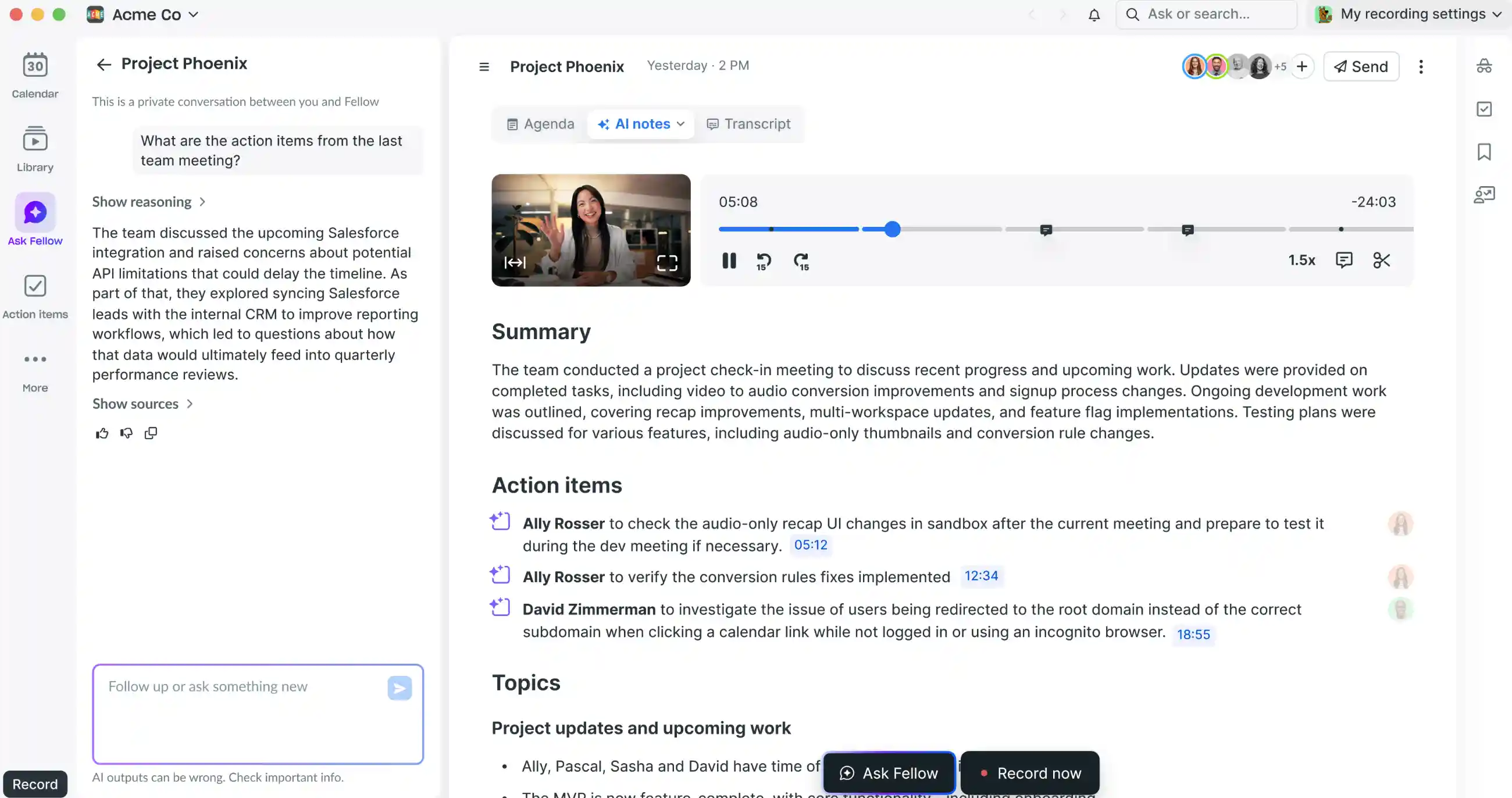
Fellow AI は、より効率的な会議運営を支援するために設計された AI 搭載の会議アシスタント です。
しかし、機能が充実している一方で、Fellow AI にはいくつかの問題点があります。その結果、一定期間利用した後に Fellow App の代替ツールを探し始めるユーザーも少なくありません。
そこで本記事では、Fellow のユーザーが直面しがちな代表的な課題を整理しつつ、私自身が 20 以上の AI 議事録ツールをテストした上で選んだ、おすすめの Fellow 代替ツールも紹介します。
それでは始めましょう。
要点(TL;DR)
- Fellow AI は、文字起こしやアジェンダ作成機能は優秀ですが、ボット必須の動画録画、デバイス対応の制限、学習コストの高さ、制約の多い高価格プランといった課題があります。
- Bluedot は、マルチプラットフォーム対応、ボット不要の録画、高精度な多言語文字起こし、有料プランでの無制限の動画保存、高速処理を提供する、最も優れた Fellow AI の代替です。
- Fireflies AI は、高速処理と会話インテリジェンスを提供しますが、高額なクレジット制、攻撃的なマーケティング、下位プランでの厳しい制限が課題です。
- Otter AI は、デバイス横断での利用に優れていますが、プライバシー面の懸念、スパムのような共有挙動、対応言語の少なさ、動画録画機能がない点が問題です。
Fellow とは?
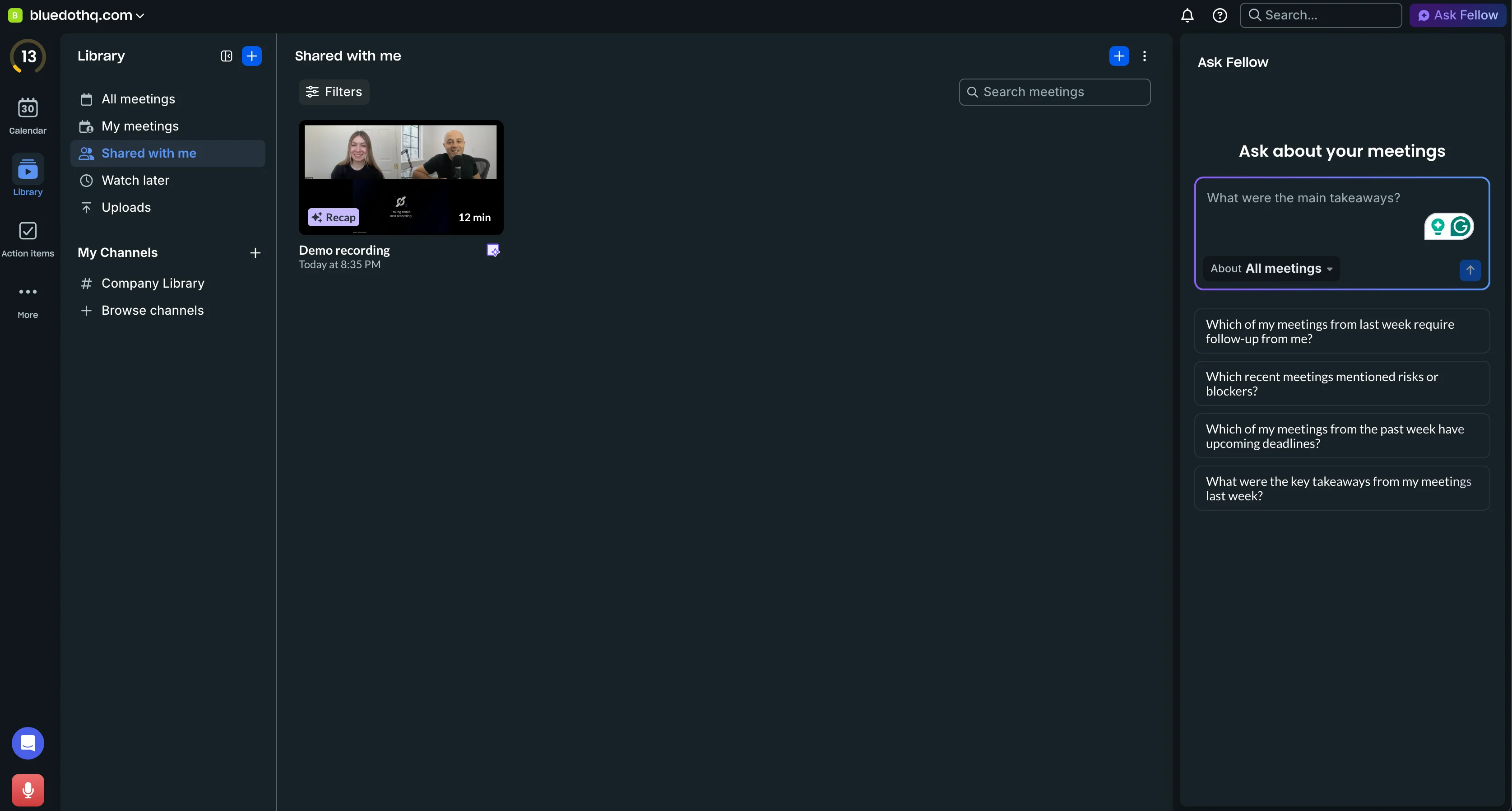
では、Fellow とは何でしょうか。基本的には、会議プロセス全体をシンプルにすることを目的とした AI 会議アシスタント です。
多くの類似ツールと同様に、Fellow AI は会話の文字起こし、録音、要約を行えます。また、過去の会議をもとに AI がアジェンダを生成し、次回の会議準備をサポートします。
こうした基本機能に加えて、Fellow AI は単純作業を自動化し、チームの生産性を向上させる高度な機能も提供しています。
しかし残念ながら、これらの機能こそが Fellow AI が手を広げすぎてしまっている理由 でもあります。結果として、非常に幅広いユースケースを同時にカバーしようとしています。
それでは、Fellow AI のメリットとデメリットに入る前に、まずはこのツールが実際にどのように動作するのかを詳しく見ていきましょう。
Fellow AI の主な機能
Fellow AI はどのように会議管理を支援するのでしょうか。理想的には、このアプリでのワークフロー は次のようになります。
- 会議を録音 する、または過去に録音した会議をアップロードする。
- Fellow AI が通話を文字起こし し、重要なインサイトを含む構造化された AI 議事録を生成する。
- その議事録をもとに、フォローアップ用の アジェンダやアクションアイテムを作成 する。
会議の録音
会議を録音する方法は、次の 2 つがあります。
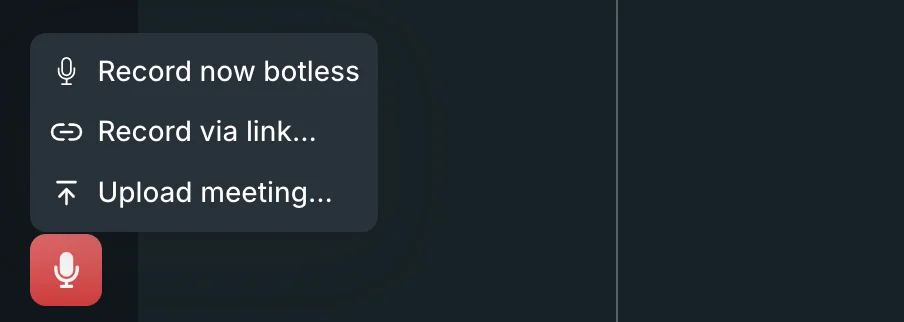
- デスクトップアプリを使った ボット不要の音声録音
- カレンダー上の会議に参加する会議ボットを利用する方法
なお、動画録画は Fellow のボットを使用した場合のみ利用可能 です。ボットを使わない場合、通話中に録音できるのは音声のみとなります。
Outlook や Google カレンダーへのアクセスを Fellow に許可すると、この AI 会議アシスタントはそれらのプラットフォームから情報を自動的に取得し、Fellow 内部のカレンダーに反映します。
そこでは、会議のアジェンダ、議事録、アクションアイテムなど、イベントに関連する 会議のライフサイクル全体 を確認できます。
また、Zoom、Google Meet、Microsoft Teams など、さまざまなビデオ会議プラットフォームで録画した 過去の会議データをアップロード することも可能です。
文字起こしと議事録
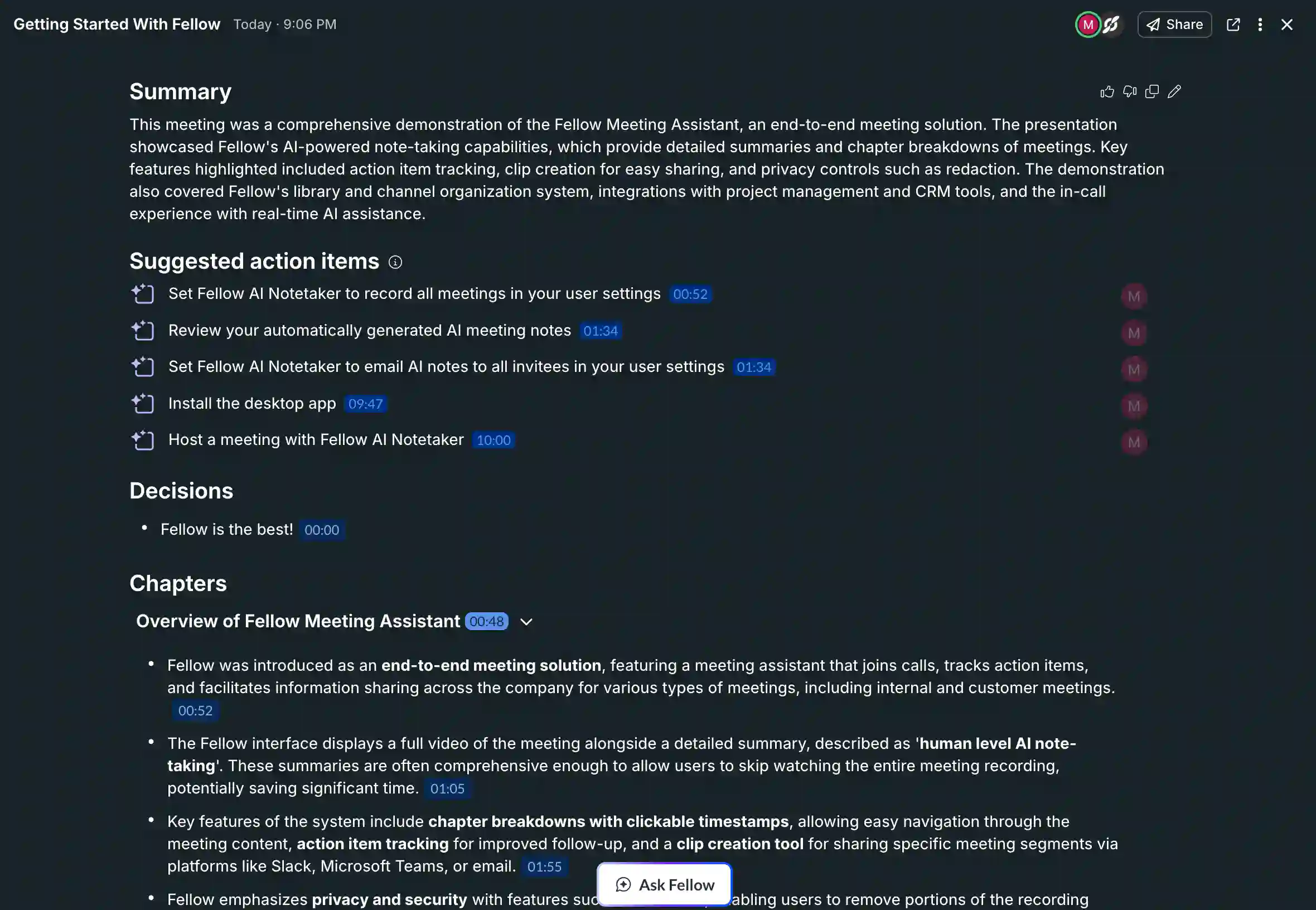
Fellow AI に会議をインポート、または録音すると、プラットフォームは 通話を自動的に文字起こし し、話者ごとに区別します。
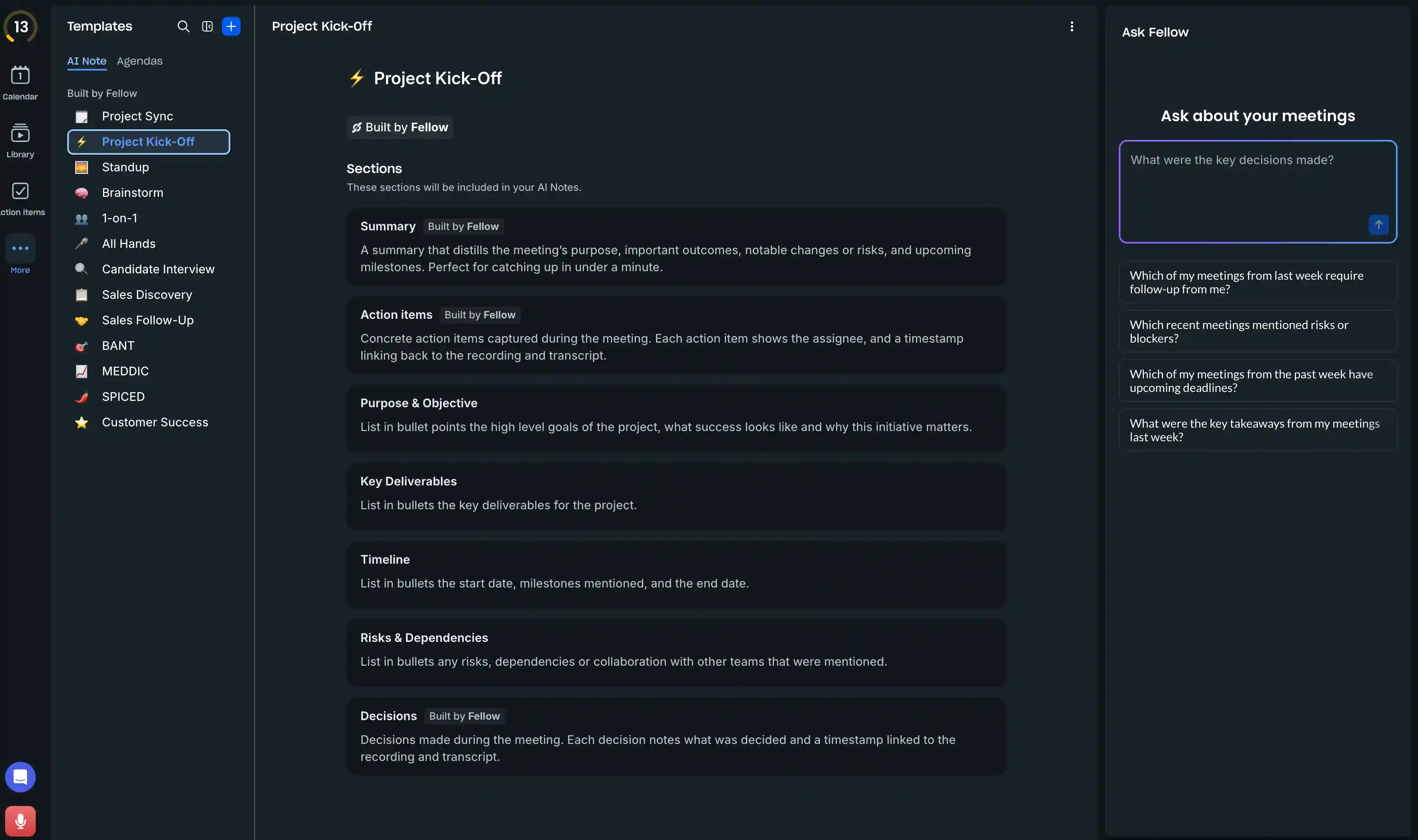
Fellow AI は、通話の重要なポイントを AI ノート 内で強調表示します。ノートはさまざまなテンプレートでカスタマイズできますが、デフォルトの「General Meeting」設定には次の内容が含まれます。
- 会議の簡単な要約
- 会議内容に基づいた推奨アクションアイテム
- 会議で下された決定事項
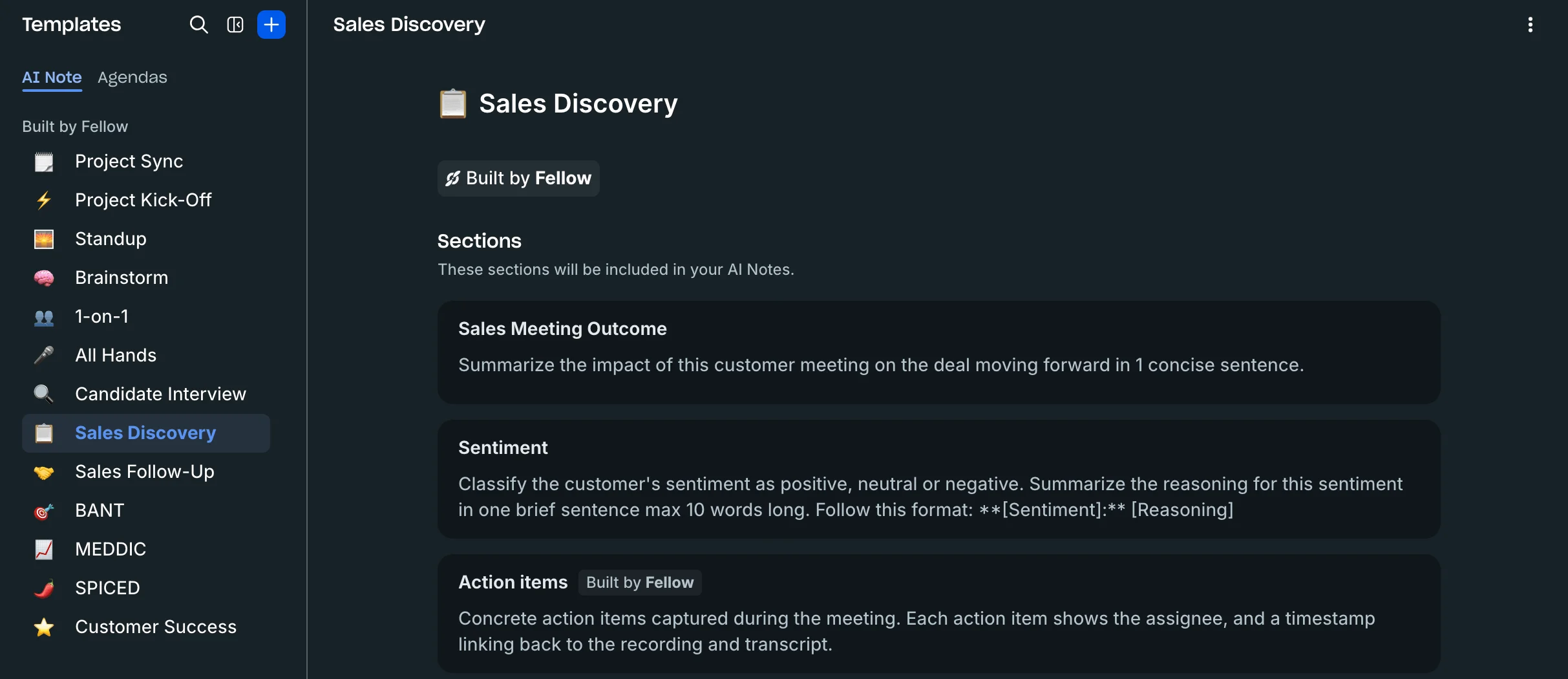
ただし、(チームの)ニーズに応じて、さまざまな 専門的なノート作成テンプレート から選択することもできます。これには以下が含まれます。
- 週次チームミーティングテンプレート — 優先事項、全体的なアップデート、課題の特定に焦点を当て、定例チームミーティングを構造化するためのテンプレート。
- プロジェクトキックオフミーティングテンプレート — プロジェクト開始時に使用し、ビジョン、スコープ、実行戦略についてチームの認識を揃えるためのテンプレート。
- プロジェクトステータスミーティングテンプレート — プロジェクトの進捗を確認し、現在の障害を特定するためのテンプレート。
- ブレインストーミングミーティングテンプレート — 構造化された環境で新しいアイデアを生み出し、検討するためのフレームワークを提供します。
- 全社会議/タウンホールミーティングテンプレート — 経営陣が重要な発表を行い、大規模な Q&A セッションを開催するために作成されたテンプレート。
- 1対1ミーティングテンプレート — マネージャーと直属の部下が、パフォーマンスや直近の優先事項について定期的に話し合うための標準テンプレート。
- 営業ディスカバリーコールテンプレート — 見込み客との最初の会話を構造化し、ニーズを効率的に把握し、営業機会として成立するかを判断するためのテンプレート。
- カスタマーサクセス定期チェックインテンプレート — CSM が顧客アカウントの健全性を確認し、課題に対応するために使用するテンプレート。
これらのノート内で、Fellow AI は各会議に基づいて作成可能なアクションアイテムも提案します。
アクションアイテム
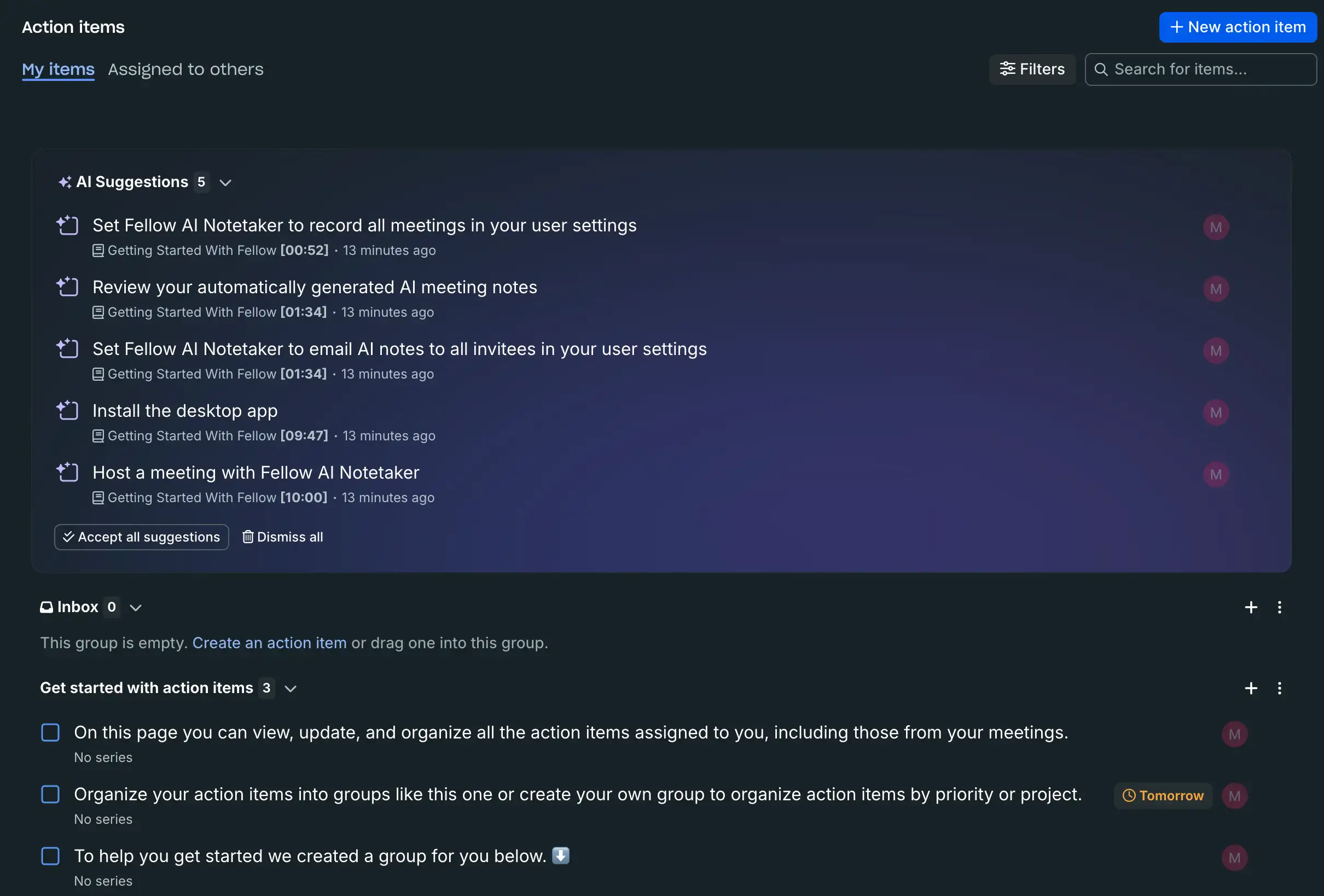
Fellow AI で生成される AI 議事録には、アクションアイテム も含まれます。これはチェックボックス付きのタスクで、共有アジェンダ内で自分自身や他のチームメンバーに割り当てることができます。
会議中に、参加者が 手動でアクションアイテムを追加 し、他のメンバーにタスクを割り当てることも可能です。
アクションアイテムが作成されると(手動または AI によるものを問わず)、ユーザーは 特定の担当者を割り当て、期限を設定 できます。「Action Items」画面では、会議から生成されたすべてのタスクを確認でき、次の基準で整理できます。
- 元となった会議またはノート
- 期限
- カスタムグループ(例:プロジェクト別、優先度別、緊急度別)
チームで他のコラボレーションツールを使用してタスク管理を行っている場合、それらとアクションアイテムを同期することもできます。Fellow AI は Asana、ClickUp、Notion、Linear、Motion など(Zapier 経由を含む)との連携に対応しています。
Fellow AI を利用しているのは誰ですか?
社内外の会議向けに用意された多様なテンプレートからも分かるように、Fellow AI は幅広いユーザー層に対応しようとしています。対象には次のようなチームが含まれます。
- マネージャーおよびリーダー — 効果的な 1:1 ミーティングやリーダーシップミーティングを実施し、チームの責任感と方向性の一致を確保する必要がある人たち。
- 営業チーム — 営業ディスカバリーコールや案件レビュー会議で使用し、CRM の自動更新、事前ブリーフィング、営業フレームワーク(例:MEDDICC や BANT)に沿った要約テンプレートの恩恵を受けます。
- カスタマーサクセス(CS)チーム — 顧客の定期チェックインや QBR(四半期ビジネスレビュー)に使用し、アカウントの健全性を追跡し、顧客価値を確保します。
- エンジニアリングおよびプロダクトチーム — 意思決定を効率的に記録し、課題を追跡するために使用します(多くの場合 Linear などのツールと同期)。
- HR および IT チーム — プライバシーとコンプライアンス(SOC 2、GDPR)を維持しながら、1:1 や評価面談などの機密性の高い会議を安全に記録するために使用します。
Fellow はこのように非常に幅広いターゲット層を想定しているため、実際に代替となり得る AI 会議アシスタントはごく一部に限られます。幸いなことに、私はそのほとんどをテスト済みなので、あなたが試す必要はありません。
Fellow App の代替ツール — おすすめトップ 3
徹底的なテストとオンライン調査に基づき、私が選んだ Fellow の代替ツール トップ 3 は次のとおりです。
- Bluedot
- Fireflies.ai
- Otter.ai
#1. Bluedot — 総合的に見て最優秀な Fellow の代替ツール
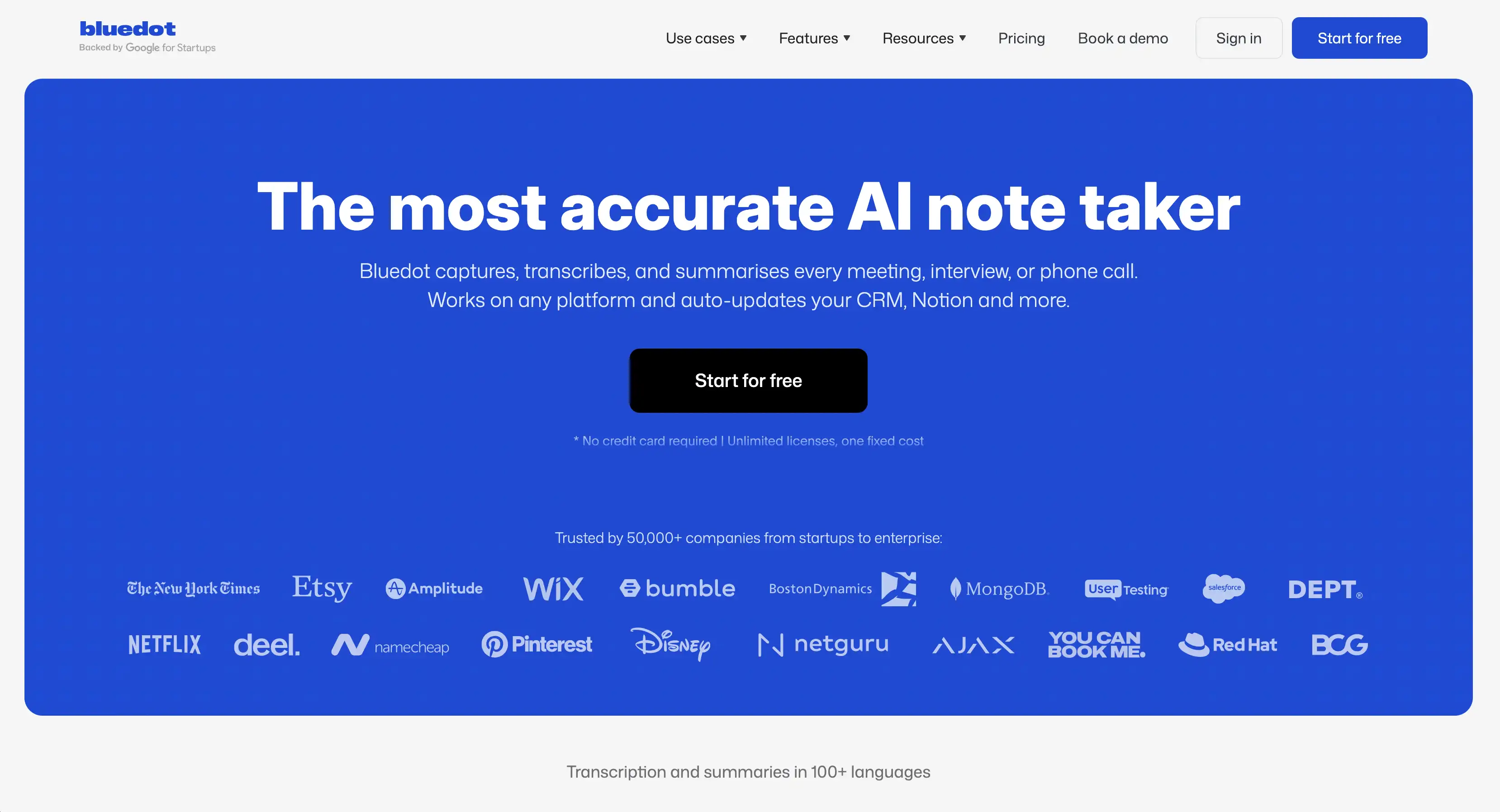
Bluedot は、マルチプラットフォーム対応のボット不要な会議ノートツールで、オンラインおよび対面の会議を録音・文字起こし・要約します。
macOS、Windows、Android、iOS、そして Chrome 拡張機能を通じて、通話を妨げることなく、プライベートに会話を記録できます。
Bluedot の主な機能
- ボット不要の会議録音:Chrome 拡張機能やモバイルアプリを通じて、通話にボットを参加させることなく会議を録音・文字起こしします。
- 多言語対応:文字起こしと要約で 100 以上の言語 に対応しており、グローバルなリモートチームに最適です。
- 包括的な録画と保存:Pro プランではフル動画録画とファイルのインポートが可能で、すべての有料プランで 無制限の保存(動画保持) を提供します。
- 自動話者ラベリング:文字起こし内で各参加者を自動識別し、詳細な 話者分析(発話比率、最長モノローグ、平均発話速度)を提供します。
- カスタム AI ノート:カスタマイズ可能なテンプレートを使用した AI 生成の会議要約を提供します。
- シームレスな連携:HubSpot や Salesforce(Business プラン)などの CRM と簡単に連携し、会議要約やノートをタスクや案件に自動同期できます。また、Slack や Notion などの生産性ツールとも連携します。
- 検索と編集:検索可能な文字起こし、インサイトを引き出す AI チャット機能、文字起こしベースの動画編集ツールを提供し、録画を簡単にトリミングできます。
Bluedot のメリット
✅ 煩わしいボットや中断のない、クリーンなワークフロー。ブラウザ拡張機能で会議を記録できます。
✅ 100 以上の言語に対応した高精度な文字起こしと要約で、多くの代替ツールを上回ります。
✅ Pro および Business の有料プランで 動画保持が無制限、会議時間も無制限。
✅ 文字起こしはデフォルトで非公開。
✅ 強制的なサインアップなし。外部の閲覧者は Bluedot アカウントを作成する必要がありません。
✅ 迅速で丁寧なカスタマーサポート。
✅ Fellow、MeetGeek、Fireflies AI などの競合より 動画・音声の処理速度が高速。
✅ 自動話者ラベリング が初期設定のままで安定して機能し、グループ会議でも有効です。
✅ Google Meet、Zoom、Microsoft Teams など 主要なすべてのプラットフォームに対応。
Bluedot のデメリット
❌ Free プランは大きく制限されており、生涯で 5 件の会議、1 録音あたり最大 1 時間までです。
❌ Basic プランは音声録音のみで無制限の会議に対応しています。
Bluedot の料金
#2。Fireflies.ai — 会話インテリジェンスに最適
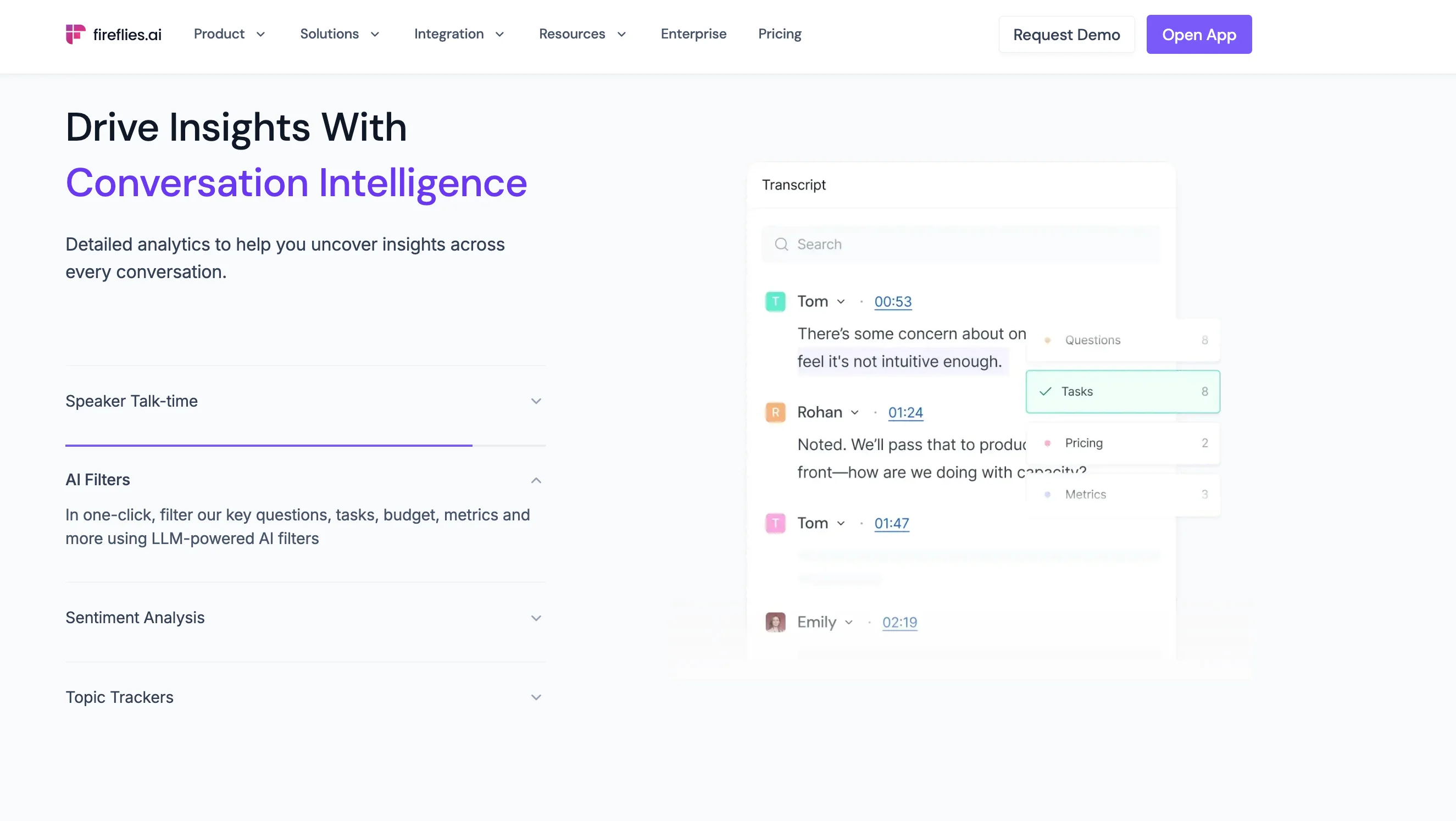
Fireflies AI は、通話を録音・文字起こしした後、会話の要点をまとめた AI 要約を提供する人気の会議アシスタントです。高度な AI 機能と会話インテリジェンスを備え、100 以上の言語に対応しているため、多様なチームに適した選択肢です。
要約自体は実用的ですが、このプラットフォームには Fireflies の代替ツール を検討させる 繰り返し発生する問題 があります。たとえば、クレジット制による高額な料金体系、厳しい保存制限、遅いサポート、そして攻撃的なマーケティング手法などです。
Fireflies の主な機能
- 録音と文字起こし:Zoom、Google Meet、Teams など主要プラットフォームで通話を録音・文字起こしします。
- 多言語対応:100 以上の言語での文字起こしに対応しています。
- AI 要約と AskFred:AI による要約を提供し、録音された会議と会話形式でやり取りしたり、文字起こしを検索できる AskFred AI アシスタント を搭載しています。
- 感情分析:重要なキーワードやフレーズを、ポジティブ・ネガティブ・ニュートラルに分類する独自の感情分析機能を提供します。
- 連携:主要な CRM(HubSpot、Salesforce)やコラボレーションツール(Notion、Slack)と連携します。
- 動画/インテリジェンス:Business および Enterprise プランで動画録画と会話インテリジェンスを提供します。
Fireflies のメリット
✅ 文字起こしで 100 以上の言語 に対応しており、アクセントが異なっても比較的クリアな結果を維持できるため、グローバルチームに最適です。
✅ 一部の代替ツールと比べて 処理性能が高く、動画・音声の処理速度が速い。通常 5 分以内に処理が完了します。
✅ Business および Enterprise プランでは 無制限のストレージ を提供しており、過去の通話を見返すチームに便利です。
✅ 感情分析や AskFred アシスタントなど、文字起こし以外の強力な AI 機能 を備えています。
Fireflies のデメリット
❌ 高度な AI 機能(「AI Apps」、カスタム要約など)に 高額なクレジット制 を採用しており、すぐに使い切ってしまい、サブスクリプションとは別に追加購入が必要になります。
❌ カスタマーサポートが 反応しない、または遅い ことが多く、特に請求、更新の自動化、サブスクリプション解約に関する未対応の問題が複数報告されています。
❌ 強いアクセント がある場合に文字起こしの精度が落ち、話者が重なったり騒がしい環境では、話者の正確なタグ付けが難しいことがあります。
❌ デフォルトで全参加者に会議要約を自動送信したり、外部閲覧者にアカウント登録を強制したりするなど、攻撃的なマーケティング手法 を行っています。
❌ 有料プランであっても、会議録画は 最大 3 時間 に制限されています。
❌ Free プラン(800 分)および Pro プラン(8,000 分)では 厳しい保存制限 があり、プロフェッショナルユーザーは頻繁に過去の会話を削除する必要があります。
❌ 1 セッションにつき 1 言語のみ しか対応していません。
Fireflies の料金
#3。Otter.ai — マルチデバイス利用に最適
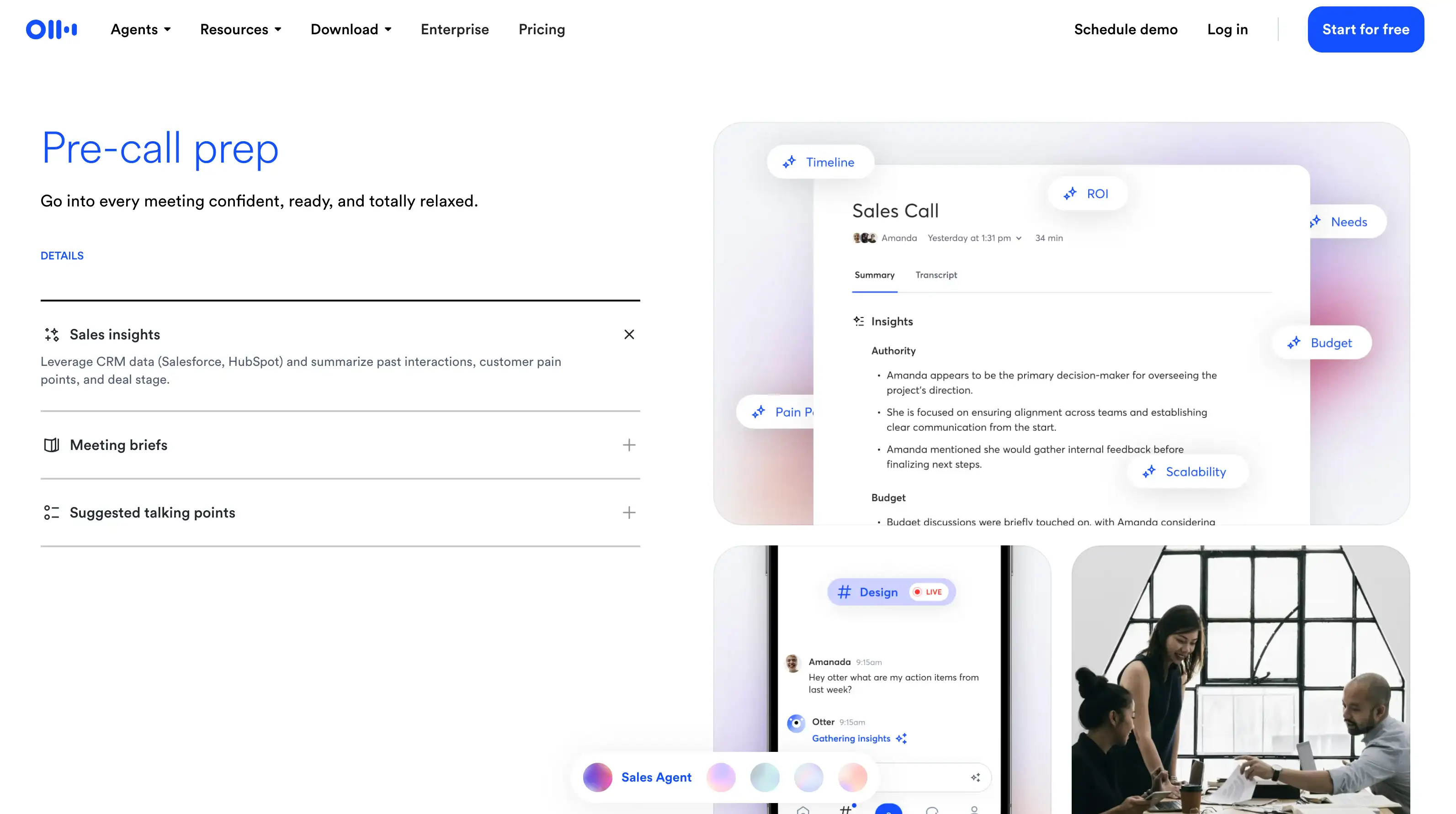
Otter.ai は、AI 搭載の文字起こしおよびミーティングプラットフォームです。
ライブ通話、アップロードされた録音、対面ミーティングの音声を取得・要約・整理する、市場でも最も古いプラットフォームの一つです。
Otter はマルチデバイスでの利用を必要とするユーザーにとって便利ですが、データプライバシー、侵襲的なマーケティング、制限の縮小、文字起こし精度 といった点で大きな課題を抱えており、多くのユーザーが Otter の代替ツール を探す要因となっています。
Otter.ai の主な機能
- 文字起こしと要約: ライブ通話、アップロードファイル、対面ミーティングの音声を取得・要約。
- クロスプラットフォーム対応: Web ブラウザおよび iOS・Android 向けの専用モバイルアプリでネイティブに動作。
- ミーティング録音: ノートテイキングボット「OtterPilot」を使用し、Zoom、Microsoft Teams、Google Meet のミーティングに自動参加。
- 話者識別: 保存されたプロフィールやミーティングデータに基づき話者を自動識別・ラベル付け(ただし手動での修正が必要な場合あり)。
- 連携: Google Calendar、Outlook Calendar と連携。Salesforce や HubSpot など主要 CRM の案件・連絡先にミーティングノートやインサイトを同期(多くの場合、上位プランに限定)。
- 時間制限: Business プランでは、ミーティングの最大時間は 4 時間(一部競合より長め)。
Otter.ai のメリット
✅ 高精度な文字起こし: 話者検出付きでミーティングを正確に文字起こし・要約し、よりクリーンで検索しやすいトランスクリプトを提供。
✅ 幅広いアクセシビリティ: Web ブラウザおよびモバイルアプリ(iOS・Android)でシームレスに利用でき、デスクトップ限定の環境より高い柔軟性を提供。
✅ カレンダー連携: Google Calendar と Outlook Calendar の両方にネイティブ対応。
✅ CRM 連携: Salesforce、HubSpot などの人気 CRM と連携してミーティングノートを同期(多くの場合、上位プランに限定)。
✅ ミーティング時間: Business プランでは、1 回の会話につき最大 4 時間。
Otter.ai のデメリット
❌ プライバシーへの懸念: Otter AI はユーザーデータの取り扱いを巡って訴訟を起こされており、ユーザーの文字起こしや録音を AI モデルの学習に使用していることを認めている。
❌ 攻撃的なマーケティング: 無断で同僚や連絡先にメールや招待を送信することで悪名高く、ソフトウェアがユーザーの身元を乗っ取っているように感じさせる。
❌ 自動共有: デフォルトで、通話参加者全員(外部クライアントを含む)にトランスクリプトを自動共有し、機密情報漏えいのリスクがある。
❌ 機能制限: プラットフォームに内蔵の動画録画機能がなく、音声録音または外部インポートに依存。
❌ 多言語対応の制限: 対応言語は 4 言語のみ で、100 以上の言語に対応する代替ツールと比べると、グローバルチームには不十分。
❌ 精度の不安定さ: 基本的な単語を超えると文字起こしが不正確になることが多く、大幅な手動編集が必要となり、AI アシスタントの利点が損なわれる。
❌ 権限の不適切な使用: 初期設定時に付与したカレンダーや連絡先へのアクセス権がスパム送信に使われたとの報告があり、Google アカウントから削除後もミーティング参加を試みる場合がある。
Otter.ai の料金
Fellow App の代替が必要な理由とは?
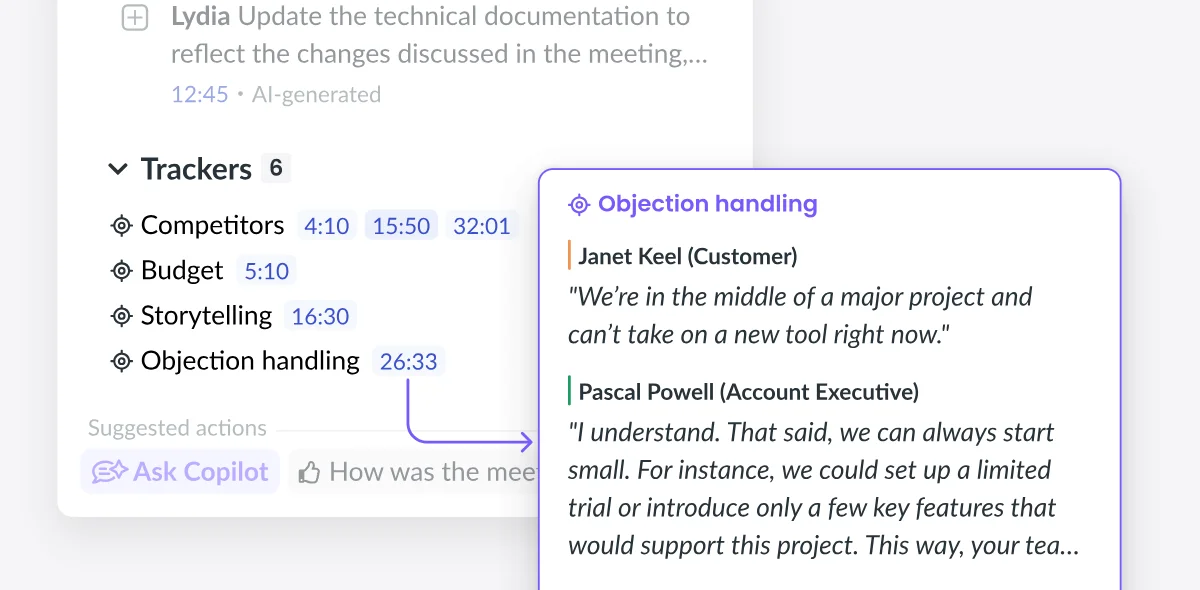
Fellow AI のより高度な機能、ノート作成オプション、アジェンダテンプレートを考えると、次の疑問が浮かびます。Fellow は本当にチームのコラボレーションを改善し、より生産的なミーティングを実現できるのでしょうか?
答えは イエスでもあり、ノーでもあります。Fellow は決して悪い AI ノートテイカーではありませんが、他のコラボレーション機能は既存のツールほど高度ではなく、また、それらの機能を本来想定している大規模組織に対しては、プレミアムプランが十分にスケールしません。
とはいえ、文字起こし、ミーティングノート、ミーティング要約といった Fellow の基本機能は、特に定例ミーティングにおいて有用です。ただし問題は、同様の機能を、タスク管理ツールとして振る舞おうとしない競合プラットフォームで、より低コストで利用できる点です。
そこで、より詳細な Fellow のレビューとして、このアプリの重要な長所と短所を詳しく見ていきましょう。
Fellow AI のメリット
プラットフォームに欠点はあるものの、Fellow AI には評価すべき点が多くあります。
AI ノートテイカーでありながら、タスク管理や共同アジェンダを扱おうとするアプリとしては、それほど使いにくいわけではありません。少人数チームや個人ユーザーとして導入する場合であれば、特にそう言えます。
また、ミーティングノート用のコラボレーションツールのように、誰もが同じミーティングのノートに簡単に参加・編集できる高度な機能は、確かに有用です。
私自身のテストや検証済みのオンラインレビューによると、Fellow は、いくつかの同期上の小さな問題を除けば、文字起こし精度に慢性的な問題を抱えているわけでもありません。
さらに、ミーティングアジェンダ、アジェンダテンプレート、そして 92 言語での文字起こしといった基本機能も提供しています。
また、Salesforce や HubSpot など、カスタマーサクセス チームや 営業チーム が利用する CRM とも連携しており、ミーティング管理をよりシンプルにします。結果として、不要なミーティングを減らす助けになる可能性もあります。加えて、会話インテリジェンス向けの追加機能により、どれほど慌ただしいミーティング構成であっても、より多くの価値を引き出すことができます。
つまり、ミーティングの質は確実に向上し、手作業でノートを取るよりも簡単です。しかし、Fellow AI には深刻な欠点があり、包括的なソリューションとしておすすめしづらいのも事実です。
Fellow AI のデメリット
便利な AI チャットや、まずまずのノート作成・ミーティング管理機能がある一方で、Fellow AI には、チームにとって致命的になり得る問題がいくつかあります。他のツールを検討する十分な理由となる主な問題は次のとおりです。
- ボットなしでの動画録画ができない
- 複数デバイスへの対応が不十分
- 一部のユーザーにとって学習コストが高い
- 大規模チームではスケールしにくい
- 全体的にコストパフォーマンスが低い
それでは、これらの主なデメリットをさらに詳しく見ていきましょう。
#1. ボットなしでは動画を録画できない
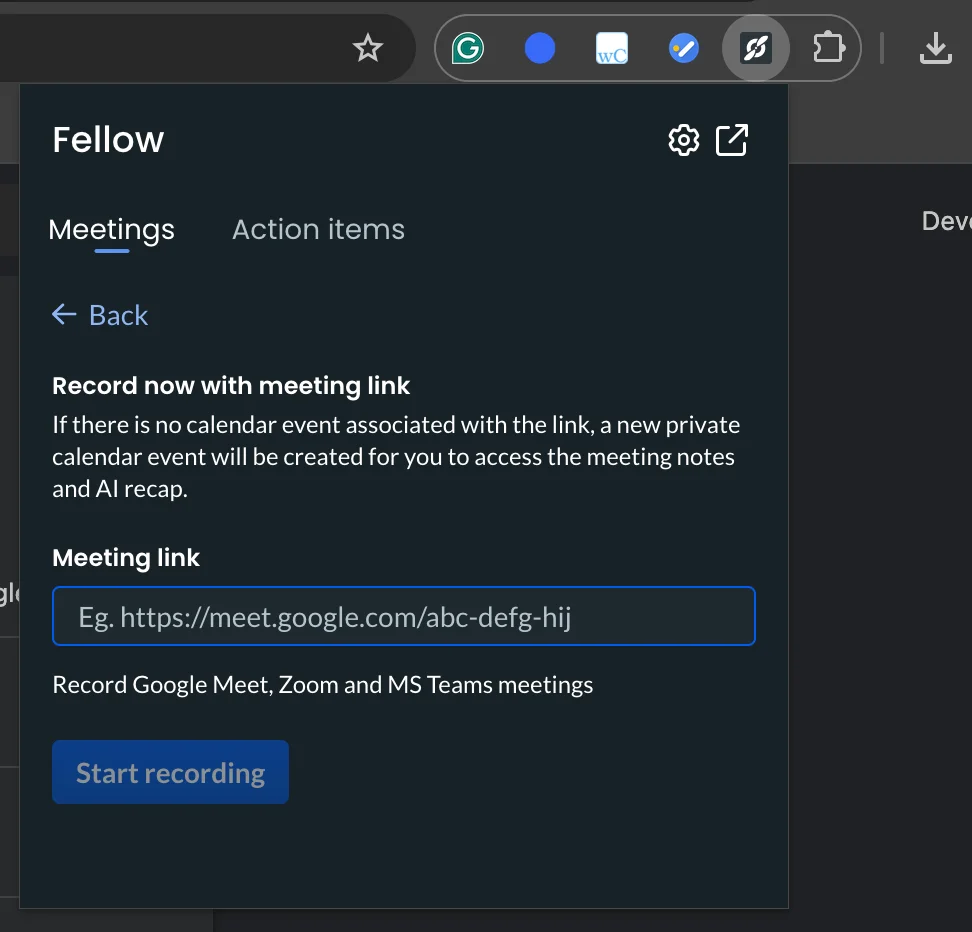
音声品質は十分ですが、Fellow AI ではオンラインミーティングをボットなしで動画録画することができません。これは、主要な代替ツールの多くが提供している機能です。
これは、他の点では効果的なミーティングにとってマイナスになり得ます。特に、Fellow AI を営業チームに導入したい場合はなおさらです。
動画録画がないと、ボディランゲージのような微妙なサインから得られる洞察を把握できないため、営業における目標管理が難しくなります。結果として、ミーティングのアジェンダは具体性や精度を欠いてしまいます。
営業においてさらに重要なのは、ミーティングボットが多くの見込み客にとって押し付けがましく感じられるという点です。見込み客がボットを目にすると、営業担当者は 1 対 1 のミーティングを録画している事実を説明しなければなりません。これは、相手をリラックスさせ、実際に商談を進めたい場合には、非常に気まずい状況です。
さらに、金融、医療、政府機関など、規制の厳しい業界では、ボットは法的観点からも問題になることがあります。多くの組織では、データ漏えいのリスクを理由に、サードパーティ製ボットによるノート作成やミーティングへのアクセスを禁止しています。
このため、ボットなしで録画できる仕組みを備えた他のノートテイカーの方が、より有用です。デスクトップアプリケーションやブラウザ拡張機能を通じて動画を録画することで、プライバシー上の問題を抱えることなく、より正確なノートやミーティング要約を得ることができます。
#2. 異なるデバイスに対応していない
Fellow は多くのアプリと連携していますが、より高度な機能を複数のデバイスで提供しているわけではありません。
コラボレーション機能や録画機能を最大限に活用するには、デスクトップアプリをインストールする必要があります。そこでは、少なくともボットなしで音声録画が可能です。これは、Fellow の Web アプリやモバイルアプリでは利用できません。
ブラウザ上では、ミーティングボットを使って通話を録画することしかできません。Chrome 拡張機能 もありますが、できることは多くなく、Fellow AI にミーティングリンクを送信したり、アクションアイテム付きの ToDo リストを管理したりする程度です。
モバイルアプリはさらに制限が多く、モバイル端末ではミーティングを一切録画できません。テンプレートの作成、チームチェックインのスケジュール、簡単なミーティング管理しか行えません。Android および iOS のアプリでは、ミーティングノートやアクションアイテムの編集も可能ですが、特に大規模チームでは、デスクトップアプリの方が依然として作業しやすいです。
#3. 学習コストが高い
実際のユーザーによるオンラインレビューを見ると、多くの人が Fellow AI の学習コストの高さや慢性的なバグ に不満を感じています。
大きな障壁となっているのが、インターフェースとタスク管理の使い勝手です。アクションアイテムの追跡自体はうまく機能していますが、メインダッシュボードやアクションアイテムのページは 整理されておらず煩雑 だと感じるユーザーが多く、タスクの検索や優先順位付けが難しくなっています。また、初期設定もやや難しく、分かりにくいという声があります。
個人ユーザーにとっては、機能過多(フィーチャーブロート)も大きな問題です。Fellow は明らかにチーム利用を前提に設計されており、個人ユーザーが実際に使うのはその機能のごく一部にすぎません。それにもかかわらず、Fellow は個人ユーザー向けにも別の(しかも依然として高額な)サブスクリプションを提供しています。
これらの点も、プラットフォームの技術的な問題がなければ、まだ許容できたかもしれません。しかし、ユーザーからは録音パフォーマンスの不安定さや、ブラウザ版を含む一部連携機能のバグが報告されています。
大企業にとっては、ミーティングノートの中から特定の情報を探し出すのが非常に困難です。カレンダーで該当する日付を探し、特定のミーティングをクリックしなければなりません。さらに、組織外の人とノートを共有するのも簡単ではありません。ゲストアカウントの作成に加えて、ワークスペースのドメインを把握している必要があり、顧客対応チームにとっては非常にストレスの大きい仕様です。
#4. 価格が高すぎる
最終的に、Fellow AI はエンタープライズ向けの価格設定を正当化できるだけの価値を提供していません。それは、下位プランであっても同様です。
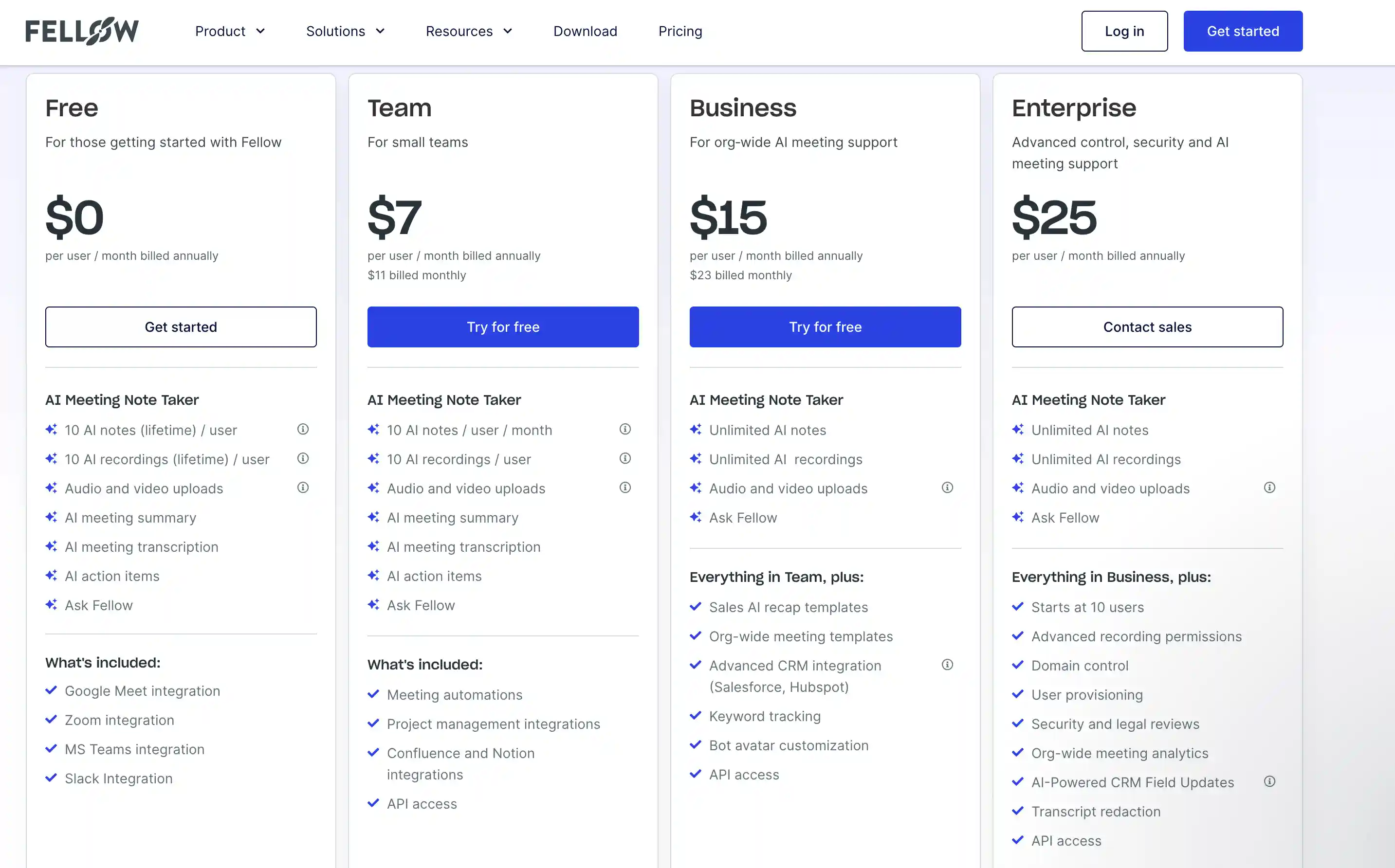
まず、Fellow AI の Enterprise プランには月額課金がありません。最も高価で高度なチームコラボレーション機能を利用するには、最初から 1 年分の契約を結ぶ必要があります。
この点だけでも、Fellow が大規模組織にうまくスケールしない理由として十分ですが、実際には中小企業にとっても手頃な価格とは言えません。最も価値のある機能は Solo および Business ティアに限定されており、これらは初期の Teams ティア(年払いで $7/ユーザー/月)よりも大幅に高額です。
さらに、チーム向けに AI ミーティングノートと録画を無制限で提供しているのは、Business プラン($23/ユーザー/月、月払い)のみです。個人ユーザーの場合、録画やアップロード、ミーティングノートの厳しい制限を回避するには、月額 $29 という高額な料金を支払う必要があります。
加えて、動画録画はプランごとに定められた期間が経過すると自動的に音声へ変換されます。その保持期間はプランによって大きく異なります。
- Free プランでは、動画は 3 か月のみ保持されます。
- Team プランでは、動画は 1 年のみ保持されます。
本当の意味で無制限の動画保持を実現するには、Business(Annual) または Enterprise プランへのコミットが必要です。これにより、長期的なナレッジ保持は非常にコストのかかるものになります。






