
ウェビナーを効果的に録画することは、貴重なコンテンツやインサイトを記録するうえで非常に重要です。本ガイドでは、ホストと参加者の両方にとって役立つ基本戦略を紹介し、内蔵録画機能、画面録画ツール、専用ソフトウェアなど、さまざまな方法を解説します。
録画したビデオウェビナーの価値を高めるために、Bluedotのようなツールを使ってプロセスを効率化するメリットについても見ていきましょう。
ウェビナーを録画する最適な方法は?
ウェビナーを録画する最適な方法は、達成したい品質、使用しているデバイス、および個別のニーズによって異なります。以下は、画面録画コントロールにアクセスする主な方法です:
1。 ブラウザ拡張機能
専用のブラウザ拡張機能は、最も柔軟な機能を提供します:
専用ソフトウェアを使用する手順:
1。ダウンロード: Chromeウェブストアにアクセスします。
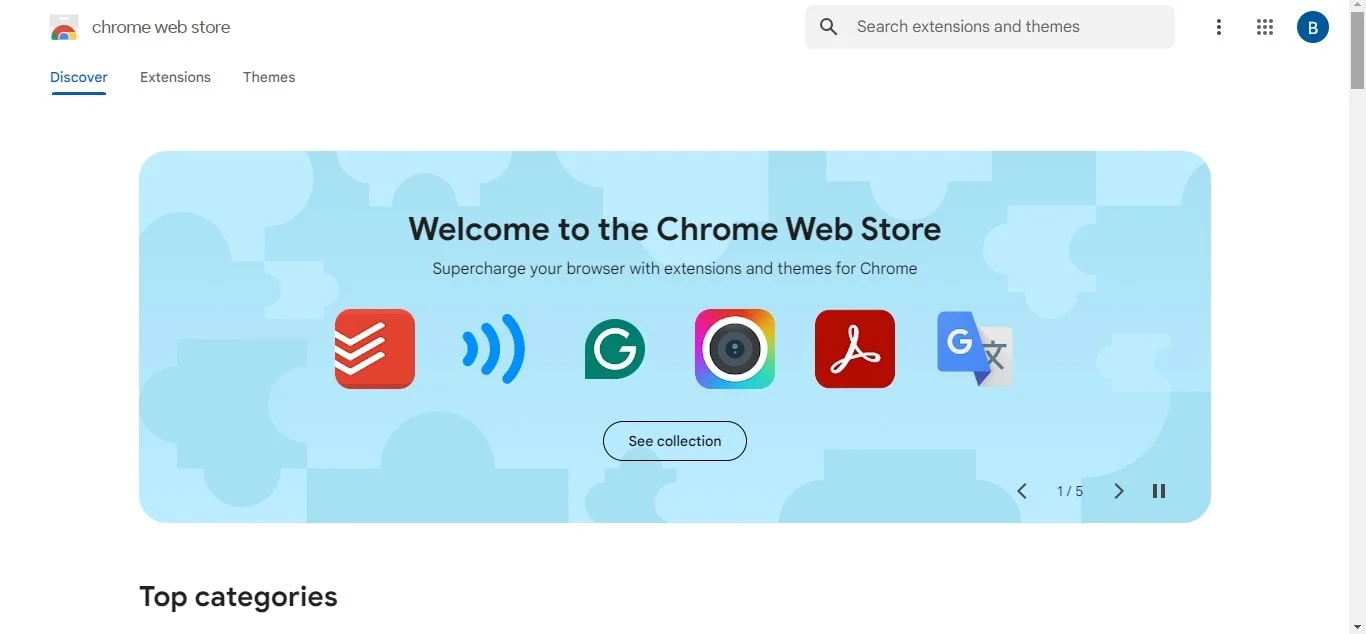
2。検索: インストールしたい拡張機能を検索します。
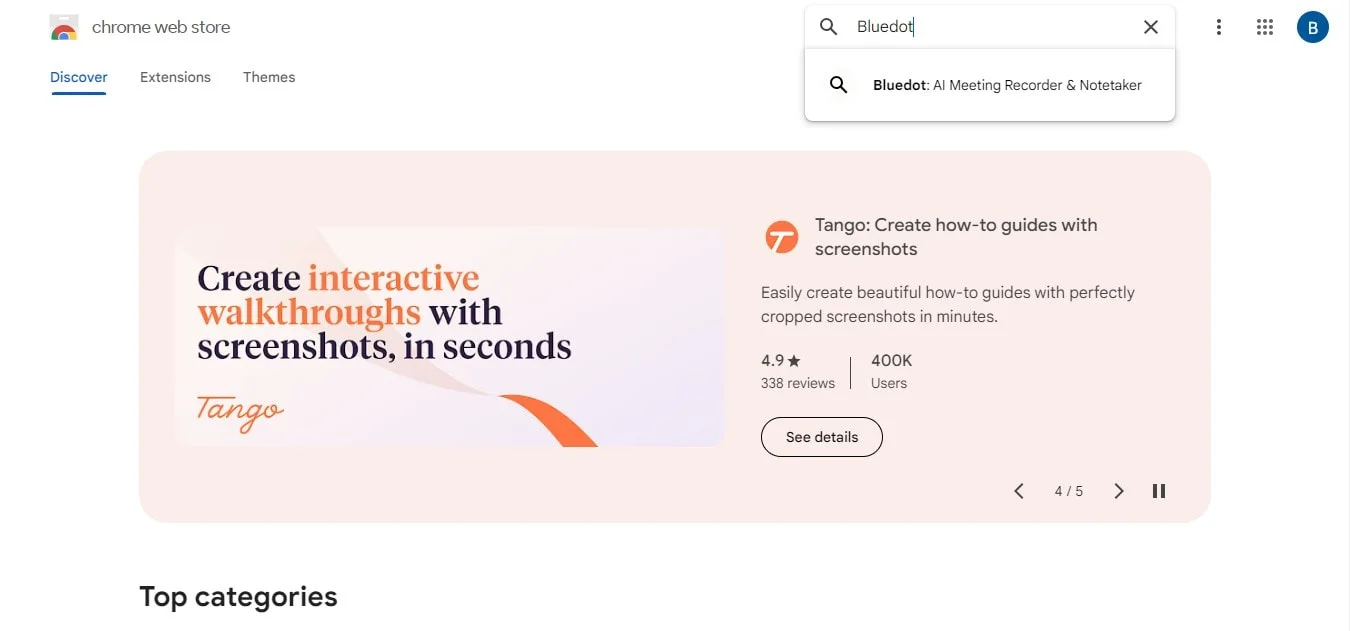
3。選択: 追加したい拡張機能を選びます。
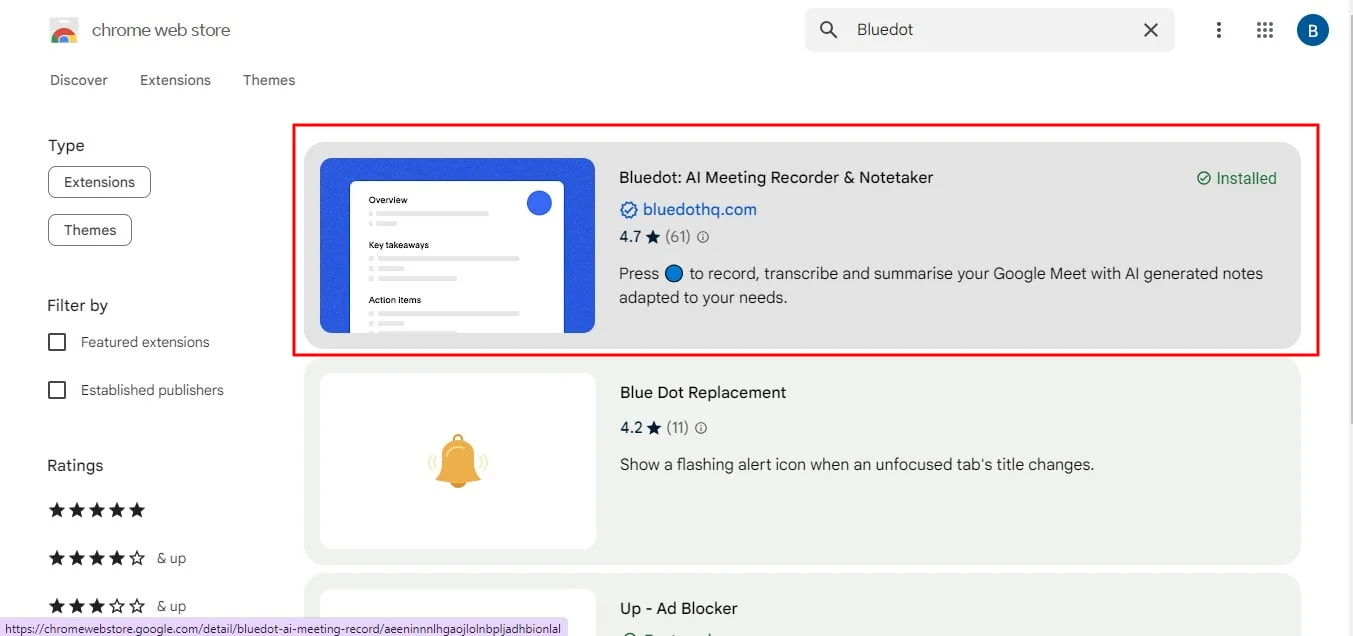
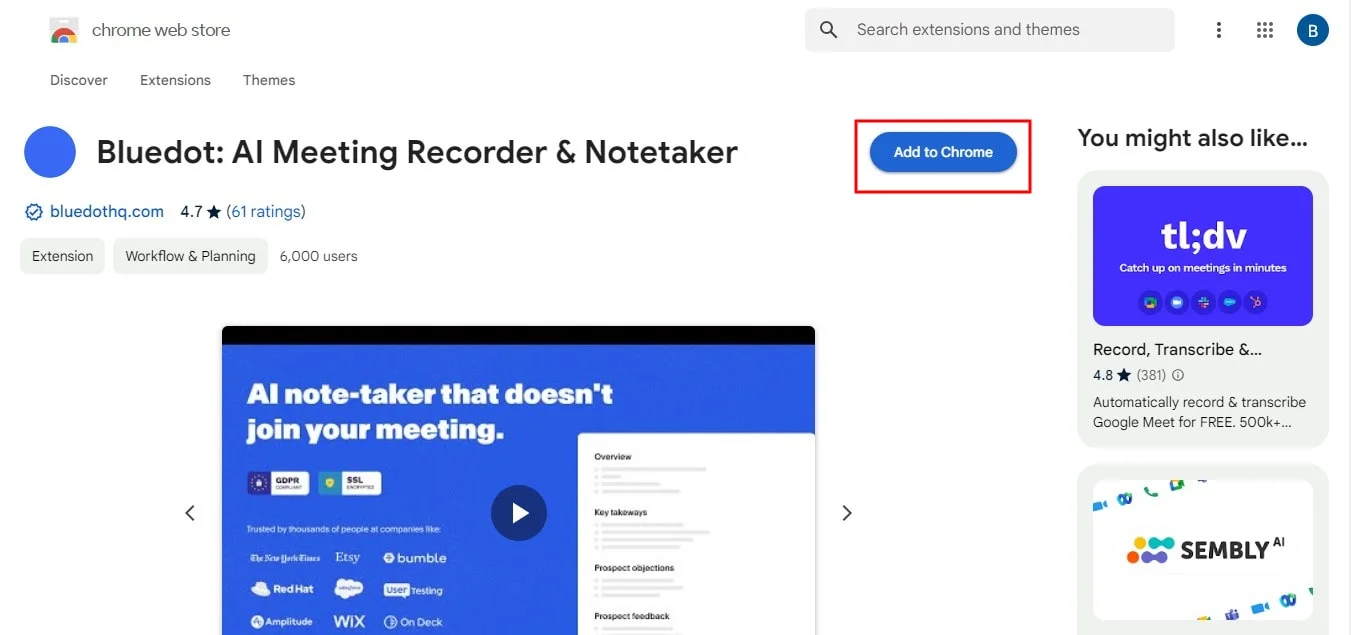
4。インストール: 「Chromeに追加」をクリックします。
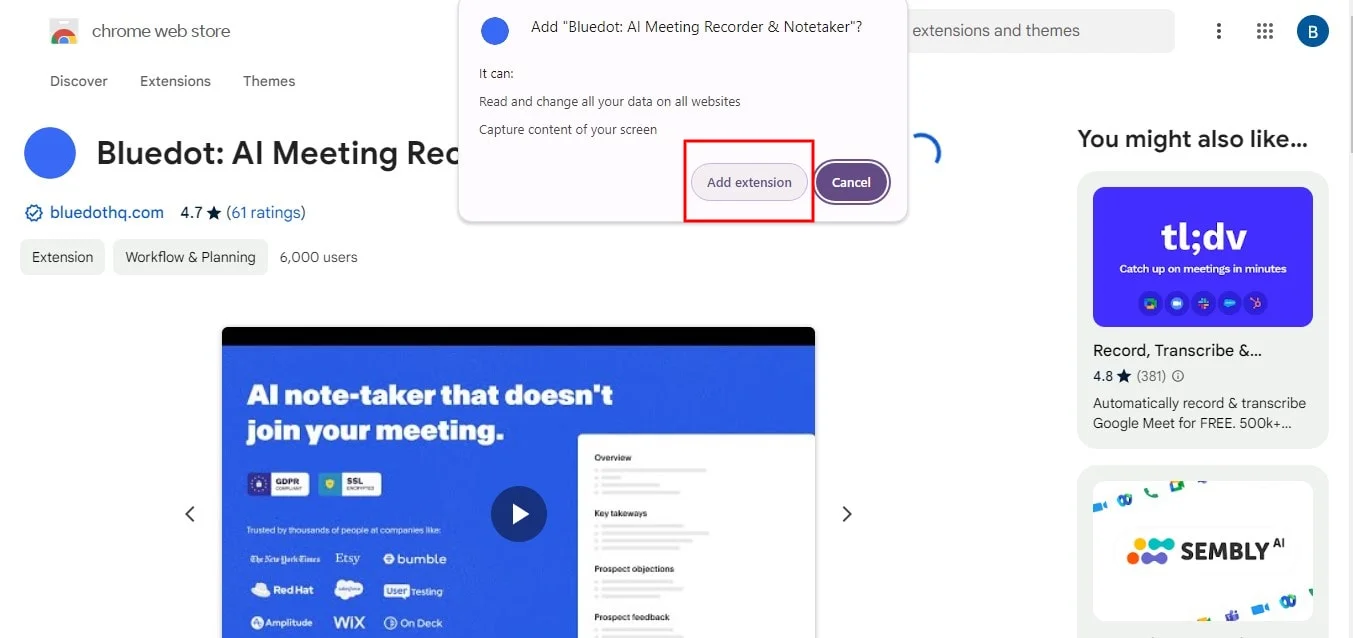
5。設定:「拡張機能を追加」の許可を与えます。
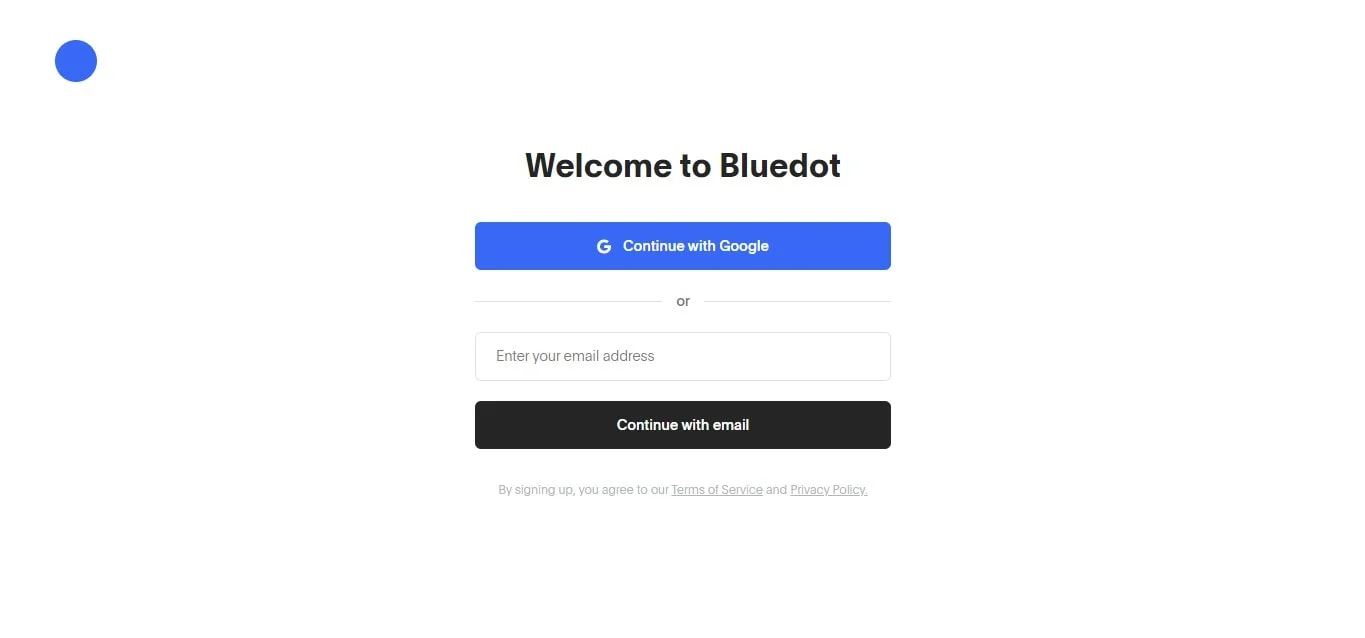
6。登録: 拡張機能が追加されたら、必ずアカウント登録を行ってください。
2。画面録画ソフトウェア
専用の録画ソフトウェアは、最も多くの機能と最高品質の録画を提供します。以下はいくつかの代表的な選択肢です:
専用ソフトウェアを使用する手順:
- ダウンロードとインストール: ソフトウェアの公式サイトにアクセスし、ダウンロードしてインストールします。
- 設定: ソフトウェアを開き、録画する画面領域や音声ソースなど、録画設定を構成します。
- 録画開始: ソフトウェアのインターフェースから録画を開始します。
- 編集と保存: 録画後、内蔵の編集ツールを使ってビデオを調整し、希望の形式で保存します。
3。 モバイルアプリ
モバイルデバイスでウェビナーを録画するには、内蔵の録画機能、無料のウェビナー録画アプリ、またはサードパーティ製アプリを使用します:
- Android:
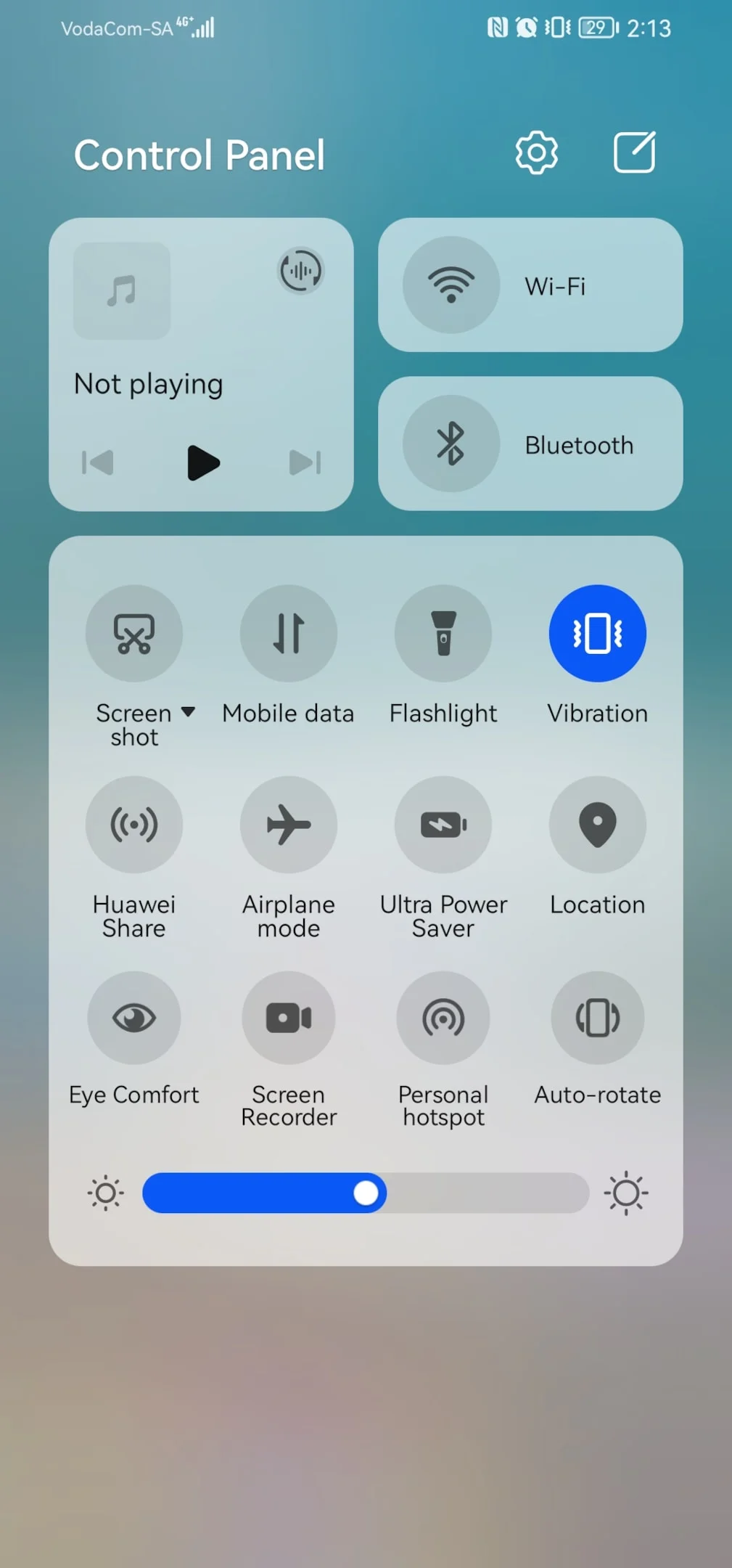
*ドロップダウンメニューからアクセスできる内蔵の画面録画機能を使用する
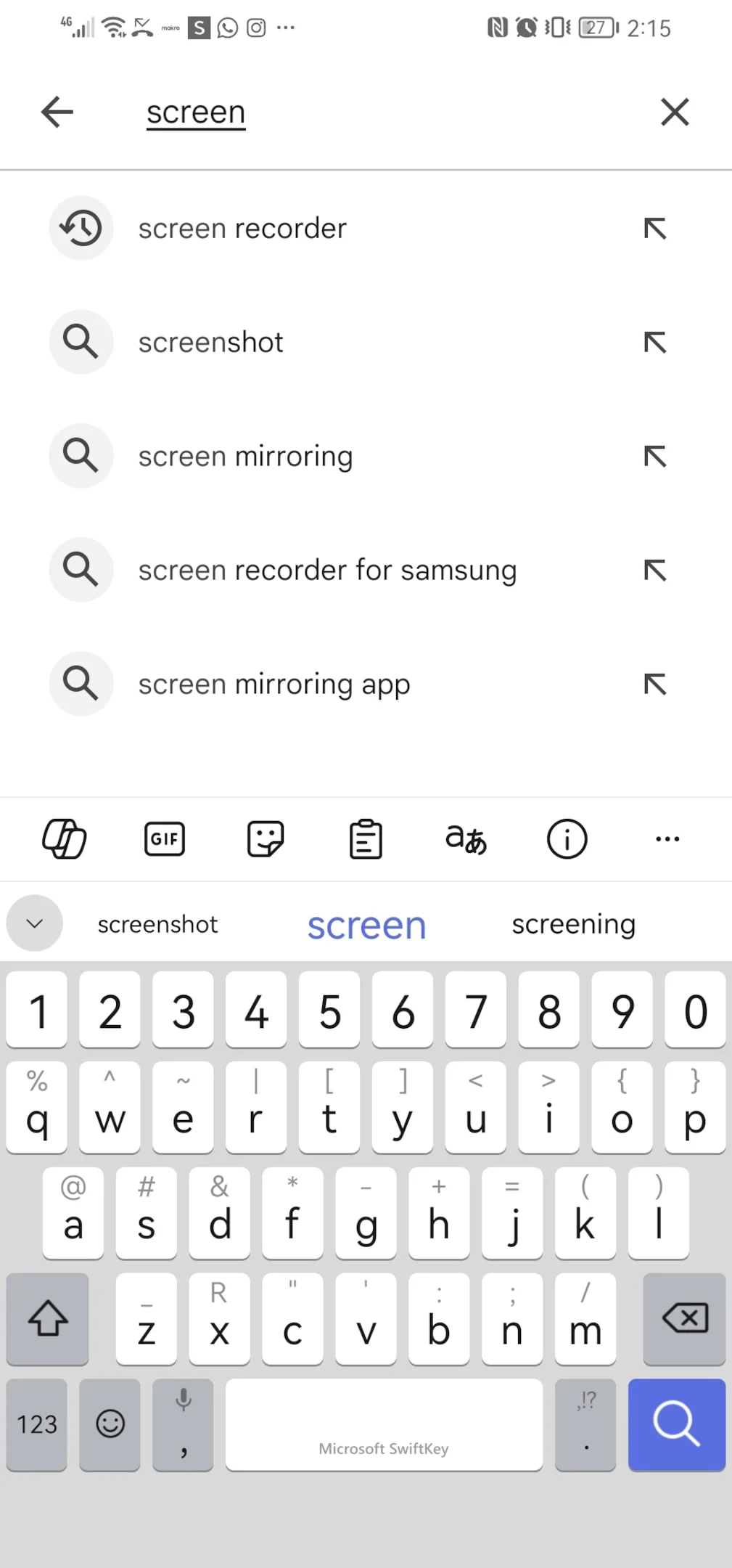
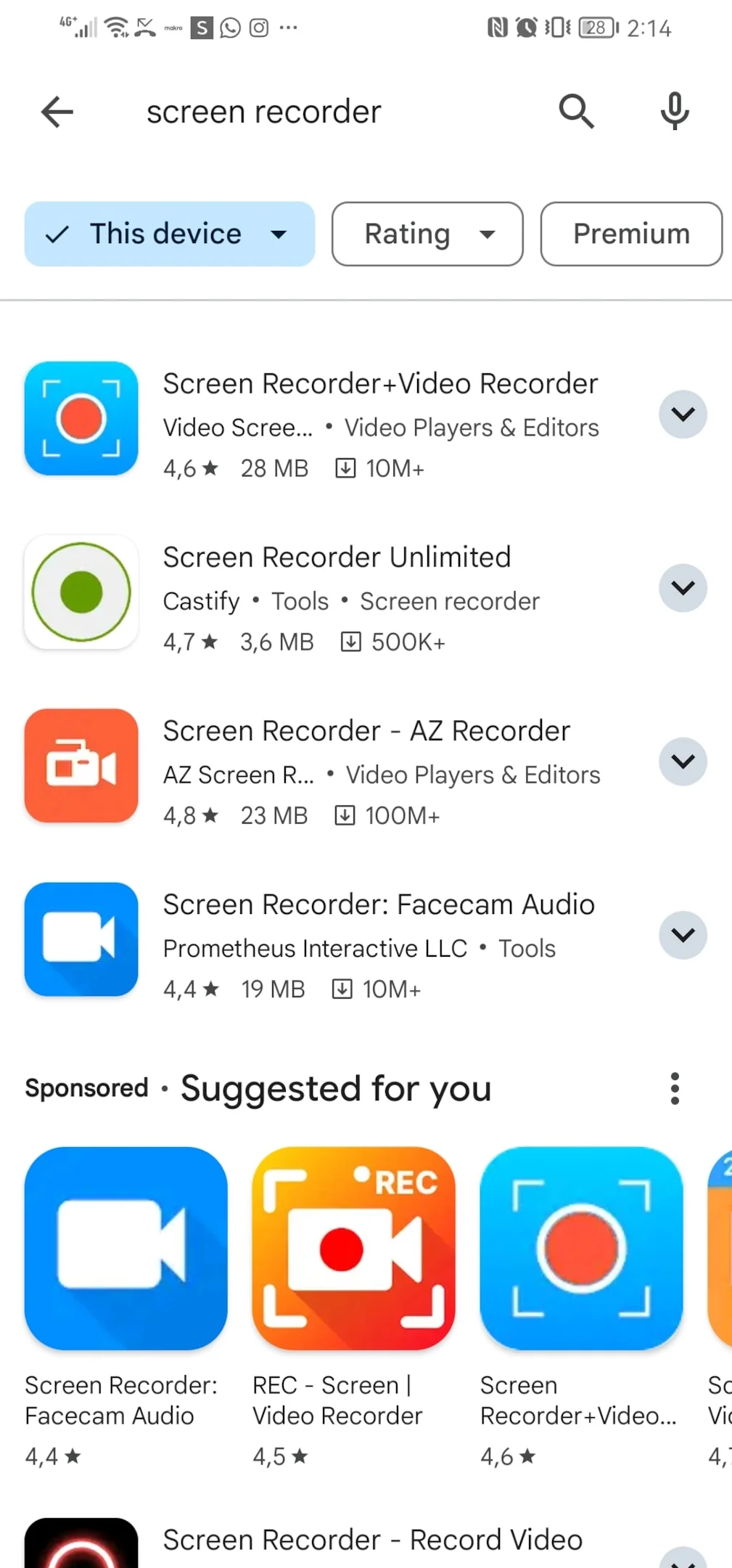
* またはPlayストアから録画アプリをインストールする:
1。アプリを検索する
2。アプリを選ぶ
- iPhone/iPad: コントロールセンターにある内蔵の画面録画機能を使用します。
モバイルアプリを使用する手順:
- Android:
- 画面上部からスワイプダウンしてクイック設定にアクセスし、録画アイコンをタップします。
- 必要に応じて設定を調整し、録画を開始します。
- 通知またはアイコンをもう一度タップして録画を停止します。
- iPhone/iPad:
- 「設定 > コントロールセンター」で画面録画を有効にします。
- コントロールセンターにアクセスして録画アイコンをタップします。
- 赤いステータスバーをタップし、停止を確認して録画を終了します。
最高品質でウェビナーを録画するために必要なツール
ウェビナーの音声をうまく録音するためには、以下のような物理的なツールが必要です:
ウェビナーの音声を録音するためのオーディオ機器
ウェビナーのために高品質なマイクに投資することは非常に重要です。より自由な動きを求める場合は、衣服にクリップで装着できるラベリアマイクや、音声の入力と出力を兼ね備えたヘッドセットマイクを検討してください。また、ポップフィルターを使用することで、「p」や「b」などの破裂音を抑えることができ、ショックマウントを使えば振動や取り扱い時のノイズを最小限に抑えることができます。
コンピュータ/タブレット/スマートフォン
使用する録画デバイスは、録画されたウェビナーの品質に大きな影響を与えます。理想的には、パワフルなプロセッサー、十分なRAM、高解像度のウェブカメラを備えた最新のコンピュータを使用してください。1080pまたは4K録画に対応している最新モデルのタブレットやスマートフォンも効果的です。長時間の録画に対応できるよう、デバイスのメモリとストレージ容量が十分であることを確認し、不要なアプリケーションは終了してパフォーマンスを最適化しましょう。
録画用のビデオソフトウェアツール
信頼できるビデオ録画ソフトウェアを選ぶことは、画面やウェブカメラの映像と音声を同時にキャプチャするために非常に重要です。
高解像度での録画をサポートし、マイクやカメラとの連携が簡単で、編集機能が内蔵されているソフトウェアを選びましょう。
視認性を高めるための照明機器
適切な照明は、ウェビナーの映像品質を高め、よりプロフェッショナルに見せるのに役立ちます。ソフトボックスライトは、均等で柔らかい光を提供し、強い影を抑えることができます。リングライトは顔全体を均等に照らすことができるため、話者が一人のウェビナーに最適です。
LEDパネルは汎用性が高く、明るさや色温度の調整も可能です。スクリーンに反射が出ないように照明を配置し、顔全体にしっかり光が当たるよう、正面や目線より少し上の位置にメインライトを設置しましょう。
編集ツール
録画後にウェビナーを仕上げるためには、優れた編集ソフトウェアが不可欠です。Adobe Premiere Pro は、細かな編集機能を多数備えたプロ仕様のツールです。
これらのプログラムを使用してウェビナーの音声を録音・編集し、不要な部分のトリミング、音声と映像の品質向上、トランジションの追加、グラフィックやスライドの挿入などを行いましょう。さらに、Audacity のような音声編集ソフトを使用して音声トラックをさらにクリアに整えるのもおすすめです。
Google Chrome 拡張機能を使って参加者としてウェビナーを録画する方法
デスクトップアプリをインストールし、レコーダーを開く
ライブのウェビナーを録画するには、参加者として信頼性の高い画面録画用のChrome拡張機能(たとえばBluedot)が必要です。以下の手順に従ってください:
- 拡張機能をインストール: Chrome ウェブストアにアクセスし、お好みの録画用拡張機能を検索して、「Chrome に追加」をクリックしてインストールします。
- アカウントを作成: 必要に応じてアカウント登録を行い、設定手順を完了させます。
- レコーダーを開く: Chromeのツールバーにある拡張機能のアイコンをクリックしてレコーダーを開きます。これにより、通常はより多くの機能と高いパフォーマンスを提供するデスクトップアプリのダウンロードが促される場合があります。
録画する範囲を選択する
次に、パソコン画面のどの部分を録画するかを決定します:
- 全画面: 画面上で起きているすべての操作を録画します。ウェビナーと追加の操作の両方を記録したい場合に最適です。
- アプリケーションウィンドウ: ウェビナーが表示されている特定のウィンドウのみを録画したい場合にこのオプションを選びます。
- ブラウザタブ: ウェビナーのタブだけを録画対象に絞りたい場合にこのオプションを選び、他のデスクトップ操作は録画されないようにします。
録画を開始する
録画設定が完了したら:
- 録画を開始: 拡張機能のインターフェース内にある「録画開始」ボタンをクリックします。Bluedotの場合は、画面下部の青いボタンです。
- 権限を許可: 画面や音声へのアクセス許可を求められた場合は、必要な権限を付与してください。
- 音声ソースを選択: システム音声(ウェビナーの音)やマイク音声(自身のコメント)を含めるかを選択します。
録画をプラットフォームから直接共有する
多くの画面録画用拡張機能には、共有機能が内蔵されています:
- 録画にアクセス: 拡張機能の録画一覧や、アカウントのダッシュボードから録画ファイルにアクセスします。
- 必要に応じて編集: 内蔵の編集ツールを使って、不要な部分をトリミングしたり、切り抜いたり、注釈を加えたりします。
- 共有: 「共有」または「エクスポート」ボタンをクリックして、共有リンクを生成したり、ビデオをダウンロードしたり、YouTube、Google ドライブ、SNS などに直接アップロードしたりできます。
結論
ウェビナーを効果的に録画するには、自分がホストなのか参加者なのか、そして録画にどの程度のコントロールを求めるかなど、いくつかの要素を慎重に検討する必要があります。内蔵の録画機能や他の録画ツールも有効ですが、BluedotはGoogle Meet、Microsoft Teams、Zoomなどのプラットフォームでウェビナーを録画する上で、より優れたソリューションとして際立っています。
基本的な録画にとどまらず、Bluedotは他の方法では見落とされがちな画面共有の内容も的確に記録できます。Bluedotは非常に優れたウェビナー録画ソフトとして機能し、特にコラボレーション作業やプレゼンテーションを伴う場面で貴重な情報を残すのに適しています。
録画、文字起こし、自動メール生成、Google Meet 録画のトリミング、ミーティングテンプレート、安全な保存などの機能を備えた Bluetdot は、ユーザーがウェビナー体験を最適化し、録画コンテンツを最大限に活用できるよう支援します。






