
Google Meetでオーディオを共有する方法を習得すると、バーチャルミーティングがよりスムーズになります。動画を再生したり、音楽を共有したり、プレゼンテーションを行う際に、音声が適切に機能することが重要で、参加者全員が集中しやすくなります。
このガイドでは、オーディオ共有の手順を解説し、音声がはっきりと伝わるようにする方法をご紹介します。これにより、「音声が聞こえません」といった気まずい瞬間を回避できます。手間を省き、ミーティングをより効果的に進めたい場合は、ぜひ読み進めてください。オーディオを簡単に共有するためのすべての情報がここにあります。
Chromeタブを使用してGoogle Meetでオーディオを共有する方法
Google Meet でオーディオを効果的に共有するのは、仕組みを理解すれば簡単です。YouTube動画やGoogleドライブのファイル、オンライン動画を共有する際にも役立ちます。以下は、Chromeタブ機能を使用してタブオーディオを共有し、ミーティング中に参加者全員が情報を共有できるようにするための簡単な手順です:
1。Google Chrome でオーディオまたは共有したい動画を再生します。
2。Google Meet のミーティング中、ウィンドウ右下にある「今すぐプレゼント(Present Now)」ボタンを探してクリックします。

3。3つのオプションが表示されます。「Chromeタブ」を選択します。
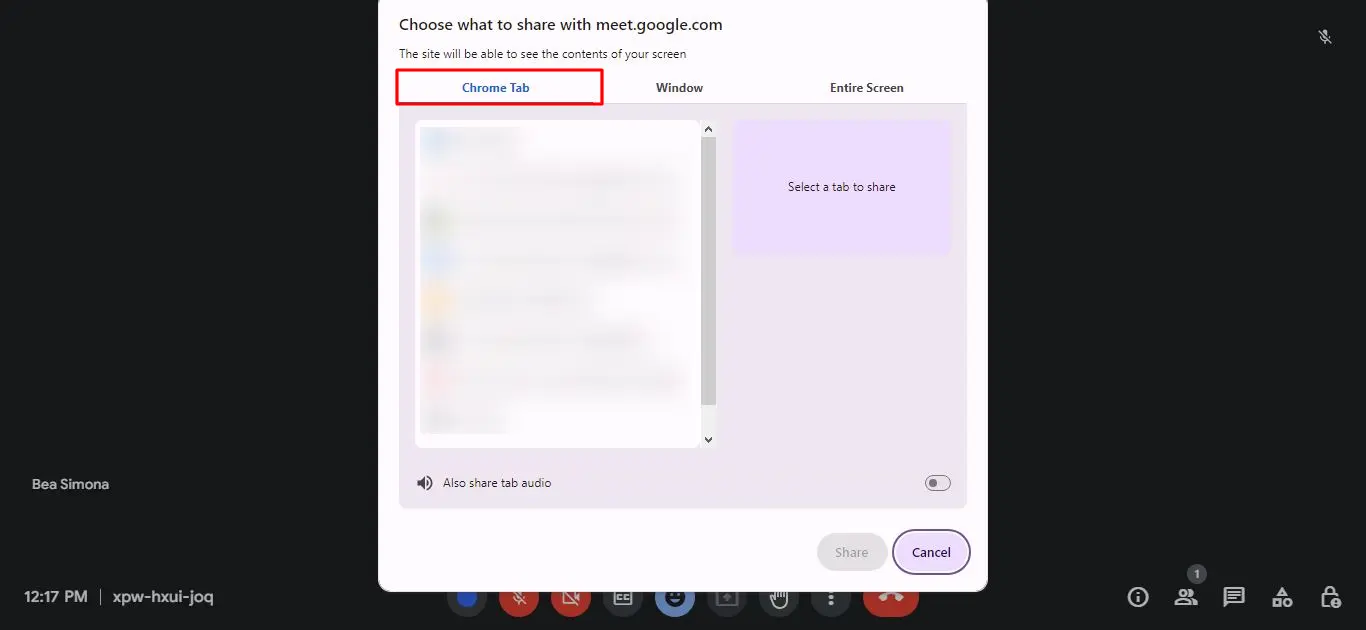
4。ポップアップウィンドウが表示され、開いているすべてのChromeタブが一覧表示されます。Google Meetのプレゼンテーションで共有したいオーディオや動画を含むタブを選択します。
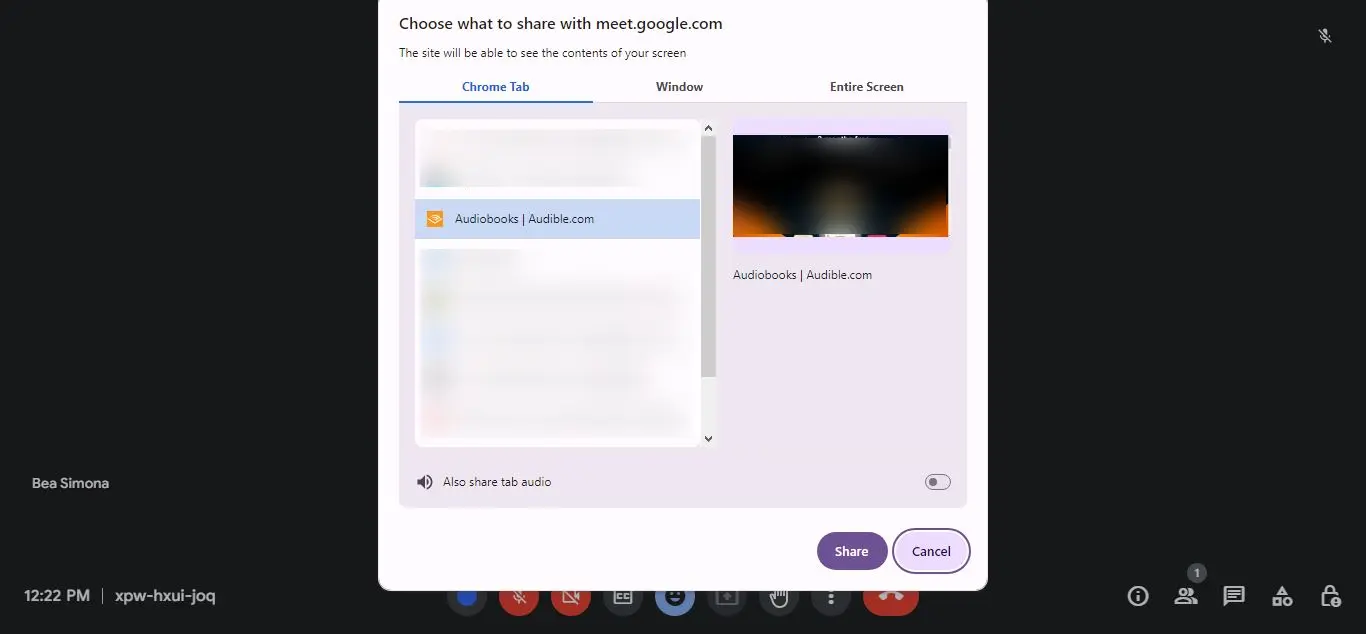
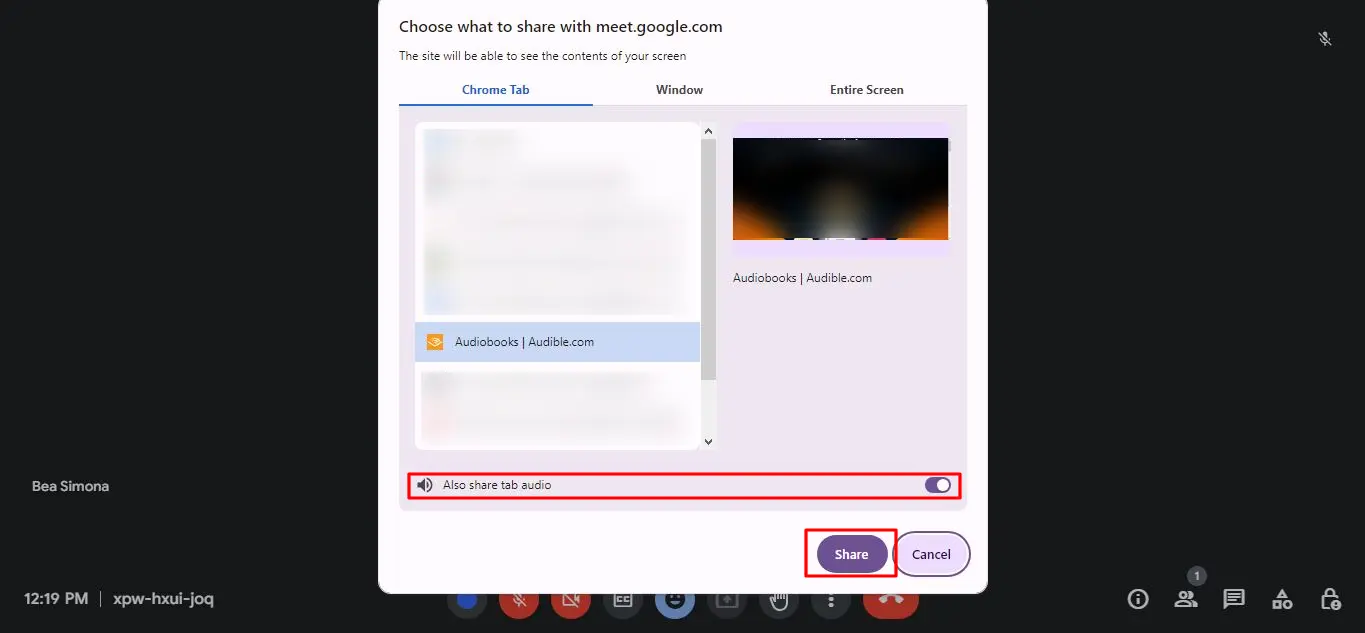
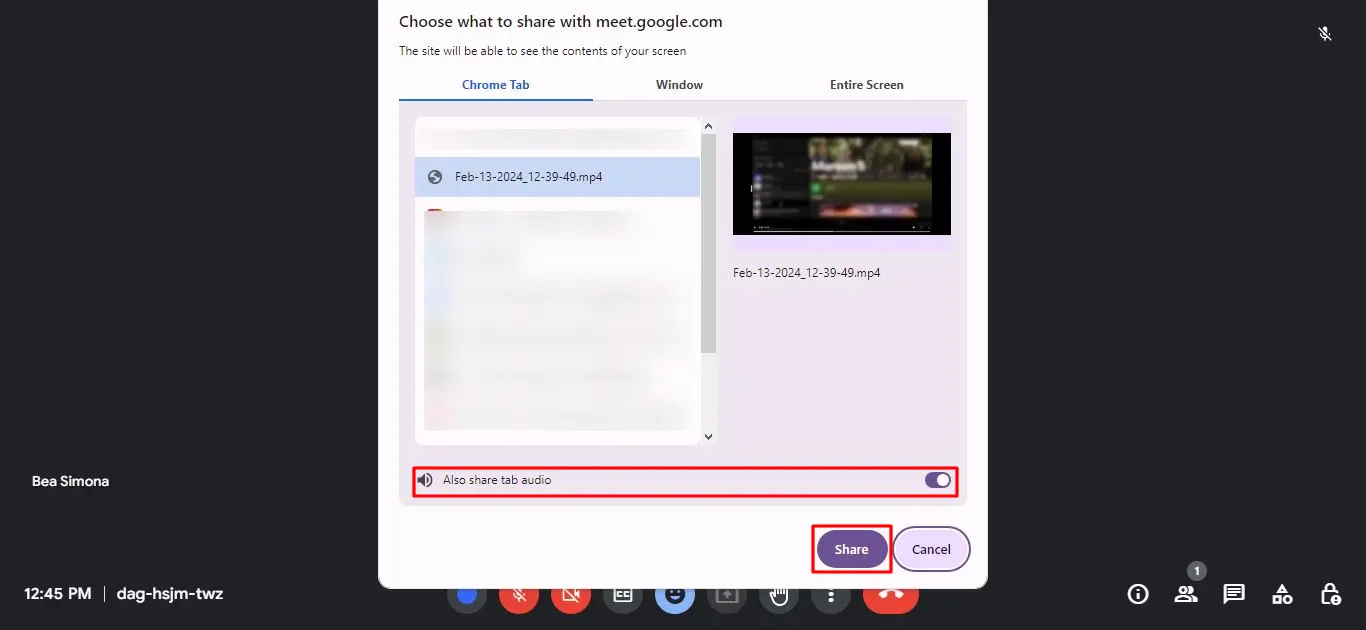
5。「共有(Share)」をクリックする前に、ポップアップ左下の「オーディオを共有(Share Audio)」ボックスにチェックを入れてください。このステップにより、会議の参加者全員にオーディオが共有されます。
6。プレゼンテーションを終了する場合は、「プレゼンテーションを停止(Stop Presenting)」ボタンをクリックしてください。
Google Meetセッション中にオンライン動画をオーディオ付きで共有できますか?
はい、Google Meetセッションまたはプレゼンテーション中にオンライン動画を簡単に共有できます。以下の手順で行うことができます:
1。まず、共有したいオンライン動画をChromeブラウザで再生します。
2。Google Meet のミーティング中、コントロールパネルの右下にある「今すぐプレゼント(Present Now)」ボタンを見つけてクリックします。
3。表示されるオプションから「Chromeタブ」を選択します。
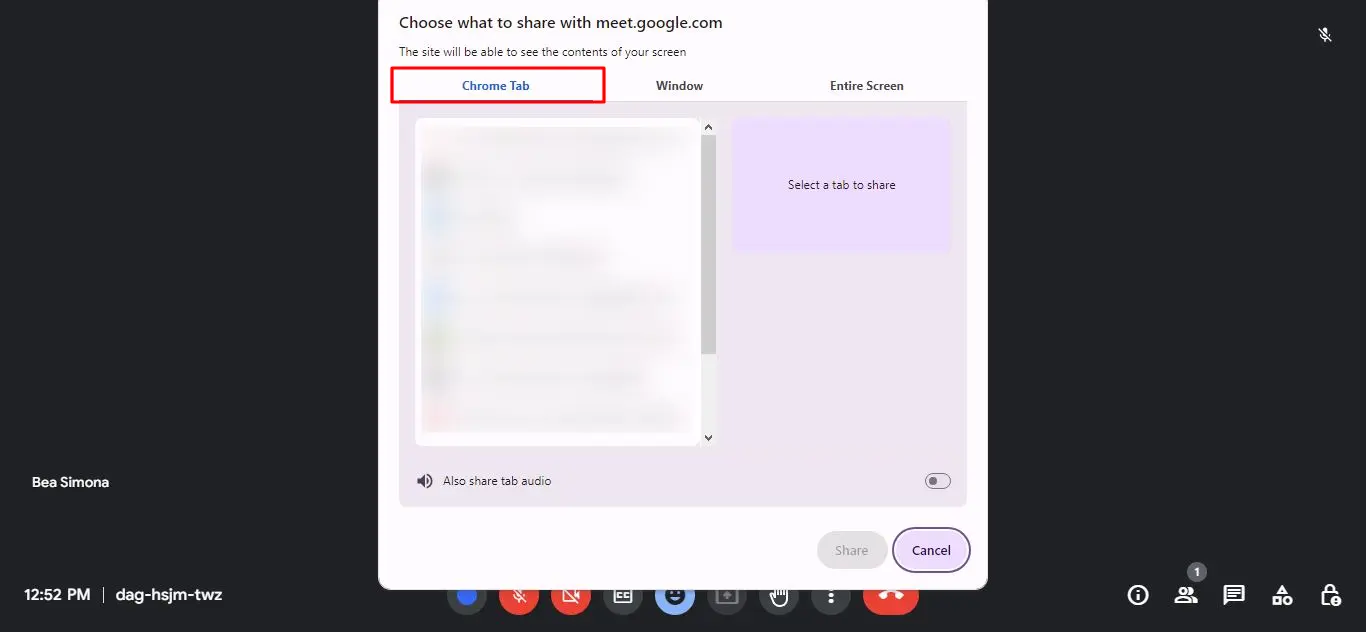
4。新しいChromeウィンドウがポップアップ表示され、現在開いているタブがすべて表示されます。共有したい動画やオーディオを含むタブを探してクリックします。選択されたタブには青い枠が表示されます。
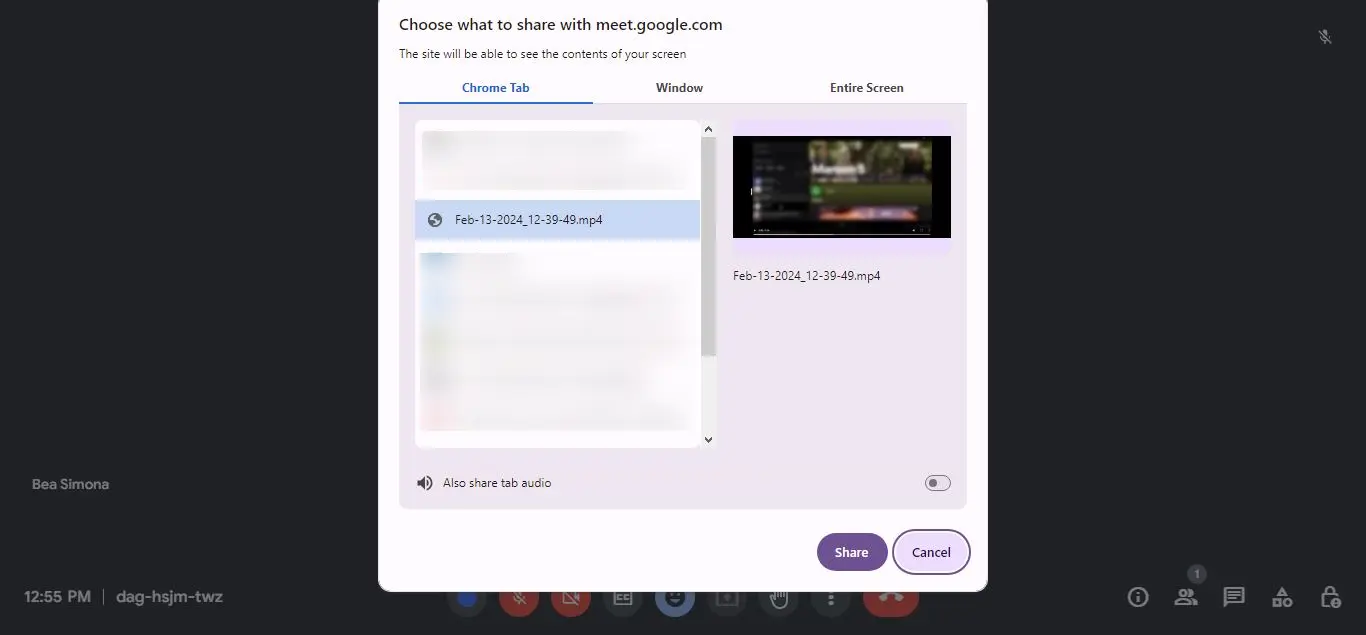
5。共有する前に、ポップアップの左下にある「オーディオを共有(Share Audio)」ボックスにチェックを入れてください。これにより、プレゼンテーション中にオーディオが聴衆に正しく共有されます。
コンピュータからビデオファイル(音声含む)を共有する方法
Google Meet セッション中にビデオファイル(音声付き)を共有する方法は以下の通りです:
- まず、共有したいビデオファイルをコンピュータから選択します。
- 問題を回避するために、Google Chromeタブでビデオを開いて再生するのが最適です。
- ビデオをChromeブラウザウィンドウにドラッグ&ドロップすると、再生が始まります。
- ビデオが再生されたら、Google Meetでのオーディオ共有手順に従います。「今すぐプレゼント(Present Now)」をクリックし、「Chromeタブ」を選択し、ビデオのタブを選択します。
- タブの左下にある「オーディオを共有(Share Audio)」ボックスにチェックを入れるのを忘れないでください。これにより、会議中に全員に音声が届きます。
Google Meet でオーディオ共有に他のデバイスを使用する方法
Windows 10とGoogle Meetを使用している場合、コンピュータのオーディオやマイク設定を調整することができますが、スマートフォンをオーディオ用に使用できる便利な機能もあります。「オーディオ用に電話を使用(Use a phone for audio)」オプションを使用すると、デスクトップからビデオや画像を表示しながら発話が可能になり、プレゼンテーションと発話を簡単に同時に行うことができます。
ただし、この機能はGoogle Workspaceユーザー専用であり、電話をオーディオ用に使用すると、通話中にデスクトップの音声が一時的にミュートされます。この機能は、Google Meetセッションをスムーズかつプロフェッショナルに進めるための優れた方法です。
Google Meet でのオーディオ問題のトラブルシューティング方法
Google Meet セッション中に正しい音声出力に問題があっても、心配はいりません。できることはいくつかあります。 Google Meet の音声に関する問題を解決する。Google Meet のプレゼンテーション中に音声品質をトラブルシューティングしたり、音声共有を有効にしたりするのに役立つ簡単なガイドをご紹介します。
- マイク設定を確認する
まず、あなたを作る マイクを正しく有効にする。Google Meet の設定に移動し、適切なマイクが選択されていることを確認します。Windows 10 をお使いの場合は、システムのサウンド設定を再確認して、すべてが正しく接続されていることを確認してください。 - オーディオデバイスをテストする
ヘッドフォンや外付けマイクを使用している場合は、一度接続を外して再度接続してみてください。これにより、接続の問題が解決する場合があります。また、コンピュータがオーディオデバイスを認識していることを確認してください。 - インターネット接続を確認する
遅いまたは不安定なインターネット接続は、Google Meetでのオーディオ問題の原因となることがあります。Wi-Fiまたはデータ接続が、ビデオとオーディオの両方を処理できる十分な強度を持っていることを確認してください。 - ブラウザを更新する
Google Chromeまたは他のサポートされているブラウザの最新バージョンを使用していることを確認してください。 - Google Meetを再起動する
他の方法がすべて失敗した場合は、会議を一度退出して再参加し、オーディオ共有を開始してみてください。
結論
Google Meet で音声を正しく調整することは、スムーズで生産的な操作に不可欠です スマートフォンでの Google Meet ミーティング またはデスクトップ。動画を共有しているときも、音楽を再生しているときも、画面を表示しているときも、クリアな音声があれば、全員の関心を保ち、同じ認識を持つことができます。
これらの会議を記録することも同様に重要です。特に次の場合 Google ミートでのプレゼンテーション。そこがブルードットが際立っているところです。Bluedotは文字起こしだけの問題ではありません。Bluedotなら簡単に文字起こしができます。 会議を録画、正確なトランスクリプトを生成し、自動フォローアップメールを送信し、会議テンプレートを作成することもできます。
すべては将来使用できるように安全に保存され、新しいAIチャット機能により、Bluedotは会議を次のレベルに引き上げます。スマートで簡単な方法で、整理された状態を保ち、細部を見逃すこともありません。
よくある質問
Google Meet で音声付きでビデオを共有できますか?
はい、Google Meetで音声付きビデオを共有できます。Google Chromeを使用していることを確認し、「Chromeタブ」を共有する際に「オーディオを共有」オプションを選択してください。これにより、ビデオとその音声が会議中の全員に再生されます。
Google Meetで画面を共有するときに音声が聞こえないのはなぜですか?
Google Meetで画面全体を共有しているときに音声が聞こえない場合、「Chromeタブ」を共有する際に「オーディオを共有」オプションを選択していない可能性があります。画面全体を共有する場合、デフォルトでは音声が含まれないことがあります。Google Meetおよびデバイスのオーディオ設定を再確認して、すべてが正しく設定されていることを確認してください。
Google Meetで自分のマイクがオンになっているかどうかを確認するにはどうすればよいですか?
Google Meetでマイクがオンになっているかどうかを確認するには、画面下部にあるマイクアイコンを確認してください。アイコンに線が引かれていなければオンになっています。線が引かれている場合、それはミュートになっていることを意味します。






