
Google Meetの会議で意見を聞くのに苦労していませんか?あなたは一人じゃない!このガイドは、マイクをセットアップして動作させるためのワンストップソリューションです。誤ってミュートした場合でも、技術的な問題に直面した場合でも、問題のトラブルシューティングを行い、すぐにミュートを解除する方法を紹介します。
いくつかの簡単なステップだけで、積極的に電話に参加したり、アイデアを共有したり、簡単にコラボレーションしたりできます。このガイドでは、マイクの悩みを過去のものにするための貴重なインサイトを紹介しています。Google Meet で引き続き読み進めて、声の力を最大限に活用してください。
マイクの設定を確認
Google Meet の会議で自分の声を聞いてもらうには、まずマイクを適切に設定する必要があります。このガイドでは、円滑なコミュニケーションを実現するための重要な 3 つのステップについて説明します。
まず、マイクが正しく機能していることを確認します。次に、他のデスクトップアプリへのアクセスがマイクの使用を妨げていないか確認します。最後に、Google Meet 自体にカメラとマイクへのアクセスに必要な権限があることを確認します。以下の機能を確認しておけば、自信を持って通話に参加できるようになります。
マイクが機能していることを確認する
マイクが機能していることを確認するには、まず接続を確認します。マイクがデバイスの正しいポートにしっかりと接続されていることを再確認してください。設定が完了したら、コンピューターまたはデバイスの設定を開いてマイクの設定を調整します。
設定メニューのオーディオまたはサウンドセクションに移動します。そこで、カメラとマイクに向かって話しかけ、入力レベルを確認することで、カメラとマイクの組み合わせを簡単にテストできます。デバイスにマイクが内蔵されている場合は、マイクがミュートになっていないか、オフになっていないか確認してください。
さらに確認するには、マイクを他のアプリやソフトウェアで使用して、どこでも正常に動作するかどうかを確認してください。途中でぶつかった場合は、問題の原因となっているハードウェアやドライバーの問題を調べることを検討してください。これらの手順を踏めば、すぐにマイクをスムーズに稼働させることができます。
マイクを使っている他のアプリを確認する
Google Meet でマイクがスムーズに動作するように、デバイス上の他のアプリでマイクが使用されていないか確認してください。端末の設定やタスクマネージャーを開いて、他にマイクを使っているものがないか確認してください。ボイスレコーダーが起動しているか、別のビデオ通話アプリが開いている可能性があります。アプリを閉じると、Google Meet のマイクがすべてクリアになるはずです。
Meet だけがマイクにアクセスできるようにすることで、衝突を防ぎ、会議中ずっとクリアな音声を伝えることができます。
Google Meet にマイクへのアクセスを許可する
Meet が問題なくマイクを使用できるようにするには、マイクへのアクセスを許可する必要があります。これは簡単な手順ですが、会議中の円滑なコミュニケーションを確保するための重要なステップです。通常、初めて会議に参加したり Google Meet を使い始めたりすると、ブラウザや端末からマイクへのアクセス許可を求められます。メッセージが表示されたら、[許可] または [許可を付与] をクリックします。
マイクが故障していてもプレゼンテーションを主催できると思われる場合は、もう一度考え直してください。また、できないこともあります。 Google ミートでオーディオを共有する 誤ってアプリへのアクセスを拒否した場合も同様です。サイト設定を再確認したい場合は、ブラウザまたはデバイス、およびシステム環境設定でこれらの設定を調整できます。Meet にマイクの使用を許可すると、会議中にクリアで途切れることのない音声が聞こえるようになります。
Google Meet でマイクを有効にする
デスクトップアプリでもモバイルデバイスでも、ミーティングの開始をクリックする前に手順を理解することが重要です。会議が始まる前に、Google Meet のマイクの準備が整っていることを確認することが重要です。Google Meet のセッションでマイクが問題なく使用できることを確認するために、次の手順を見てみましょう。
会議前
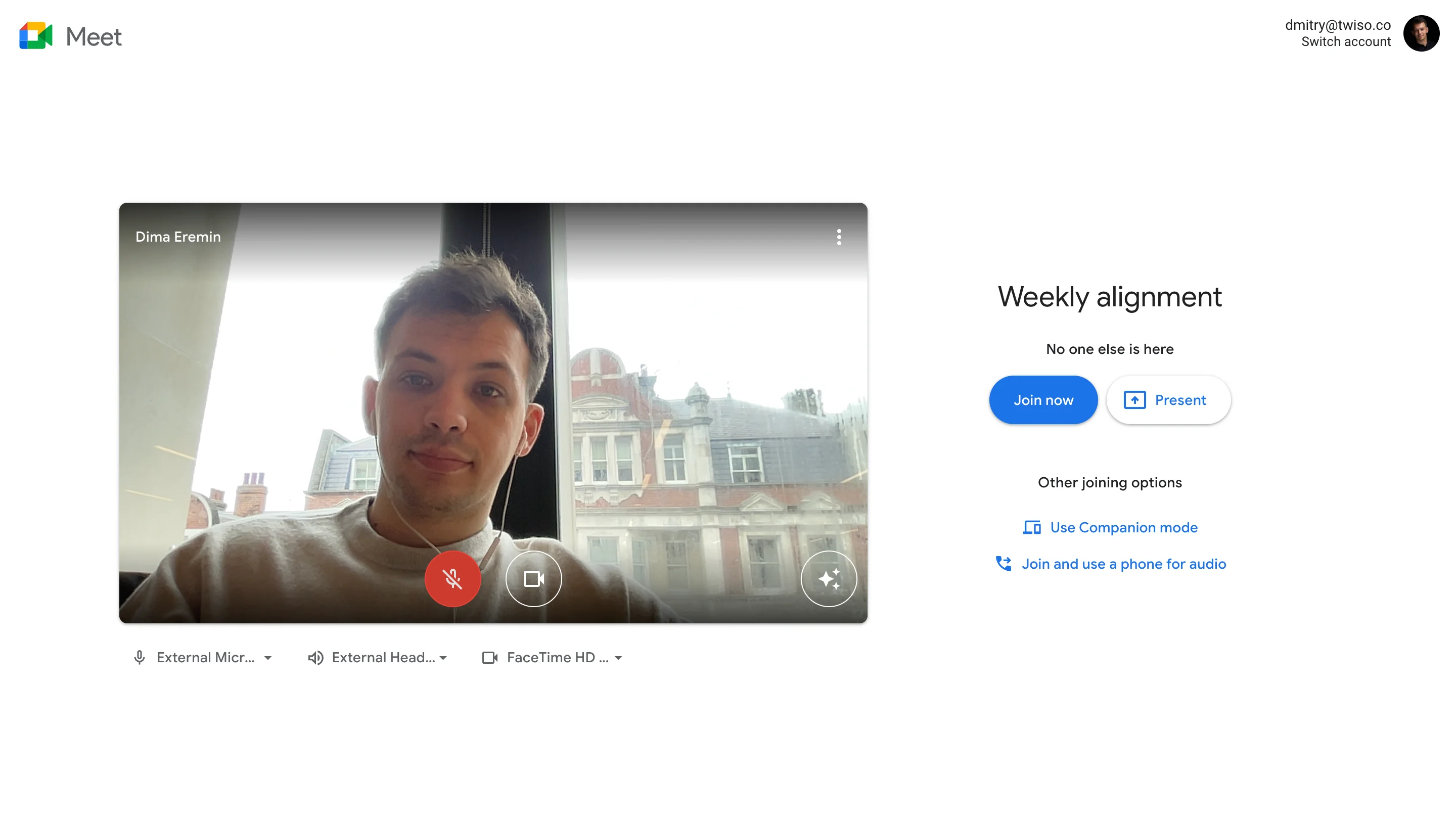
1。Google Chrome ブラウザまたはアプリで https://meet.google.com/ にアクセスし、ミーティングコードを入力するか、ミーティングリンクをクリックします。正式に参加する前は、「グリーンルーム」に入れられます。マイクやその他の設定をテストする絶好の機会です。
2。この部屋には、マイクとスピーカーのアイコンが付いた自分のプレビューが表示されます。マイクのアイコンをクリックして、オーディオタブがミュートになっていないことを確認します。赤い線が引かれています。
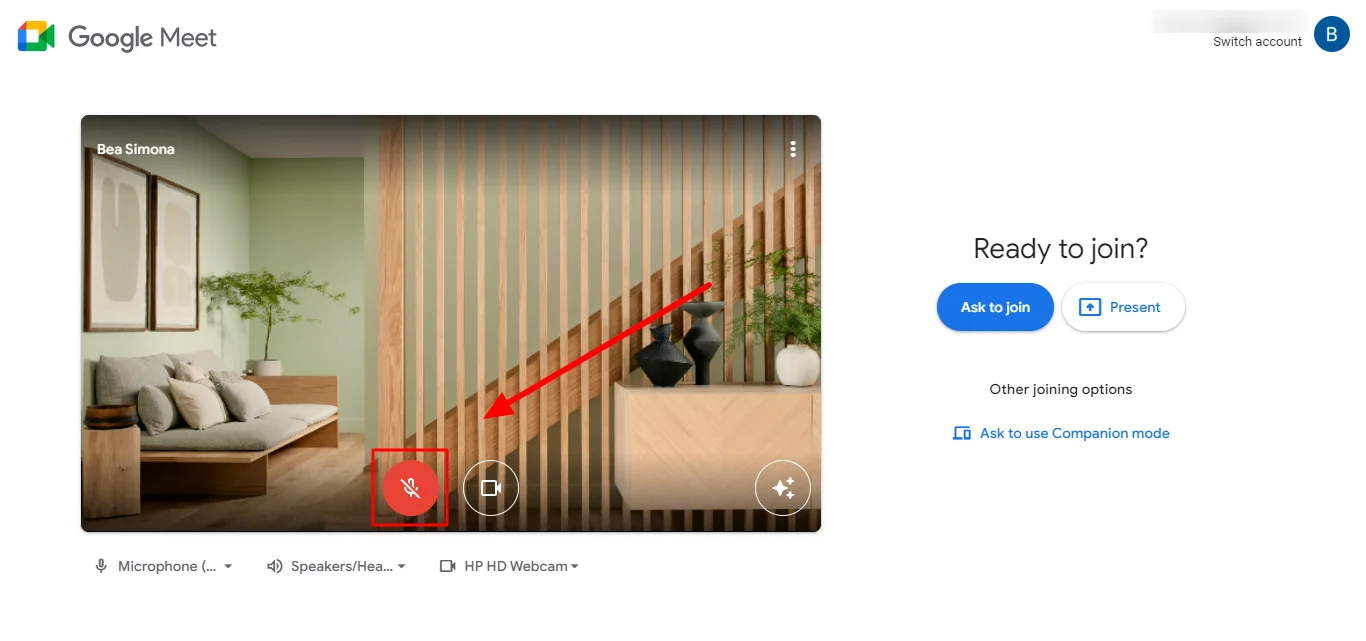
3。複数のマイク (ヘッドセットや Web カメラなど) を使用している場合は、マイクアイコンの横にある下向き矢印をクリックして、使用したい正しいマイクを選択します。

4。マイクに向かって話してください。話すと、マイクのレベルインジケーターバーが上下に動くのがわかるはずです。これ Google Meet テストコール 正常に動作していることを確認します。
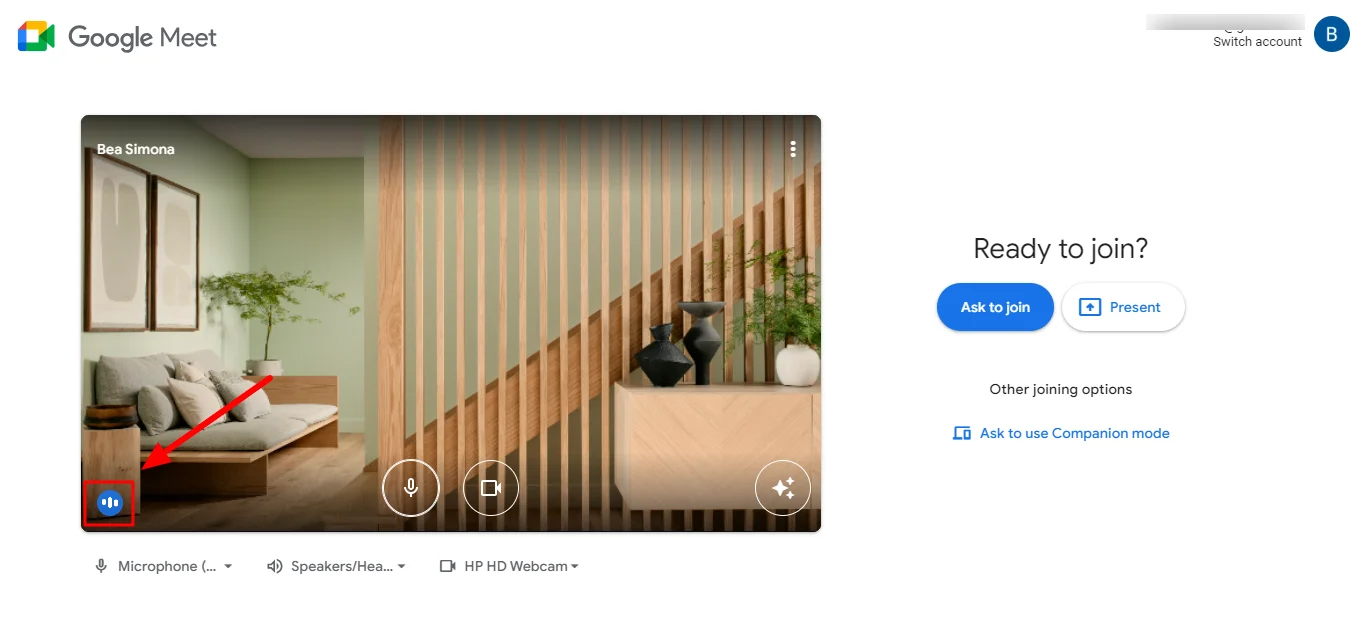
会議に参加する前に次の手順に従うことで、新しい会議の開始時から自分の声がはっきりと聞こえることを確信できます。
会議中
参加する前に Google Meet マイクのカメラアイコンを有効にしなくても、通話中に自分のミュートを解除できます。その方法は次のとおりです。
1。ミーティングウィンドウにあるマイクのアイコンを探してください。通常は画面の下部にあります。
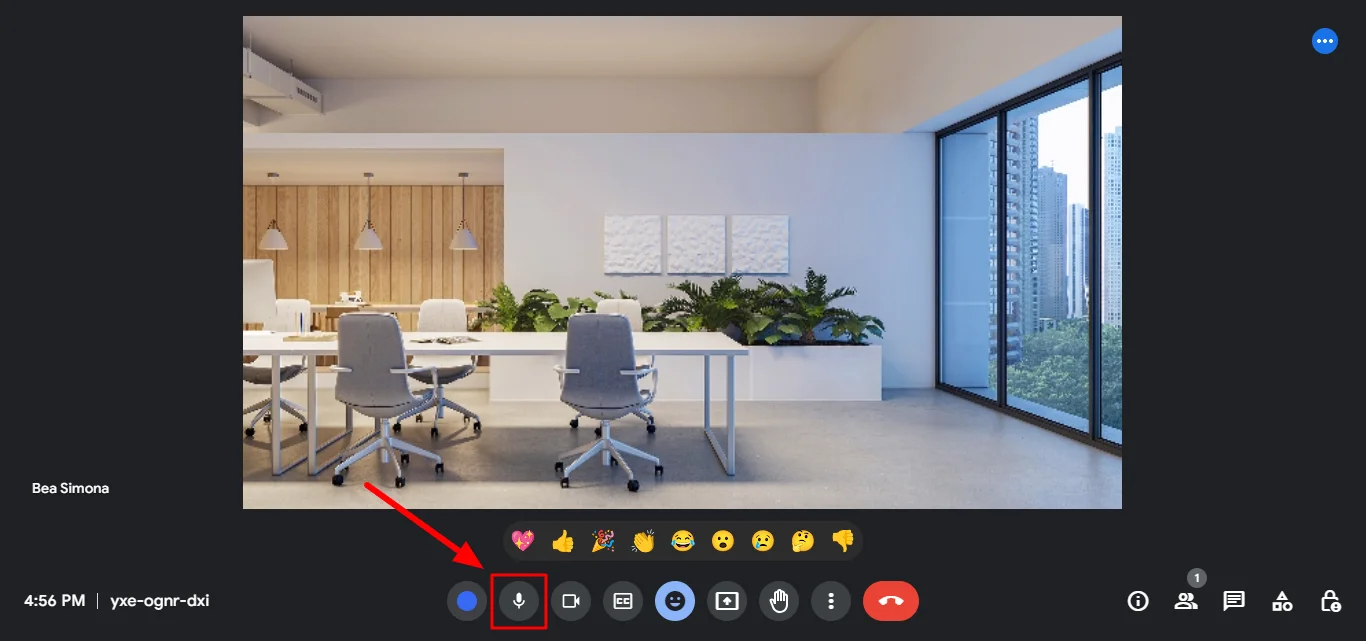
2。マイクアイコンに赤い線が引かれている場合は、マイクが現在ミュートされています。
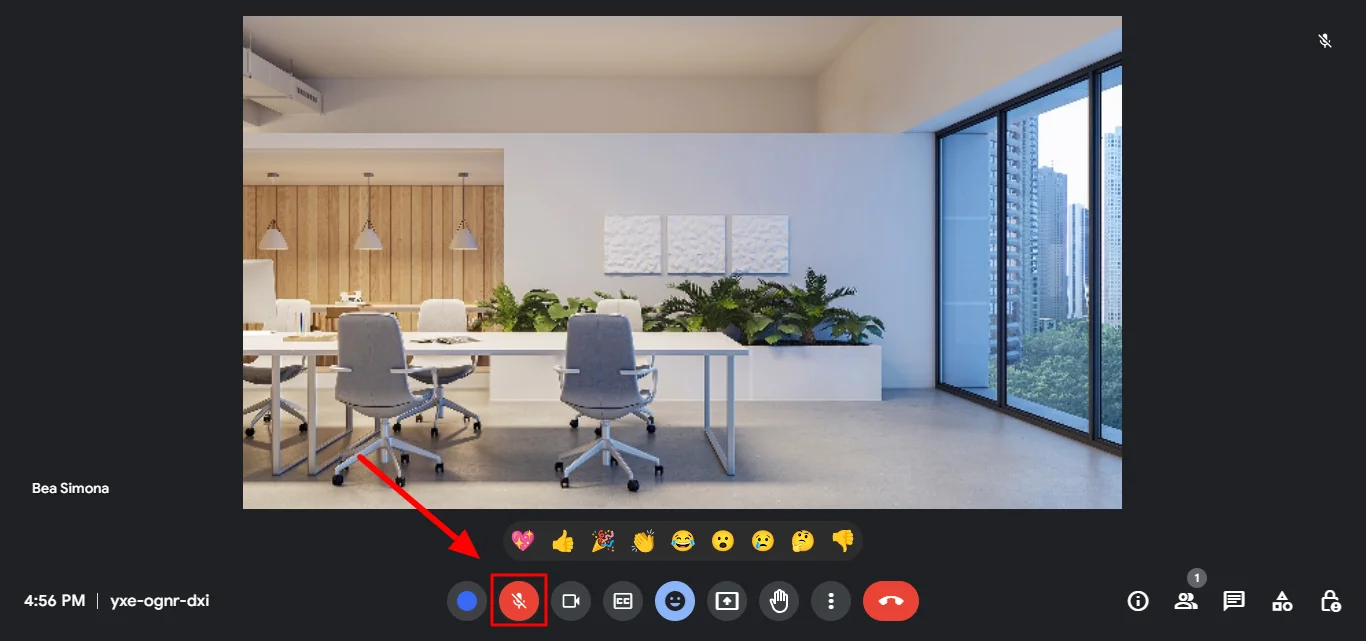
3。「マイク」をクリックするだけで、自分のミュートを解除できます。赤い線が消え、会議中に自分が話したり、他の人に聞いたりできるようになります。
ヒント:ほとんどのキーボードには、通話中にマイクをミュート/ミュート解除するためのショートカットキーがあります。 プッシュ・トゥ・トーク。このショートカットは、使用しているキーボードやソフトウェアによって異なりますが、ファンクションキー (Fn) に F4 などの別のキーや専用のミュートキーを組み合わせたものが多いです。
結論
このガイドで得た知識があれば、Google Meetでのマイクの有効化と管理は簡単です。参加前にオンになっていることを確認しても、通話中にミュートを解除しても、あっという間に声を出して参加できるようになります。
ただし、会話全体をキャプチャすることが重要な場合は、Bluedot以外に探す必要はありません。として グーグルミートを記録するのに最適なツール、Bluedotはシームレスなレコーディング体験を提供します。
会議の音声とビデオ、トランスクリプト、発言者の識別情報を簡単にキャプチャでき、すべて便利です Google ドライブに安全に保存。慌ててメモを取る必要はもうありません。Bluedot は、後で参照できるようにすべての詳細を保存します。
そのため、Google Meetエクスペリエンスのセキュリティを強化してください。 ブルードットクロームオーディオキャプチャ。
よくある質問
Google Meet にマイクが表示されないのはなぜですか?
Google Meet にマイクが表示されない場合は、ページを更新するか、新しいタブを開くか、ブラウザを再起動してみてください。また、端末の設定を確認して、マイクがシステムに正しく接続され、認識されていることを確認することもできます。 オーディオの問題を解決。
Google Meet で外部マイクを使用することはできますか?
はい、Google Meet では外部マイクを使用できます。デバイスに正しく接続され、デバイス設定で入力デバイスとして選択されていることを確認してください。






