
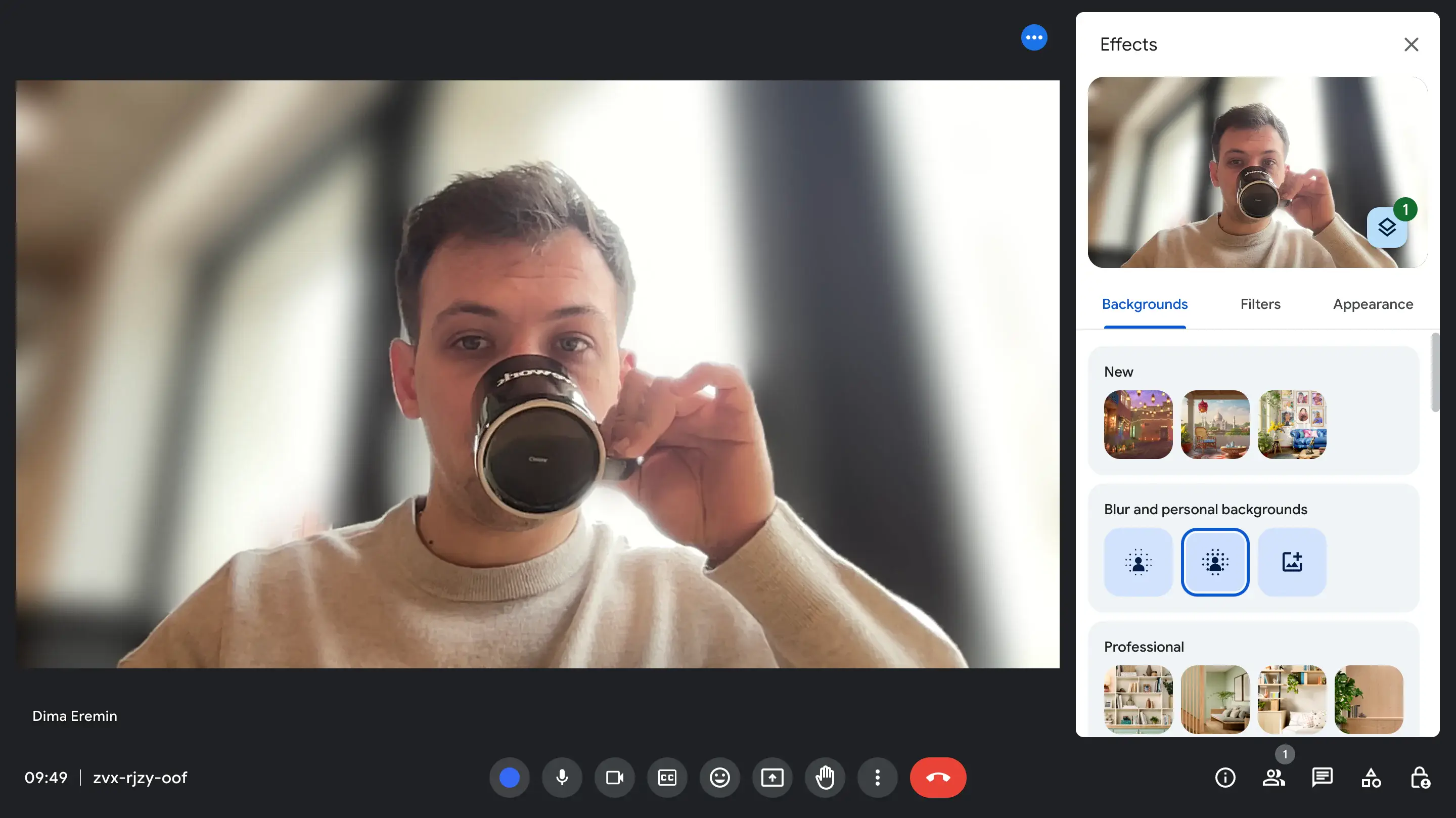
Google Meetのビデオ通話中に、散らかった洗濯物の山を後ろに隠したいと思ったことはありませんか?バーチャル背景はビデオ会議の常識を変え、プライバシーの懸念やプロらしくない背景を簡単に解決します。
このガイドでは、パソコンとモバイルデバイスの両方でGoogle Meetの背景ぼかし機能を有効にして、ビデオ通話に集中してプロフェッショナルな状態に保つ方法を紹介します。バーチャルミーティングを盛り上げ、オンラインでの存在感を高めたいとお考えの方は、引き続き読み進めて Google Meet のぼかし機能の価値と便利さをご確認ください。
ビデオ通話中の在宅勤務時のプライバシーの維持
ビデオ通話では自宅の様子をのぞき見ることができ、私生活と仕事生活の境界が曖昧になります。ビデオ通話中に背景をぼかすことにはいくつかの利点があります。まず、周囲の個人情報や機密情報を隠すことでプライバシーの維持に役立ちます。
これは、家族やその他の活動がバックグラウンドで発生する可能性のある在宅勤務の場合に特に重要です。次に、背景をぼかすことで気を散らすものが最小限に抑えられ、自分と目の前のディスカッションに集中できます。また、物理的な環境に関係なく、清潔できれいな背景を提供することで、プロ意識を高めることもできます。
最後に、背景をぼかすことで、ビデオ通話中の快適さと自信が持てるようになり、後ろで何が起こっているかを気にすることなく、可能な限り最高の光の中で自分を表現できます。
あなたはまだできるでしょう Google Meet ですべてのユーザーを見る あなたや参加者がこれらのバーチャルバックを使用しても。
Google Meetのビデオ通話の前に背景をぼかす方法
パソコンを使用している場合は、Google Meet の設定にアクセスして背景を簡単に非表示にできます。また、iPhone や Android 搭載端末を使用している場合は、背景をぼかす方法もあります。これにより、Google Meet のビデオ通話中にプロ並みの邪魔にならずにプロ並みにすることができます。最適なソリューションを見つけるために、これらの方法をそれぞれ詳しく見ていきましょう。
パソコンで背景を非表示にする
パソコンで Google Meet 通話に参加する前に、カメラの背景がぼやけていることを確認する方法は次のとおりです。
1。ウェブブラウザで Google Meet を開き、既存の会議に参加するか、新しい会議を開始します。
2。通話を開始する前に、ビデオプレビューウィンドウを見てください。このウィンドウの右上隅に 3 つの縦の点 (...) が表示されます。また、セルフビューの下部には視覚効果を示す三つ星のアイコンもあります。
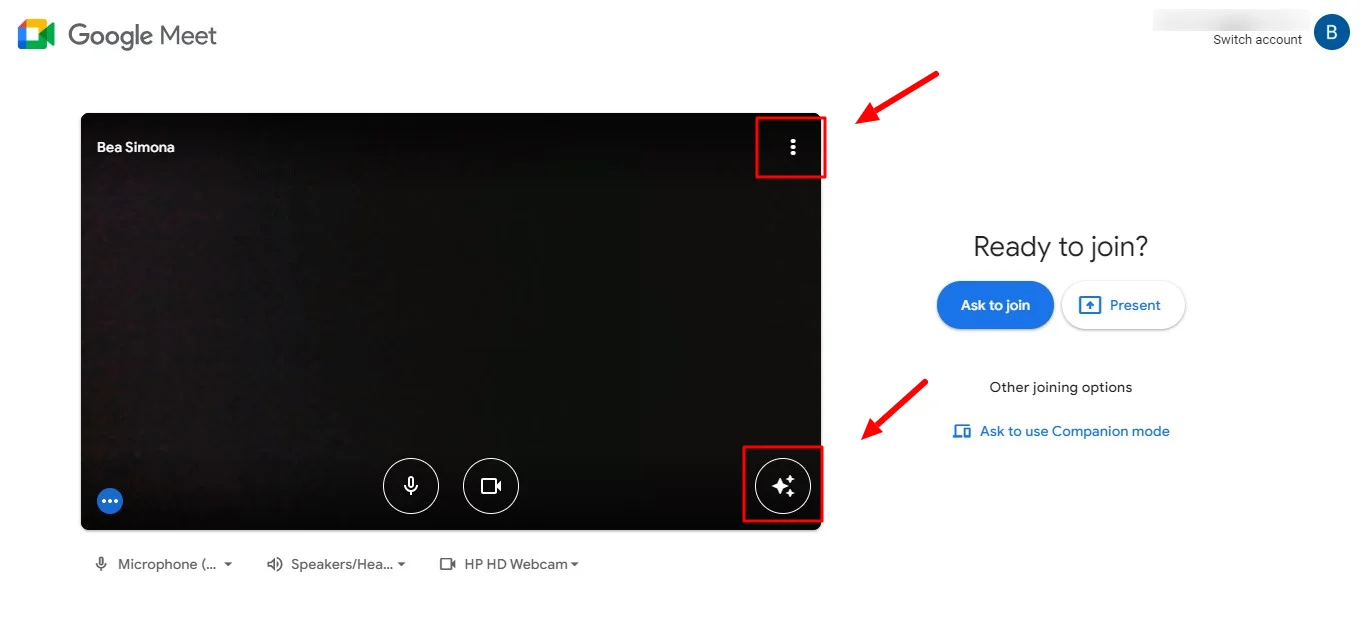
3。3つ星のアイコンが機能しない場合は、これら3つの点をクリックして設定メニューを開きます。
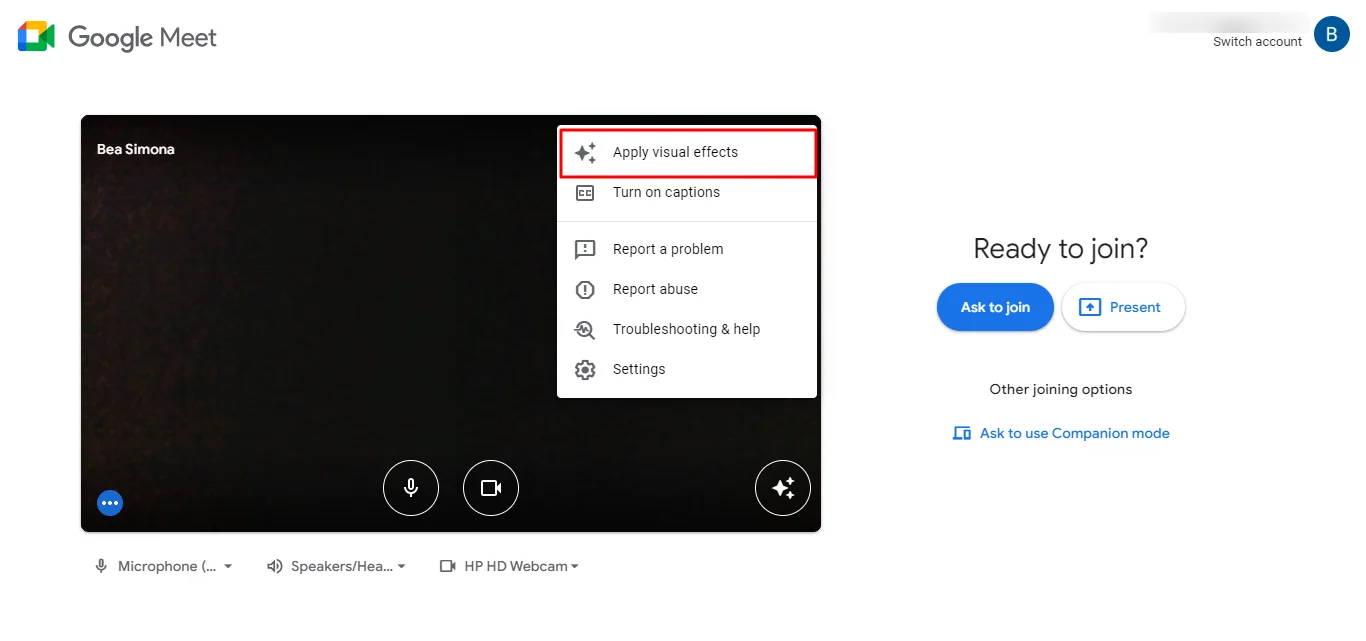
4。設定メニューから「ビジュアルエフェクトを適用」を選択します。
5。ポップアップウィンドウが開き、2 つのぼかしオプションが表示されます。
- 少しぼやける: これにより、背景の細部を微妙に和らげる効果が得られ、強すぎることなくプライバシーを確保できます。
- ぼかし: このオプションでは、背景全体が効果的に隠れるため、より劇的なぼかし効果が得られます。
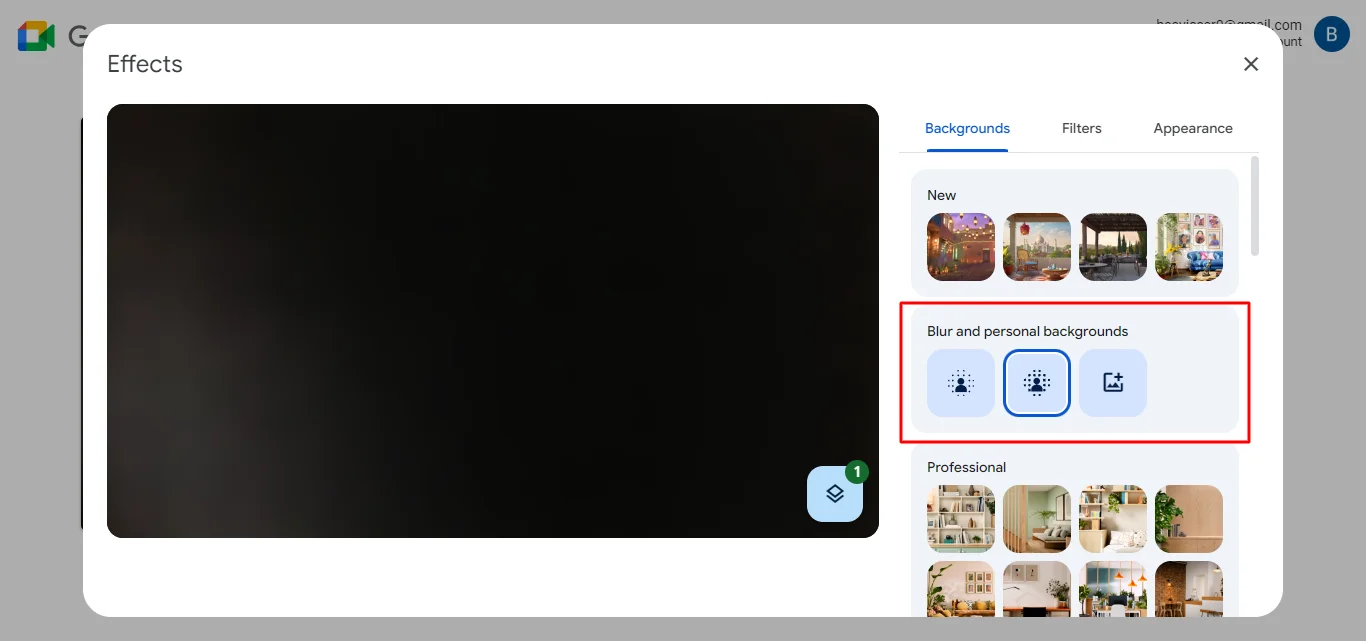
6。「少しぼかす」または「ぼかし」をクリックして、希望のぼかしレベルを選択します。
7。ぼかし設定を選択したら、通話に参加する準備は完了です。
iPhone/アンドロイドで背景を非表示にする
iPhone や Android デバイスで Google Meet 通話を開始する前に、周囲の動画を非公開にする方法は次のとおりです。
1。iPhone または Android デバイスで Google Meet アプリを開きます。既存の会議に参加するか、新しい会議を開始します。
2。会議を開始すると、「今すぐ参加」ボタンが表示される場合があります。これをタップすると、ミーティングのプレビュー画面に入ることができます。
3。画面の「エフェクト」アイコンを探してください。お使いのデバイスのモデルによっては、中央下または右下隅にある場合があります。
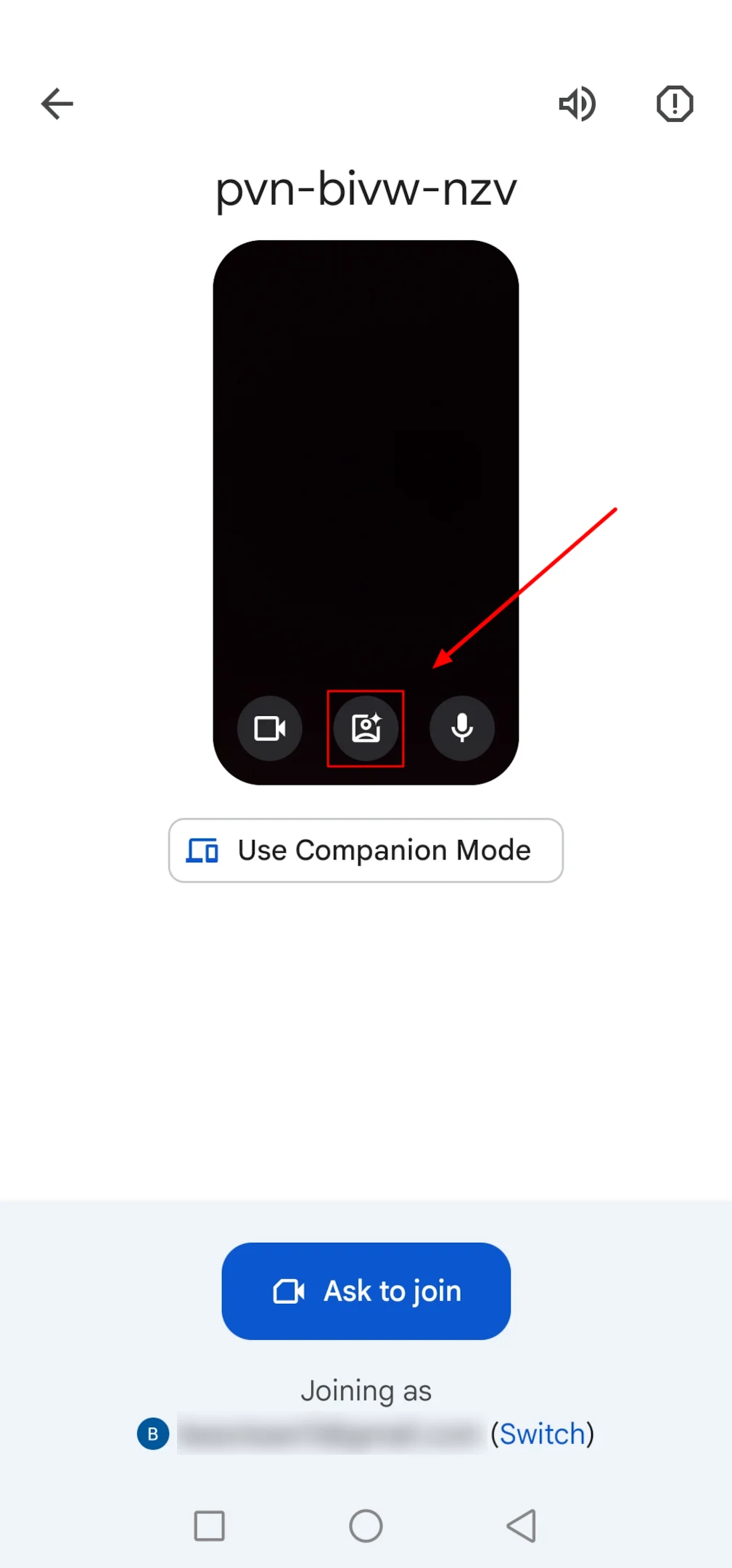
4。「エフェクト」アイコンをタップしたら、「背景」タブに移動します。このタブでは、通話中の背景オプションを具体的に制御します。
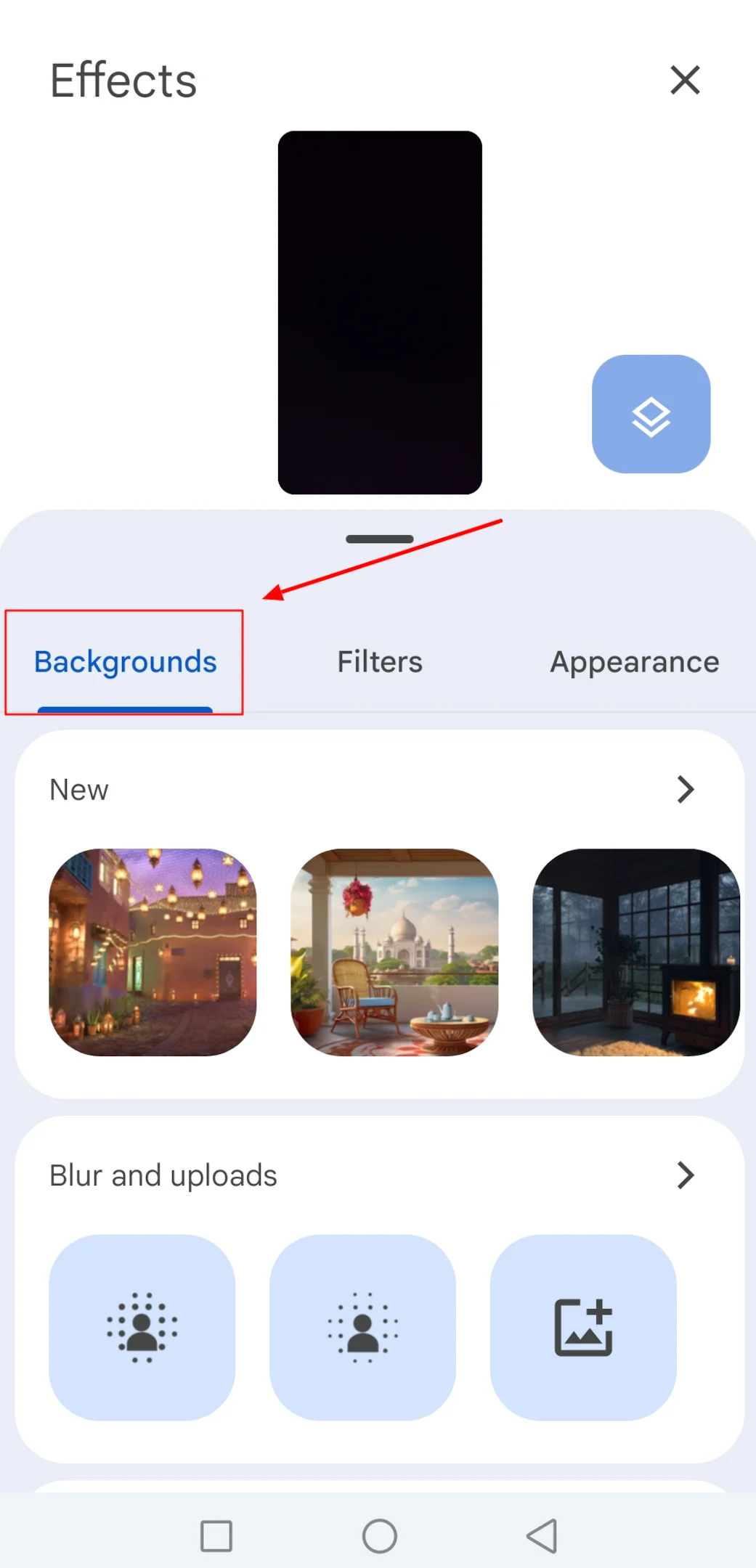
5。「背景」タブには、背景をぼかすオプションが表示されます。好みに応じて「少しぼかす」または「ぼかす」を選択します。

6。「今すぐ参加」ボタンをタップします。
ミーティング中に Google Meet の背景をぼかす
あります Google ミートに参加する方法はたくさんありますですが、Google Meetのビデオ通話に参加する前に背景をぼかすのを忘れた場合はどうなりますか?心配はいりません。Google Meet では、会議中でも有効にできます。臨機応変にプライバシーを追加する方法は次のとおりです。
お使いのコンピュータで:
- 画面の下部にある3つのドットのメニューを探します。このアイコンは設定メニューを表します。
- 3つのドットのメニューをクリックして開きます。
- メニューオプションから「背景を変更」を選択します。
- 「少しぼかす」と「ぼかし」の2つのぼかしオプションが表示されます。希望するプライバシーレベルを選択してください。
モバイルの場合:
- ミーティング中に、セルフビュー画面の下部にある「効果」アイコンをタップします。このアイコンで視覚効果を調整できます。
- [効果] をタップしたら、[背景] タブに移動します。このタブは背景オプションを具体的に制御します。
- [背景] タブには、背景を完全にぼかすオプションが表示されます。好みに応じて「少しぼかす」または「ぼかす」を選択します。
ビジュアルエフェクト
Google Meetには、ビデオ通話を強化するための背景ぼかしだけではありません。自宅の環境をプライベートに保つだけでなく、さまざまな背景効果も試すことができます。スタイリッシュなバーチャルサングラスでリアルタイム動画を美しく見せたり、お祝いフィルターでちょっとした楽しみを加えたりできます。プロ意識を保つことは重要ですが、これらのエフェクトはビデオインタラクションに明るい雰囲気を作り出したり、少し個性を加えたりすることができます。
結論
これまで見てきたように、Google Meetにはコンピューターとモバイルデバイスの両方に背景ぼかし機能が組み込まれているため、ユーザーは通話前または通話中に簡単に背景ぼかし機能を有効にできます。
ただし、Google Meetの通話セッションのバックグラウンドをキャプチャして後で参照したり共有したりする場合、Google Meet自体にはネイティブの録音機能はありません。そこでBluedotがステップアップします。Bluedot は、Google Meet の通話を録音するために特別に設計された、パワフルで使いやすいツールです。これにより、次のことが可能になります。 会議体験全体をキャプチャするビデオ、オーディオ、画面共有など、すべて非常に鮮明です。それも 音声を文字起こしします 簡単に。
そのため、Google Meetの背景ぼかしはライブ通話中のプライバシーの維持に役立ちますが、Bluedotではシームレスにプライバシーを守ることができます 記録して保存 後で確認したり共有したりするための貴重な会議。
よくある質問
背景をぼかすと、ビデオの品質やパフォーマンスに影響しますか?
ぼかしまたは Google Meet での背景情報の変更 背景をぼかすのは主にソフトウェア処理に依存しているため、通常はビデオの品質やパフォーマンスに大きな影響はありません。
背景をぼかす代わりにカスタム背景を使用できますか?
Google Meetには、背景をぼかす代わりにカスタムの仮想背景を作成して使用するオプションもあります。






