
余分なデバイスや複雑なソフトウェアを扱う必要はありません。Google Meet なら Chromebook がコラボレーションのパワーハウスになります。このガイドでは、簡単な設定から画面共有や録画などの高度な機能の習得まで、Chromebook で Google Meet を使用する方法の秘密を解き明かします。
ウェブアプリ、カレンダー統合、Android アプリなど、Google Meet のセッションにすばやく参加する方法をご覧ください。この取り組みに飛び込んで、リモートコミュニケーションを変革し、生産性を高め、通話のたびにつながりを高めましょう。
Chromebook で Google Meet にアクセスする方法
Google Meet アプリを使用して Chromebook の Google Meet にアクセスできます。その方法は次のとおりです。
- Chromebook を開き、Google アカウントにログインします。
- 画面の左下隅にある「ランチャー」ボタンをクリックします(または検索キーを押します)。
- 検索バーに「Google Meet」と入力し、結果から Google Meet アプリを選択します。
- Google Meetアプリが開き、メインインターフェースが表示されます。
または、次の手順に従って Chrome ブラウザから Google Meet に直接アクセスすることもできます。
- Chromebook で Chrome ブラウザを開きます。
- アドレスバーに「meet.google.com」と入力し、Enter キーを押します。
- Google Meet のホームページが表示され、既存の会議に参加したり、新しい会議を開始したりできます。
Google Meet アプリと Chrome ブラウザのどちらを選択しても、Chromebook で Google Meet にアクセスするのは簡単です。
GoogleカレンダーでGoogle Meetセッションをスケジュールして開始する方法
あります Google ミートに参加する方法はたくさんあります。Google カレンダーにアクセスするには、Gmail を使用するか、https://calendar.google.com のリンクにアクセスする方法の 2 つがあります。ここでは、会議への招待状の作成、出席者の追加、時間の設定、重要な詳細情報の追加を行うことができます。会議への招待を設定して保存すると、カレンダーへの招待状に Google Meet リンクが自動的に生成されます。
ただし、Google カレンダーで会議をスケジュールする際に Google Meet を手動で設定したい場合は、それも可能です。
Google Meetのリンクを利用して、予定されている会議にアクセスできます。ウェブページには、その日の会議が一覧表示されます。また、[会議に参加または会議を始める] を選択して、すぐに予定を立てることもできます。
Gmail やカレンダーの招待状を使って会議を開始したり、会議にアクセスしたりすることもできます。
Google Meet セッションに参加すると、最初の 5 人の参加者にチャイムで通知されます。2 人目以降の参加者はサイレントモードで参加し、自動的にミュートされます。
Google Meet セッション中に共同作業を行う方法
ビデオ通話が始まると、便利なツールがいくつか表示されます。画面の下部では、会議の詳細を共有したり、マイクやカメラを制御したり、「今すぐ出席」機能を使用したりできます。Meet は、どこからでもつながることができ、対面会議と同じくらい生産性が保たれるため、リモートチームワークに最適です。会議を録画して後で使用することもできるので、ウェビナーやトレーニングに最適です。
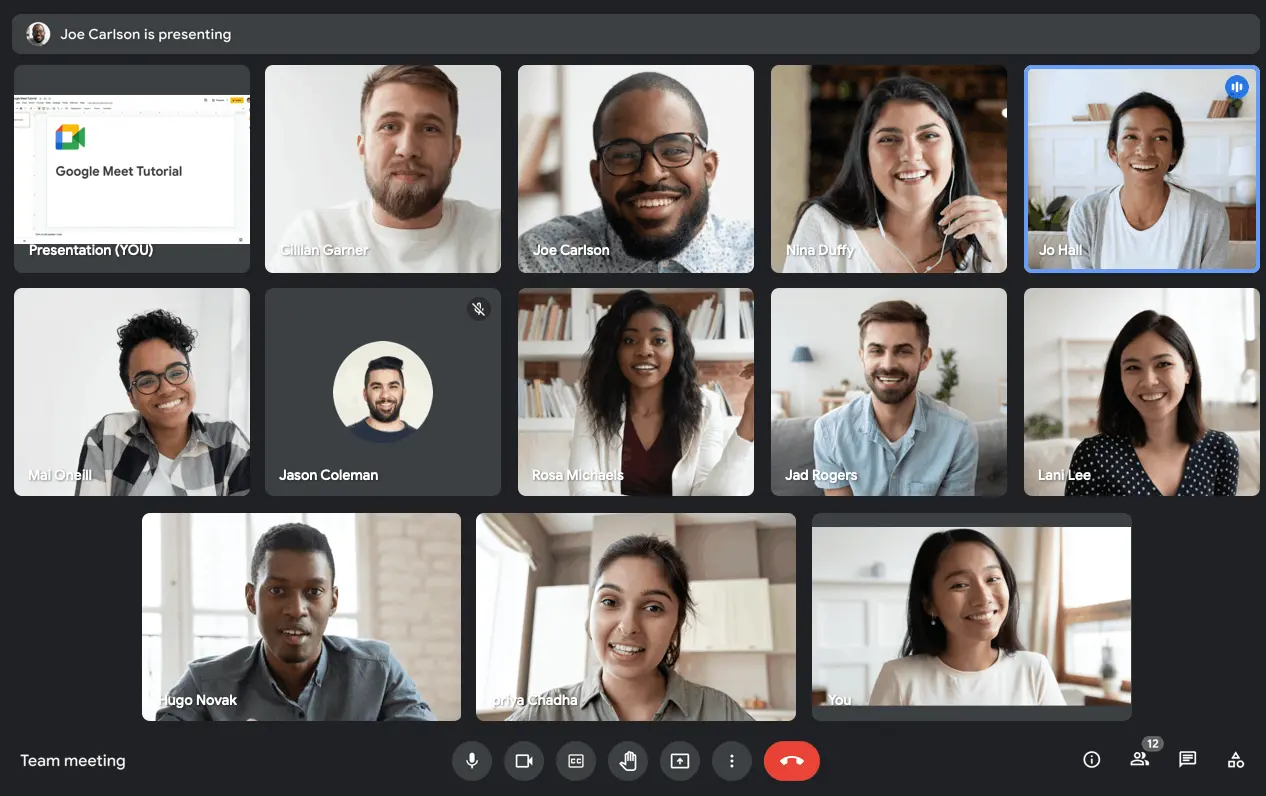
会議中は、プレゼンテーションを中断することなく他のユーザーとチャットできます。メインプレゼンターが画面の大部分を占める状態で、全員がビデオに表示されます。
退出時間になったら、画面下部の赤い電話ボタンをタップして会議を終了します。
Chromebook で Google Meet を使用しているときに発生する一般的な問題にはどのようなものがありますか?
Google Meet は Chromebook でシームレスに動作するように設計されていますが、技術的な問題が発生する場合があります。このような問題をすばやく解決できるように、一般的なトラブルシューティング手順をまとめたこのガイドをまとめました。
オーディオまたはビデオの問題
- 接続検証: マイクとカメラが接続され、有効になっていて、ミュートが解除されていることを確認します。
- 設定構成: Google Meet では、音声と動画の設定が正しく設定されていることを確認できます。問題が解決しない場合は、ページを更新するか Chromebook を再起動することを検討してください。
- ネットワーク最適化: 通話品質を向上させるには、システムリソースを消費する可能性のある不要なアプリケーションやブラウザタブをすべて閉じてください。Wi-Fi ルーターの近くに移動すると、信号が強くなります。安定性を保つため、可能であれば有線イーサネット接続を利用してください。
通話中のエコーまたはフィードバック
- ヘッドフォンの使用率: 音声フィードバックを最小限に抑えるために、参加者にヘッドフォンまたはイヤホンを装着するように依頼できます。
- オーディオ調整: スピーカーの音量を下げ、マイクの感度を調整してエコーの問題を回避することで、最適な通話品質を維持できます。
会議へのアクセスに関する問題
- 会議情報の正確性: 会議の URL または ID を注意深く確認して、正しい情報を使用していることを確認してください。
- アカウント検証: Google アカウントにログインしていることと、会議への参加または開始に必要な権限を持っていることを確認します。
- ブラウザーのトラブルシューティング: ブラウザ関連の問題を除外するには、ブラウザのキャッシュをクリアするか、別の方法を使用するか、シークレットウィンドウを使用して会議に参加してみてください。
その他のサポート
これらのトラブルシューティング手順で問題が解決しない場合は、Google サポートまたは Google Meet ヘルプセンターにさらに支援を求めることができます。これらのリソースでは、Chromebook で Google Meet を使用する際に発生する可能性のある、より複雑な技術的課題について、詳細なトラブルシューティングガイドと専門家による支援を提供します。
結論
ビデオ通話と共有画面を操作しながら、慌ててメモを取っていた日々を覚えていますか?Chromebook で Google Meet を使用すると、よりスムーズなコラボレーションに向けた一歩を踏み出したことになります。しかし、できるとしたらどうでしょうか。 細部まで簡単にキャプチャ、誰かがビジュアルを発表しているときでも?
そこでブルードットの出番です。。 ザの レコーディング機能はその先へ Google Meet が提供する基本的な機能をご紹介します。検索可能な要約やさまざまなニーズに合わせたパーソナライズされたメモを自動的に生成する、高品質の音声や動画の録画を想像してみてください。急いで文字起こしをしたり、重要なポイントを思い出すのに苦労したりすることはもうありません。
Bluedotは単なる文字起こしではありません。リモートコラボレーションのナレッジハブです。録音や重要なポイントを同僚と簡単に共有でき、 重要な瞬間をいつでも再訪できますそして、貴重な議論が決して失われないようにしてください。これは、チームの連携の強化、意思決定の改善、組織内のシームレスな情報の流れにつながります。
Bluedot で Google Meet エクスペリエンスの可能性を最大限に引き出しましょう。 無料の拡張機能をインストール 今すぐ、チームの成功を後押しする、手間のかからないコラボレーション、明確なコミュニケーション、知識共有の世界を発見してください。
よくある質問
Google Meet を Chromebook で使用できますか?
はい、Google Meet は Chromebook でシームレスに動作します。実際にアクセスする方法は複数あります。
- Web アプリ:に移動 https://meet.google.com/ お使いの Chrome ブラウザで。
- カレンダー:Google Meet のセッションが Google カレンダーでスケジュールされている場合は、イベントの詳細から [Meet に参加] ボタンを直接クリックできます。
- Android アプリ:お使いの Chromebook が Android アプリをサポートしている場合は、Google Meet アプリを Play ストアからダウンロードできます。
Chromebook でビデオ通話をすることはできますか?
Chromebook にはビデオ通話用の機能がすべて組み込まれています。Chromebook のビデオ通話に最適なオプションは次のとおりです。
- グーグルミートを使う: 無料で簡単に利用できるうえ、Chromebook との連携もスムーズです。
- グーグルデュオ: Chromebookを含むさまざまなデバイスで利用できるビデオ通話アプリです。
Chromebook で Google Meet を使用できないのはなぜですか?
お使いの ChromeOS が最新版かどうかを確認してください。通常はデフォルトで自動的に更新されるので、シームレスで手間いらずのプロセスです。現在のバージョンを簡単に確認でき、必要に応じて設定から手動で更新を開始できます。






