
Google Meetの会議中に周囲の雑音に邪魔されるのにうんざりしていませんか?Google Meet のプッシュツートークはシンプルな解決策です。この機能では、話す準備ができるまでマイクをミュートすることで、コミュニケーションがより明確になり、自分や同僚の注意散漫を最小限に抑えることができます。
まず、Google Meet でプッシュトゥトークを使用する方法と、その利点、ホットキー、およびリモートコミュニケーションのゲームチェンジャーである理由を見てみましょう。よりシームレスな会議体験と、音声のコントロールの改善をお求めの方は、ぜひ試してみてください。その方法を紹介します。
2025年にGoogleミートでプッシュ・トゥ・トークを有効にする方法
よく聞かれる質問の1つは、Google Meetでプッシュツートークを使用する方法です。Google Meet では現在、組み込み機能としてプッシュツートーク機能を提供しています。あるのに Google Meet に参加するにはさまざまな方法があります、プッシュ・トゥ・トーク・オプションを使用すると、常に同じ方法でアクセスできます。Meet Enhancement Suite 拡張機能などの Chrome 拡張機能を使用して、Google Meet セッションにこの機能を組み込むこともできます。
Google Meetでトーク機能を使用する方法
この機能の使用がこれまでになく簡単になりました。次の手順に従って操作してください。
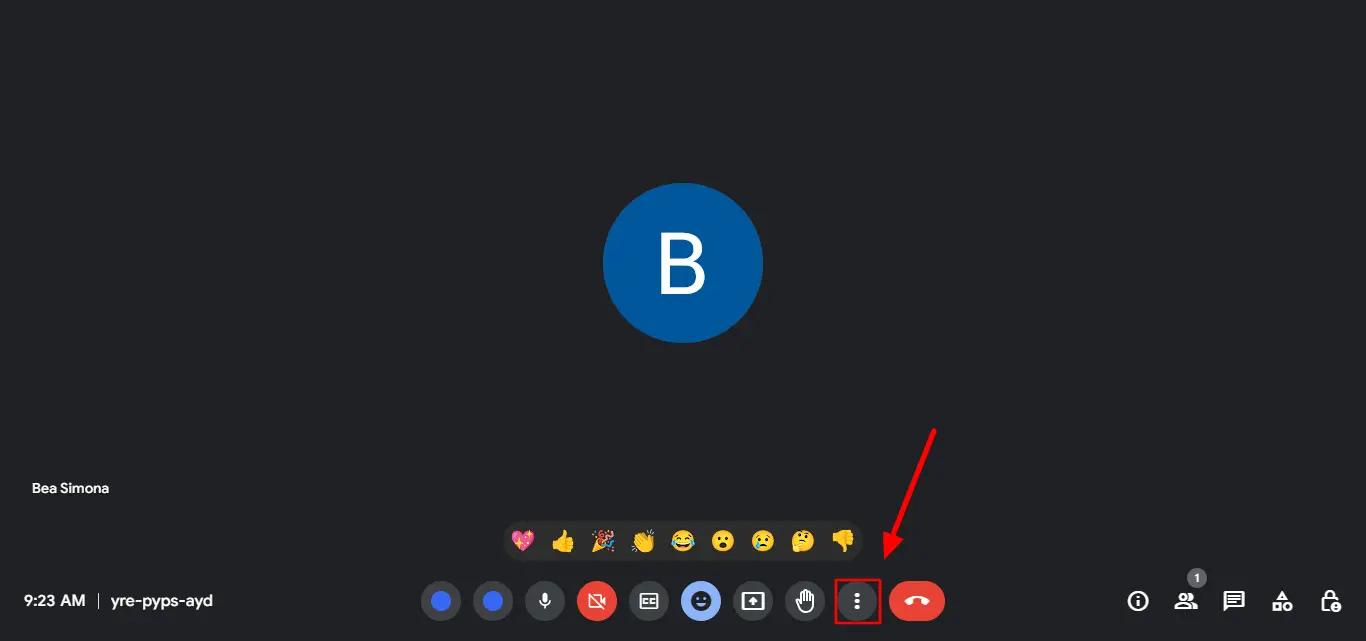
1。まず、Google Meet のページ下部にある 3 つのドット (...) オプションに移動します。
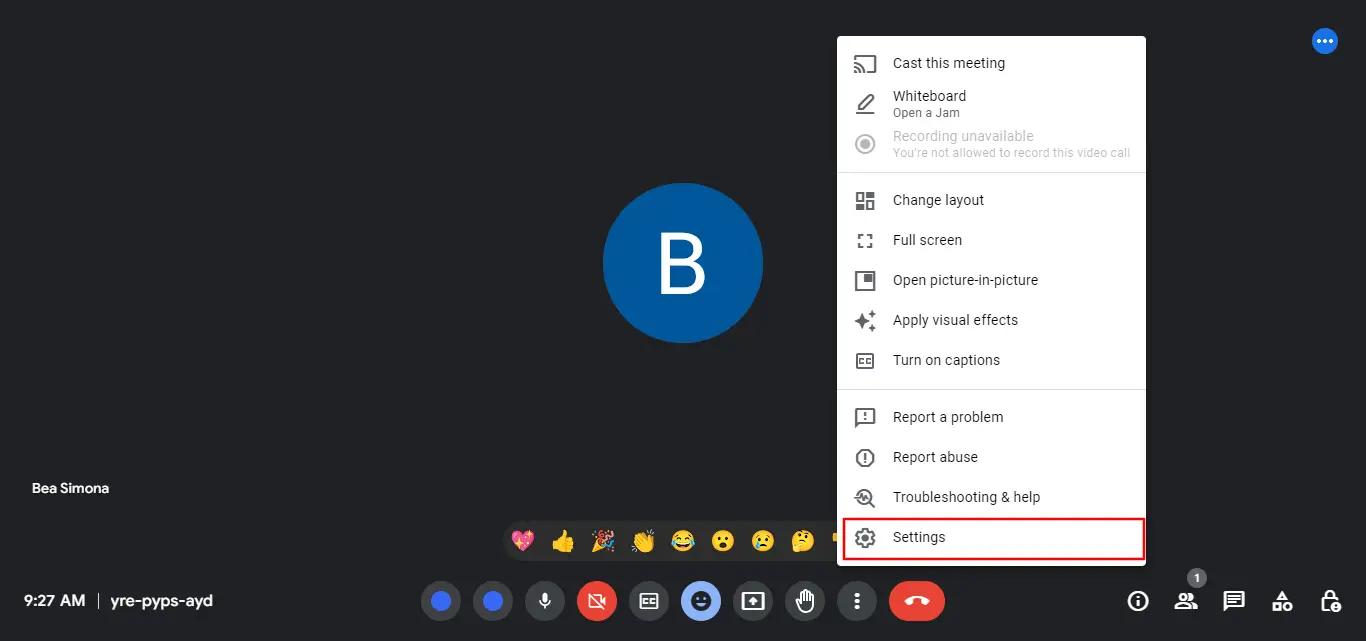
2。3 つの点をクリックしたら、設定オプションに移動します。
3。設定ボタンをクリックしたら、ページの左側にある [オーディオ] タブに移動します。
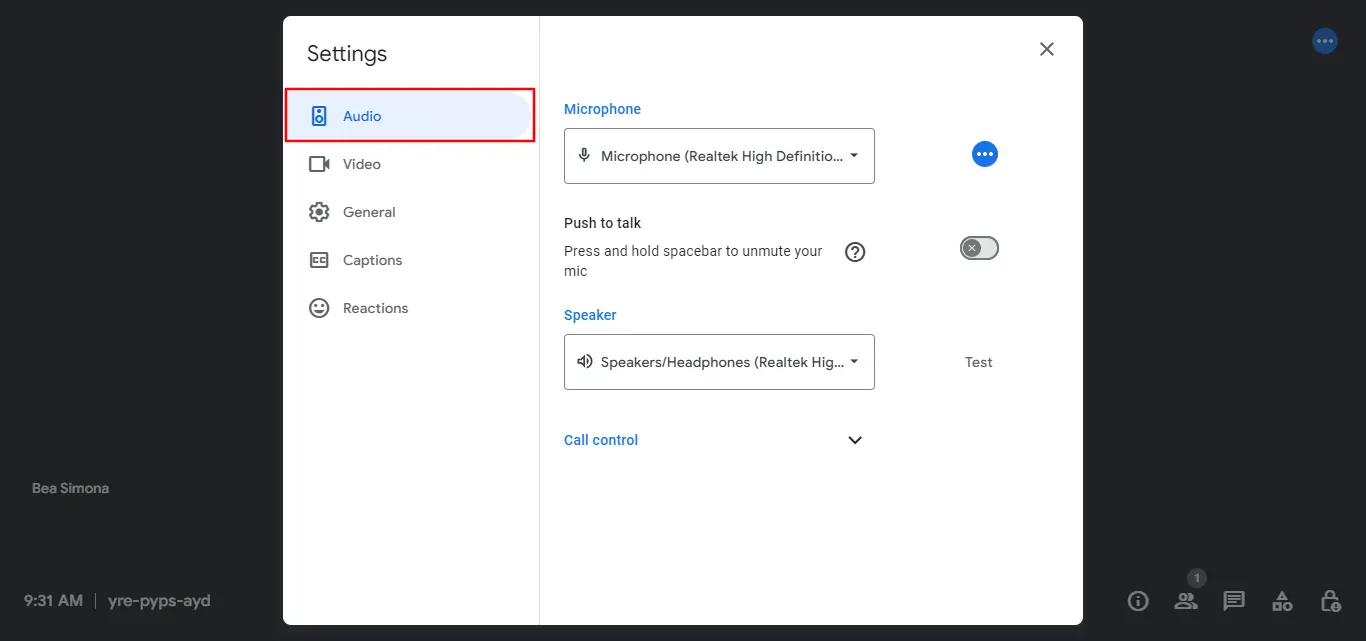
4。プッシュ・トゥ・トーク機能を有効にするには、「プッシュ・トゥ・トーク」の横にあるチェックボックスをオンにして有効にします。
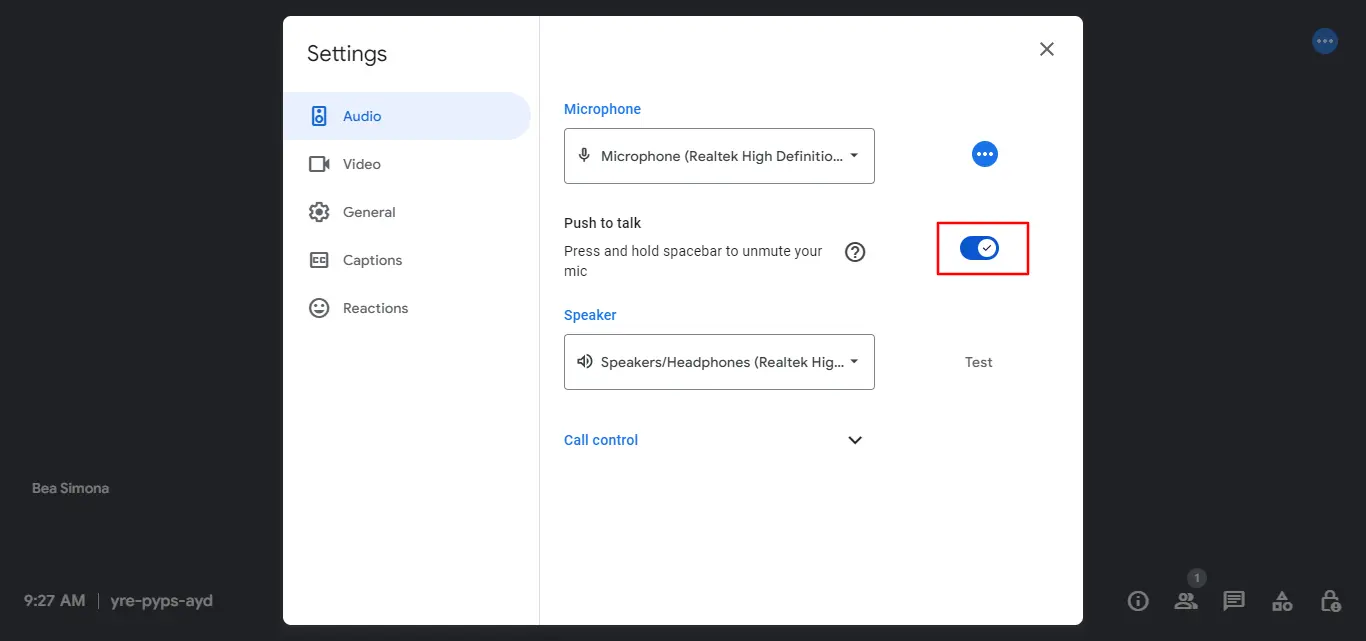
5。プッシュトゥトークオプションを有効にすると、Google Meet セッション中、マイクはデフォルトで自動的にミュートされたままになります。
6。話しているときにマイクをミュートまたはミュート解除するには、Google Meet ミーティング中に [スペースバー] ボタンを長押しすると、マイクのホットキーになります。[スペースバー] ボタンを離すと、マイクは自動的にミュート状態に戻ります。
別のホットキーにアクセスするには、Google Meetのデフォルトの「Ctrl+D」ショートカットキーと同様に「Shift」キーを押すと、長押ししなくてもマイクのミュートとミュート解除を切り替えることができます。
おもしろ情報: ホットキーは、押すと特定のアクションを実行するコンピューターのキーボード上のショートカットです。メニューやボタンをクリックする代わりに、ホットキーを押すだけでコマンドをすばやく実行したり、機能を起動したりできます。
結論
Google Meet の通話中に、プッシュツートークの機能を活用して非常にクリアな音声を実現します。しかし、Google Meet ミーティングの全体像を捉えるという点では、Bluedot のほうが制御と価値をさらに高めることができます。 あなたのために会議を録画。
ブルードットは自動的に記録します 音声と画面の両方のアクティビティにより、Google 会議の重要な詳細を見逃すことはありません。AI を活用しています。 文字起こし機能 次に、Google Meet での参加者の重要なポイント、アクションアイテム、決定事項をまとめた、インテリジェントな会議議事録や概要を作成します。
Meet Enhancement Suiteはリアルタイムの通話管理に重点を置いていますが、Bluedotは 将来の参考のための包括的な記録 と分析。プレゼンテーションの見直し、ブレインストーミングやフィードバックセッションの記録、共有可能な会議概要の作成などを、すべてワンクリックで簡単に行えることを想像してみてください。
今日試してみませんか? 無料の拡張機能をインストール グーグルミート用。






