
今日のデジタル環境では、Webサイトから直接オーディオをキャプチャする機能は、さまざまな目的で非常に貴重なツールになっています。ポッドキャストの抽出、講義からの記憶に残る抜粋の保存、または単にオンラインオーディオコンテンツのアーカイブなど、ウェブサイトからオーディオを録音するプロセスには便利で汎用性があります。
このガイドを詳しく調べることで、自分で録音を始めるための実用的なテクニックを発見し、効率的なツールを見つけ、ウェブサイトの音声録音を効果的に活用する方法についての理解を深めることができます。学生であれ、プロフェッショナルであれ、一般ユーザーのオンラインボイスレコーダーであれ、このスキルを習得することの価値は分野を超えて広がり、さらに探求する価値があります。
ブラウザオーディオ録音ガイド
ブラウザのオーディオ録音をマスターすることで、可能性が広がります。次のポッドキャストのためにスニペットをキャプチャする必要があるコンテンツクリエーターでも、学習セッションのために重要な講義の抜粋を保存している学生でも、ブラウザで録音すればプロセスが簡単になります。
利便性だけでなく、効率性とアクセシビリティも重要です。ブラウザから直接録音できるので、追加のソフトウェアや複雑な設定は不要です。さらに、インターネット上のオーディオコンテンツのコレクションを、ユーザーの興味やニーズに合わせてカスタマイズできます。
Chrome ブラウザを使用してウェブサイトからオーディオをキャプチャする
Chrome には、ウェブサイトからの動画と音声を録画する主な方法が用意されています。
クローム拡張機能:
これは最も用途の広いオプションで、複数のタブとさまざまな機能を備えたさまざまな拡張機能を提供します。使用方法は次のとおりです。
- Chrome ウェブストアにアクセスしてください。
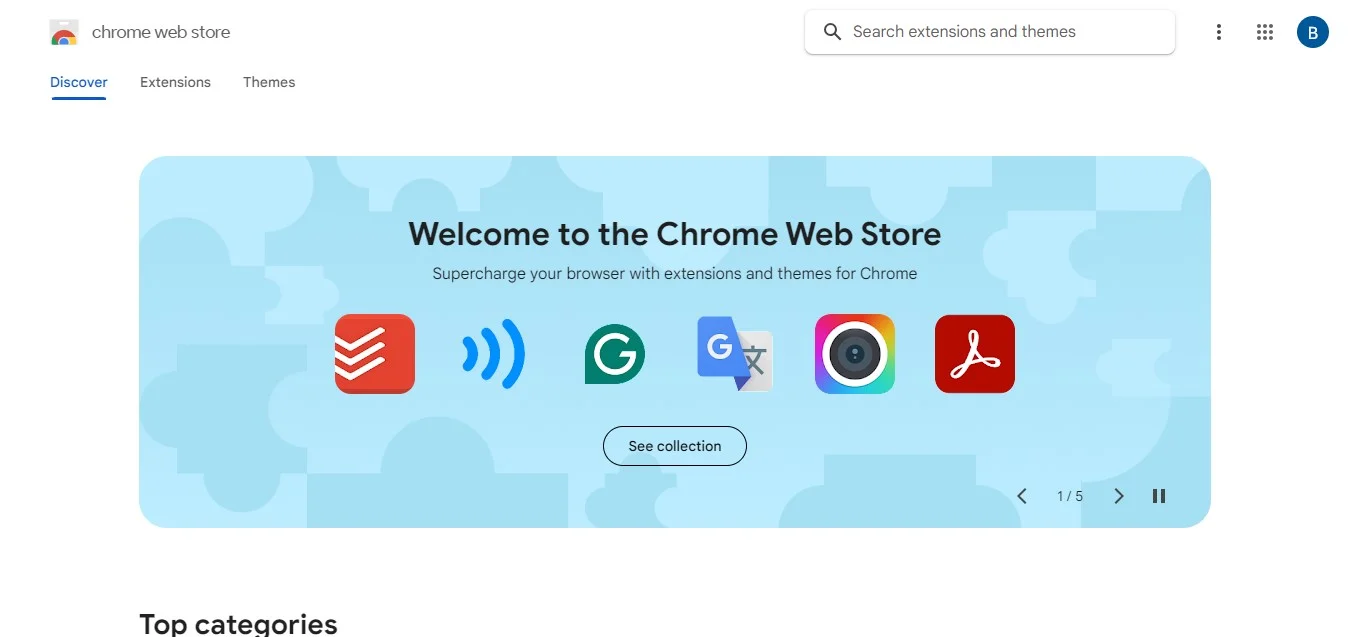
- 「Bluedot」や「オーディオレコーダー」などの拡張機能を参照してください。機能、レビュー、評価に基づいて、ニーズに合ったものを選択してください。
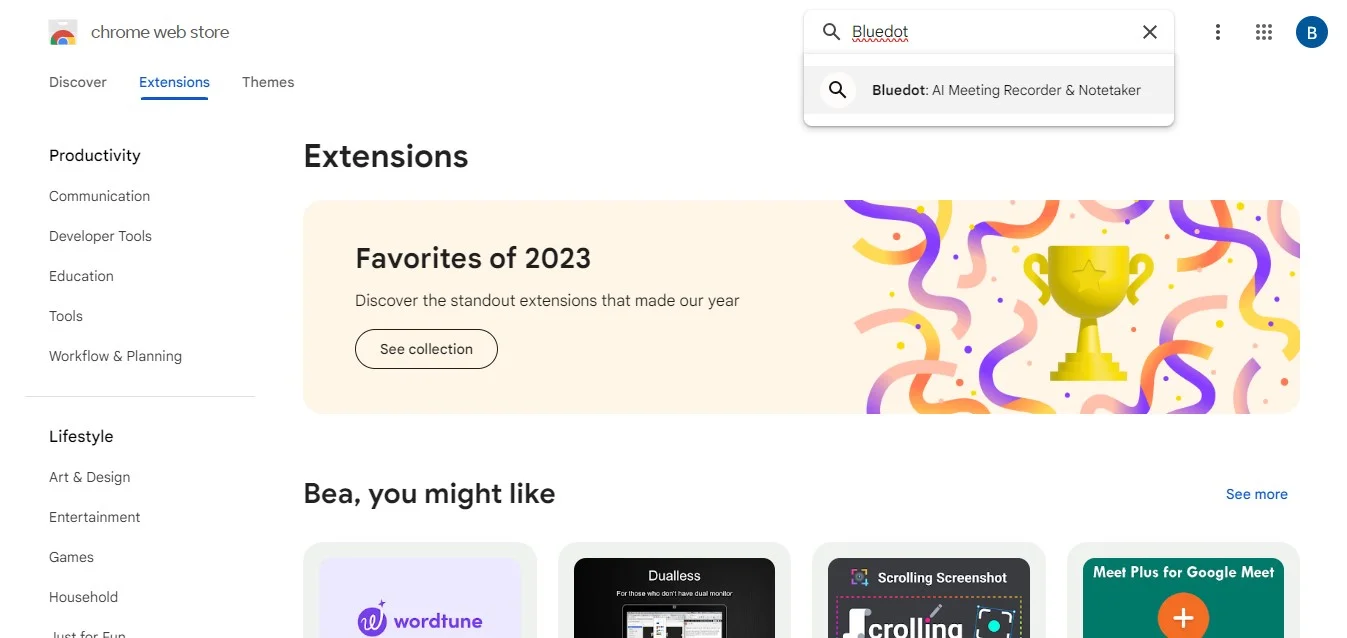
- [Chrome に追加] をクリックし、画面に表示される指示に従います。
- 拡張機能がブラウザのツールバーに追加されます。
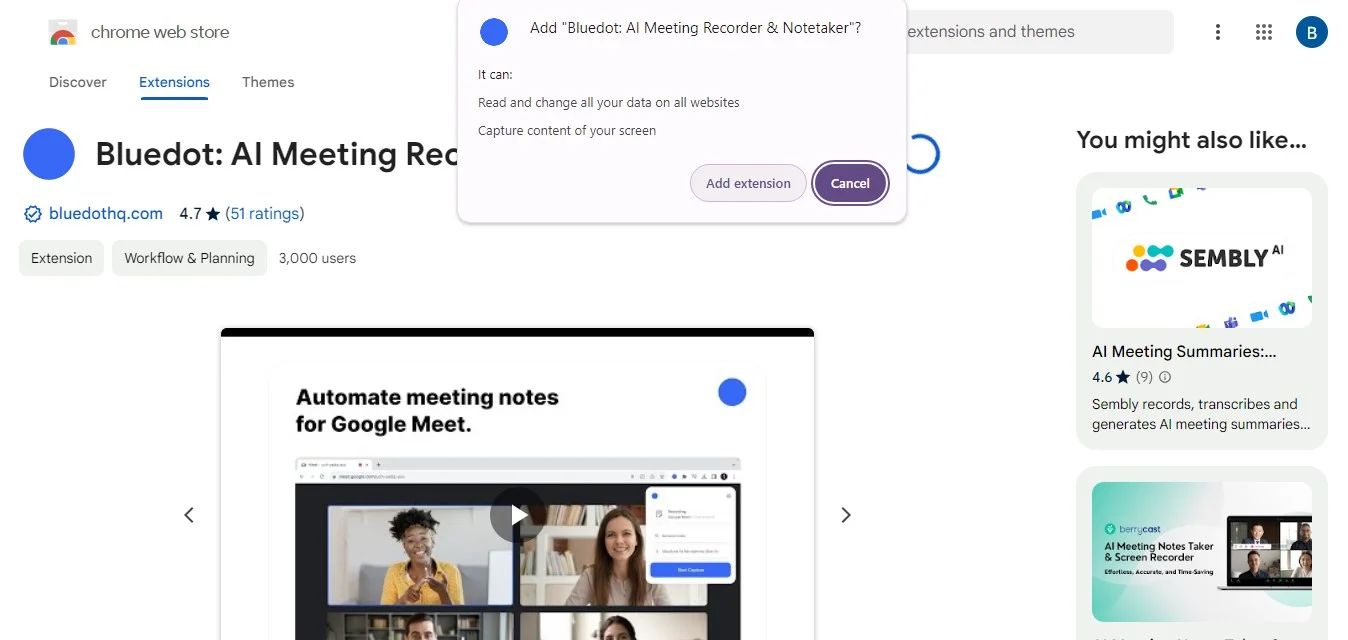
- キャプチャしたい音声が掲載されている Web サイトに移動します。ツールバーの拡張アイコンを探し、オーディオが始まったら「録音」をクリックします。ほとんどの拡張には、一時停止と停止の機能もあります。
- 終了したら、拡張機能の [停止] をクリックします。録音は通常 MP3 ファイルとして保存され、拡張機能内からダウンロードするか、指定したダウンロードフォルダに保存されます。
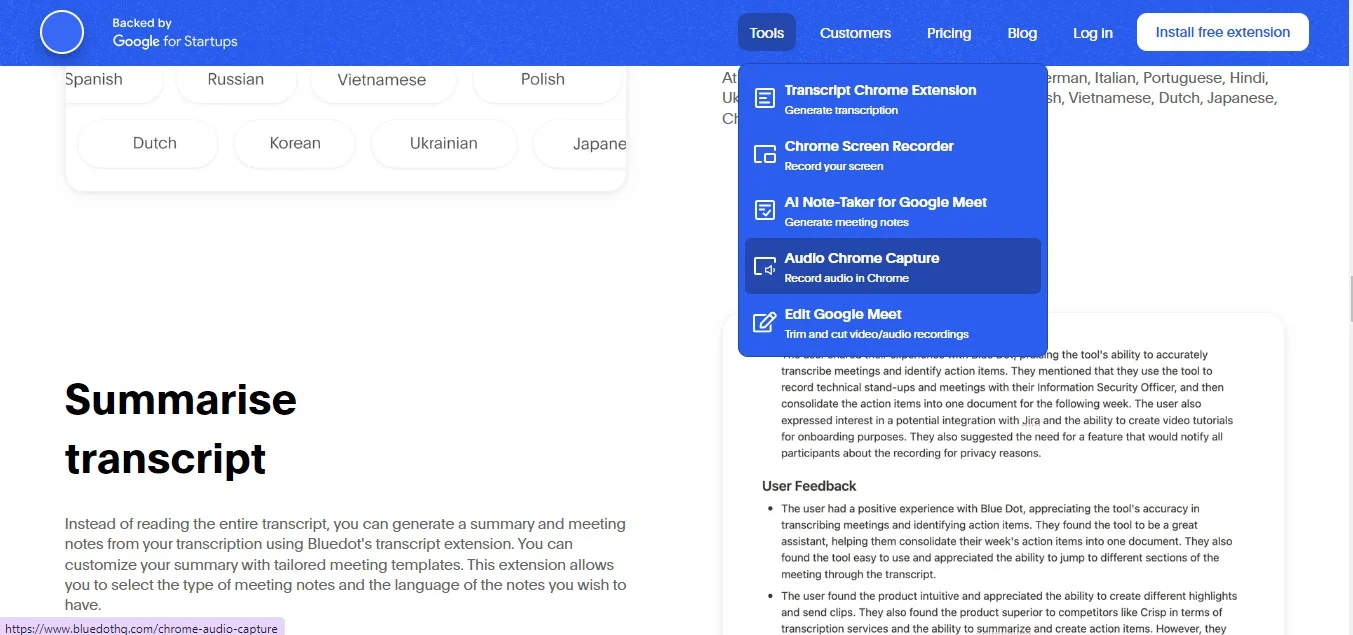
ブルードット:クローム拡張機能 オーディオをキャプチャ
これは組み込みの画面記録ツールではありませんが、BluedotはWebサイトから直接簡単にオーディオをキャプチャできるように設計されたChrome拡張機能です。ユーザーフレンドリーなインターフェースと直感的なコントロールにより、画面全体から簡単に音声を録音できます。
Chrome ウェブストアから拡張機能をインストールするだけで準備完了です。思い出に残る音楽スニペットを保存する場合でも、ポッドキャストのエピソードをアーカイブする場合でも、重要な講義の抜粋をキャプチャする場合でも、Bluedot の Chrome オーディオキャプチャを使用すると、録音を開始するプロセスが簡単になります。
Firefoxとサファリでオーディオを録音する方法
Chrome には強力なブラウザ音声と動画の録画オプションが用意されていますが、Firefox や Safari のユーザーは取り残されていると感じる必要はありません。これらの一般的なブラウザでウェブサイトのサウンドをキャプチャする方法は次のとおりです。
Firefox:
- 拡張機能:Chrome と同様に、Firefox も専用の音声録音には拡張機能が必要です。よく使われるオプションには「オーディオレコーダー」と「Firefox オーディオレコーダー」があります。Chrome 拡張機能で概説されているのと同じインストールと録音の原則に従ってください。
サファリ:
ChromeやFirefoxとは異なり、Safariにはスクリーンレコーダー、マイク、またはオーディオキャプチャビデオ録画用の直接拡張サポートが組み込まれていません。ただし、次のような便利な回避策があります。
- 他社製アプリ:QuickTime Player (Mac) などの画面録画アプリケーションや、お使いのデバイス用の類似アプリを利用します。拡張機能ほど便利ではありませんが、これらのアプリは Web サイトのサウンドを含め、コンピューターで再生されるすべてのオーディオをキャプチャできます。ただし、録音中は不要なシステムサウンドを必ずミュートしてください。
適切なエクステンションを選ぶ際に考慮すべきこと
ブラウザの音声を録音するための適切なブラウザ拡張機能を選択することは、単に「インストール」を押すだけではありません。新しいオーディオ録音で考慮すべき主な要素は次のとおりです。
- 機能:基本的な録音機能だけが必要ですか、それともノイズキャンセリングや編集ツールなどの高度な機能が必要ですか?
- 互換性:拡張機能がお好みのブラウザ (Chrome、Firefox、Safariなど) でシームレスに動作することを確認してください。
- 使いやすさ:手間をかけずに録画を開始および停止できる、ユーザーフレンドリーなインターフェースを備えた拡張機能を探してください。
- プライバシーとセキュリティ:エクステンションの評判とデータ処理方法を調べてください。プライバシーポリシーが明確で、ブラウザーのセキュリティ基準に準拠しているものを選択してください。
- 無料版と有料版:多くの拡張機能は基本録画を無料で提供していますが、有料サブスクリプションを必要とするプレミアム機能を提供する拡張機能もあります。必要な機能とコストを比較検討してください。
これらの要素を考慮することで、ニーズや好みに完全に合ったブラウザオーディオ録音システムのサウンド拡張機能を選択できます。
使いこなしのヒント:必ず確認しておきましょう オーディオをチェック 問題を避けるため、録音を開始する前に行ってください。
結論
このガイドでは、Webサイトの音声をキャプチャするさまざまな方法について説明しました。これにより、使用するブラウザに関係なく、これらの貴重なビデオやサウンドにアクセスできるようになります。Chrome 拡張機能、Firefox の隠れた名所、さらには Safari ユーザー向けの便利な回避策についても取り上げました。
いずれの方法も解決策を提供しますが、Bluedotはオーディオファイルの拡張子を録音するための最もユーザーフレンドリーで機能豊富なオプションとして際立っています。その理由は次のとおりです。
- 簡単なワークフロー:Bluedotはブラウザとシームレスに統合されるため、ブラウジングフローを中断することなくワンクリックで録音を開始できます。
- 強力な機能:Bluedotは基本的なキャプチャにとどまらず、次のような機能を提供します 自動文字起こし、 高品質録音、編集ツール、 録音を安全に保管する。これにより、Webサイトの音声が本当に貴重なリソースに変わります。
BluedotsのChromeオーディオキャプチャを使えば、簡単にオーディオの録音を開始したり、オーディオトラックを管理したり、あらゆるウェブサイトのオーディオから最大限の価値を引き出すことができるため、ウェブの音響環境の力を利用したい人にとっては完璧なパートナーとなります。
よくある質問
オーディオを録音するときの法的考慮事項はありますか?
ウェブサイトから音声を録音する場合、著作権法を尊重することが不可欠です。Web サイトによっては、オーディオコンテンツの録音を禁止する利用規約が定められている場合があります。
ソフトウェアを使用してオーディオを録音する場合のベストプラクティスはどのようなものですか?
- さまざまな画面録画設定や構成をテストして、音質、ファイルサイズ、パフォーマンスの最適なバランスを見つけてください。
- 録音セッション中の音声フィードバックや干渉を最小限に抑えるため、ヘッドフォンまたは外部スピーカーの使用を検討してください。
- 画面録画ソフトウェアを定期的に更新して、最新のブラウザアップデートやセキュリティパッチとの互換性を確保してください。
ウェブサイトから録音した音声の品質を確認するにはどうすればいいですか?
オンラインのオーディオレコーダーと、録音品質の設定をカスタマイズできるツールを選択してください。さまざまな録音方法や設定を試して、サウンドレコーディングやニーズに最適なボリュームレコーダー構成を見つけてください。
オンラインでオーディオレコーダーのブラウザ拡張機能を使用する際に、プライバシーに関する懸念はありますか?
ユーザーは、プライバシーリスクを最小限に抑えるために、評判の良いブラウザ拡張機能を調査して選択する必要があります。ブラウザ拡張機能に必要な権限を確認し、ユーザーデータの取り扱い方法を理解することが不可欠です。






