
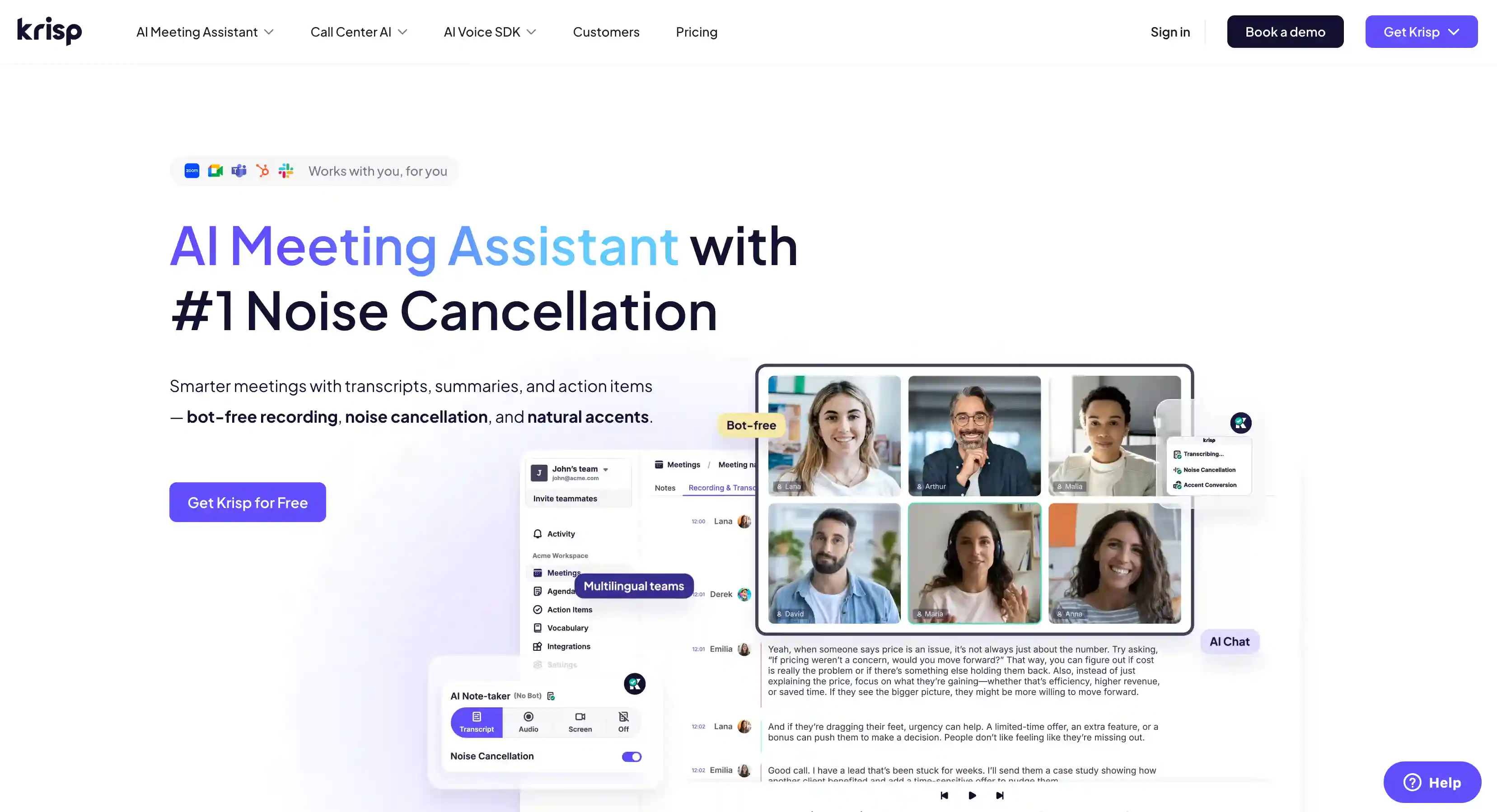
Krispは、リアルタイムのノイズキャンセリング機能を備えたAIミーティングアシスタントとして、非効率な会議をなくすことを約束しています。私はリモートワーカーなので、そのアイデアは魅力的に感じます。実際、車のアラーム、通りの騒音、子どもの声、犬の鳴き声など、数えきれないほどの雑音によって会議が中断されることがよくあります。
しかし、バックグラウンドノイズを減らせるアプリにお金を払うのはやぶさかではないものの、Krispが私にとって — そして正直なところ多くの人にとって — 最適な選択だとは思いません。
費用対効果を最大化するために、ノイズ抑制機能を持つ15以上のプラットフォームと、その他のAIミーティングアシスタントを試しました。そして今では、ノイズのない、生産的な会議のための完璧な構成が見つかったと感じています。
その前に、なぜKrispの代替を検討すべきだと私が考えるのかを説明します。
要点(TL;DR)
- Krispは音声をきれいにできますが、CPU/RAMの高負荷、さまざまなバグ、そして時折起きる文字起こしや録音データの消失が理由で、他ツールに乗り換えるユーザーが多くいます。
- Krispは機能に対して高価に感じられます。対応言語が少ない文字起こし機能、限定的なアクセント変換、デスクトップアプリ必須、さらに過去の会議を検索するための内蔵AIチャット機能がない点がネックです。
- 最良のKrisp代替はBluedotです。録音+文字起こし+要約を(目に見えるボットなしで)行え、さらに会議アプリ側の内蔵ノイズ抑制(Zoom / Teams / Meet)と併用できます。
- RTX GPU搭載のWindowsユーザーには、音声がZoom / Teams / Meetに入る前にノイズ除去(Noise Removal)やオプションのルームエコー除去(Room Echo Removal)を行えるNVIDIA Broadcastが強力な追加ツールです。
- FirefliesやClaapもミーティングアシスタントとして使えますが注意点があります。Firefliesは侵入的なボット+積極的な共有/マーケティング、Claapはコストが高く機能が重めというトレードオフがあります。
- 優れたヘッドセットはソフトウェアのノイズ対策を上回ることがあります。おすすめはAirPods Max、Voyager 8200 UC、Bose NC700で、使用デバイスや通話環境に応じて選べます。
なぜ人々はKrispの代替に乗り換えるのか?
以下は、ユーザーがKrispに不満を感じている点です:
- 高いリソース消費: ノイズキャンセリング機能は多くのRAMとCPUを使用するため、ビデオ通話中にノートPCが熱を持ち、動作が遅くなります。
- 途切れたりロボットのような音声: 一部のユーザーは、自分の声が途切れたり、こもったり、相手側にはロボットのように聞こえると報告しています。
- 「無音」バグ: ユーザーがしばらく無言(例:他の人の話を聞いている間)だと、Krispのアルゴリズムが感度を上げたり音声を圧縮したりします。その後話し始めると、ソフトが即座に調整できず、音声が歪んだり途切れたりすることがあります。
- ハードウェアの競合: Krispが入力・出力デバイスを勝手に切り替えたり、物理マイクに問題があると誤検知することがあるという報告もあります。
- 文字起こしの失敗: ときどき文字起こしがまったく生成されないことがあります。その場合、会議データはすべて失われ、再生成もできません。
- 録音データの消失: 録音した会議が履歴に表示されず、失われた録音を取り戻す方法がなかったというケースもあります。
- 役に立たないサポート: サポート対応が失礼で、問題を解決せずにチケットを早く閉じようとするとの声があります。また、具体的な問題に対応せず、汎用的なAIメッセージで返信することも多いようです。
- 請求問題への対応が遅い: サブスクリプションの問題解決に1週間以上かかったという報告もあり、業務に支障が出ています。
詳しく読む: 正直なKrisp AIレビュー
私が個人的にKrispを好まない理由
プラットフォームが正常に動作しているときでさえ、コストに見合う価値があるとは思えません。
たとえば、生徒向けに音声をクリアにする目的で使っていたオンライン教師たちは、今では高すぎると感じています。価格はユーザー1人あたり年間約40ドルから約100ドルへと上昇しました — 年間割引を適用してもこの価格です。
他のAIミーティングアシスタントのほうが、AI生成の会議ノートや文字起こしの質が高く、ハードウェアや他のソフトウェアソリューションのほうがバックグラウンドノイズ除去に優れています。
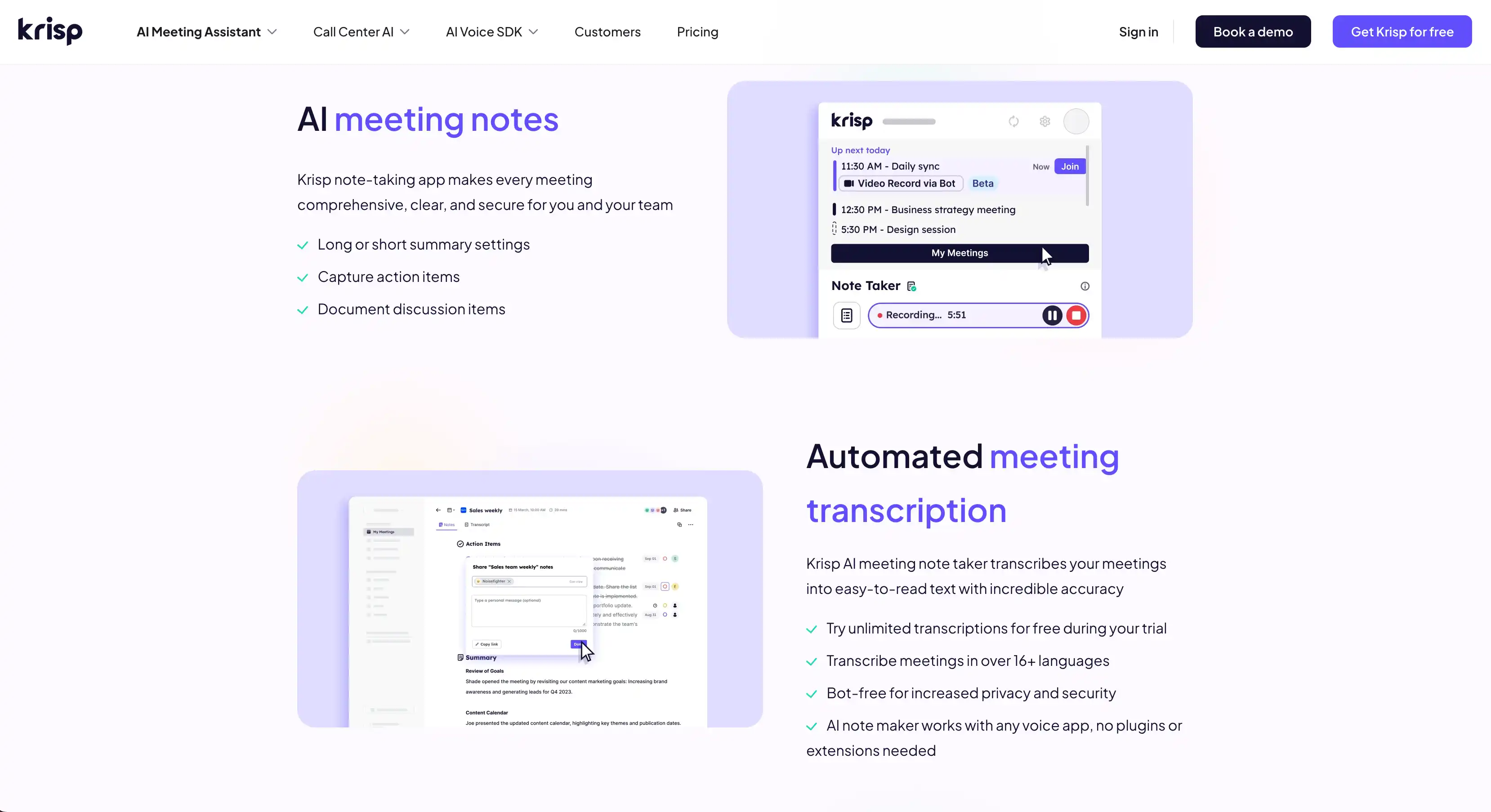
たとえば、Krispが対応している文字起こし言語はわずか16言語のみですが、BluedotやFirefliesのような競合は100以上に対応しています。また、特に騒がしい環境や参加者が多い会議では、Krispの話者識別がうまく機能しないことがよくありました。
さらに、よく宣伝されている「アクセント変換」機能は英語の4種類のアクセントにしか対応していません:インド、フィリピン、アフリカ、ラテンアメリカ英語です。そのため、コールセンターのカスタマーサポートチームには役立つかもしれませんが、世界中で活動する多様なセールスチームには不十分です。加えて、専門用語向けのカスタム語彙は750語までに制限されています。
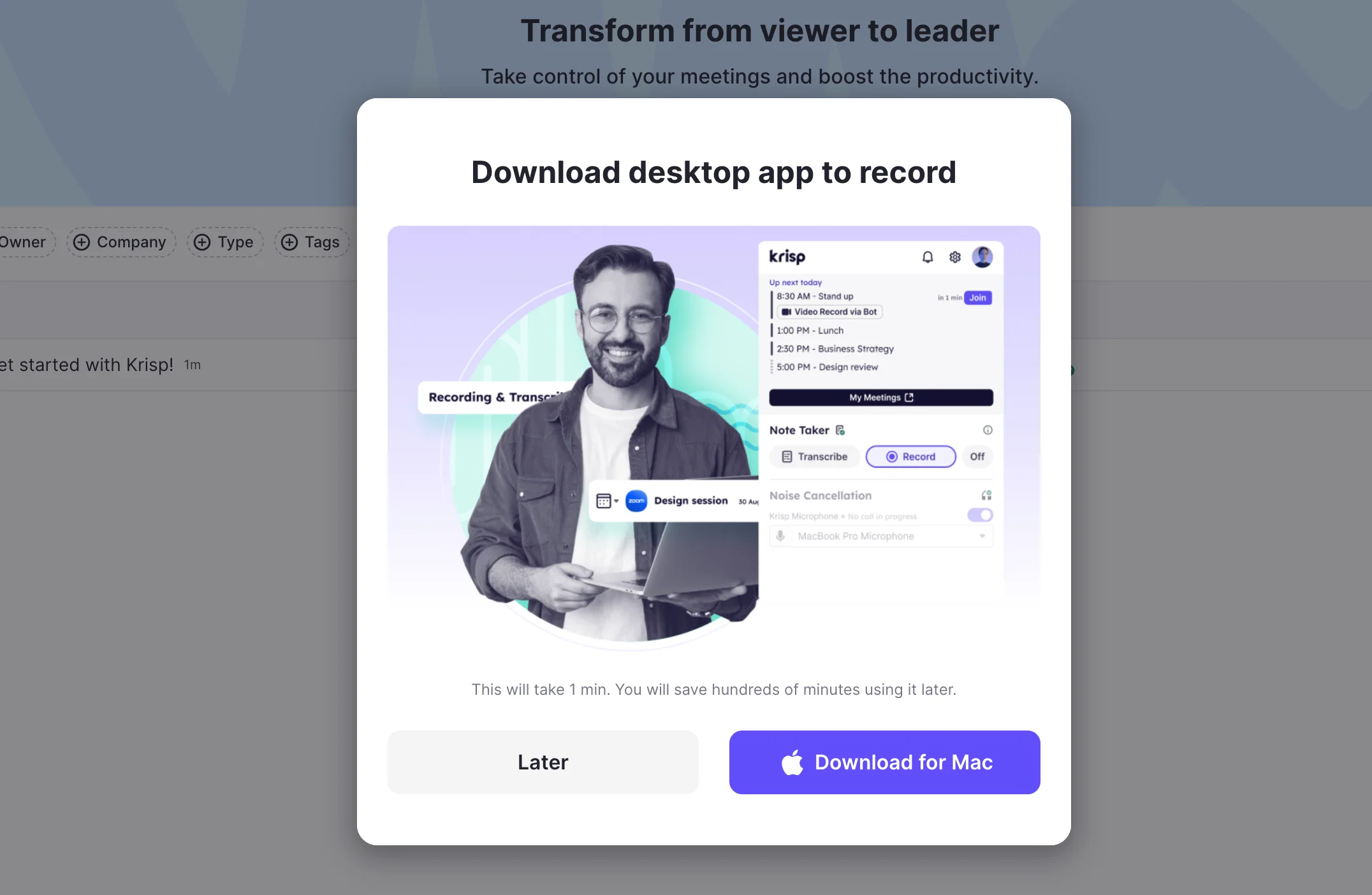
重要なのは、Krispではブラウザから会議を録音できないことです(少なくともボットなしでは不可能)。デスクトップアプリ、または対面ミーティング用にモバイルアプリをダウンロードする必要があります。
また、内蔵AIチャット機能もありません。ほとんどのAIミーティングアシスタントには、すべての通話情報を横断して質問に答えてくれるチャットボットが搭載されています。私にとって、これは特定の情報を素早く探す最も簡単な方法であり、AIノートテイカーの中核機能です。
Krispの主な代替ツールは?
私にとって、最適なKrisp代替は組み合わせです — より優れたAIミーティングアシスタントと別のノイズキャンセリングツールを併用する方法です。長期的にはKrispに支払うより安く、しかも効果的です。
個人的には、BluedotとApple AirPods Maxを使用し、場合によってはNVIDIA Broadcastも併用しています。ただし、特にノイズキャンセリングに関しては他にも優れたKrisp代替があります。以下で詳しく紹介します。
私のおすすめAIミーティングアシスタントは:
- Bluedot
- Fireflies.ai
- Claap
ソフトウェアベースのノイズ除去では、次を好んで使っています:
- Google Meet、Zoom、Microsoft Teamsのノイズ抑制
- NVIDIA Broadcast
長期的に見ると、ノイズ除去マイク付きのヘッドセットが最適だと思います。通話中にRAMやCPUを消費しないからです。私のおすすめは:
- Apple AirPods Max
- Voyager 8200 UC
- Bose NC700
それぞれの製品の長所と短所については、以下で詳しく説明します。
#1. Bluedot — AIミーティングアシスタントとして最も優れたKrisp代替
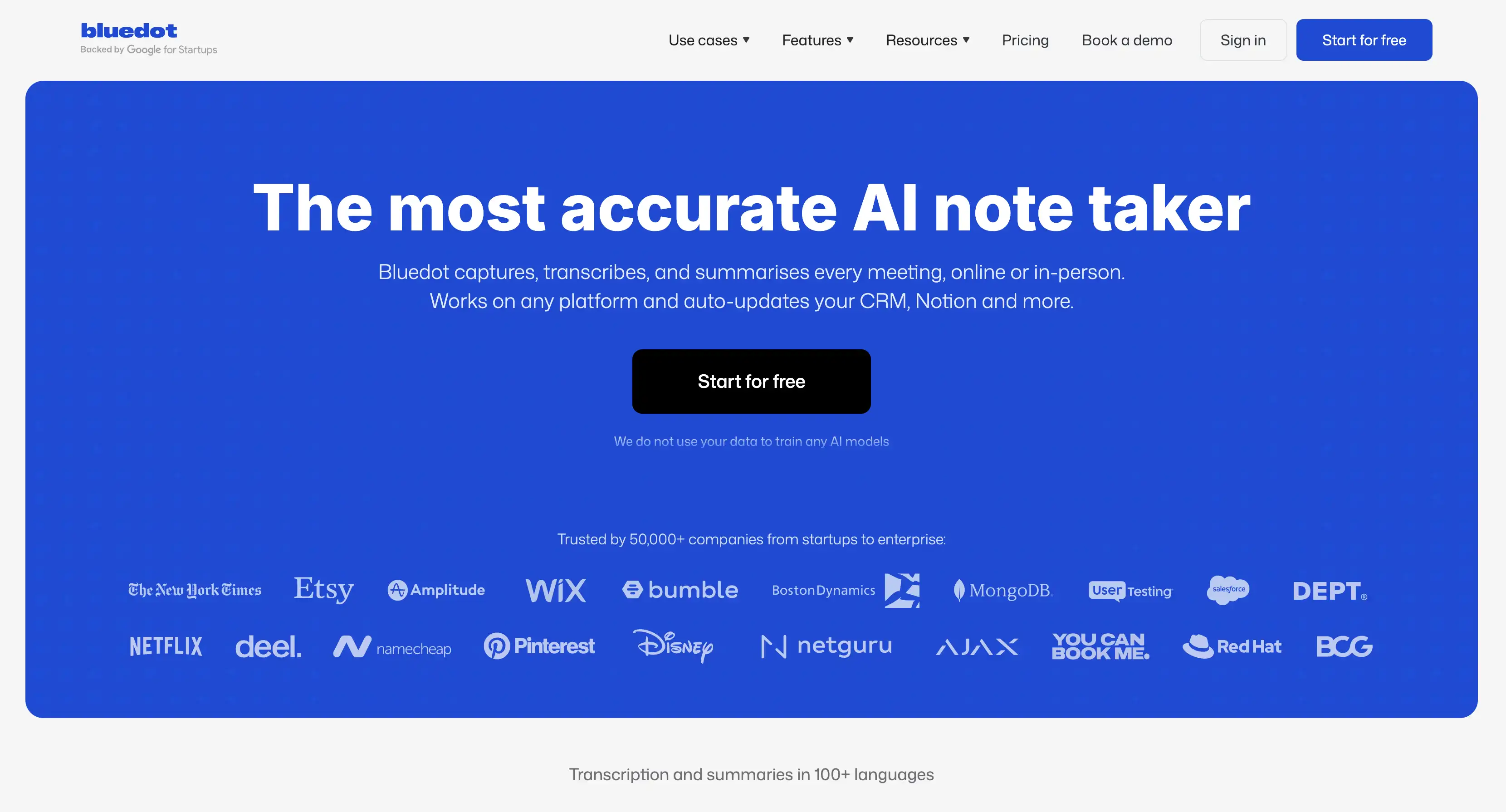
BluedotはブラウザベースのAIミーティングアシスタントで、会議にボットが参加して気まずくなることなく、録音・文字起こし・要約を行えます。
私にとってBluedotが最良のKrisp代替である理由は、CPUやRAMを大量消費しないこと、そして音声の遅延がないことです。また、Krispはデスクトップアプリのダウンロードを強制しますが、Bluedotは軽量なボット不要録音用Chrome拡張機能など、さまざまな選択肢を提供してくれます。
さらに、Bluedotは文字起こしで100以上の言語に対応しており、16言語に限られるKrispよりも、グローバルチームにとってはるかに優れています。
Bluedot vs. Krisp — 主な機能比較
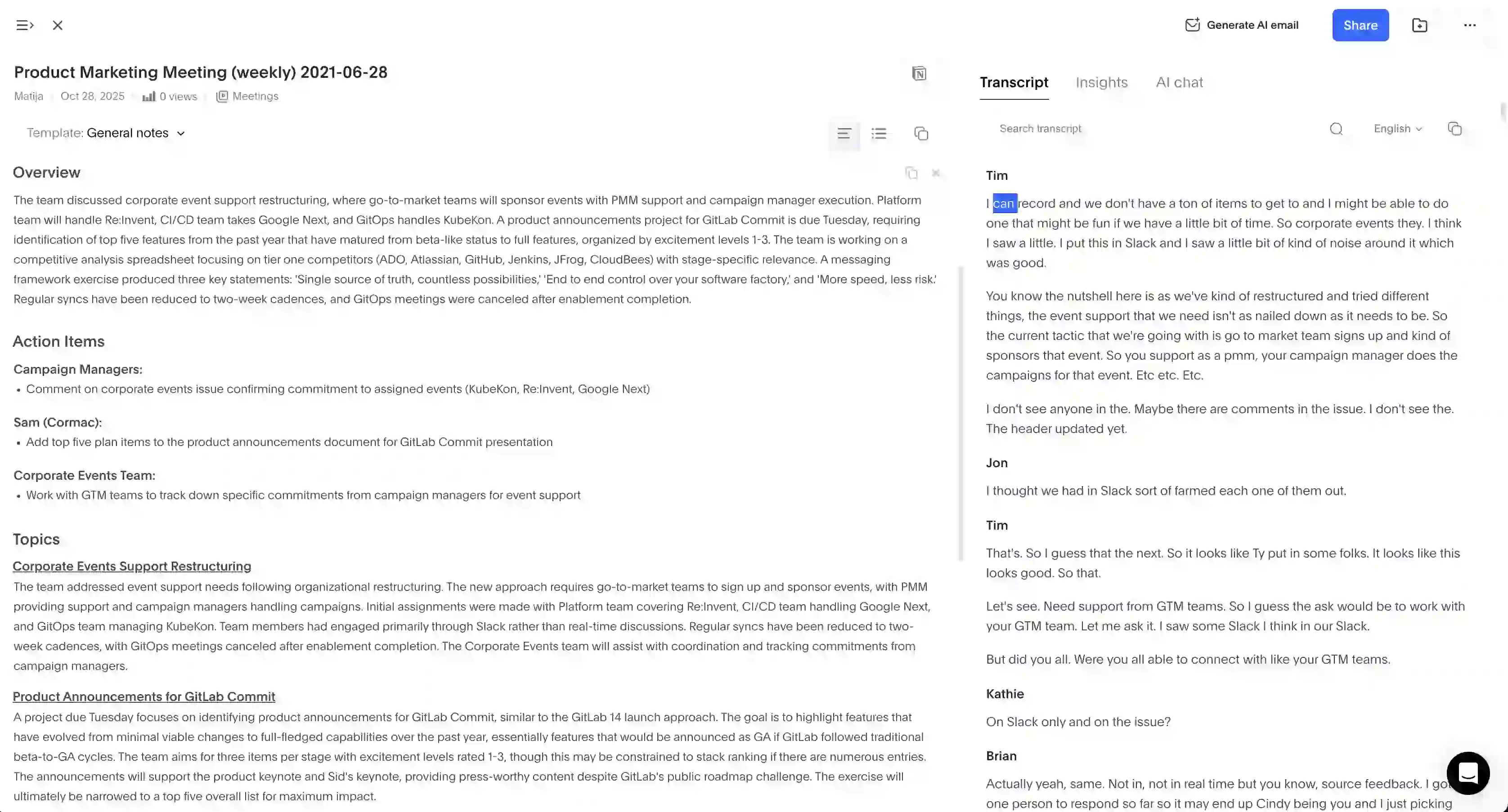
Bluedotには専用のノイズキャンセリング機能はありませんが、AIミーティングアシスタントとしてははるかに優れています。
ボットなしで100以上の言語の会話を録音できることに加えて、文字起こしの精度にも非常に満足しています。また、各通話後に得られるAIミーティングノートも的確で実用的です。実際、騒がしい環境や参加者が多い会議でも問題なく機能します。
個人的には、ブラウザからBluedotを使用し、Google Meet、Microsoft Teams、Zoomそれぞれの内蔵ノイズキャンセリングを有効にしています。KrispのマイクによるAIノイズ除去の代わりに、エコー除去と双方向ノイズキャンセリング機能付きのヘッドホンも併用しています。
その結果、欠点なしで大幅に音質が向上し、Krisp経由で録音したときに起きがちなバグのない音声録音が可能になります。音声の明瞭さに加え、Bluedotでは録音データが消失したことがない点も気に入っています。
Bluedotの料金
以下はBluedotの各サブスクリプションプランの概要です:
Bluedotのメリットとデメリット
#2。Fireflies.ai — セールス分析向けの優れたAI代替
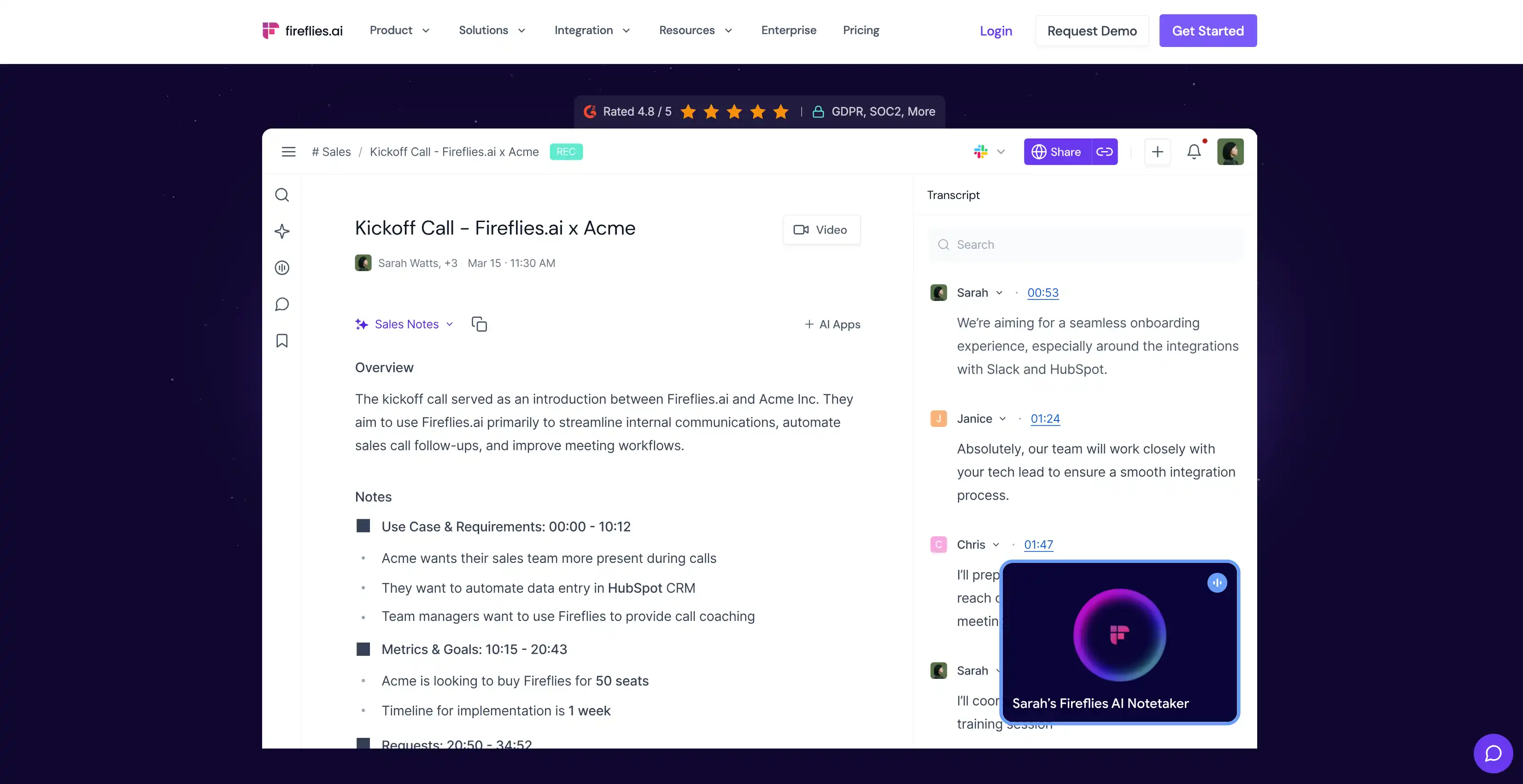
Fireflies.aiもクラウドベースのミーティングアシスタントで、会議に自動参加し、録音・文字起こし・要約を行います。
第一候補ではありませんが、会議データをクラウド上で処理するため、KrispよりもFirefliesのほうが好ましいです。その結果、Firefliesはローカルリソースを大量消費せず、高性能なコンピューターも必要ありません。
詳しく読む: Fireflies AIの詳細レビュー
Fireflies vs. Krisp — 主な機能比較
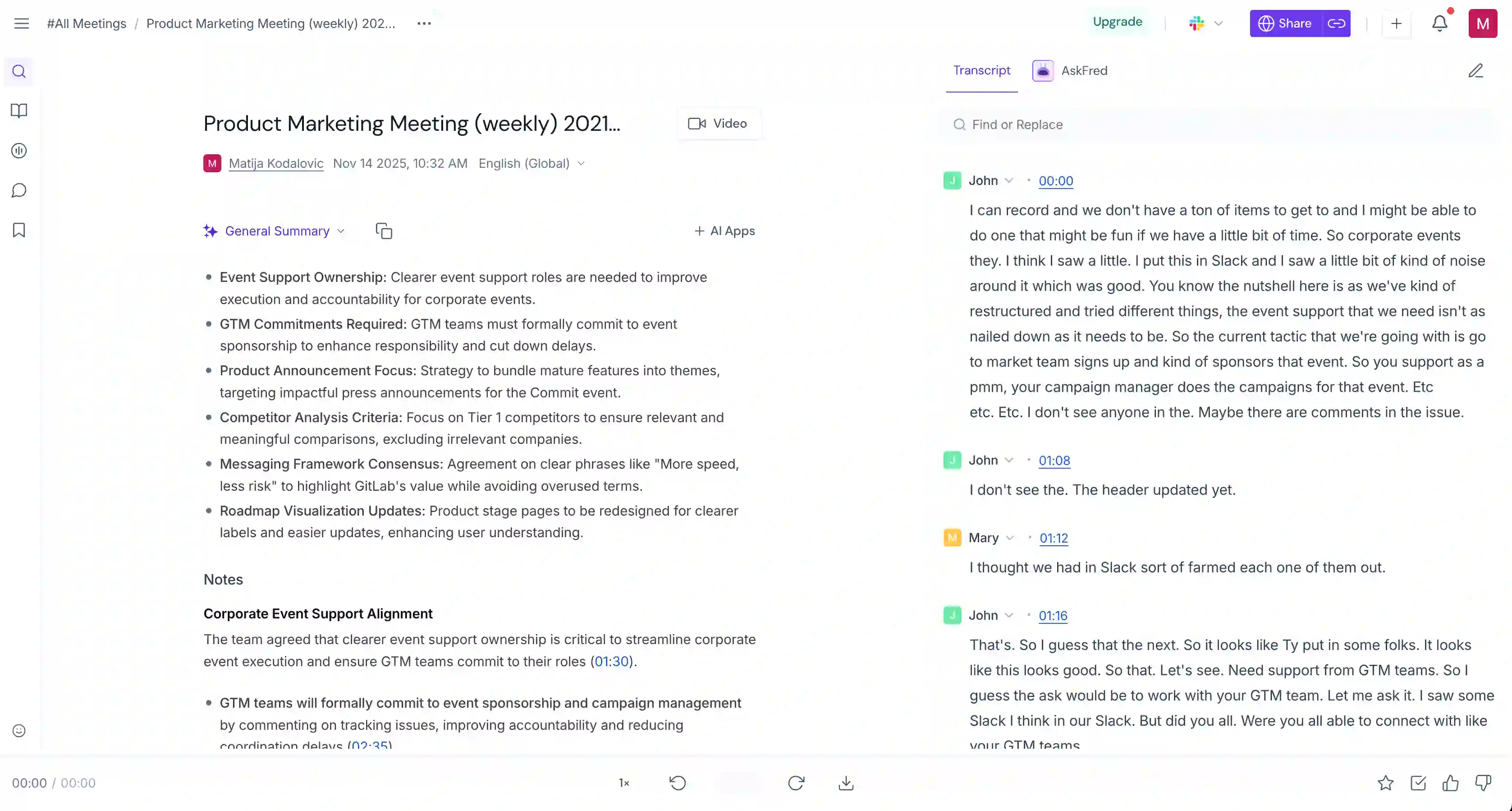
セールスチームにとってFirefliesは、感情分析や話者の発話時間などの高度な分析機能があるため、まずまずの選択肢だと思います(後者はBluedotなど他のプラットフォームでも利用可能です)。
Firefliesの感情分析では、次のことが可能です:
- 感情カテゴリ分け: AIが会話を自動スキャンし、特定のキーワードやフレーズを識別して、ポジティブ、ネガティブ、ニュートラルに分類します。
- 感情フィルター: ユーザーは特定の感情傾向を持つ部分だけを表示するようテキストをフィルタリングできます。たとえば、セールスマネージャーや担当者は「ネガティブ」感情で絞り込み、全文を読まずに異議やクレーム、摩擦のある場面へすぐ移動できます。
さらに、「AskFred」というAIアシスタントもあり、会議で何が起こったかについて質問に答えてくれます。これはKrispにはまったくない機能です。
ただし、これらの機能は顧客対応チームには役立ちますが、Firefliesは攻撃的なマーケティング手法のため、私の評価では最上位ではありません:
- 会議の文字起こしや録音は、受信者がFirefliesアカウントを作成しないと閲覧できない場合が多い。
- デフォルトで、招待リストの全員(外部クライアント含む)に要約メールを送信します。これにより閲覧のための登録を促し、製品拡散につながります。
- 一部ユーザーの報告では、会議後に全参加者へマーケティングメールが送信されたとのこと。これはビジネス環境では不適切と感じられています。
- Firefliesのボットは、アカウント作成後、今後のカレンダー会議すべてにデフォルトで参加する設定になります。インストールした本人が不在でも参加・録音するケースが報告されています。
- ユーザーや管理者の報告では、統合を解除してもボットが停止しないことがあるとのこと。組織全体に有効化された場合、管理者レベルでの対応が必要になることがあります。
Firefliesの料金
Firefliesの各サブスクリプションの価格は以下の通りです:
詳しく読む: Fireflies AIの代替トップ3
Firefliesのメリットとデメリット
#3。Claap — レベニューチーム向けの十分な音声録音
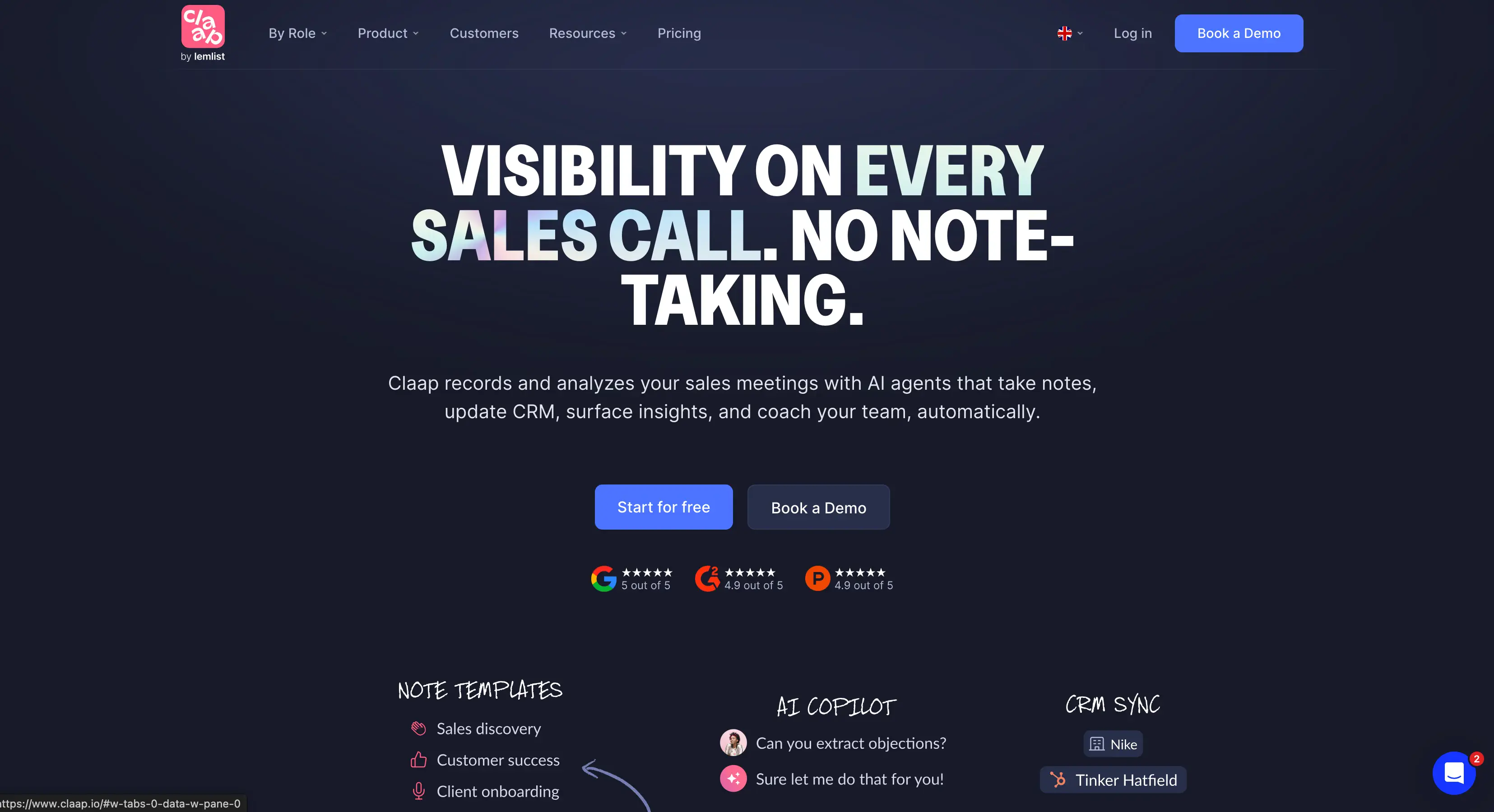
Claapは、コールセンターやセールスチームのフィードバックループを短縮し、ライブ会議を減らすことを目的としたAIミーティングアシスタントです。
文字起こしや会議ノートに加えて、ビジュアルコラボレーションやセールスインテリジェンス機能を備えたツールを探しているなら、Claapは適切な選択肢かもしれません。では、なぜもっと高く評価しなかったのでしょうか?
多くのチームにとって、Claapは複雑すぎて高価すぎるのが理由です。下位プランでもKrispのほぼ2倍の価格であり、Bluedotのようなプラットフォームなら、よりシンプルかつ手頃な形で同様の機能を提供できます。
Claap vs. Krisp AI — 高度な機能比較
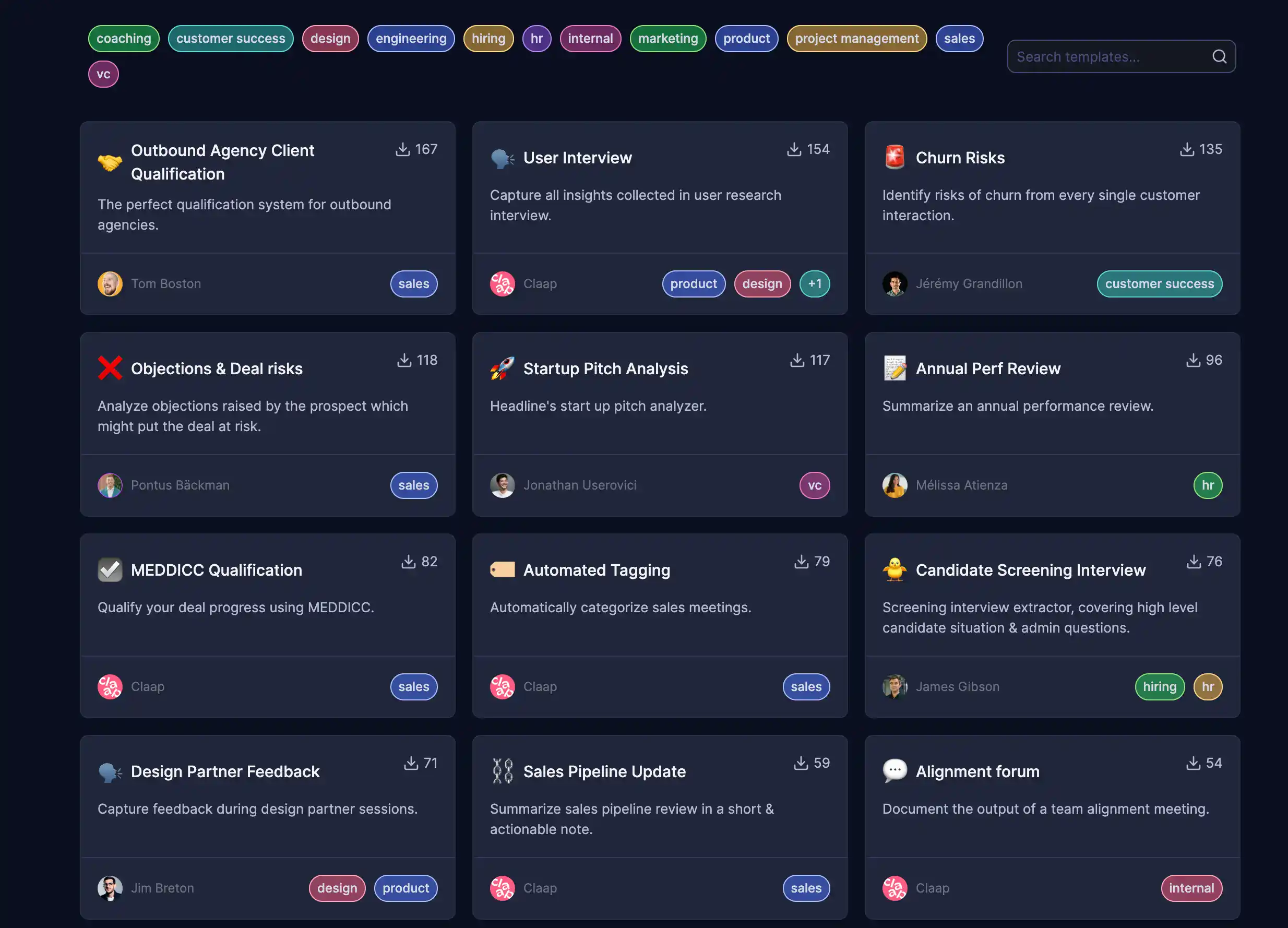
私がレビューしたKrisp代替の中で、Claapはおそらくチーム向けとして最も高額な選択肢です。
その代わり、豊富なセールスインテリジェンス機能と、同じ企業が所有するアウトリーチ自動化ツールlemlistとの強力な統合も備えています。
AI機能の面では、Claapは99言語での文字起こしに対応し、HubSpotやSalesforceなどのCRMと直接連携するBANTやMEDDICなどのセールスメソドロジー用AIテンプレートを提供します。一方、Krispは文字起こし対応言語が約16に限られ、インテリジェンス機能はほとんどありません。
ClaapはKrispに見られるようなハードウェア負荷の問題は回避していますが、独自の技術的な弱点もあります。長時間の録画では動画処理が遅くなることがあるほか、モバイル体験はデスクトップ版に比べて限定的だという報告があります。
客観的に見ると、ビジュアルコラボレーション、画面録画、深いセールスインテリジェンスが必要なチームにとってはClaapの方が優れています。ただし、Krispよりもはるかに高価で複雑です。単なる文字起こし補助や個人利用を目的とするなら、Claapは明らかにオーバースペックです。
Claapの料金
Claapの各プランの価格が気になりますか?小規模チームや個人ユーザーにとってはかなり大きな投資になるので覚悟してください。各サブスクリプションの概要は以下の通りです:
Claapのメリットとデメリット
#4。ビデオ会議プラットフォームの無制限ノイズキャンセリング
私にとって、オンライン通話の音質を改善する最良の方法のひとつは、ビデオ会議アプリに内蔵されているノイズフィルターを有効にすることです。
Microsoft Teams、Google Meet、Zoomにはすべてノイズ抑制機能があり、周囲の雑音を減らして音質を向上させることができます。それぞれの使い方を紹介します。
#4.1. Zoomでのノイズキャンセリング

Zoomデスクトップアプリの内蔵ノイズフィルターで音質を改善する方法は以下の通りです:
- Zoomデスクトップアプリを開き、サインインします。
- プロフィール写真(右上)をクリック。
- Settings(設定)を選択。
- 左側のAudio(オーディオ)をクリック。
- Microphone modesの下でNoise removal (default)を選択。
- 次にBackground noise suppression(同セクション内のドロップダウン)を探します。
- レベルを選択:
- Auto(ほとんどの人に推奨)
- Low(最小限のフィルタリング)
- Medium(一般的な雑音に対して強めの抑制)
フィルターをオンにした後は、数秒話してマイクレベルインジケーターで音声がクリアに聞こえるか確認することをおすすめします。
Zoomモバイルアプリで会議に参加している場合、ノイズキャンセリングを有効にする手順は以下の通りです:
- 会議に参加し、音声に接続(Wi-Fiまたはモバイル回線)。
- More → Audio settingsをタップ。
- Microphone modesでNoise removal (default)を選択。
- 最後にDoneをタップ。
#4.2. Microsoft Teamsでのノイズキャンセリング

以下はMicrosoft Teamsデスクトップアプリで背景ノイズを除去する手順です:
- Microsoft Teamsを開きます。
- プロフィール写真の近くにあるSettings and more(⋯)を選択。
- Settings(設定)をクリック。
- Devices(デバイス)へ移動。
- Noise suppression(ノイズ抑制)を見つけます。
- レベルを選択:
- Auto(デフォルト)
- Low
- High
- Off
- 短いテスト通話(または会議)を行い、タイピングしながら話して、音声がクリアなままか確認します。
どのノイズ低減レベルを使うべきか迷った場合は、Microsoftのガイドラインを参考にしてください:
- Auto: ほとんどの音声・ビデオ通話に最適。
- High: 騒がしい環境(交通音、ファン音、キーボード音など)に最適。
- Voice isolation: 近くで他の人が話している環境で、自分の声だけを通したい場合に最適(環境によっては音声プロファイルが必要)。
- Off: すでにヘッドセットや別アプリでノイズ低減を使用しており、Teamsの音声が途切れる場合に使用。
また、Microsoft Teamsモバイルアプリでノイズキャンセリングを有効にする方法はこちらです:
- Teamsを開く。
- プロフィール写真をタップ。
- Settings(設定)をタップ。
- Calling(通話)をタップ。
- Noise suppression(ノイズ抑制)をタップ。
- Auto / Low / High / Off を選択。
#4.3. Google Meetでのノイズキャンセリング
Google Meetでリアルタイムのノイズキャンセリングを有効にして、突発的な雑音を除去する方法はこちらです:
- ブラウザでGoogle Meetにアクセスし、会議を開きます。
- 事前参加画面の右上にあるMore options(⋮)をクリック。
- Settings(設定)を選択。
- Audio(オーディオ)をクリック。
- Noise cancellation(ノイズキャンセリング)をオンにする。
- Join nowをクリック。
Google Meetモバイルアプリでノイズ抑制を有効にする手順:
- Google Meetアプリで会議に参加。
- 画面をタップし、More(⋮)をタップ。
- Settings(設定)をタップ。
- Noise cancellationをタップしてオンにします。
私の経験では、Google Meetの内蔵ノイズキャンセリングは他人の声(近くの会話やテレビの音など)は除去できません。主に非音声ノイズに効果があります。また、画面共有中にキャプチャされた音声にはノイズキャンセリングは適用されません。
#5. NVIDIA Broadcast — NVIDIA RTXカード所有者に最適
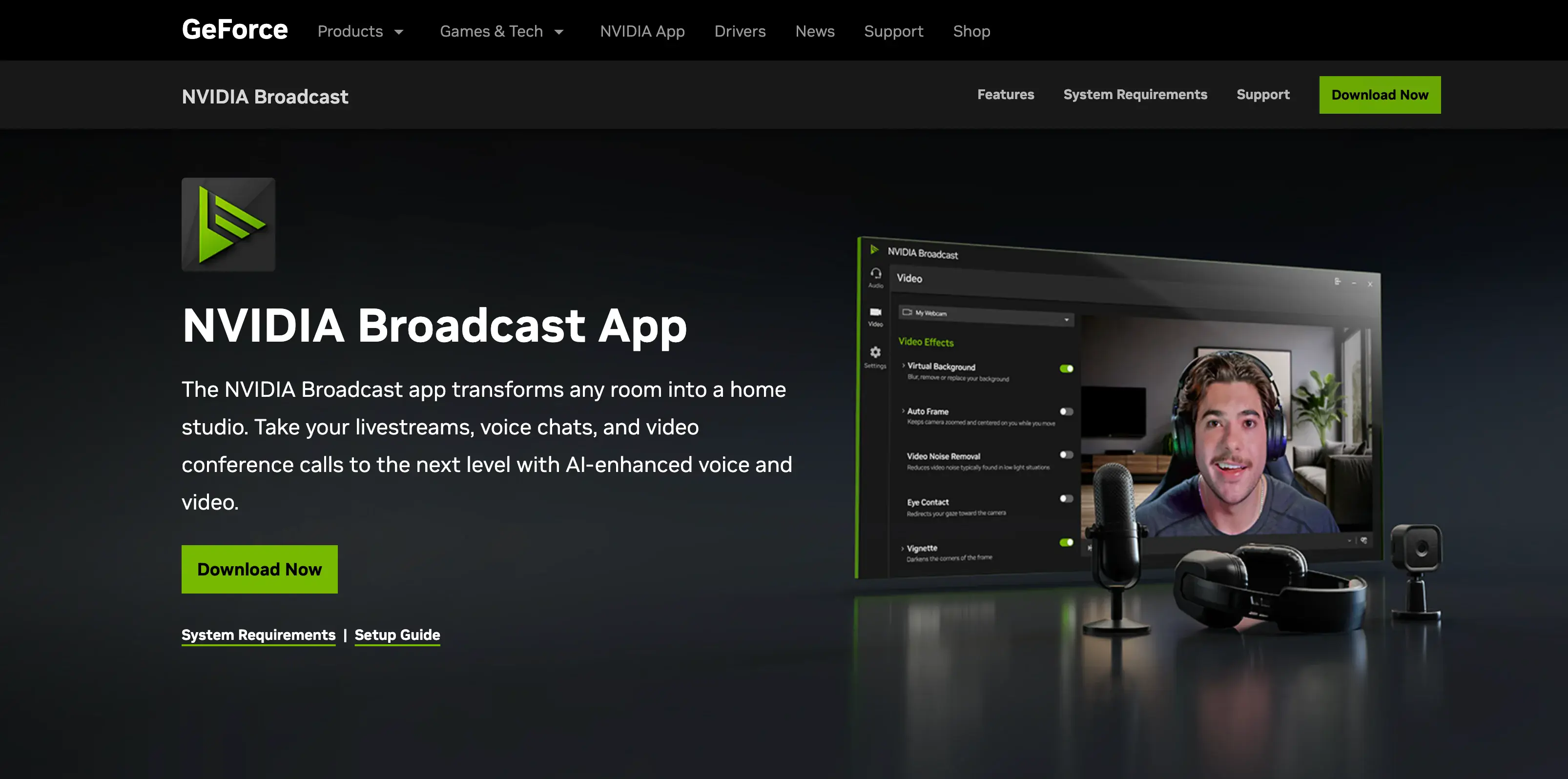
NVIDIA Broadcastは、AIを使って音声と映像の品質を向上させる無料アプリで、ライブ配信、ビデオ会議、音声チャットに利用できます。不要なノイズを除去し、リアルタイムで映像の鮮明さを高めることで、標準のウェブカメラやマイクを「スマート」デバイスのように変えてくれます。
Broadcastはオンライン会議中にバーチャル背景を作成することも可能ですが、現在では多くのビデオ会議アプリが同様の機能を備えているため、私は主に音質改善のために使用しています。
多くのコンテンツクリエイターや配信者がNVIDIA Broadcastを使用していますが、リモートワーカーにも適しています — 適切なGPUがあれば。BroadcastはRTX Tensorコアを使用しているため、GeForce GTXカードでは動作しません。このノイズ低減方法を使うにはNVIDIA RTXカードが必要です。また、Windows専用です。
セットアップが正しいことを確認したら、Broadcastをダウンロードして次の操作を行います:
- NVIDIA BroadcastでMicrophoneセクションへ移動(マイク入力とエフェクトを選択するエリア)。
- Broadcastアプリ内で実際のマイク(ヘッドセットマイク/USBマイク)を入力ソースとして選択。
- マイクに対して「Noise Removal」(背景ノイズフィルター)をオンにする。
- 部屋の反響が気になる場合は、「Room Echo Removal」もオンにする(任意)。
- 10〜15秒ほど話して、音声の明瞭さを確認。
これが完了すると、NVIDIA BroadcastはWindows上で仮想マイクとして設定されます。ビデオ会議アプリで使用するには、次の手順に従ってください:
- 会議アプリのオーディオ設定を開く。
- マイクを「Microphone (NVIDIA Broadcast)」に設定。
- 受信音声もクリーンにしたい場合は、スピーカーを「Speakers (NVIDIA Broadcast)」に設定(その後Broadcast内でスピーカーエフェクトを有効化)。
重要なのは、会議アプリ側に独自のノイズ抑制機能がある場合は、それをオフ(または弱め)にすること。また、ハードウェアノイズキャンセリング付きヘッドセットを使用している場合も無効にしてください。そうしないと音声信号が二重処理され、音質が不安定になる可能性があります。
#6. Apple AirPods Max — Appleユーザーに最適
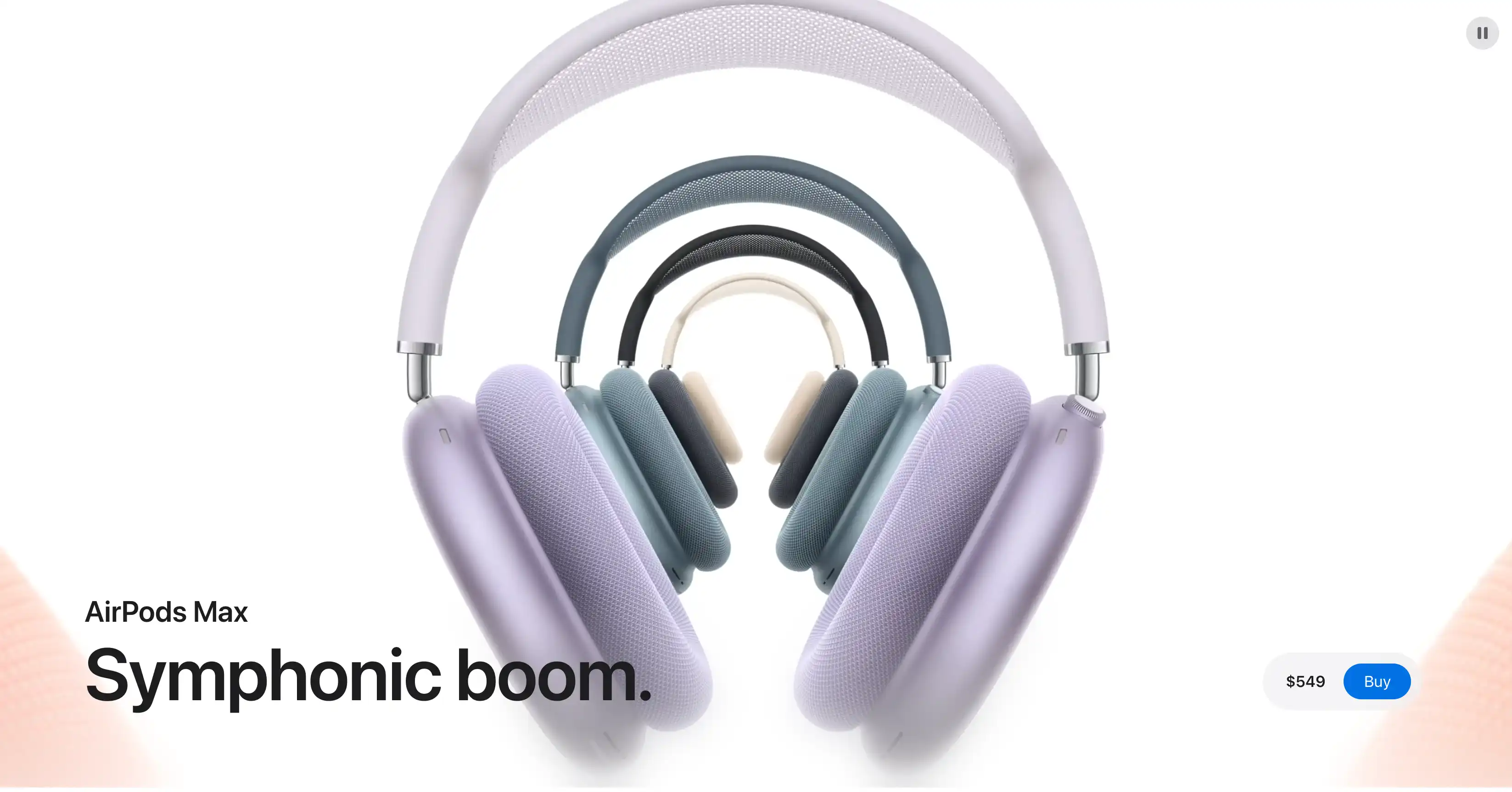
ハードウェアベースのKrisp代替ノイズキャンセリング手段としては、Apple AirPods Maxは非常に優秀です。価格は高めで、Appleエコシステムの利点が活かせない非Appleユーザーにはあまり意味がありません。
また、文字起こしやAI議事録のためには、BluedotのようなAI会議アシスタントは引き続き必要です。ただし、通話品質は非常に優秀です。ノイズ除去と音声明瞭度のために549ドル支払うことに抵抗がなければ、AirPods Maxは優れた双方向ノイズキャンセリングを提供します。
Apple自身が述べているように、外向きマイクが外部音を検知して打ち消し、内向きマイクが耳内の不要な音を検知してそれも打ち消します。
ただし、Bose NC700と比較すると、非常に騒がしい環境では音声分離の安定性がやや劣ることがあります。また、Voyager 8200 UCと比べると、オフィス向けマイク調整よりもAppleとの統合性と高音質を重視した設計です。そのため、仕事用ヘッドセットとしての信頼性よりも、快適さ・音楽体験・Apple連携を重視するなら適しています。
#7. Voyager 8200 UC — オフィス環境に最適
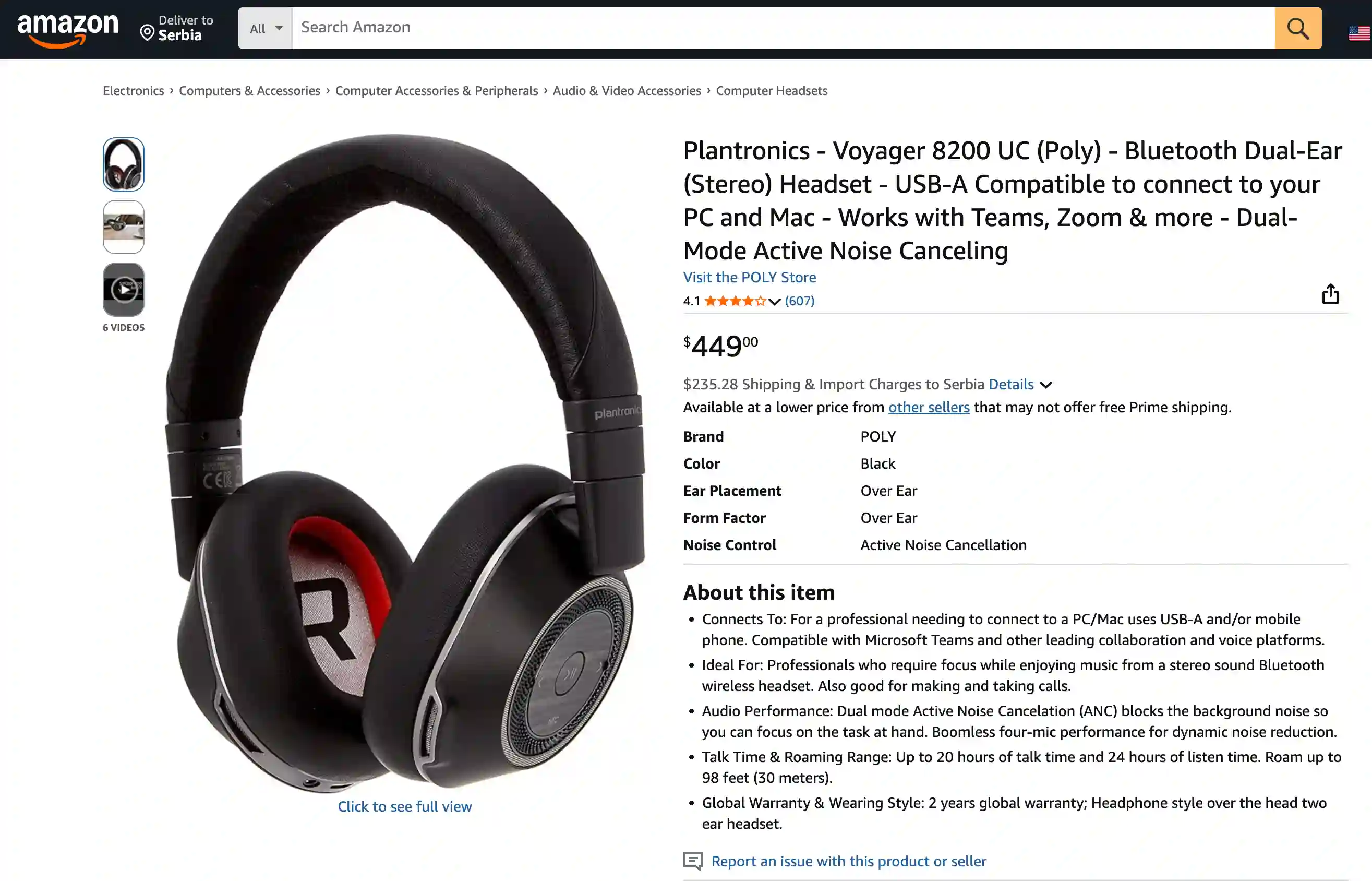
Voyager 8200 UCは、私が試した3機種の中で最も会議向けに特化したモデルです。ブームなしの4マイクアレイとDSPにより、背景ノイズを抑えつつ音声を最適化し、Acoustic Fenceのようなチューニングで近くの話し声も抑制します。
また、通常はUSB Bluetoothアダプターが付属しており、一般的なBluetoothよりもノートPCとの接続が安定します。ただし、購入場所によって異なるため保証はできません。
ANCは低周波ノイズよりもオフィス環境の雑音対策寄りなので、電車内などではBose NC700の方が静かに感じることがあります。それでも、長時間のビデオ会議でも軽量で、ミュートや通話コントロールが操作しやすい点は高評価です。
会議やオフィス用途専用にヘッドセットを選ぶなら、Krisp代替として最有力候補です。ただしAirPods Maxと比べると素材の高級感はやや控えめ。その代わり、AirPods Maxより約100ドル安い価格帯です。
#8. Bose NC700 — 屋外の騒音環境に最適
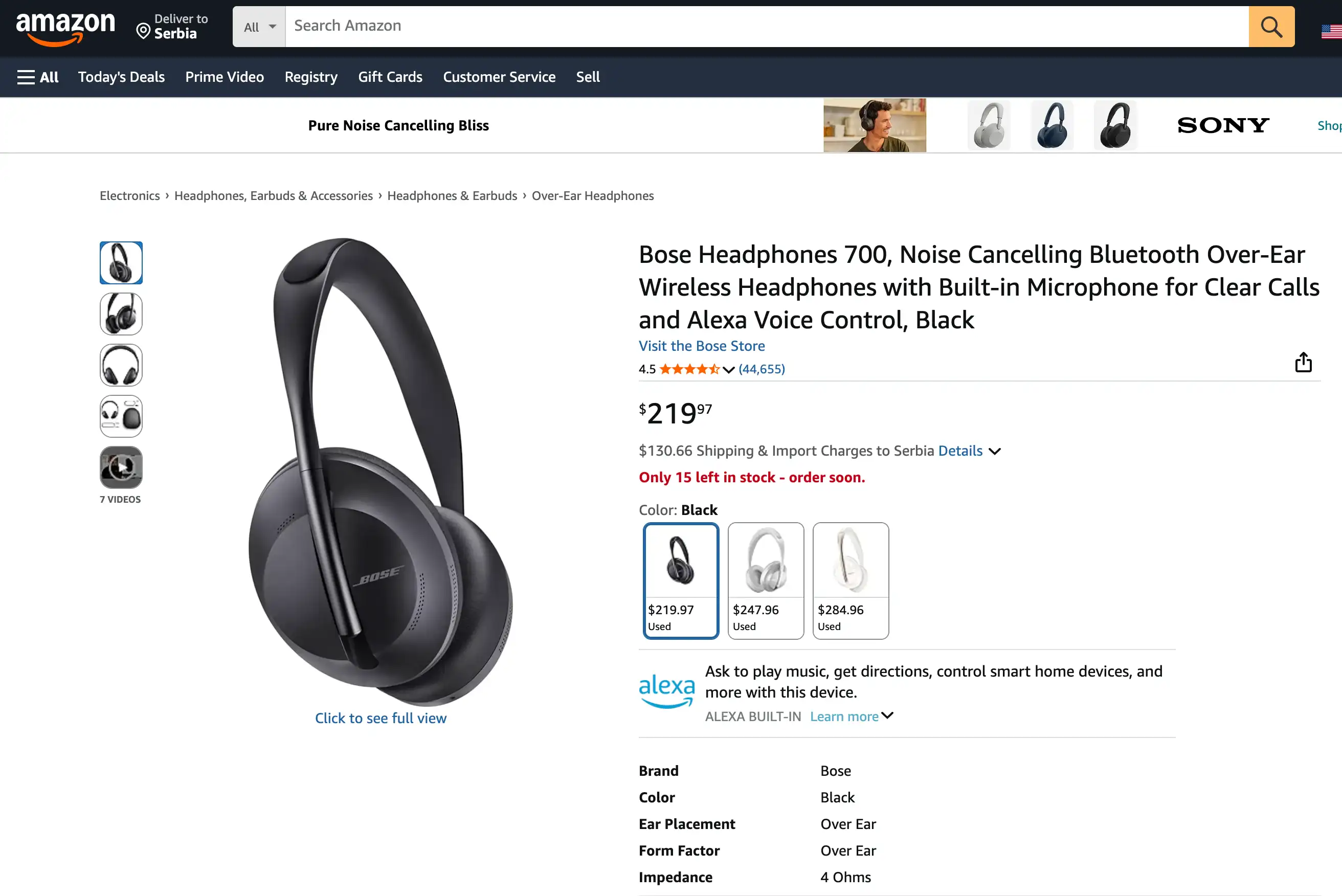
Bose NC700は、屋外の大きな騒音の中でも自分の声をしっかり通したい場合に最適な選択です。 まず、ビームフォーミングと独立したノイズ拒否アレイを備えた8マイクシステム設計により、大きな音が抑えられても音声はクリアに保たれます。さらに、11段階のANC(アクティブノイズキャンセリング)レベルがあり、外界と完全に遮断される感覚を与えずに、オープンオフィスや街中の騒音を和らげます。
また、これまで試したノイズキャンセリングヘッドホンの中では最も手頃な価格帯でもあります。というのも、これはBoseの最新モデルではないためで、最新機種はVoyagerモデルと同程度の価格になります。
それでもAirPods Maxと比較すると、カフェや風の強い屋外環境では、Boseの方が通話音声の明瞭さが安定する傾向があります。一部のPCではVoyager 8200 UCより設定に手間がかかることもありますが、接続後は非常に騒がしい環境でも、よりクリーンに聞こえることが多いです。
よくある質問(FAQ)
Krisp AIの代替についてオンラインでよく尋ねられる質問への回答です。
Krisp AIの代替手段には何がありますか?
Krispの代替は、使用しているハードウェアや目的によって異なります。まず、NVIDIA BroadcastはRTXグラフィックカード搭載のPCユーザー向けの強力な選択肢で、背景ノイズを効果的に除去でき、しかも無料です。
一方、MacユーザーにはmacOS上で効率よく動作するUtterlyが適している場合があります。さらに、多くのチームはBluedotやFireflies.aiのような会議アシスタントを選択しています。これらのツールは通話の音声と動画を記録し、自動要約を提供するため、手作業なしで議事録管理が可能になります。
NeepはKrispより優れていますか?
Needは48kHz音声処理に対応しており、Krispの32kHz上限よりも高音質です。またLinuxでも動作します。一方でNeedは操作がかなり複雑なため、音声技術に詳しくない場合は、両者しか選択肢がないならKrispの方が扱いやすいでしょう。
Krispを無料で使えますか?
いいえ。すべての有料機能にアクセスできる無料トライアルはありますが、期間は7日間のみです。その後は無料版はなく、有料サブスクリプションへの登録が必要です。






