
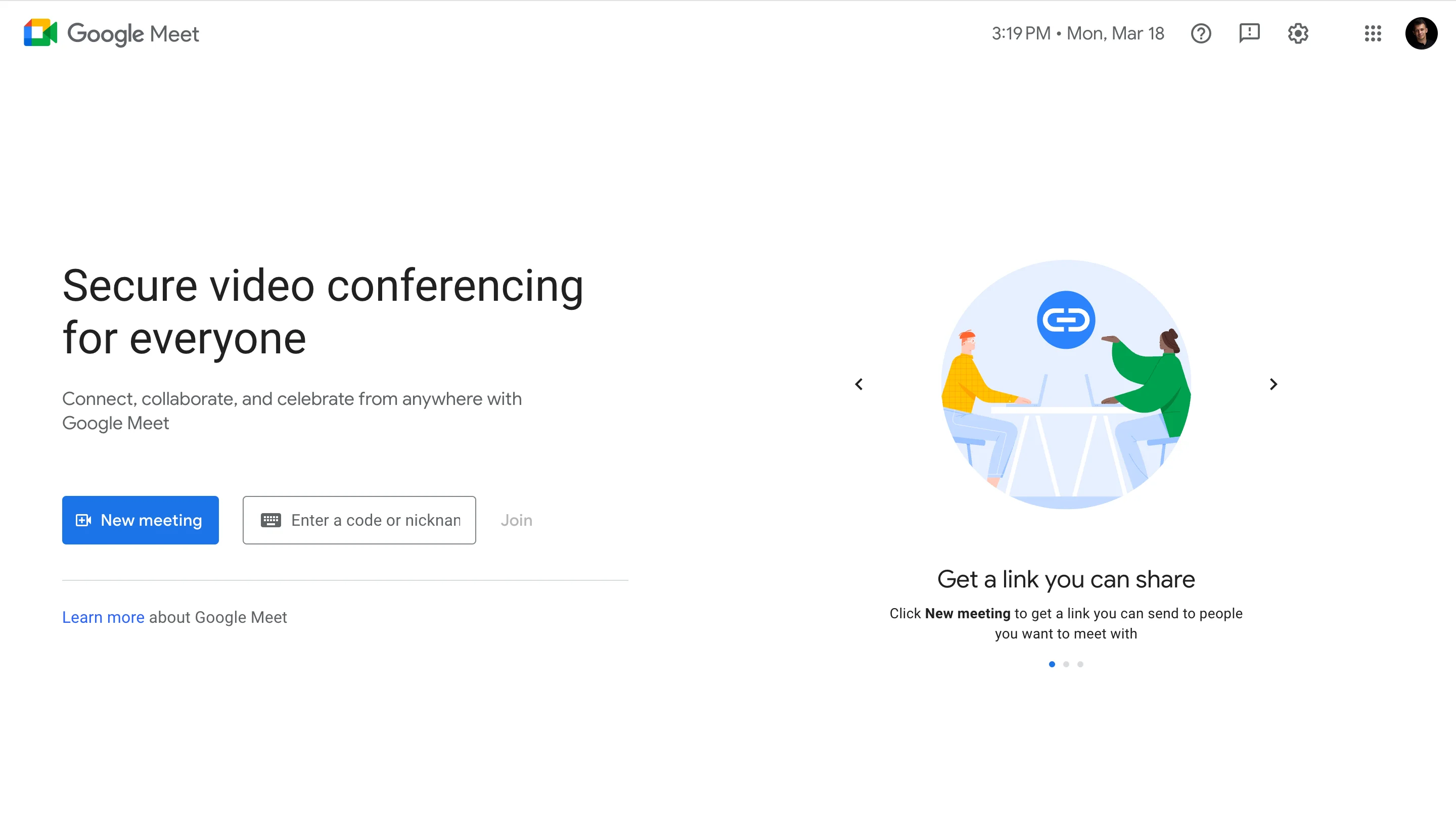
重要な会議の直前に、オーディオやビデオの問題を急いで解決しようと奮闘したことはありませんか?Google Meet のテスト通話機能で、土壇場でのストレスにさようならしましょう。Google Meet にはテスト通話機能が組み込まれています。これは、不安を解消し、会議を円滑で成功させるための隠れた機能です。
このガイドでは、Google Meetのテストコール機能の機能を紹介します。ミーティングの前に、動画や音声に関する潜在的な問題のトラブルシューティングにどう役立つかを見ていきましょう。これらの簡単な手順に従うことで、技術的な不測の事態によるストレスを解消し、完璧なビデオ会議をリードする自信がつきます。
Google Meetのビデオ通話機能をテストすることが重要な理由
Google Meetの通話に参加して、マイクがミュートになっている、カメラがピクセル化している、インターネットが原因でコンピューターがフリーズしていることに気付くのは、ビデオ会議の悪夢です。Google Meet の便利なテスト通話機能で事前に通話をテストするのは、信頼できるアシスタントに会議を任せるようなものです。これにより、次のことが可能になります。
- これらの技術的な不具合をかわしてください: テスト通話により、マイクの問題、見栄えの悪いカメラアングル、 オーディオの問題これにより、急に問題を解決する手間を省くことができます。
- 自信を高めましょう: すべてが見栄えが良く、音声が良いことを知っていれば、会議前の不安を払いのけて、ビデオ会議のプロになることに集中できます。
- 会議をスムーズに進めましょう: 技術的な問題を事前に解決しておくと、実際の通話中に厄介な一時停止や遅延が発生するのを防ぎ、物事を円滑に進め、生産性を維持できます。テスト通話は、Google Meet を完璧に体験するための秘密兵器です。
通話品質をテストするためのGoogle Meetのグリーンルームを探る
Google Meet の通話品質テストについて詳しく説明するにあたり、会議を円滑に進めるために不可欠な機能をいくつか詳しく見ていきましょう。
Meet のビデオ通話中に設定を確認したり、ミーティングに参加する前にオーディオやビデオの品質を確認したり、オーディオ設定を確認したり、バーチャルインタラクションを強化するために利用できるエフェクトオプションを確認したりするなど、さまざまな点についてご案内します。Google Meet セッションの可能性を最大限に引き出すことから始めましょう。
Google Meet のビデオハングアウトの前にビデオとオーディオの設定を確認する
1。パソコンで Google Meet を開きます。
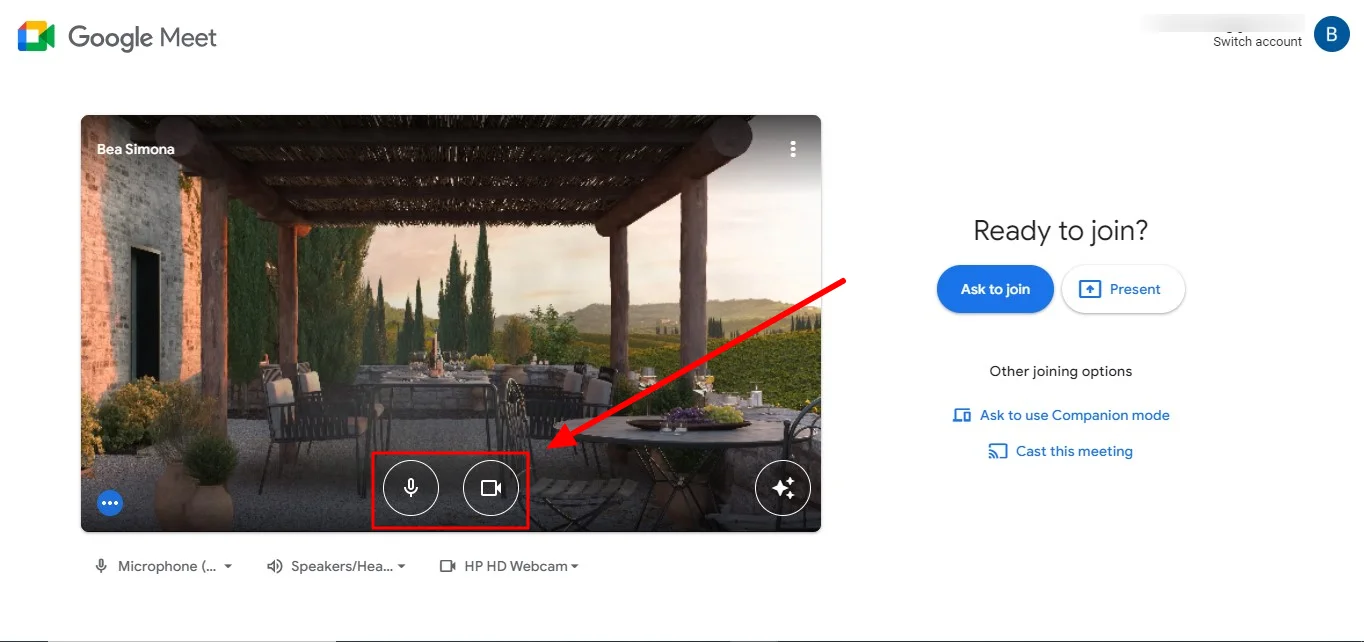
2。[参加] をクリックする前に、プレビュータイルの下部にあるマイク、スピーカー、カメラなどのデバイスを見つけてください。
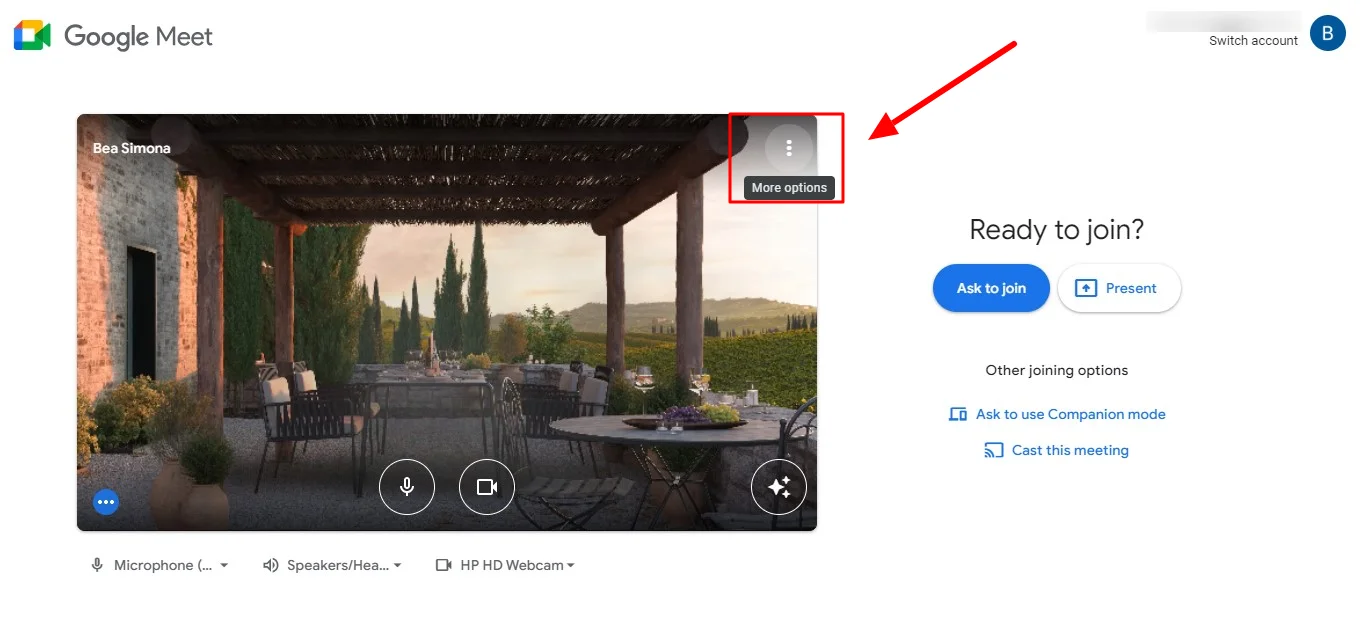
3。プレビュータイルの右上にある [その他のオプション] 垂直メニューをクリックして設定にアクセスします。
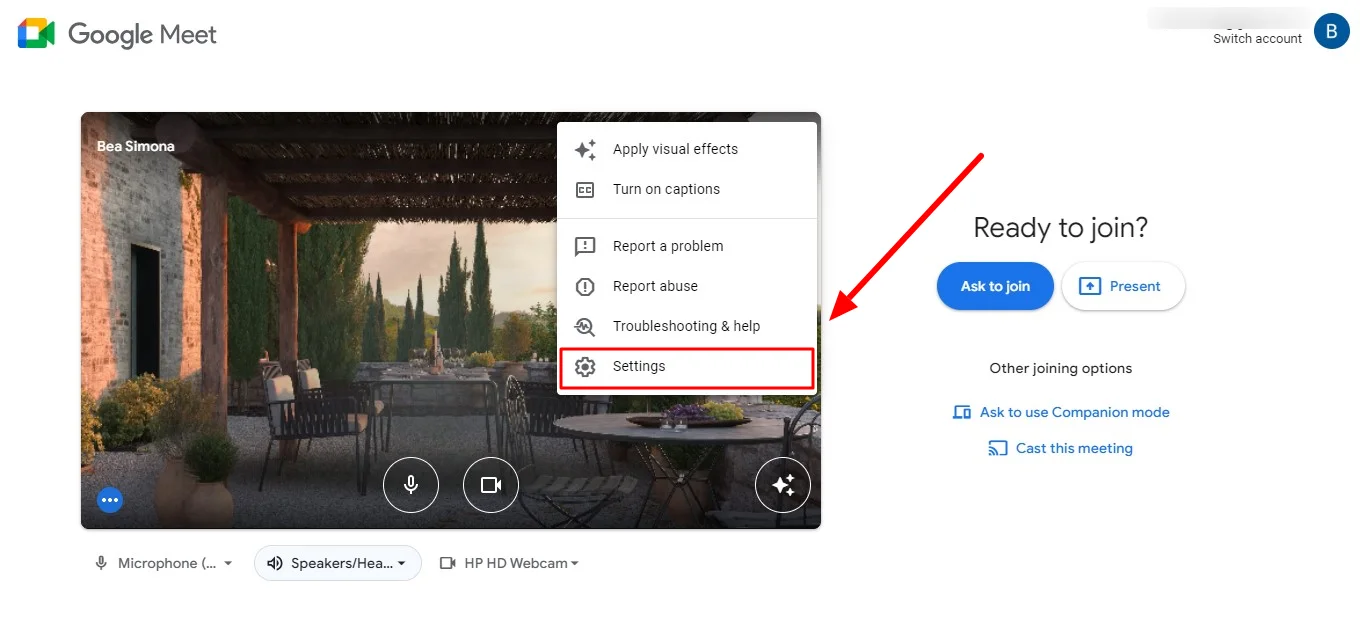
4。「設定」を選択します。
5。「オーディオ」または「ビデオ」を選択します。
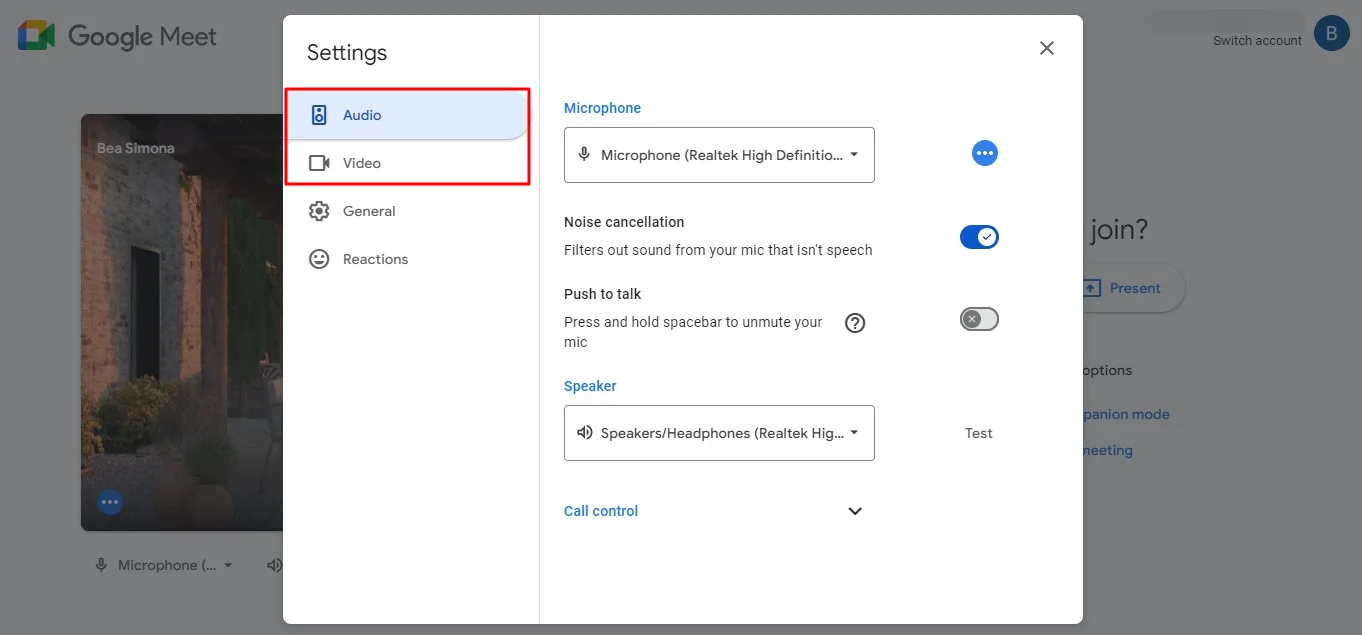
6。オーディオとビデオの設定を確認するには:
- 「マイク」を探して、マイクを話してテストしてください。マイクバーが動けばマイクは正常に動作していますが、動かない場合は音質が悪い可能性があります。
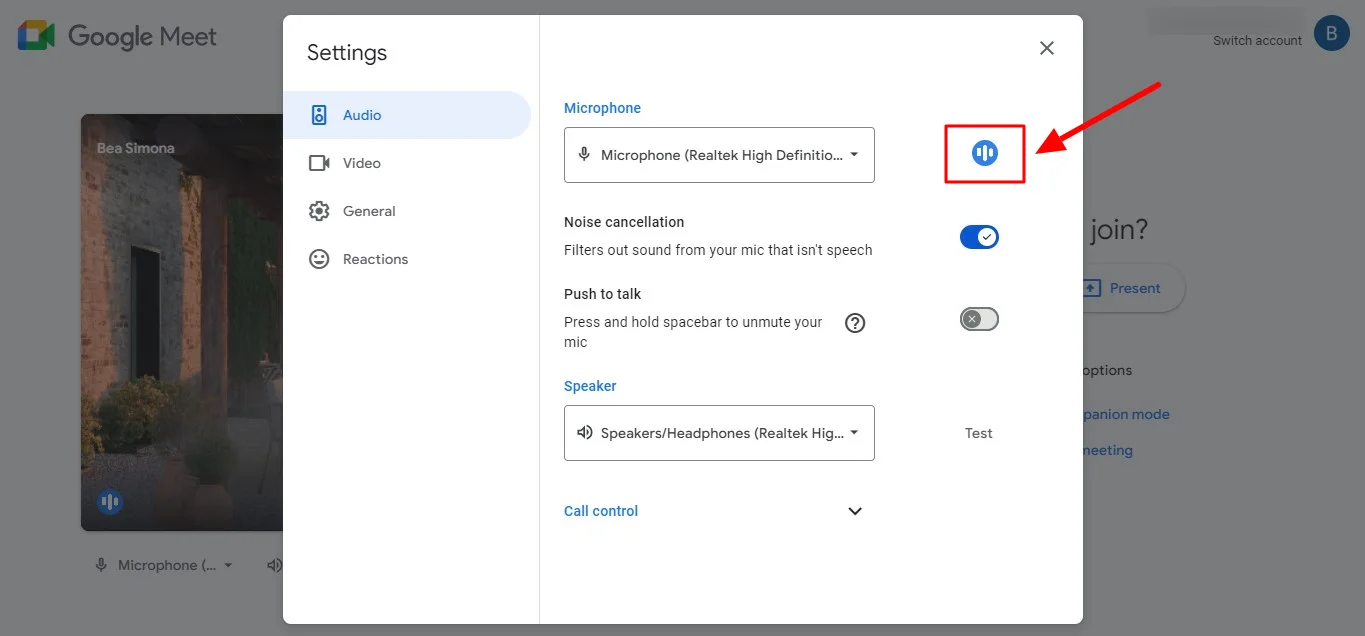
- 「スピーカー」、「テストスピーカー」の順に移動して、スピーカーをテストします。テストサウンドが聞こえたら、スピーカーは正常に動作しています。それも可能です。 プッシュ・トゥ・トーク機能にアクセスする オーディオ設定で。

- 「カメラ」を見つけてカメラをテストしてください。プレビュータイルにビデオが表示される場合は、カメラが正常に機能しています。そうでない場合は、試してみるとよいでしょう。 カメラのトラブルシューティング。
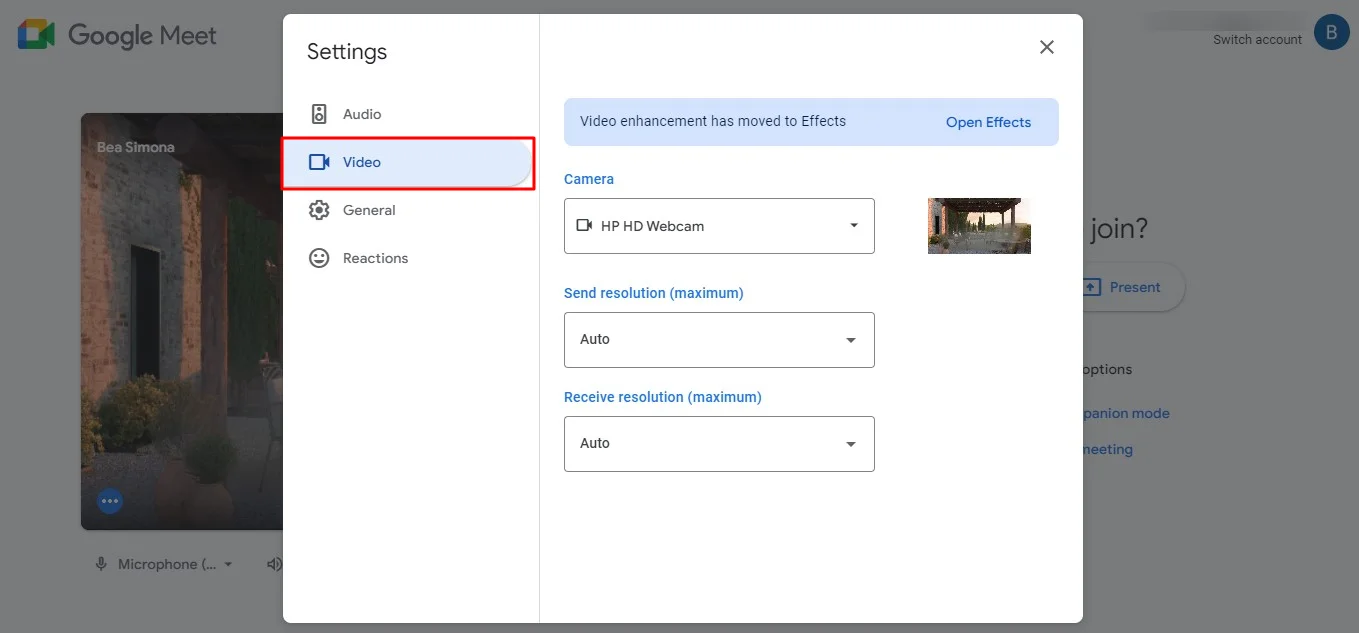
7。会議に参加する準備ができたら、[今すぐ参加] をクリックします。
Meet のビデオ通話中に音声とビデオの設定を確認する
現在 Google Meet ミーティングに参加していて、音声と動画の品質を評価または調整する必要がある場合は、次の手順に従ってください。
1。画面の下部にある 3 つの白い点が付いた円をクリックします。
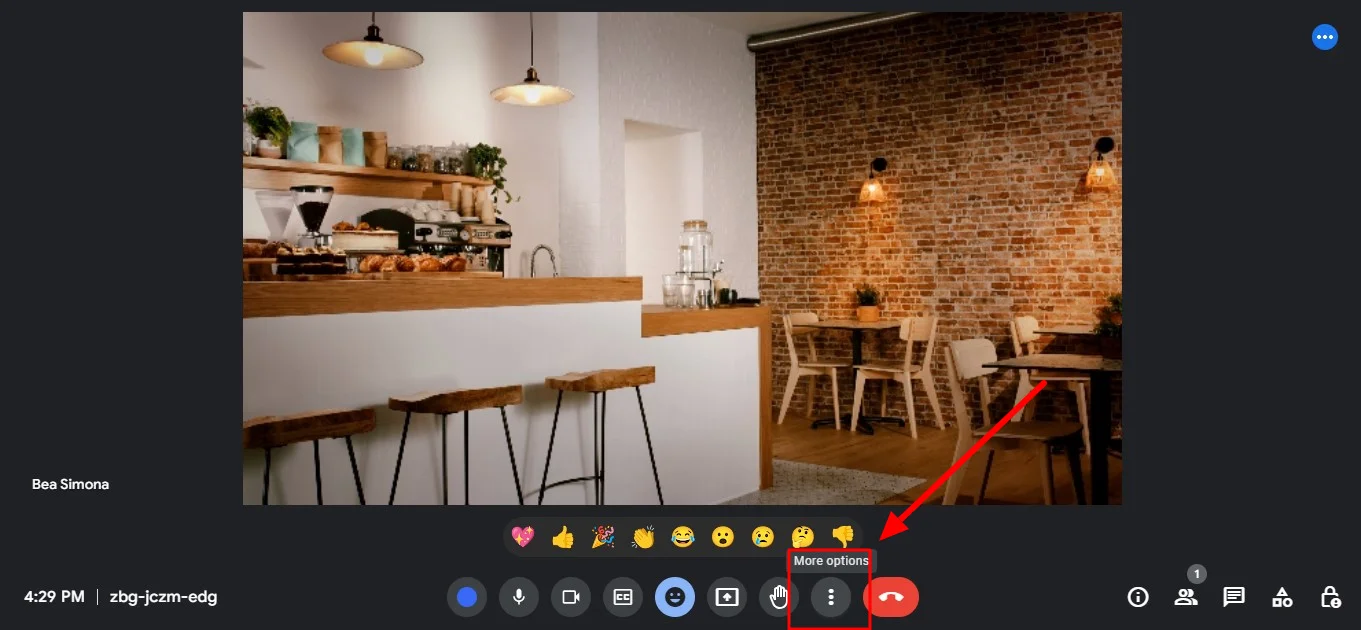
2。下にスクロールして [設定] を選択します。この操作を行うと、ウィンドウが開き、現在のオーディオとビデオの設定が表示されます。
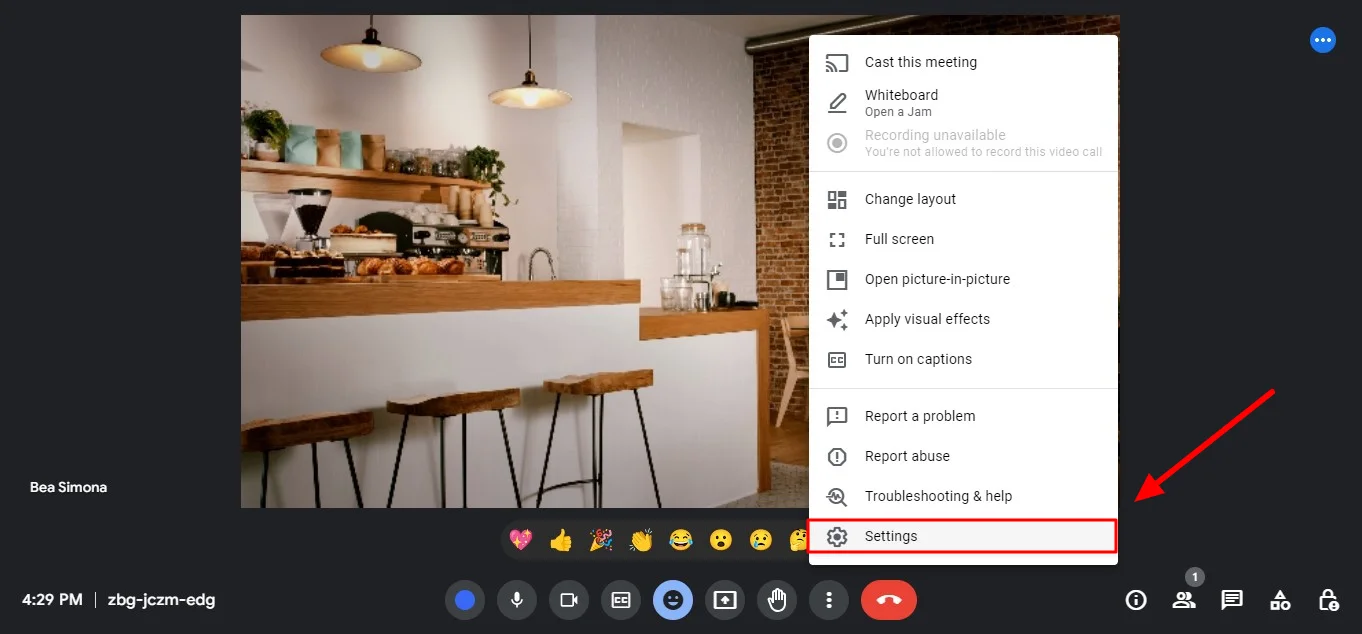
3。ここから先は、上記と同じ手順に従います。
「エフェクト」メニュー
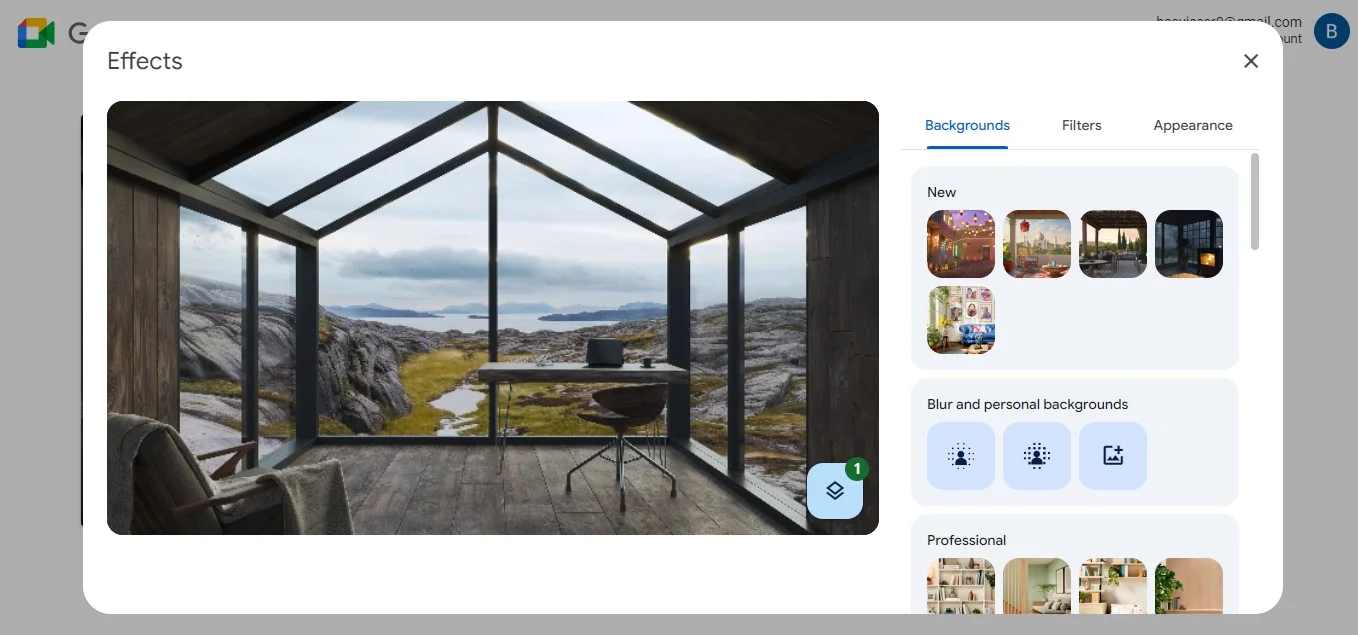
エフェクトメニューはGoogle Meetの新機能で、メイン画面に表示され、会議に参加する前にビデオフィードを確認できます。メニューは 3 つの円形のアイコンで表され、通常は画面の右下隅または右上隅にあります。
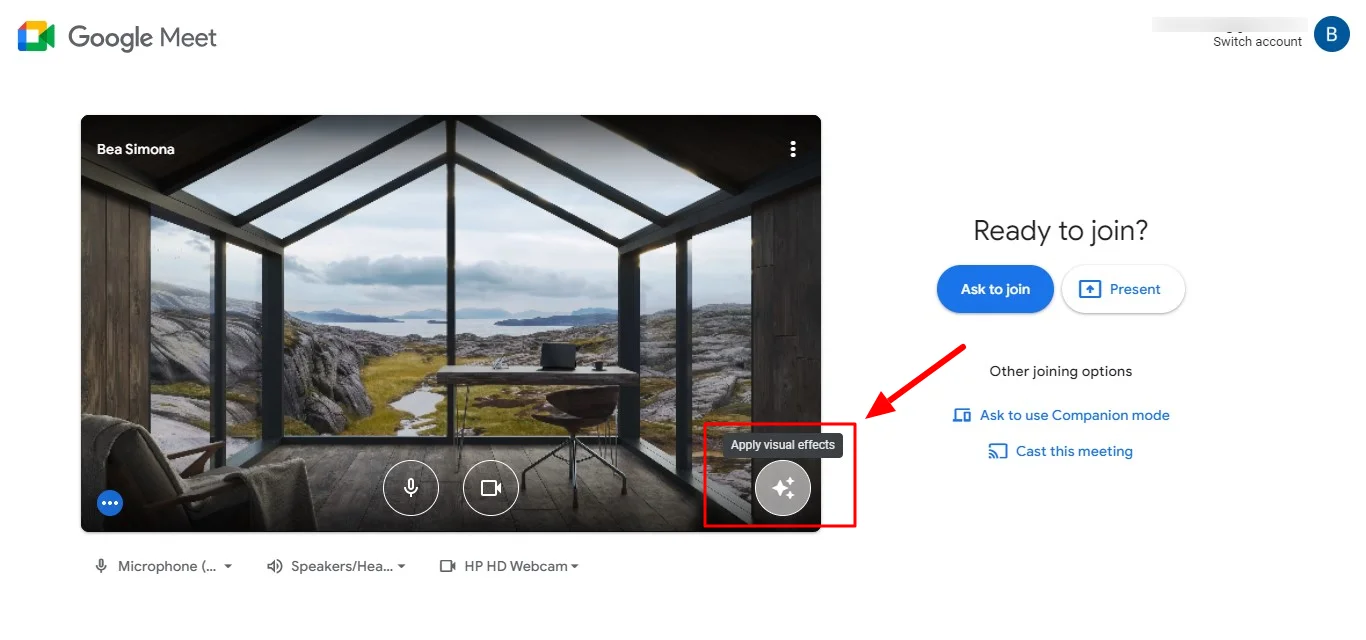
これらのアイコンをクリックすると、ドロップダウンメニューや背景ぼかしなどのさまざまな効果にアクセスできます。 バーチャル背景を変更、およびその他のダイナミックな視覚効果。
結論
Google Meetのテスト通話機能を採用することは、ビデオ会議をスムーズで成功させるためのシンプルでありながら強力な方法です。音声、動画、全体的なセットアップを数分かけてテストすることで、技術的な不具合を回避し、自信を高め、万全のマシンのように会議を継続できます。
ただし、より生産的な会議体験を実現するには、Google Meet と一緒に Bluedot を使用することを検討してください。テストコールは技術的にすべてがスムーズに進むようにするのに役立ちますが、Bluedot はさらに一歩進んで、会議の貴重なコンテンツをキャプチャします。画面共有中に共有された重要なポイントを忘れてしまうことを想像してみてください。Bluedot を使えば問題にはなりません。
シームレスに Google Meet の通話セッションを記録します、画面共有、オーディオ、ビデオを含みます。その後、ブルードットが自動的に行われます。 録音を文字起こしします、インテリジェントな要約を生成し、簡単に整理および共有できます。Google Meet のテストコール機能と、両方を活用することで ブルードッツのレコーディング また、メモを取る機能により、ビデオ会議体験をまったく新しいレベルに引き上げることができます。
よくある質問
モバイルデバイスでコールテスト機能を使用できますか?
Google Meetの通話テスト機能は、デスクトップデバイスとモバイルデバイスの両方で利用できます。ミーティングに参加する前に設定メニューからアクセスできるため、さまざまなデバイスで一貫した音声と動画の品質を確保できます。
通話テスト機能はすべてのGoogle Meetユーザーが利用できますか?
はい。通話テスト機能は、無料版でも有料プランでも、すべての Google Meet ユーザーが利用できます。会議体験を最適化したいと考えているすべての人にとって貴重なツールです。
コールテスト機能は追加のデータを消費しますか?
いいえ、通話テスト機能は会議前の確認であるため、追加のデータは消費されません。この機能を使うと、実際に会議に参加しなくても、音声と動画の設定をプレビューして確認することができます。






