
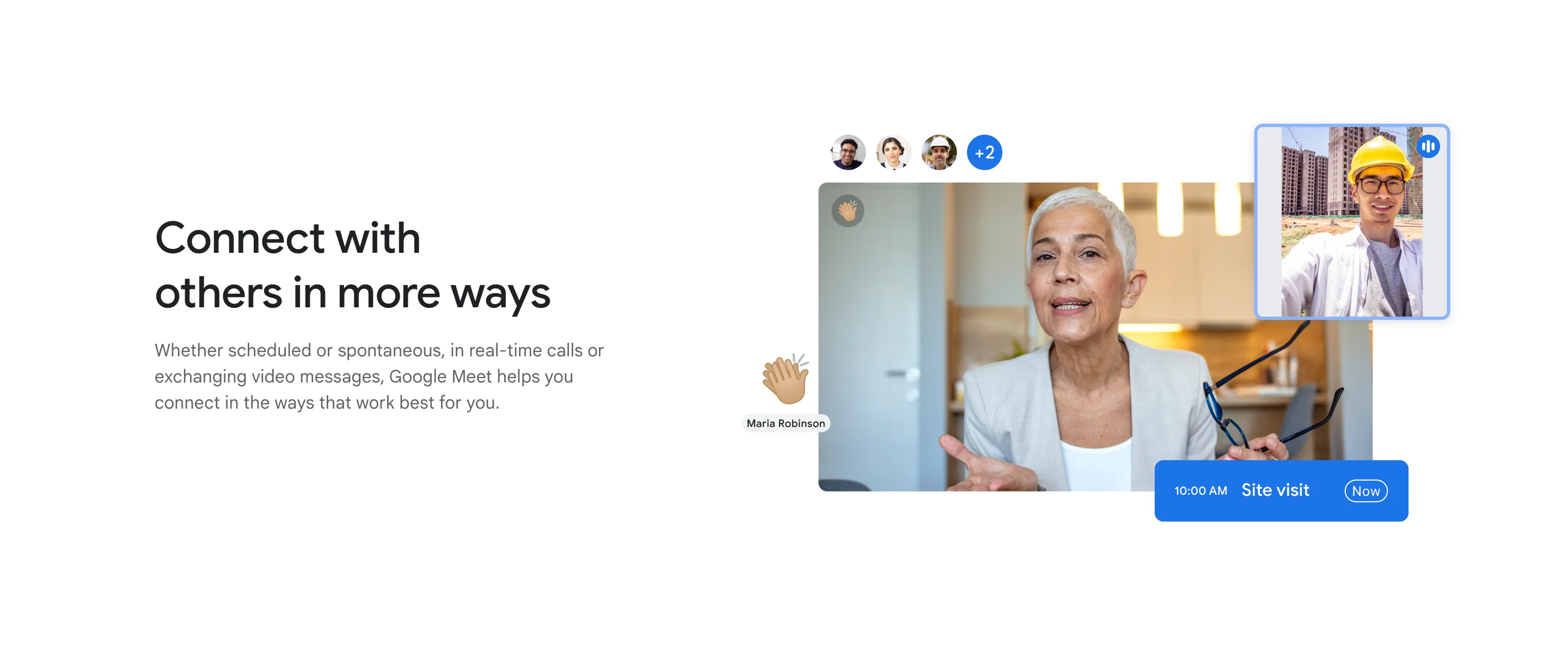
ますますデジタル化する世界では、距離を超えて同僚、元学生、友人、家族とのつながりを保つことが最も重要です。Google Meet は、ユーザーフレンドリーで信頼性の高いソリューションを提供することで、物理的なギャップを埋め、バーチャル会議や会議を促進します。
このガイドでは、ビデオ通話の基本にとどまらず、Meet の隠れた可能性を探ります。コミュニケーションとコラボレーションの体験をどのように強化できるかを明らかにし、他では得られない貴重なインサイトを提供します。
経験豊富なビジネスプロフェッショナルでも、バーチャルミーティングに慣れていない人でも、このガイドは Google Meet を最大限に活用するのに役立ちます。
グーグルミートとは?
Google Meet は Google が開発したビデオ会議サービスです。ZoomやSkypeと同様に、動画や音声を使ってインターネット経由で他のユーザーとつながることができます。
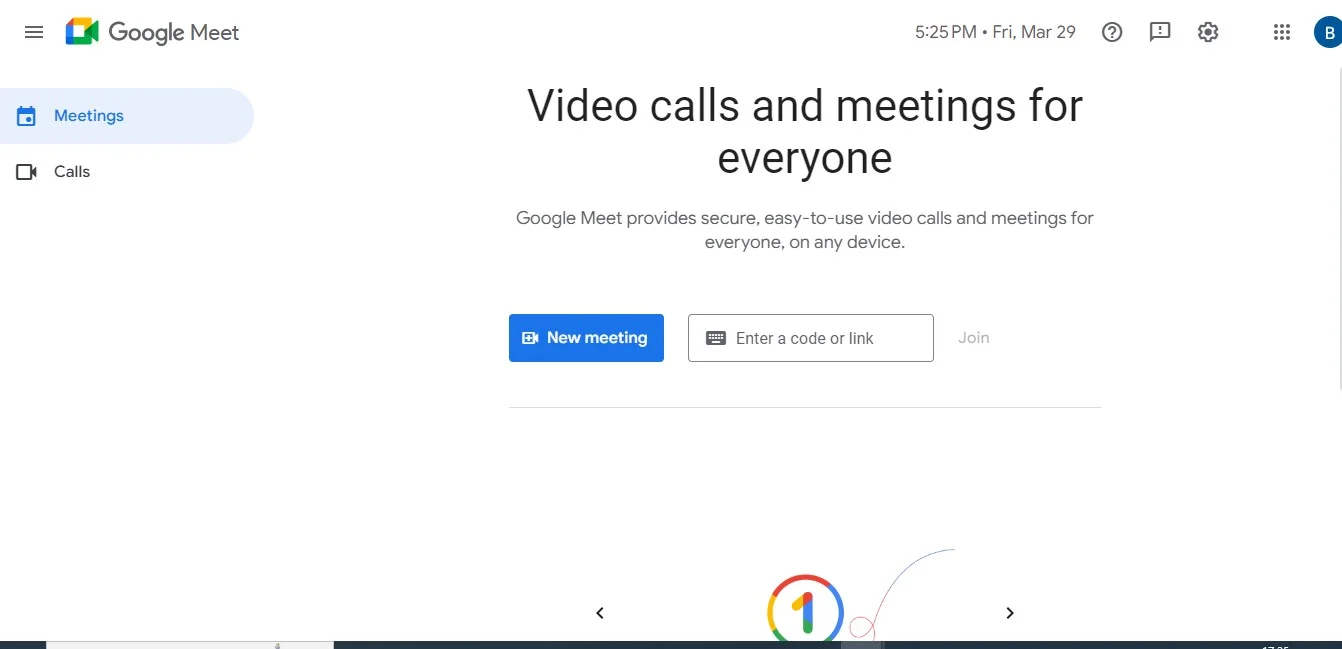
Google Meet について知っておくべき重要な点は次のとおりです。
- 無料でアクセス可能: Google アカウントがあれば、誰でも Google Meet を使用して最大 100 人の参加者との基本的なビデオ通話を行うことができます。
- 使いやすい: コンピューターの Web ブラウザーから会議に参加するか、モバイルデバイス用のアプリをダウンロードできます。デスクトップにはソフトウェアをインストールする必要はありません。
- 会議に集中: テキストベースのメッセージング用のGoogleチャットとは異なり、Google Meetはビデオ会議専用に設計されています。
- 機能豊富: Google Meet には、画面共有、ライブキャプション、バーチャル背景など、会議を充実させるためのさまざまな機能が用意されています。
このビデオ会議ツールの使用方法
バーチャル会議の世界を征服することはここから始まります!このガイドを読めば、Google Meet の初心者から自信のあるユーザーへと変身できます。知っておくべきことをすべて段階的に説明しているので、その機能を活用してビデオ通話のジッターをなくすことができます。
ビデオ会議へのアクセスと設定
- グーグルミートへのアクセス:
- ウェブブラウザ:パソコンのブラウザで https://meet.google.com/ にアクセスしてください。
- モバイルアプリ:Android または iOS 用の Google Meet アプリを端末のアプリストアからダウンロードします。
- サインイン (必要な場合): 既存の Google アカウントの認証情報(Gmail アドレスとパスワード)を使用してください。
- 開始またはスケジュール:
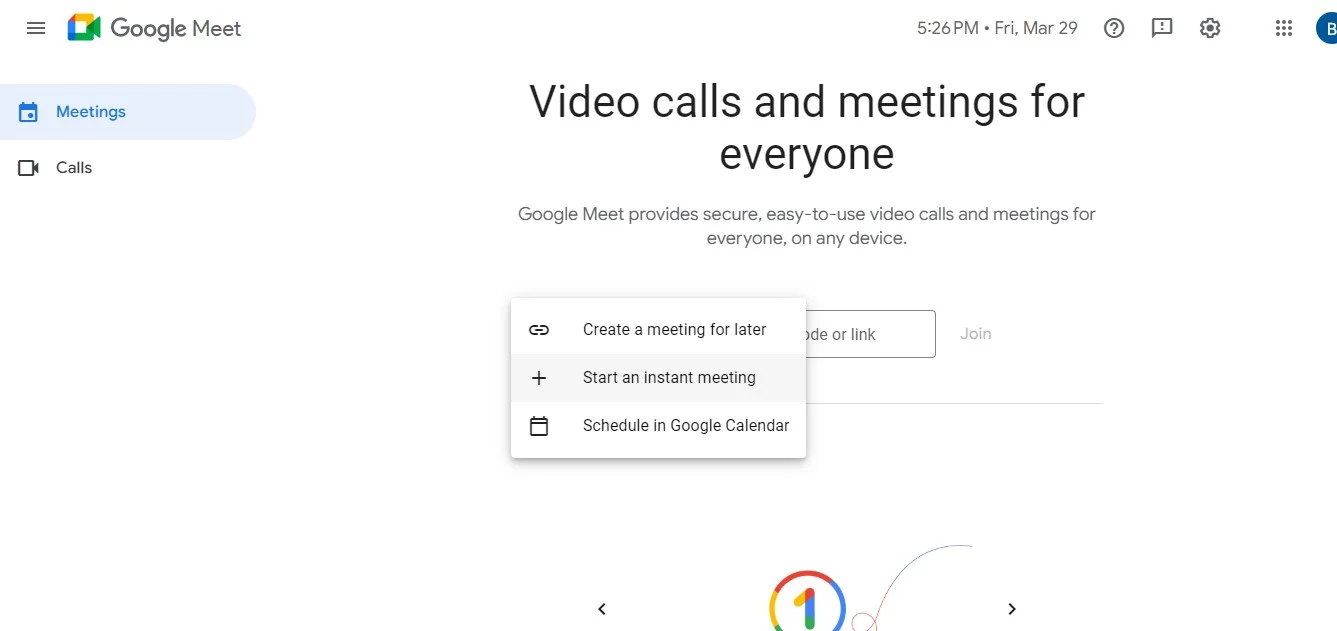
- インスタントミーティング: 「新規ミーティング」をクリックし、「インスタントミーティングを開始」を選択すると、その場でミーティングを作成できます。参加者と共有するためのリンクが表示されます。
- 予定されている会議: [新しい会議] をクリックし、[後で会議を作成] を選択します。日付、時間、タイトルをスケジュールし、参加者を直接招待します。
Google Meet 通話に参加する
方法はいくつかあります Google Meet 通話に参加する、招待された方法にもよりますが、
会議リンクからの参加:
- メールまたはチャットメッセージで会議のリンクを受け取った場合は、リンクをクリックします。これにより、通常はウェブブラウザで Google Meet が開きます。
- Google Meet にカメラとマイクの使用を許可するように求められる場合があります。[許可] をクリックして続行します。
- 会議に入る前に、それぞれのアイコンをクリックして、マイクとカメラをオンまたはオフにして参加できます。
- [参加] をクリックして会議に参加します。
カレンダーへの招待からの参加:
- Google カレンダーから会議に招待された場合は、カレンダーの招待を開き、[Google Meet に参加] ボタンをクリックします。
- これは、「会議リンクからの参加」セクションの手順2~4に従います。
リンクを共有する
Google Meet 通話へのリンクを共有するには、主に 2 つの方法があります。
- コンピューターの場合:
- https://meet.google.com/ にアクセスしてください。
- 「新規ミーティング」をクリックします。
- オプションを選択してください:
- 後で使用できるように会議を作成: これにより、コピーして他の人と共有できる独自の会議リンクが生成されます。「参加情報」セクションをクリックし、「ミーティングリンク」の下にあるリンクをコピーします。
- インスタントミーティングを開始する: これにより、すぐに参加できる会議が作成されます。Web ブラウザーのアドレスバーからミーティングリンクをコピーできます。
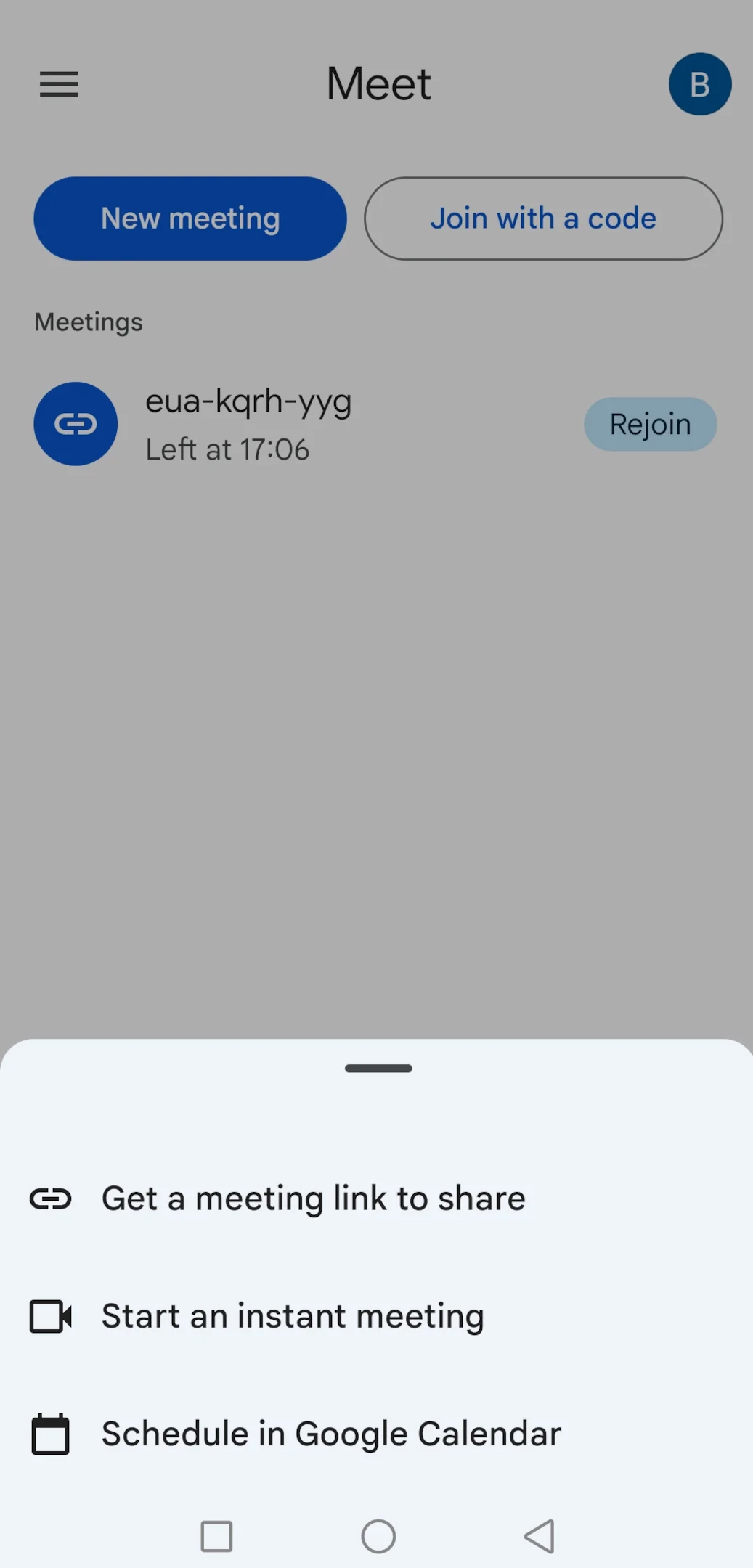
- モバイルデバイス (Google Meet アプリ) の場合:
- Google Meet アプリを開きます。
- 右下の「新規ミーティング」をタップします。
- リンクを生成するには、「会議リンクを取得」を選択して共有します。リンクをコピーするか、[招待状を共有] をタップして他のアプリと共有できます。
グーグルミートの機能
Google Meet では、オンライン会議やビデオ通話を簡単に行うことができます。友達、家族、同僚とつながる場合でも、コミュニケーションを明確かつ共同作業で行えるように設計されたさまざまな機能やその他のソフトウェアが用意されています。詳細を確認して、Google Meet が次回のバーチャルギャザリングをどのように強化できるかを見てみましょう。
完全統合
Google Meet は、Gmail や Google カレンダーなど、使い慣れた他の Google ワークスペースツールとシームレスに統合できます。つまり、会議のスケジュールを設定したり、参加者を招待したりするのは簡単です。カレンダーイベントから直接ミーティングリンクを作成することもでき、ワンクリックでミーティングに参加できます。Google Meet なら、複数のプラットフォームを使いこなしたり、ログイン情報を探すのに時間を無駄にしたりする必要はもうありません。
画面共有
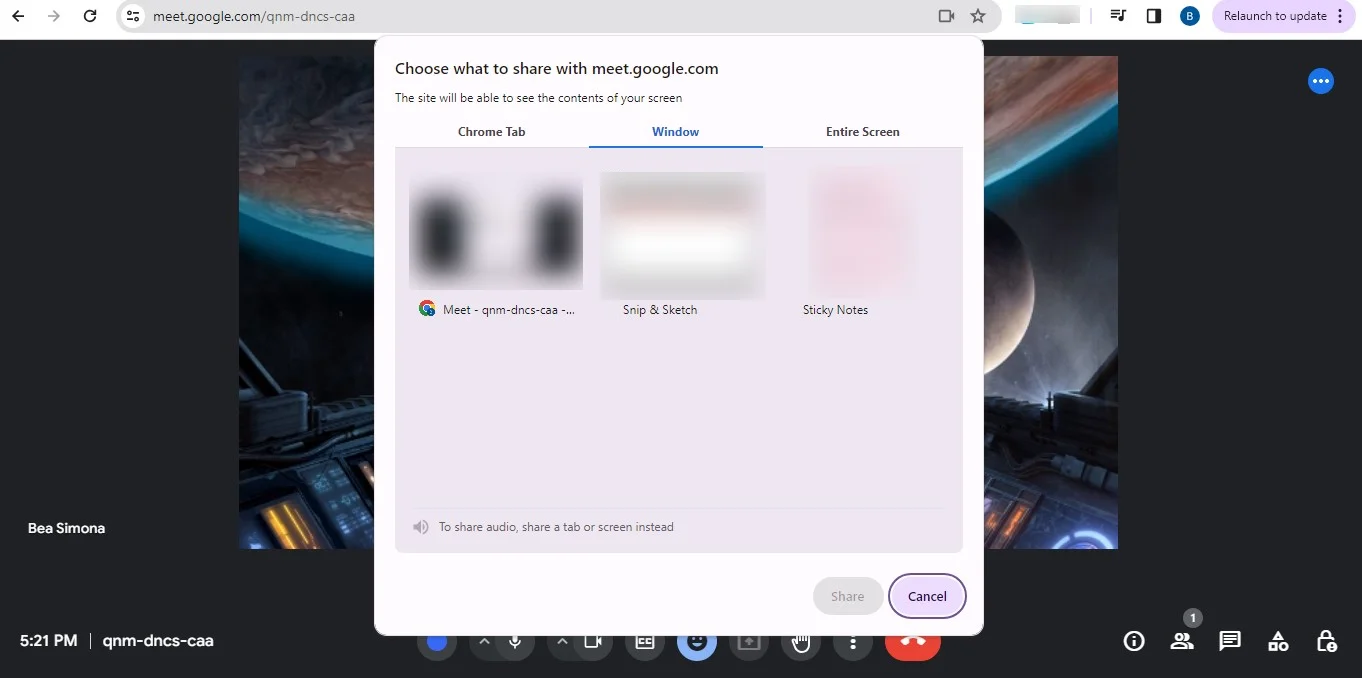
Google Meetの通話中に、画面全体、特定のウィンドウ、またはChromeタブを共有して、焦点を絞ったプレゼンテーションを行うことができます。この機能により、アプリケーションを切り替えることなく、リアルタイムで共同作業したり、アイデアを紹介したり、参加者にドキュメントやプレゼンテーションを案内したりすることがシームレスに行えます。
会議中のメッセージング
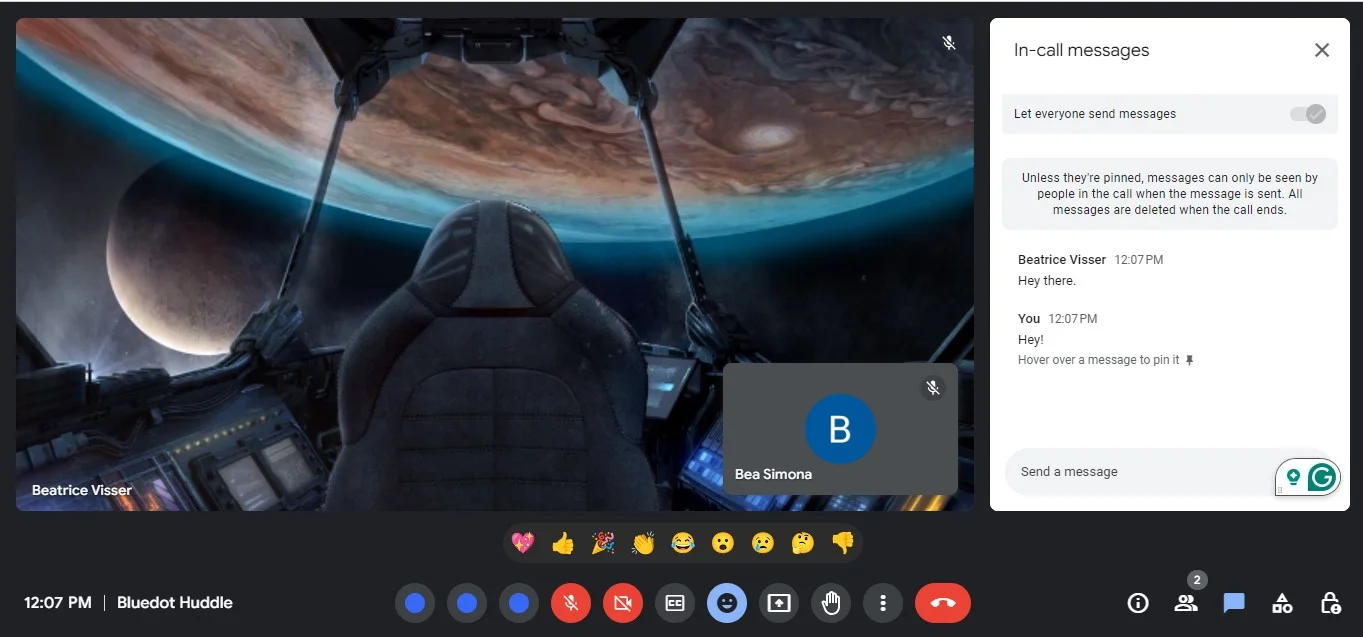
Google Meetには、通話中に全員または特定の人に直接メッセージを送信できるチャット機能が組み込まれています。これは、会議の流れを妨げることなく、サイドカンバセーションやクイックリンクや書類を共有したり、要点を明確にしたりするのに最適です。これにより、会話がメイントピックに集中しつつ、明確で効率的なコミュニケーションが可能になります。
ホストコントロール
ミーティングリーダーは、Google Meet のホストコントロールで管理できます。これらの機能により、参加者をミュートまたはミュート解除したり、会議への入室を許可または拒否したり、会議録画中の注意散漫を最小限に抑えるために出席者のカメラやマイクを一時的にオフにしたりして、会話の流れを管理できます。これにより、関係者全員にスムーズで生産的な会議体験が保証されます。
ビデオとサウンド
Google Meet では、明確なコミュニケーションを優先しています。高解像度の動画オプションが用意されているため、顔を見ながらはっきりと見えるようになります。さらに、Google Meet では高度な音声処理を活用して、周囲の雑音が聞こえないように音声を鮮明に伝えます。Google Meet では、カジュアルなチャットでも重要なプレゼンテーションでも、その両方でメッセージが確実に届きます。 視力 そして 音。
グーグルミートセキュリティ
Google Meet はセキュリティを重視しており、オンライン会議を安全かつ機密に保つための堅牢な機能セットを提供しています。内訳は次のとおりです。
- 暗号化: Google Meetの通話中に送信されるすべてのデータはデフォルトで暗号化され、会話や共有情報を不正アクセスから保護します。
- 安全なログイン: 会議に参加するには固有のリンクまたは会議コードが必要です。これにより、迷惑なゲストが通話を妨害するのを防ぐことができます。
- 待合室: 主催者は、待機室機能を有効にすることで、誰が会議に参加するかを制御できます。これにより、アクセスを許可する前に参加者をスクリーニングできます。
- 報告: Google Meet では、混乱を招くような行為や不適切な行動に遭遇した場合、その問題を報告してさらなる対策を講じることができます。
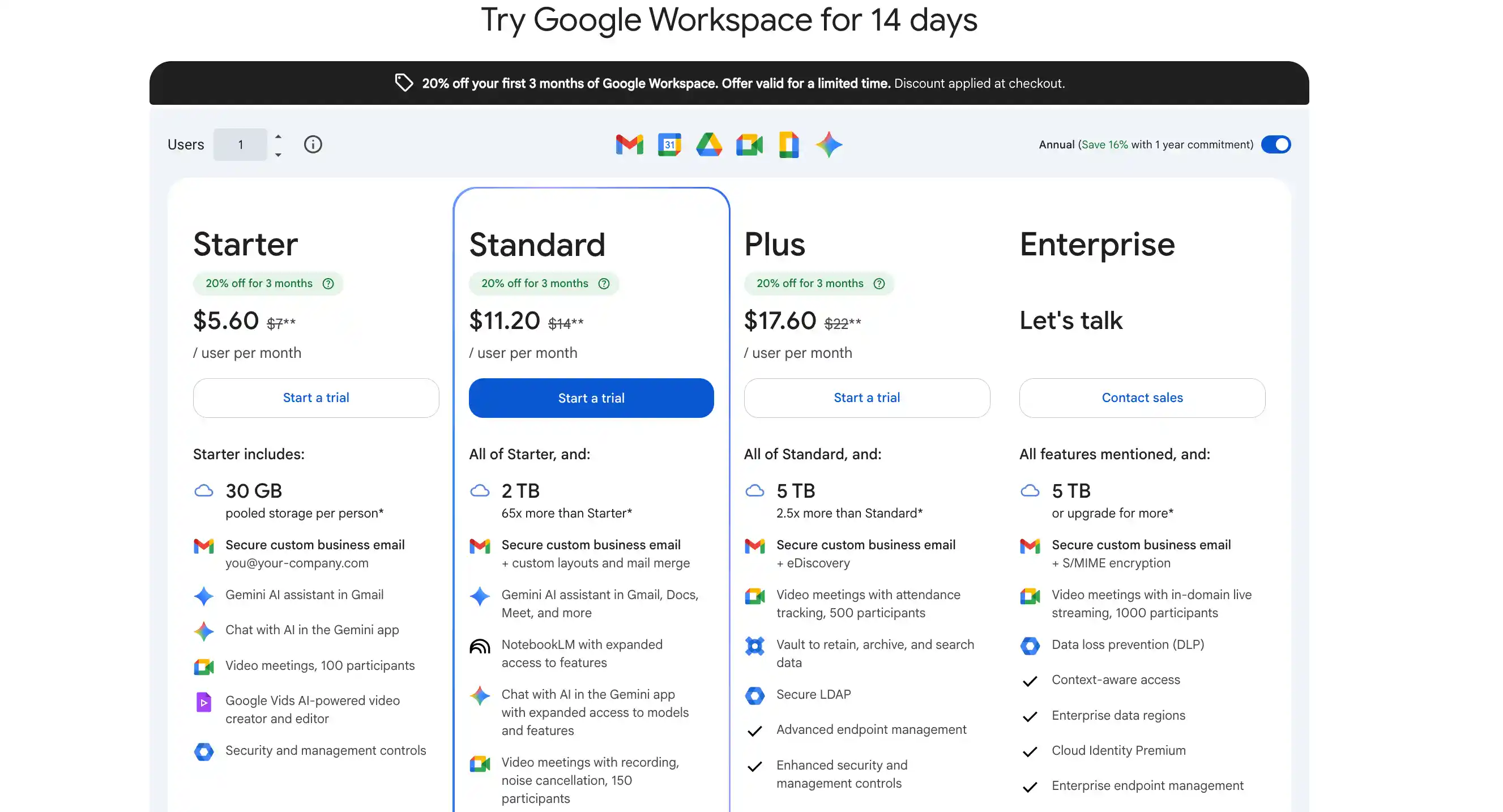
Google Meet 料金プラン
Google Workspace には、ニーズに応えるさまざまな料金プランがあり、無料プランもあります。
結論
Google Meetは、オンラインコミュニケーションのための多用途で使いやすいプラットフォームを提供しており、さまざまな目的に役立つ貴重なツールとなっています。Google Meet では、世界中の大切な人と交流したり、プロジェクトで同僚と共同作業したり、リモートインタビューを行ったりと、ユーザーがシームレスに顔を合わせてやり取りできるようにします。
ただし、会議の重要な詳細やアクションアイテムを把握するのは難しい場合があります。そこで Bluedot の出番です。Google Meetの究極のコンパニオンとして、BluedotはAIを活用した機能を活用して、 自動的に記録する、 書き写す、まとめて、さらには 会議を保存。
慌ててメモを取る必要はもうありません。Bluedotならビートを見逃すことはありません。インテリジェントなメモ取り機能と検索しやすい文字起こし機能を備えています。






