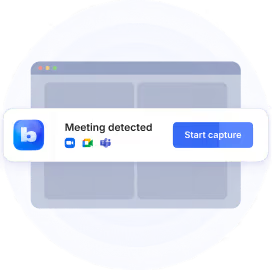
Encontrar uma ferramenta de IA para tomar notas no Google Meet é fácil. Encontrar uma que salve o vídeo sem enviar um bot para a sua chamada? É aí que as coisas podem ficar complicadas.
Você já tem o recurso "Anota pra Mim" do Gemini integrado ao Google Meet, e pode ser tudo o que você precisa. Mas e se você quiser rever uma conversa ou verificar algo que alguém compartilhou na tela? Nesse ponto, o Gemini deixa a desejar.
Existem muitas opções de terceiros para tomar notas com IA no Google Meet, mas elas também trazem desvantagens. Algumas oferecem notas da reunião sem gravação, enquanto outras precisam de um bot para capturar o vídeo.
Comparei nove ferramentas de IA para tomar notas no Google Meet para ajudar você a encontrar a que melhor se adapta à sua forma de trabalhar. Analisaremos o que cada ferramenta grava, se um bot entra nas suas chamadas e o que você recebe gratuitamente.
Principais conclusões
- O Bluedot é a nossa principal escolha para o Google Meet. Você pode gravar vídeos com segurança sem adicionar um bot à chamada, obter notas e transcrições por IA e usar a mesma ferramenta no Zoom e no Teams.
- O Gemini é conveniente se você já paga pelo Google Workspace. O recurso integrado "Anota pra Mim" cuida dos resumos e itens de ação, mas você precisará do recurso de gravação separado do Meet para salvar o vídeo.
- O Fathom e o tl;dv oferecem gravações de vídeo gratuitas ilimitadas, mas ambos precisam de um bot visível para capturar o vídeo do Google Meet. Os planos gratuitos também limitam os recursos de IA: o Fathom oferece 5 resumos avançados por IA por mês, enquanto o tl;dv inclui 10 notas de reunião por IA.
- O Jamie, o Granola e o Tactiq funcionam sem adicionar um bot à sua chamada do Google Meet, mas nenhum deles salva uma gravação que você possa reproduzir. Se você precisar ouvir a conversa novamente ou verificar o que alguém compartilhou na tela, precisará de outra ferramenta.
Melhores ferramentas de IA para tomar notas no Google Meet: comparação rápida
Os preços são por usuário ao mês com faturamento anual, salvo indicação em contrário.
Como as ferramentas de IA gravam o Google Meet: com ou sem bot
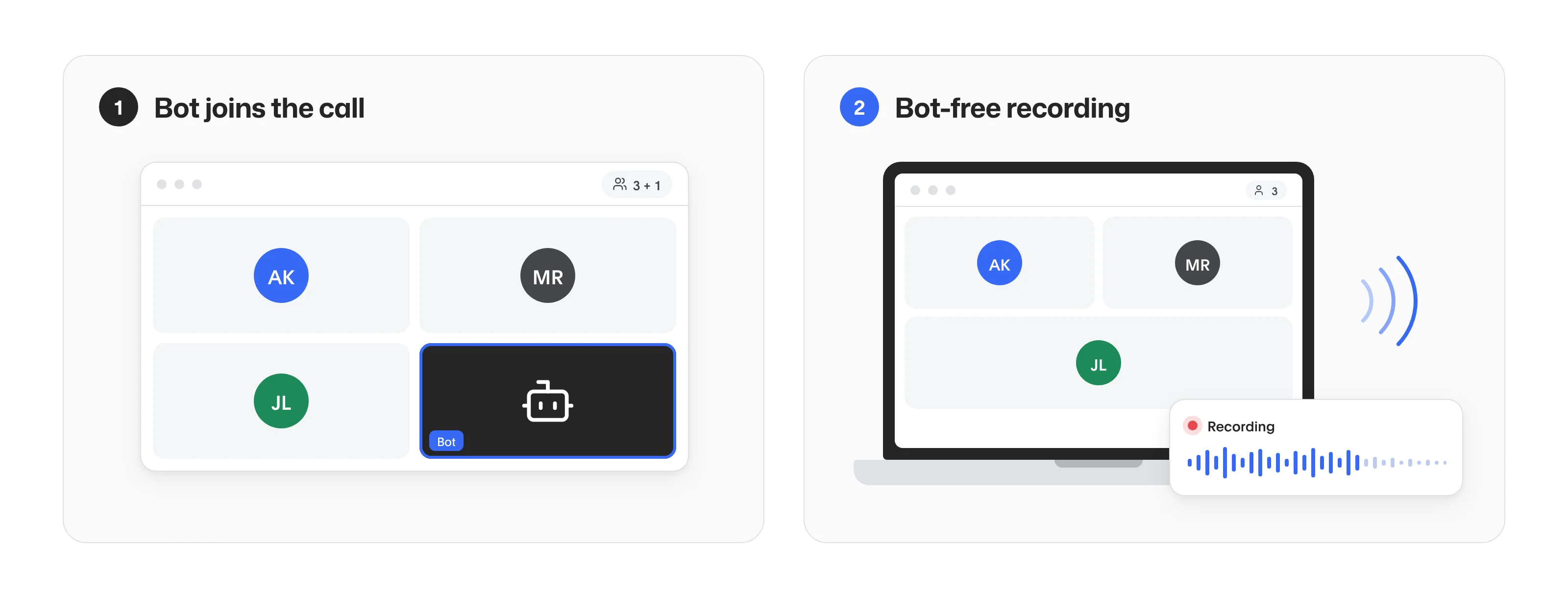
Ao usar uma ferramenta de IA para tomar notas no Google Meet, todos verão um participante extra? E você terá uma gravação real para consultar depois?
Isso depende de como uma Assistente de notas com IA captura sua reunião. Existem três opções principais.
- Um bot visível. Quando o bot entra, ele aparece como outro participante. Todos podem vê-lo, e o anfitrião pode precisar autorizar sua entrada. A vantagem? Você nem sempre precisa participar da reunião pessoalmente. Alguns bots podem entrar em chamadas agendadas e gravá-las para você.
- Uma extensão do Chrome. Ela funciona dentro da sua aba do Meet, então nenhum participante extra aparece. Algumas extensões capturam o áudio diretamente, enquanto outras funcionam com as legendas ao vivo do Meet. De qualquer forma, você precisará participar da reunião pessoalmente.
- Um aplicativo de desktop. Ele captura o áudio do seu microfone e do computador sem entrar na chamada como um participante. Geralmente, você pode usar o mesmo aplicativo no Meet, Zoom e Teams, embora o que é gravado dependa da ferramenta.
Um bot visível nem sempre é bem-vindo, especialmente em chamadas com clientes. Em uma pesquisa da Bluedot de 2026 com 2.010 trabalhadores, os entrevistados compartilharam como se sentem quando um assistente de notas com IA entra em uma reunião como um participante separado:
- 13% disseram que isso torna a reunião menos natural.
- 13% sentiram que estavam sendo monitorados.
- 10% disseram que não falaram tão livremente.
- 9% disseram que pediriam para remover o bot.
Gravar sem um bot não significa que você deva manter isso em segredo. Na mesma pesquisa, 65% disseram que todos devem ser informados quando uma IA grava ou transcreve uma reunião. A Bluedot, por exemplo, pode publicar um aviso de gravação no chat do Meet.
E há outra compensação que vale a pena considerar. Jamie e Granola não mantêm gravações que você possa reproduzir, enquanto Fathom e tl;dv ainda precisam de um bot para capturar o vídeo do Google Meet. A extensão do Chrome da Bluedot permite que você mantenha o vídeo sem adicionar outro participante.
Se você quiser explorar as opções de gravação integradas do Google, consulte nosso guia sobre como gravar uma reunião no Google Meet.
1. Bluedot
Ideal para: gravando o Google Meet com vídeo e áudio, sem adicionar um bot à chamada.
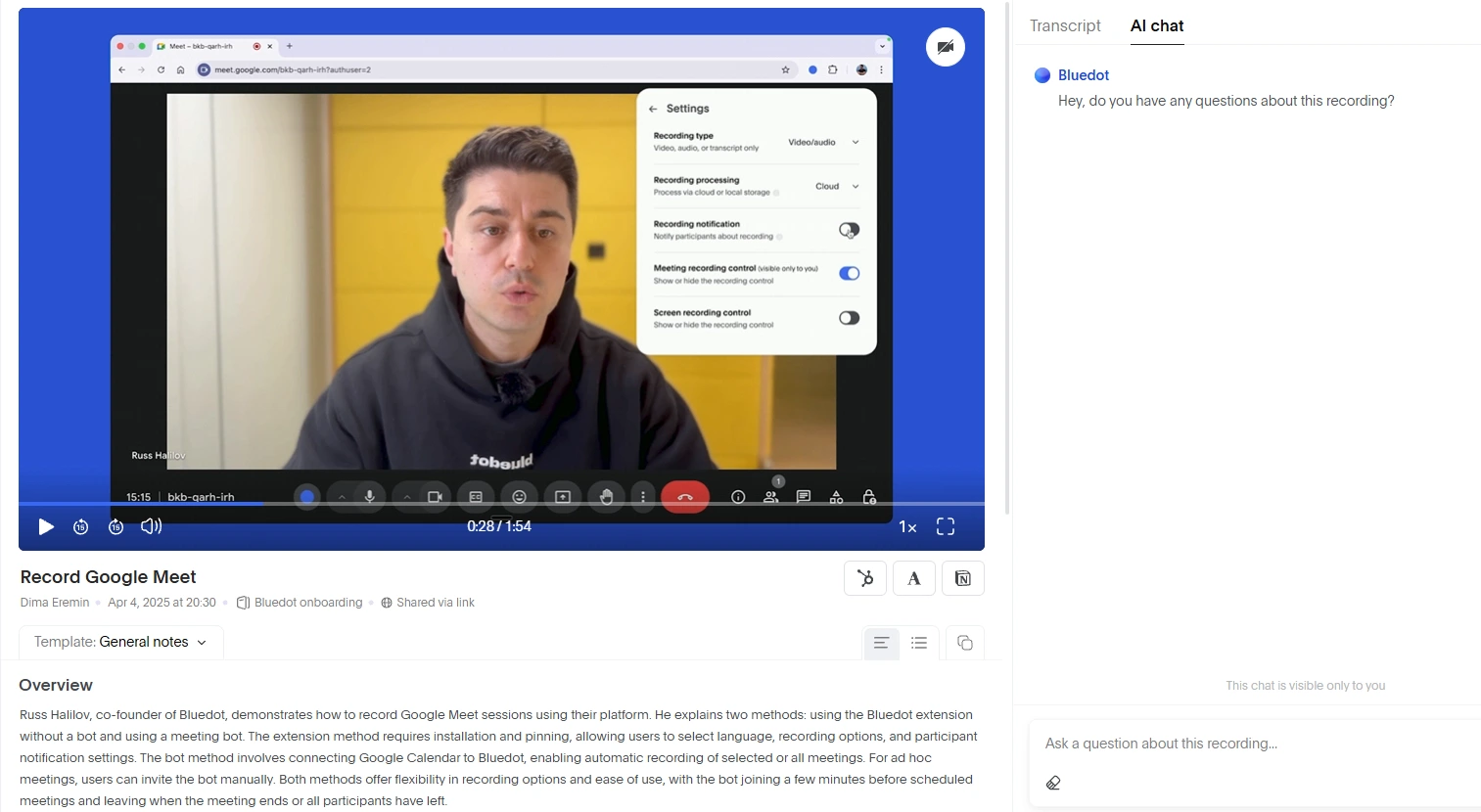
O Bluedot é um assistente de IA seguro e focado em privacidade que grava, transcreve e resume reuniões online e presenciais sem enviar um bot para suas chamadas. Ele captura o áudio diretamente do seu dispositivo e oferece suporte à gravação de áudio e vídeo no Chrome, macOS, Windows, iOS, Android e Apple Watch.
o Bluedot está em conformidade com o GDPR, possui auditoria SOC 2 Tipo II e nunca utiliza dados de clientes para treinar modelos de IA.
Ele funciona muito bem como um assistente de IA para o Google Meet e grava através de sua extensão para Chrome, permitindo que você salve vídeo e áudio sem adicionar um bot à chamada.
Como um assistente de notas para o Google Meet, ele é extremamente útil para demonstrações com clientes, apresentações ou sessões de treinamento. Se alguém lhe explicar um processo ou compartilhar algo importante na tela, você pode voltar e assistir novamente em vez de depender apenas da transcrição.
O Bluedot oferece suporte à transcrição do Google Meet em mais de 100 idiomas, fornecendo uma transcrição completa, resumo por IA e itens de ação. Ele também identifica os participantes pelo nome usando sua agenda e a lista de participantes do Meet. Você pode clicar em uma linha nas suas notas para pular diretamente para aquele momento na gravação.
E você não fica limitado a resumos genéricos. O Bluedot oferece mais de 50 modelos de notas, com modelos personalizados disponíveis no plano Pro. Você pode compartilhar as notas da reunião no Notion e no Slack, enquanto o plano Business adiciona sincronização direta de CRM com HubSpot e Salesforce.
O Bluedot também funciona além do Google Meet. Seu aplicativo para desktop abrange Zoom, Microsoft Teams e Slack Huddles. Você pode capturar reuniões presenciais pelo celular, mesmo offline, ou gravar diretamente de um Apple Watch. Além disso, você pode configurar o Bluedot para publicar um aviso de gravação no chat do Meet.
Limitação: o plano gratuito inclui um total de 5 reuniões gravadas. A gravação de vídeo requer o plano Pro.
Preços: o nível Basic começa em US$ 14, o Pro em US$ 20 e o Business em US$ 32 por membro ao mês, com cobrança anual.
2. Gemini "Anota pra Mim"
Ideal para: equipes que já pagam pelo Google Workspace.
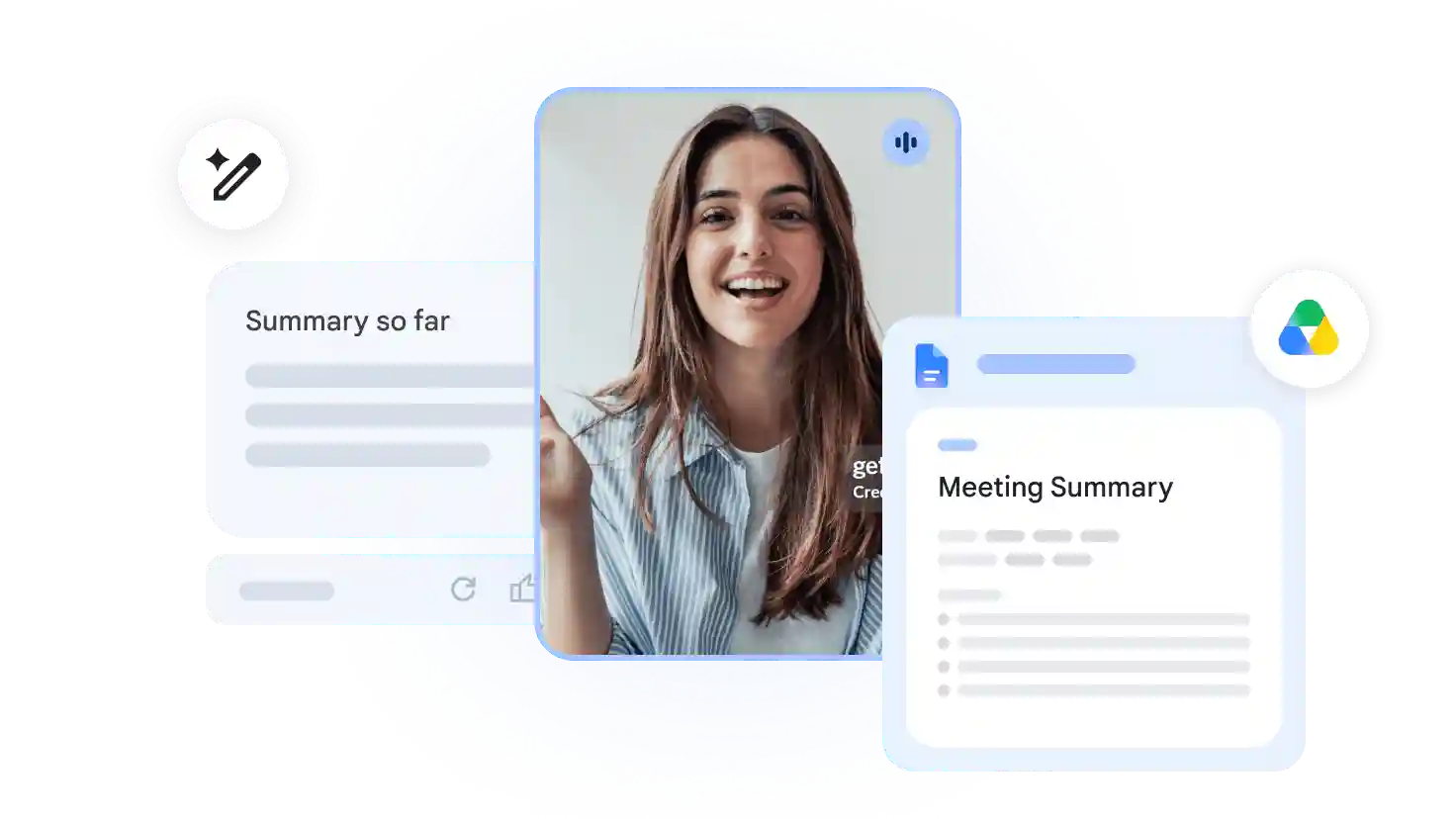
Se sua equipe já utiliza Google Workspace, esta ferramenta é um ótimo ponto de partida. O recurso "Anota pra Mim" do Gemini já vem integrado ao Google Meet, e você pode ativá-lo no Google Agenda antes de entrar em uma chamada ou durante a própria reunião. Todos os participantes veem um ícone de lápis e um aviso de que as anotações estão sendo feitas.
Após a reunião, o assistente de anotações do Gemini organiza tudo em um Google Doc. A aba de anotações rápidas cobre os principais pontos e tarefas, enquanto as anotações completas detalham as decisões e os próximos passos. Ele pode até incluir capturas de tela dos slides que permaneçam na tela por pelo menos 10 segundos.
Você não precisa procurar pelo documento depois. As anotações de reunião do Gemini são salvas no Google Drive do organizador, em uma pasta dedicada do Google Meet, e anexadas ao evento na Agenda. O organizador também recebe um e-mail com o link.
O Google também expandiu o recurso para além das videochamadas. Agora você pode usar o aplicativo Meet no seu celular para fazer anotações durante conversas presenciais.
Limitação: se você pode usar o Gemini depende do plano do organizador da reunião, não apenas do seu. Se um cliente hospedar a chamada sem uma assinatura elegível, você não poderá ativar o recurso por conta própria. O Gemini também suporta apenas oito idiomas, um por reunião. E, embora ele possa fazer anotações, você precisará do recurso de gravação separado do Meet para salvar o vídeo. Ele também não funciona no Zoom ou no Teams. É por isso que muitas equipes buscam alternativas ao Gemini para anotações de reuniões do Google.
Preços: não há plano gratuito. O recurso "Anota pra Mim" está incluído nos planos Google Workspace Business Standard e Plus, Enterprise Standard e Plus, e Frontline Plus. O plano Business Standard começa em US$ 14 por usuário ao mês com compromisso anual. Contas pessoais precisam do Google AI Pro ou Ultra.
3. Jamie
Ideal para: obter anotações de reunião sem manter gravações de áudio ou vídeo.
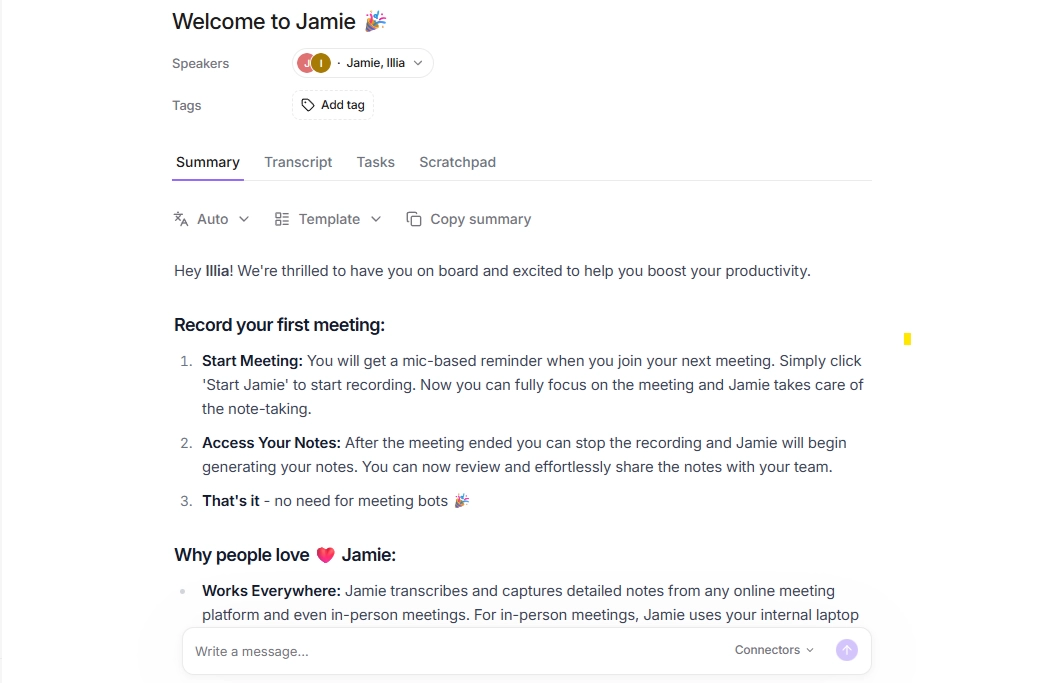
Jamie adota uma abordagem diferente para o Google Meet: você recebe as anotações sem a presença de um bot ou de uma gravação salva. Isso funciona se você estiver satisfeito em depender da transcrição, mas não deixa nada para você reproduzir mais tarde.
O Jamie roda no seu computador Mac ou Windows e captura o áudio da chamada diretamente; nenhum bot aparece na reunião. Quando você termina, ele transforma a conversa em uma transcrição e anotações com nomes dos participantes e tarefas.
Você também não fica limitado ao Google Meet. O Jamie funciona em várias plataformas de reunião, e você pode usar o aplicativo para iOS para conversas presenciais. Há também um aplicativo para Android em versão beta. O Jamie transcreve e faz anotações de reuniões em mais de 99 idiomas.
Se você quiser mover suas notas para outro lugar, os planos pagos se conectam ao Notion, Google Docs e OneNote. O plano Pro adiciona HubSpot, Salesforce e Asana.
A privacidade é um dos grandes diferenciais do Jamie. Seus dados são hospedados na UE e o Jamie não os utiliza para treinar modelos de IA. Sua página de preços lista a certificação ISO 27001, enquanto A certificação SOC 2 Tipo II ainda está pendente.
Limitação: o Jamie exclui o áudio após a transcrição e não captura vídeo. Se a transcrição deixar passar algo ou se alguém compartilhar um slide importante, você não terá uma gravação para conferir. Algumas Alternativas ao Jamie mantêm gravações de áudio ou vídeo, para que você possa revisar a conversa quando necessário.
Preços: plano gratuito com 10 notas de IA por mês, limitadas a 30 minutos cada. A assinatura Plus custa US$ 24/mês, a Pro US$ 46/mês, cobrados anualmente.
4. Granola
Ideal para: transformando suas anotações de reunião brutas em resumos detalhados.
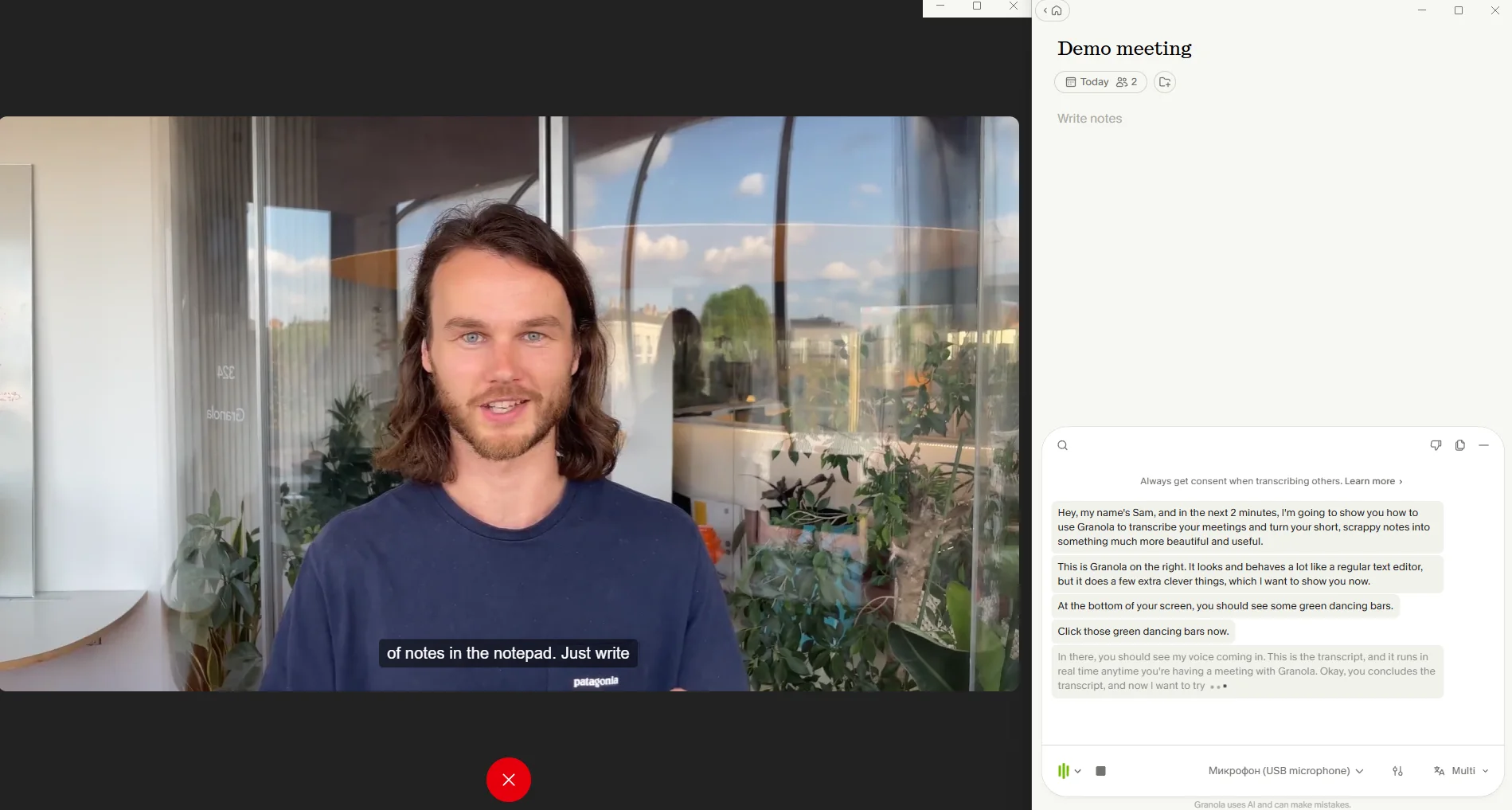
O Granola foi criado para pessoas que ainda gostam de fazer suas próprias anotações. Você anota alguns pontos durante uma chamada e, depois, o Granola usa a transcrição para transformá-los em um resumo mais completo.
O aplicativo de desktop funciona no Mac e no Windows, capturando o áudio do seu microfone e do sistema sem adicionar um bot ao Google Meet. Há também uma extensão de navegador gratuita que identifica os participantes pelos nomes exibidos no Meet. Sem ela, sua transcrição rotula todos como "Eu" ou "Eles".
Você também pode usar o Granola fora do seu laptop. Seus aplicativos gratuitos para iPhone, Android e Apple Watch permitem capturar conversas presenciais.
Se você trabalha com outras ferramentas, o Granola se conecta ao Slack em todos os planos. Os planos pagos também permitem enviar notas de reunião para o Notion, Zapier, Attio, HubSpot e Affinity.
Limitação: o Granola não salva áudio ou vídeo, portanto, não há nada para reproduzir caso as notas percam algo importante. Seus dados também são armazenados nos EUA, e o Granola pode usar dados de reuniões anonimizados para treinar seus modelos, a menos que você opte por não participar. Se qualquer um desses pontos for um impeditivo, algumas alternativas ao Granola AI oferecem gravações reproduzíveis e armazenamento de dados na UE.
Preços: o plano gratuito oferece notas ilimitadas, mas você só pode acessar os últimos 30 dias. O plano Business custa US$ 14 por usuário ao mês, cobrado mensalmente, enquanto o nível Enterprise começa em US$ 35 por usuário ao mês.
5. Otter
Ideal para: acompanhar uma transcrição ao vivo enquanto sua chamada do Google Meet ainda está acontecendo.
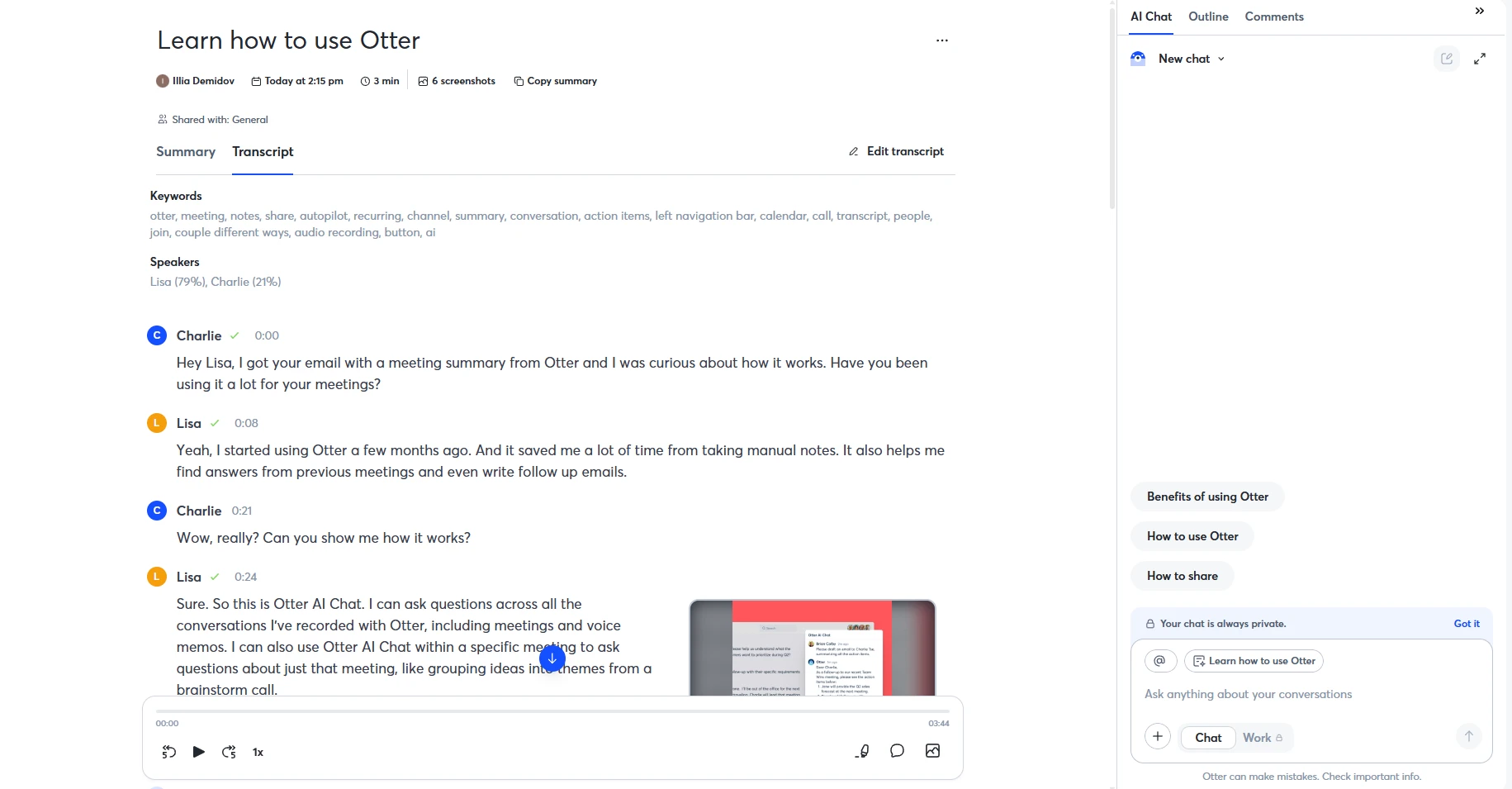
O principal ponto forte do Otter é transcrição ao vivo. Você pode ler a transcrição enquanto as pessoas falam, voltar para algo que perdeu e capturar os slides compartilhados durante a reunião.
Você tem duas maneiras de usá-lo com o Google Meet. O bot de anotações do Otter pode entrar automaticamente nas reuniões a partir do seu calendário, mesmo quando você não estiver presente. Ou você pode usar a extensão do Chrome para capturar a chamada pelo seu dispositivo sem adicionar outro participante.
Após a reunião, você pode reproduzir o áudio em qualquer plano. Otter também possui aplicativos móveis para iOS e Android.
Limitação: se a entrada automática estiver ativada, o bot do Otter pode aparecer em reuniões que você não pretendia gravar. Verifique as configurações do seu calendário antes da sua próxima chamada. A reprodução de vídeo do Google Meet requer a assinatura Enterprise, e o plano gratuito limita cada conversa a 30 minutos. Se você deseja gravar vídeo sem um bot, algumas alternativas ao Otter oferecem essa opção.
Preços: a assinatura Pro custa US$ 8,33 por usuário ao mês no plano anual, ou US$ 16,99 no mensal. O plano Business custa US$ 19,99 por usuário ao mês no plano anual, ou US$ 30 no mensal.
6. Fathom
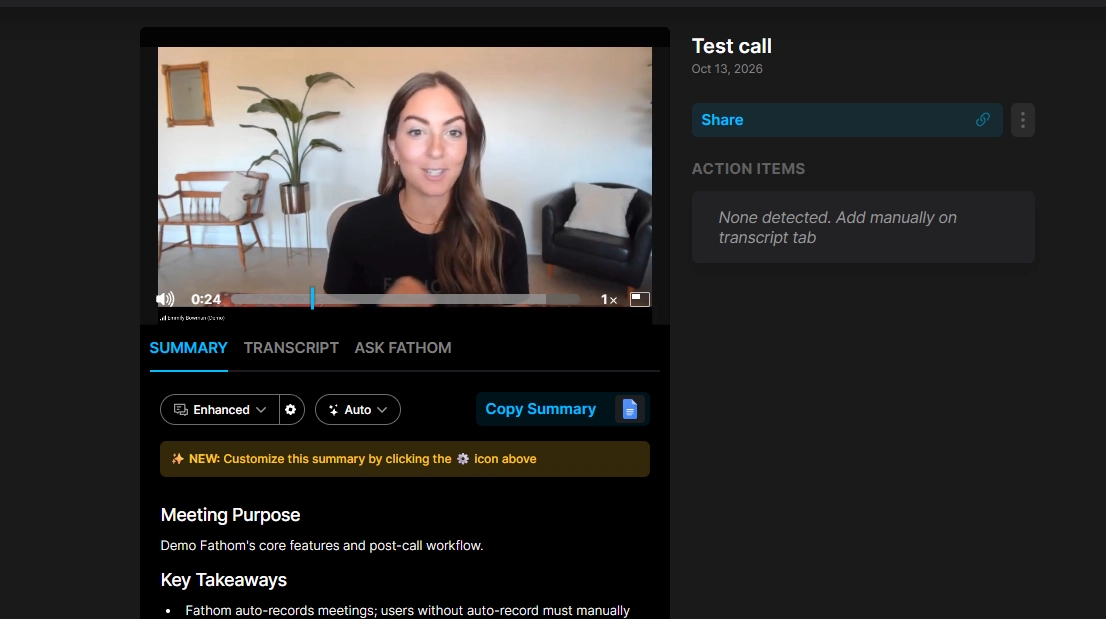
Ideal para: gravação de vídeo gratuita no Google Meet, se você não se importar com um bot.
Fathom permite gravar quantas chamadas do Google Meet você quiser sem pagar nada. Você obtém vídeo, áudio e armazenamento ilimitado. O porém? Para salvar o vídeo, você precisa deixar o bot do Fathom entrar na sua reunião como outro participante.
Se você preferir manter o bot fora, o Fathom tem outra opção. Seu aplicativo de desktop para Mac mais recente permite escolher entre gravar com um bot, capturar áudio sem um, ou desativar a gravação. Você também pode salvar apenas a transcrição.
Assim que a reunião termina, o Fathom reúne notas com um resumo e itens de ação. Sua sincronização com CRM envia detalhes da chamada para o HubSpot, Salesforce ou Close. E se você precisar capturar uma conversa presencial, existe um aplicativo para iOS para isso.
Limitação: o Fathom não permite o upload de gravações existentes, e a captura sem bot está limitada atualmente ao Mac. Mesmo com uma assinatura paga, você precisará do bot para gravar o vídeo do Google Meet, enquanto alternativas ao Fathom pode capturar vídeo sem adicionar outro participante. O plano gratuito também inclui apenas 5 resumos avançados de IA por mês, enquanto a sincronização de campos de CRM requer a assinatura Business.
Preços: a assinatura Premium custa US$ 16/mês no plano anual ou US$ 20 no mensal. O plano Team começa em US$ 15/usuário/mês com um mínimo de duas licenças, e o plano Business custa US$ 25/usuário/mês, ambos cobrados anualmente.
7. Fireflies
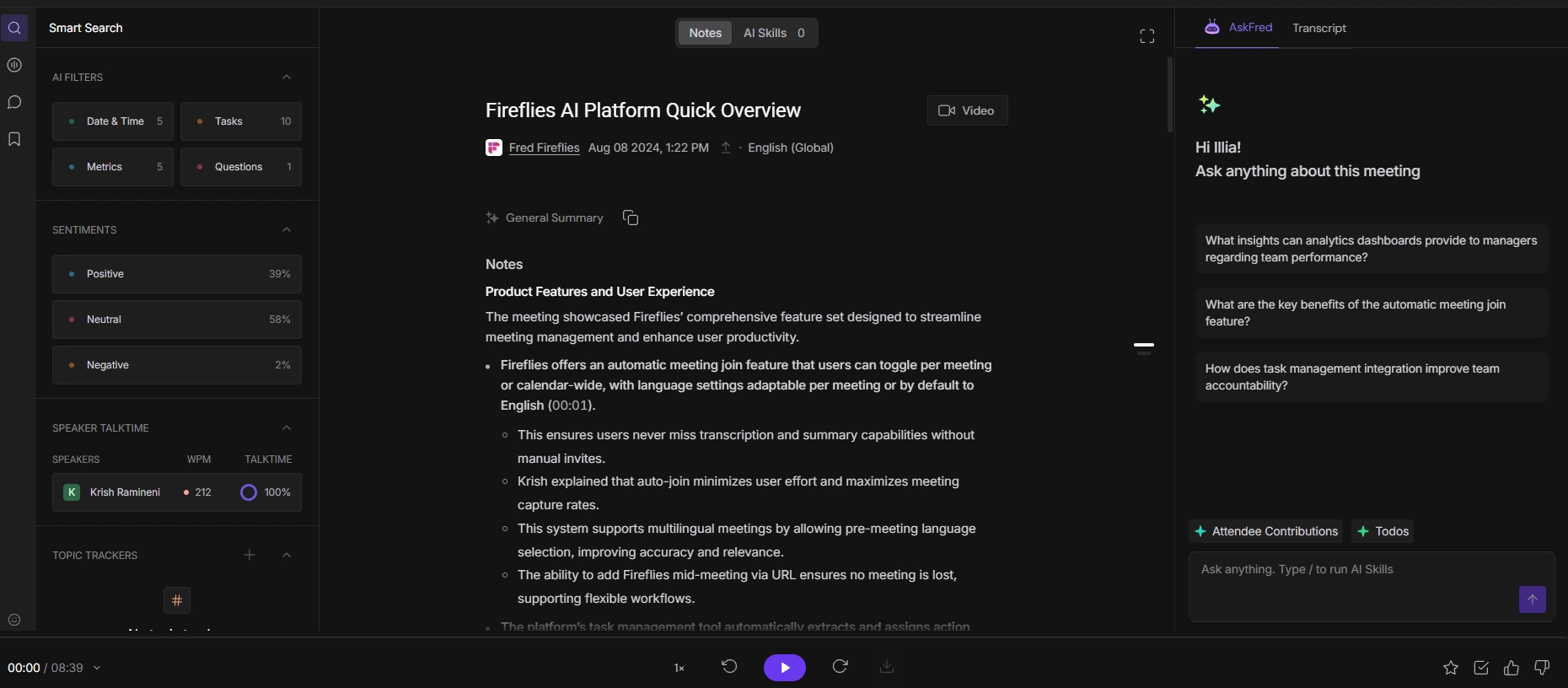
Ideal para: alternando entre um bot de reunião e a captura sem bot.
Fireflies oferece várias maneiras de capturar o Google Meet, mas apenas seu bot consegue salvar vídeo. Você pode convidar o Fred, o bot do Fireflies, como um participante visível ou mantê-lo totalmente fora da reunião. Para esta última opção, você tem duas alternativas: uma extensão de navegador que funciona dentro do Meet e um aplicativo para desktop (Mac e Windows) que captura o áudio do seu computador.
Cada método salva algo diferente. Com o Fred, você pode gravar vídeo com a assinatura Pro ou superior. A extensão de navegador não captura vídeo, enquanto o modo sem bot do aplicativo para desktop não salva arquivos de áudio ou vídeo de forma alguma. Portanto, se você precisar rever o que aconteceu na tela, você terá que usar o bot, enquanto algumas alternativas ao Fireflies conseguem gravar o vídeo do Google Meet sem um.
O Fireflies também se conecta a mais de 100 aplicativos, incluindo HubSpot, Salesforce e Slack, para que você possa enviar as anotações das reuniões para as ferramentas que sua equipe já utiliza.
Você pode pesquisar nas transcrições de reuniões anteriores por palavras-chave para encontrar detalhes específicos sem precisar assistir à gravação inteira.
Limitação: o plano gratuito vem com uma restrição incomum. Para contas criadas a partir de 1º de setembro de 2026, a transcrição ilimitada só funciona com a entrada automática ativada. Se você desativá-la, ficará limitado a três reuniões. O armazenamento gratuito também é limitado a 400 minutos.
Preços: plano gratuito disponível com os limites acima. O plano Pro custa US$ 10 por usuário ao mês, cobrado anualmente, ou US$ 18 mensalmente. A assinatura Business custa US$ 19 por usuário ao mês, cobrado anualmente, ou US$ 29 mensalmente.
8. Tactiq
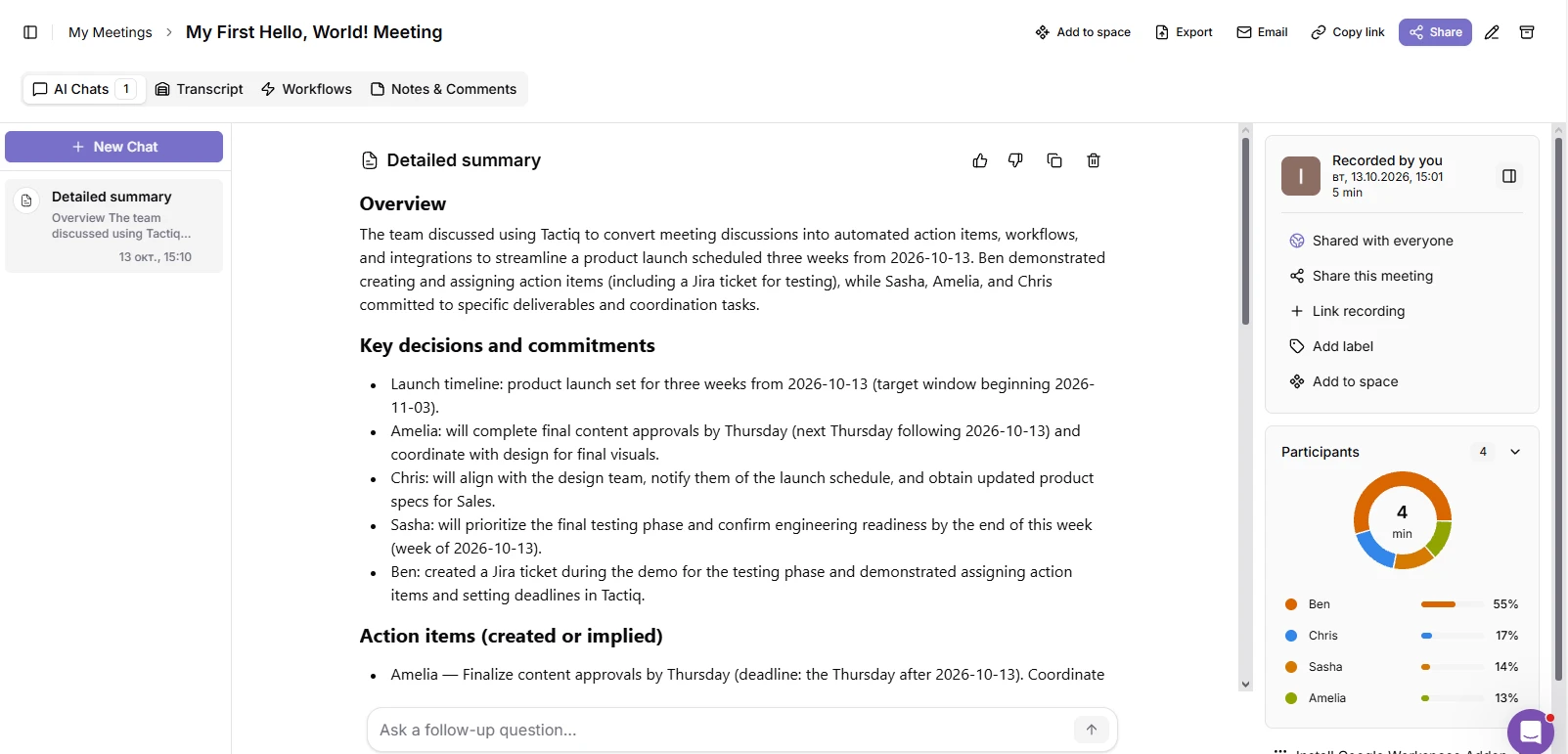
Ideal para: obter transcrições ao vivo do Google Meet sem um bot de gravação.
O Tactiq simplifica tudo. Basta instalar a extensão para Chrome e entrar no Google Meet normalmente. A transcrição em tempo real aparece em um painel lateral enquanto as pessoas falam, sem adicionar um bot à reunião.
Assim que a reunião terminar, você encontrará a transcrição no seu painel do Tactiq. Você também receberá um e-mail quando ela estiver pronta. A partir daí, você pode usar IA para resumir a discussão ou extrair tarefas pendentes. A transcrição funciona em mais de 60 idiomas.
Limitação: o Tactiq salva apenas texto, portanto, não é possível ouvir a conversa novamente ou reproduzir o que foi compartilhado na tela. Se você precisar de uma gravação para consultar mais tarde, algumas alternativas ao Tactiq oferecem captura de áudio e vídeo. As ações de IA também utilizam créditos, que podem acabar rapidamente nos planos de nível inferior.
Preços: o plano gratuito inclui 10 reuniões e 5 créditos de IA por mês. O plano Pro custa US$ 8 por usuário ao mês no faturamento anual, ou US$ 12 no mensal. A assinatura Team custa US$ 16,67 por usuário ao mês no faturamento anual, ou US$ 20 no mensal.
9. tl;dv
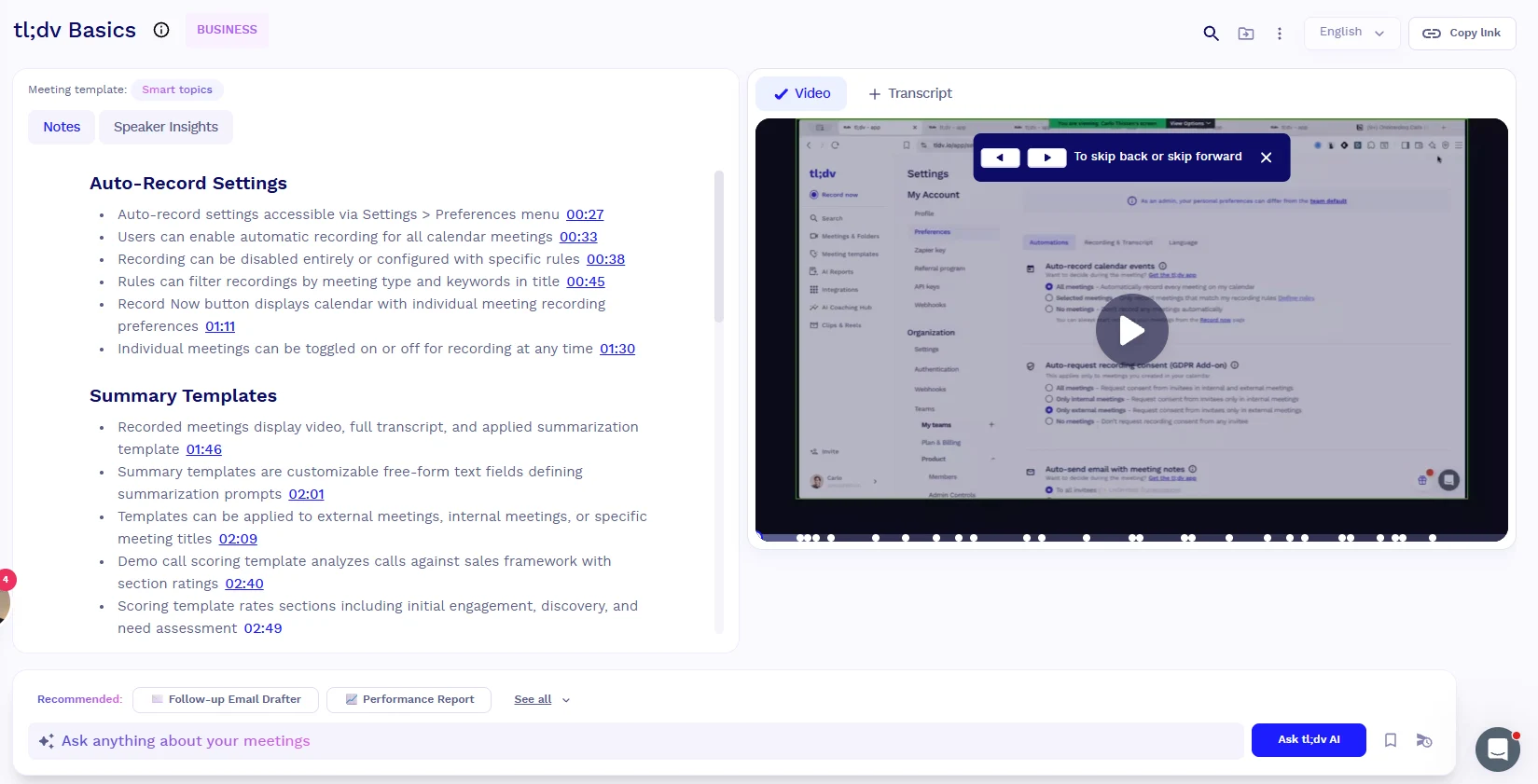
Ideal para: gravações gratuitas do Google Meet e equipes de vendas que desejam aproveitar melhor suas chamadas.
tl;dv vale a pena conferir se a sua agenda do Google Meet está cheia de demonstrações de vendas e chamadas com clientes. Além de gravar reuniões, oferece sincronização com CRM, enquanto seu plano Business adiciona rastreamento de playbook de vendas e insights de coaching em todas as chamadas.
Você também não precisa pagar para usar os recursos de gravação. O plano gratuito inclui gravações de vídeo ilimitadas e transcrições em mais de 40 idiomas. Para capturar vídeo, o tl;dv envia um bot para sua chamada no Google Meet, e o anfitrião precisa permitir a entrada.
Se preferir manter o bot fora, existe um aplicativo de desktop para Mac e Windows. Você também recebe um aplicativo para iOS. O tl;dv armazena os dados das reuniões principalmente na UE, com processamento de IA disponível na UE ou nos EUA, dependendo das suas configurações.
Limitação: ao contrário de algumas Alternativas ao tl;dv, ele não consegue gravar o vídeo do Google Meet sem um bot. O aplicativo de desktop salva apenas áudio, mesmo em assinaturas pagas. O plano gratuito também limita você a 10 notas de reunião com IA.
Preços: plano gratuito com gravações ilimitadas e 10 notas de reunião com IA. O plano Pro custa US$ 18 por usuário ao mês, cobrado anualmente, ou US$ 29 mensais. A assinatura Business adiciona recursos mais avançados de coaching de vendas.
Como escolher um anotador de IA para o Google Meet
Com tantos anotadores de IA oferecendo recursos semelhantes, a maneira mais fácil de restringir suas opções é pensar no que você realmente precisa durante e após uma reunião.
Você se importa se um bot entrar na reunião? Se você faz chamadas com clientes regularmente, um participante de IA extra pode parecer intrusivo. Uma extensão de navegador ou aplicativo de desktop evita isso. Por outro lado, um bot que entra automaticamente é útil quando você não pode comparecer a uma reunião.
O que você quer guardar depois? Para reuniões de alinhamento da equipe, uma transcrição e os itens de ação podem ser suficientes. Mas se você estiver gravando demonstrações, sessões de treinamento ou apresentações, provavelmente vai querer um vídeo que possa rever. Não presuma que todo anotador sem bot salva o vídeo.
Quanto você pode obter gratuitamente? Algumas ferramentas limitam o número de reuniões que você pode gravar. Outras restringem minutos de transcrição, resumos de IA ou armazenamento. Verifique os limites em relação à frequência com que você realmente usa o Google Meet.
Suas notas precisam ir para outro lugar? Se você trabalha com vendas ou gestão de contas, a sincronização com CRM pode evitar que você precise copiar manualmente as notas da reunião para o HubSpot ou Salesforce. Basta verificar qual plano inclui esse recurso.
O que acontece com os dados da sua reunião? Observe onde as gravações são armazenadas, por quanto tempo são mantidas e se são usadas para treinar modelos de IA. Se sua equipe lida com informações confidenciais, verifique também a documentação SOC 2 e GDPR do provedor.
E quanto a chamadas fora do Google Meet? Se você também usa Zoom ou Microsoft Teams, certifique-se de que seu anotador de IA para o Google Meet seja compatível com eles. O método de gravação e os recursos podem mudar entre plataformas, mesmo dentro do mesmo aplicativo. Para uma análise mais detalhada, confira nosso melhores assistentes de IA para anotações no Microsoft Teams.
Por que o Bluedot é a melhor opção para o Google Meet
O Gemini integrado do Google pode lidar com notas de reunião, mas não oferece vídeo para reprodução. O Fathom e o tl;dv oferecem gravação de vídeo gratuita, mas ambos precisam que um bot entre na sua chamada do Google Meet.
Com o Bluedot, você não precisa escolher entre gravar vídeo e manter bots fora das suas reuniões. A extensão do Chrome captura áudio e vídeo do Google Meet sem adicionar outro participante. Você pode rever uma demonstração para um cliente, verificar algo compartilhado na tela ou ouvir uma conversa novamente quando a transcrição não contar a história toda.
A gravação é apenas uma parte. O Bluedot também oferece transcrição, notas de IA e um histórico de reuniões pesquisável. Precisa encontrar uma decisão da chamada da última terça-feira? Pergunte ao chat de IA em vez de vasculhar transcrições antigas. E como o Bluedot também funciona com Zoom, Teams e reuniões presenciais, tudo fica em um só lugar.
Quer ver como funciona? Experimente o Bluedot gratuitamente na sua próxima chamada do Google Meet.
Perguntas frequentes
O Google Meet possui um anotador de IA?
Sim. O anotador de IA integrado do Google é o "Anota pra Mim" do Gemini. Ele está disponível em planos pagos elegíveis do Google Workspace, incluindo Business Standard e superiores, Frontline Plus e Google AI Pro ou Ultra para contas pessoais. A disponibilidade depende da assinatura do organizador da reunião.
Posso usar o Gemini para fazer anotações no Google Meet?
Sim, se o organizador da reunião tiver um plano elegível. Você pode ativar o "Anota pra Mim" no Google Agenda antes da reunião ou durante a chamada. O Gemini suporta oito idiomas: inglês, francês, alemão, italiano, japonês, coreano, português e espanhol. Você só pode usar um idioma por reunião.
Onde ficam as notas de reunião do Gemini?
O Gemini salva suas notas como um Documento Google no Google Drive do organizador, na pasta "Google Meet". O documento também é anexado ao evento da Agenda, e o organizador recebe um e-mail com um link.
Qual é o melhor anotador de IA para o Google Meet?
O Bluedot é nossa principal recomendação se você deseja gravar o Google Meet sem um bot e manter o vídeo. Ele também funciona com Zoom, Microsoft Teams e reuniões presenciais. Se você precisa apenas de notas escritas e já paga pelo Google Workspace, o Gemini pode ser tudo o que você precisa.
Existe um anotador de IA gratuito para o Google Meet?
Sim. O Fathom e o tl;dv oferecem gravações gratuitas ilimitadas, enquanto o Granola oferece notas ilimitadas com um limite de histórico de 30 dias. O Fireflies oferece transcrição gratuita ilimitada se você ativar a entrada automática. O Bluedot também possui um plano gratuito com cinco reuniões gravadas no total.
Existe um aplicativo de anotações para o Google Meet?
Sim, e você não precisa necessariamente de um bot de reunião separado. Bluedot, Otter, Fireflies e Tactiq possuem extensões do Chrome que funcionam dentro do Google Meet. Se você prefere um aplicativo para desktop, as opções incluem Bluedot, Jamie, Granola, Fireflies, Fathom e tl;dv.
Como adiciono notas de IA ao Google Meet?
Você tem três opções. Use o recurso nativo do Gemini "Anota pra Mim", se o seu plano permitir, instale uma extensão de navegador ou aplicativo de desktop que capture a reunião sem a necessidade de um bot, ou conecte um anotador de terceiros que entre na sua chamada como um participante.
Como faço para remover o anotador de IA do Google Meet?
No caso do Gemini, você pode interromper o recurso "Anota pra Mim" durante a chamada, desde que tenha as permissões necessárias. Se um bot de terceiros tiver entrado, o organizador da reunião pode removê-lo da lista de participantes. Para evitar que seu próprio bot entre em reuniões futuras, desative a entrada automática nas configurações do anotador.
Qual anotador de IA para Google Meet não entra como um bot?
Bluedot, Jamie, Granola e Tactiq funcionam sem adicionar um bot ao Google Meet. Otter e Fireflies oferecem extensões de navegador que não usam bots, enquanto Fathom e tl;dv possuem opções de captura via desktop. Se você também deseja gravar vídeo sem um bot, o Bluedot é a nossa principal recomendação.
O recurso de anotações do Gemini é bom o suficiente para mim?
Para reuniões do dia a dia, geralmente é. O Gemini oferece resumos e itens de ação sem que você precise instalar outra ferramenta. Mas, se você precisa de gravações de vídeo, mais opções de idiomas ou anotações de reuniões organizadas por pessoas que não possuem planos elegíveis do Google Workspace, um anotador de terceiros pode ser uma escolha melhor.
Onde o Bluedot armazena os dados?
O Bluedot permite que você escolha entre o armazenamento de dados na UE ou nos EUA. Sua infraestrutura na UE opera na AWS em Frankfurt, na Alemanha. O Bluedot possui auditoria SOC 2 Tipo II, oferece suporte à conformidade com o GDPR e não utiliza suas reuniões para treinar modelos de IA. Planos empresariais também permitem que administradores definam regras personalizadas de retenção de dados. Veja a página de segurança do Bluedot para mais detalhes.