

Das Hinzufügen einer Teambesprechung zu Ihrem Desktop oder Kalender in Outlook ist ein unkomplizierter Vorgang, der die Planung vereinfacht und die Produktivität steigert. Durch die Integration von Microsoft Teams in Outlook können Sie virtuelle Besprechungen nahtlos direkt von Ihrem Desktop und Kalender aus erstellen und verwalten, sodass Sie nicht zwischen Anwendungen wechseln müssen.
Lesen Sie weiter, um zu erfahren, wie diese Integration Zeit sparen, die Organisation von Besprechungen verbessern und Ihr gesamtes Online-Meeting-Management erstellen und verbessern kann.
Können Sie Microsoft Teams mit Microsoft Outlook verwenden?
Ja, Sie können Microsoft Teams mit Microsoft Outlook verwenden. Sie werden oft zusammen verwendet, um ein Team-Meeting zu planen, um die Produktivität und Kommunikation des Teams zu verbessern.
Hier sind einige wichtige Integrationsmöglichkeiten:
- Planung von Teambesprechungen: Sie können eine Teambesprechung direkt im Outlook-Kalender planen.
- Erstellen Sie einfach eine neue Veranstaltung, wählen Sie die Option „Teambesprechung“ und laden Sie die Teilnehmer ein.
- An Teambesprechungen teilnehmen: Wenn ein Teams-Meeting geplant ist, wird direkt in Ihrem Outlook-Kalenderereignis eine Schaltfläche zum Beitreten angezeigt.
- Chat-Integration: Auf die Chat-Funktionen von Teams kann in Outlook zugegriffen werden, sodass Sie Kollegen schnell Nachrichten senden können, ohne Ihren E-Mail-Client verlassen zu müssen.
- Filesharing: In Teams geteilte Dateien können einfach abgerufen und verwaltet werden, wenn Sie Outlook öffnen.
Was können Sie mit Outlook/Teams machen?
Hier sind einige der wichtigsten Dinge, die Sie mit Outlook und Teams Meeting tun können:
Ausblick:
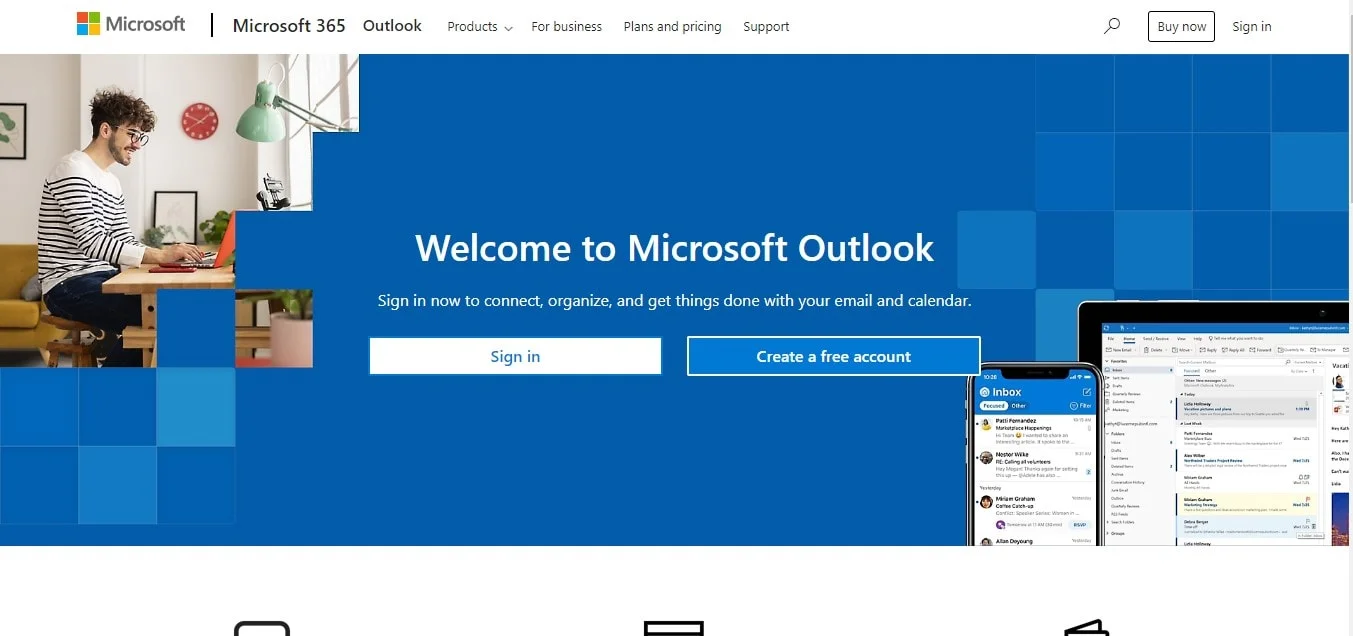
- E-Mail-Verwaltung: E-Mails senden, empfangen, organisieren, hinzufügen, auflisten und verwalten.
- Kalendarium: Planen Sie Termine, Besprechungsdetails und Veranstaltungen.
- Kontakte: Speichern und verwalten Sie Kontaktinformationen.
- Aufgaben: Aufgaben erstellen, zuweisen und verfolgen.
- Hinweise: Machen Sie sich Notizen und organisieren Sie sie.
Mannschaften:
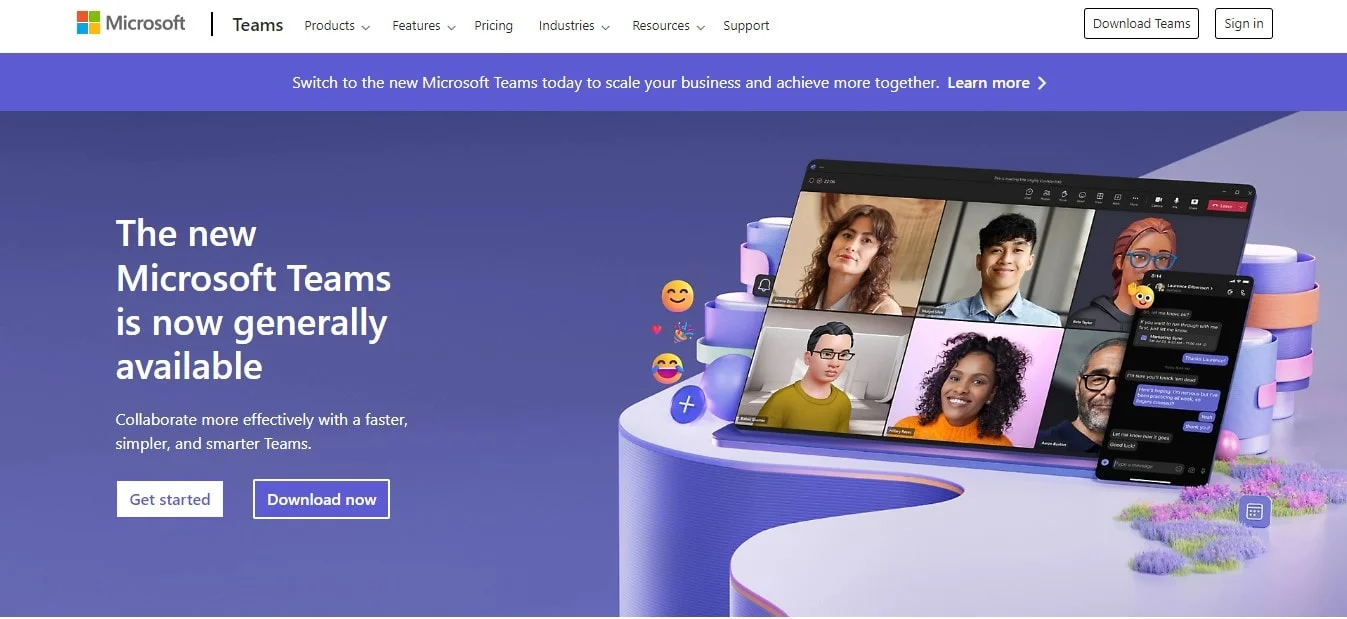
- Plaudern: Kommunizieren Sie mit Einzelpersonen oder Gruppen in Echtzeit.
- Kanäle: Organisieren Sie Gespräche nach bestimmten Themen oder Projekten.
- Treffen: Planen und führen Sie Video- oder Audiokonferenzen durch.
- Filesharing: Teilen Sie Dateien und Besprechungsdetails und arbeiten Sie gemeinsam daran.
- Apps: Integrieren Sie verschiedene Apps von Drittanbietern, um zusätzliche Funktionen zu erhalten.
Kombinierte Funktionalität:
- Teambesprechungen in Outlook: Planen Sie Teambesprechungen im Outlook-Kalender.
- Chat-Integration: Greifen Sie von Outlook aus auf den Teams-Chat zu.
- Filesharing: Teilen Sie Dateien aus Teams direkt in Outlook-E-Mails.
- Verwaltung der Aufgaben: Verwenden Sie Teams, um Aufgaben im Zusammenhang mit Outlook-Projekten zuzuweisen und zu verfolgen.
- Teambesprechungen erstellen und planen: Nachdem Sie das Teams-Add-on in Outlook integriert haben, können Sie ganz einfach die Details einer Teams-Besprechung einrichten.
- Nehmen Sie an bestehenden Meetings teil oder nehmen Sie sie an: Wenn Sie zu einer Teambesprechung eingeladen werden, können Sie die Einladung einfach annehmen oder direkt über das Optionsdialogfeld von Outlook teilnehmen.
So fügen Sie Teams zu Outlook hinzu
Schritt 1: Installieren Sie die Desktop-Versionen von Microsoft Teams und Outlook
Laden Sie zunächst Microsoft und Outlook herunter und installieren Sie sie auf Ihrem Desktop-Computer. Nach der Installation können Sie mit dem nächsten Schritt fortfahren.
Schritt 2: Melden Sie sich mit demselben Microsoft-Konto an
Stellen Sie sicher, dass Sie sich sowohl bei Outlook als auch bei Teams mit demselben Microsoft-Konto anmelden. Die Verwendung verschiedener Konten kann wiederum zu Problemen mit der Integration führen.
Schritt 3: Öffnen Sie Outlook und greifen Sie auf das Datei- und Optionsmenü zu
Öffnen Sie nach der Anmeldung ein neues Outlook und wechseln Sie zur Kalenderansicht. Klicken Sie in der oberen linken Ecke auf den Tab Datei und wählen Sie dann Optionen aus dem Menü aus.
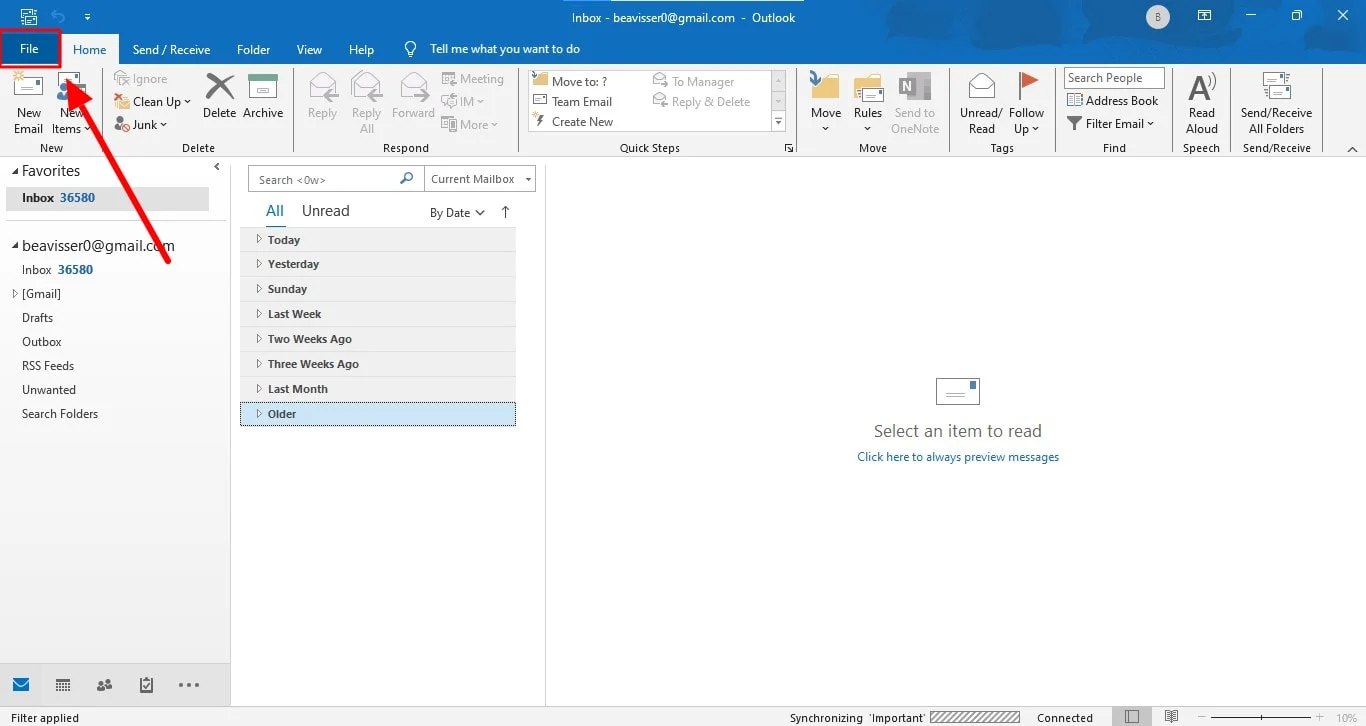
Schritt 4: Greifen Sie auf den Abschnitt „Add-Ins“ zu und suchen Sie das Microsoft Teams-Meeting-Add-In für Microsoft Office
Gehen Sie im Optionsfenster zum Abschnitt „Add-In“ für Teambesprechungen. Hier finden Sie das „Microsoft Teams Add-In für Microsoft Office“ in der Liste. Im Dialogfeld mit den Outlook-Optionen können Sie die Teams-Meeting-Add-Ins deinstallieren.
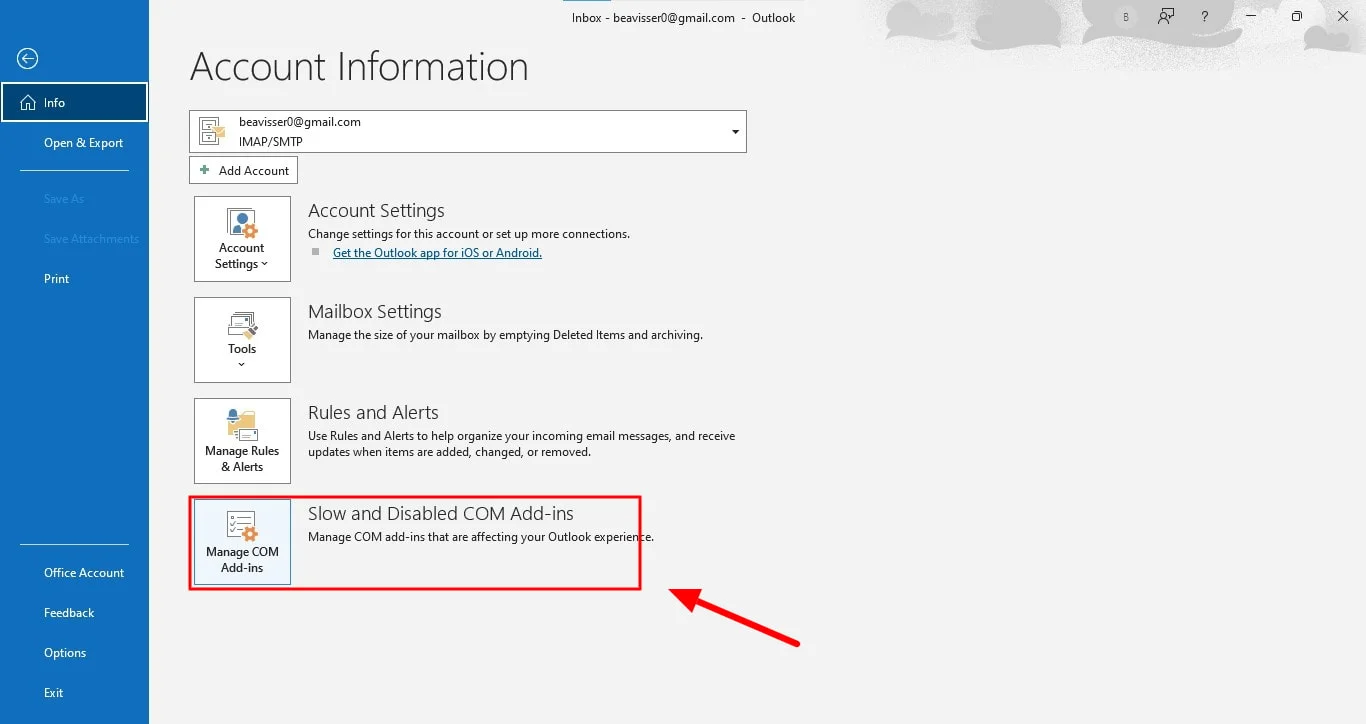
Schritt 5: Stellen Sie sicher, dass das Microsoft Teams-Meeting-Add-In aktiviert ist
Vergewissern Sie sich, dass die Liste der Team-Add-Ins aktiviert ist. Um zu überprüfen, ob alles korrekt eingerichtet ist, kehren Sie zur Outlook-Hauptoberfläche zurück und suchen Sie im Menüband nach der Schaltfläche Teams Meeting. Wenn sie angezeigt wird, können Sie Teams in Outlook verwenden, um sie zu erstellen und Teilnehmer zu Ihrer Online-Besprechung einzuladen.
Behebung von Verbindungsproblemen mit Outlook und Teams
Wenn Sie Probleme beim Verbinden von Outlook und Teams haben, finden Sie hier einige Schritte, die Sie und Ihr Team ergreifen können, um das Problem zu lösen:
1. Starten Sie Outlook und Teams neu:
- Ein einfacher Neustart kann häufig vorübergehende Störungen beheben. Schließen Sie beide Anwendungen vollständig und öffnen Sie sie erneut, wenn eine Anwendung aktiv ist.
2. Überprüfen Sie die Netzwerkkonnektivität:
- Stellen Sie sicher, dass Sie über eine stabile Internetverbindung verfügen und dass Ihr Netzwerk ordnungsgemäß funktioniert. Versuchen Sie, auf andere Online-Besprechungsdienste zuzugreifen, um die Konnektivität zu überprüfen, bevor Sie Teilnehmer einladen.
3. Suchen Sie nach bekannten Problemen:
- Suchen Sie in den Support-Foren oder auf der Website von Microsoft nach bekannten Verbindungsproblemen mit Outlook und Teams. Prüfen Sie, ob Sie auf eine neue Teams-Version aktualisieren müssen, bevor Sie Teams-Besprechungen planen, oder aktualisieren Sie auf eine neuere Version von Outlook.
Fazit
Die Integration von Microsoft Teams in Outlook vereinfacht die Planung, Erstellung und Verwaltung virtueller Besprechungen, steigert Ihre organisatorische Effizienz und verhindert Planungskonflikte. Um die Vorteile Ihrer Besprechungen zu maximieren, insbesondere wenn es um Bildschirmübertragung geht, ist Bluedot ein unschätzbares Online-Tool für Besprechungen und Anrufe.
Blauer Punkt ist das ideale Tool für Aufzeichnen einer Teambesprechung, besonders wenn Bildschirmübertragung ist beteiligt. Die robusten Funktionen machen es einfach, Ihre wichtigen Besprechungen aufzuzeichnen und zu verwalten, sodass Sie kein entscheidendes Detail verpassen. Mit Bluedot erhalten Sie:
- Automatisch generierte E-Mails: Senden Sie automatisch Besprechungszusammenfassungen oder Aktionspunkte an die Teilnehmer.
- Vorlagen für Besprechungen: Erstellen Sie vorgefertigte Vorlagen für Besprechungen, um den Planungsprozess zu optimieren.
- Transkription: Transkribieren Sie Ihre Aufzeichnungen automatisch für eine einfache Referenz und Durchsuchbarkeit.
- Sicherer Speicher: Speichern Sie Ihre Aufzeichnungen und Transkriptionen sicher für den zukünftigen Zugriff.






