

Erfahren Sie, wie Sie alle Teammitglieder sehen können, indem Sie Ihre Standardansicht und -einstellungen anpassen und Ihre Anzeige optimieren. Dieser Leitfaden bietet wertvolle Einblicke, wie Sie Ihr Meeting-Erlebnis verbessern können, indem Sie sicherstellen, dass alle Teilnehmer sichtbar sind. So können Sie soziale Signale besser erkennen und auf dieser Kollaborationsplattform effektiver kommunizieren.
Wenn Sie weiter lesen, erfahren Sie, wie Sie die Funktionen von Microsoft Teams optimal nutzen können, um die Zusammenarbeit und Interaktion in Ihren virtuellen Besprechungen zu verbessern. Dieser Ansatz löst nicht nur häufig auftretende Probleme mit der Sichtbarkeit, sondern bietet auch einen erheblichen Mehrwert, indem er eine integrativere und produktivere Besprechungsumgebung fördert.
Was ist das Meeting-Limit der Teams?
Microsoft Teams-Besprechungen bieten Platz für bis zu 10.000 Teilnehmer. Sobald jedoch 1.000 Teilnehmer beigetreten sind, nehmen nachfolgende Teilnehmer im Modus „Nur zum Ansehen“ teil. Teilnehmer, die nur zum Ansehen zugelassen sind, können das Meeting zwar verfolgen, aber nicht aktiv daran teilnehmen. Die Organisatoren der Besprechung werden benachrichtigt, wenn sich das Meeting der Marke von 500 Teilnehmern nähert, um sich auf den Übergang zum Modus „Nur zum Ansehen“ vorzubereiten. Sie werden darüber informiert, dass nur bestimmte Teammitglieder sprechen können.
Erlebnisse bei Treffen
- Die ersten 1.000 Teilnehmer: Sie können auf alle Meeting-Funktionen zugreifen, einschließlich Audio-/Video-Sharing, Content-Sharing und Chat.
- Nachfolgende Teilnehmer: Sie können nur im Anzeigemodus teilnehmen, auf den Sie über den Desktop, das Web oder die mobile Teams-App (Android und iOS) zugreifen können.
Admin-Kontrolle
Als Administrator können Sie festlegen, ob Organisatoren den Anzeigemodus für ihren Videoanruf aktivieren können. Wenn diese Option deaktiviert ist, ist die Teilnahme an Besprechungen zum Ansehen von Teilnehmern auf 1.000 Teilnehmer begrenzt.
Alle in Microsoft Teams anzeigen
Gehen Sie wie folgt vor, um die Sichtbarkeit der Teilnehmer und die Kommunikation innerhalb eines Microsoft Teams-Meetings zu optimieren:
1. Suchen Sie die Teilnehmerliste:
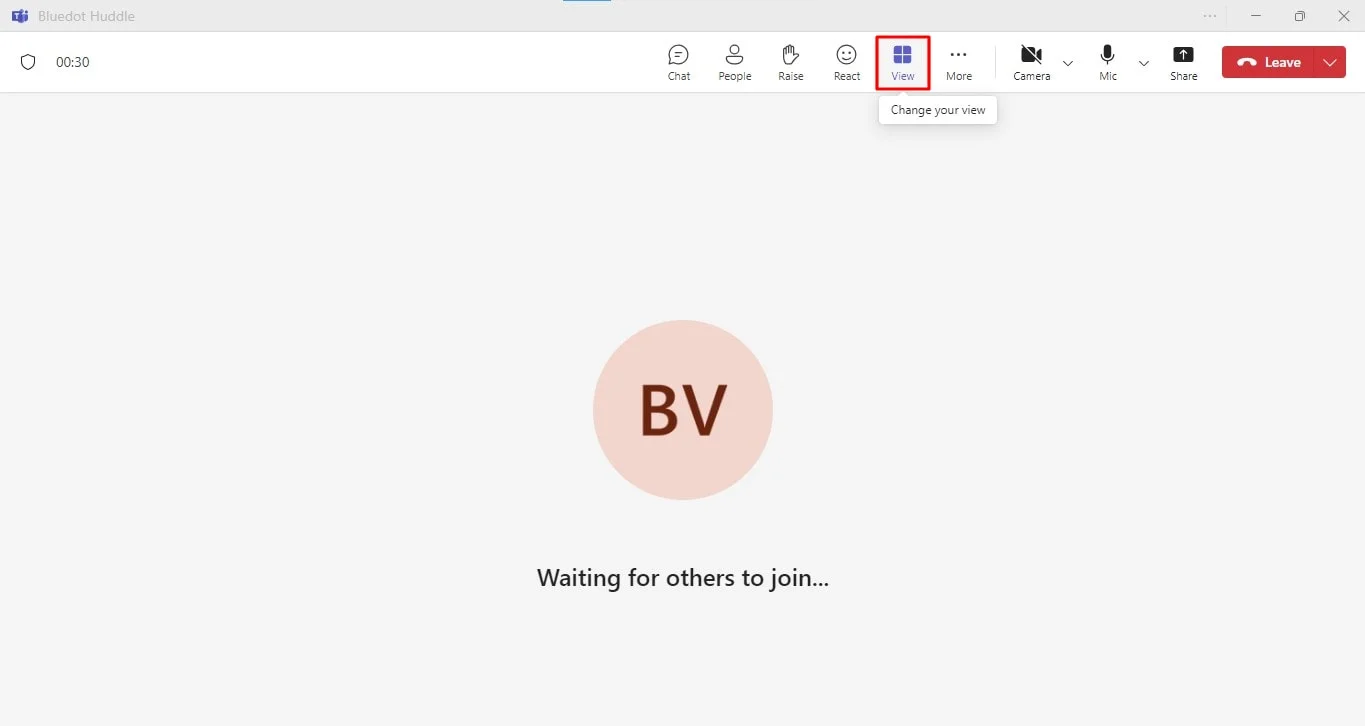
- Während eines Videoanrufs „Ansicht“ -Symbol in der oberen Mitte des Bildschirms, um auf das Menü zuzugreifen.
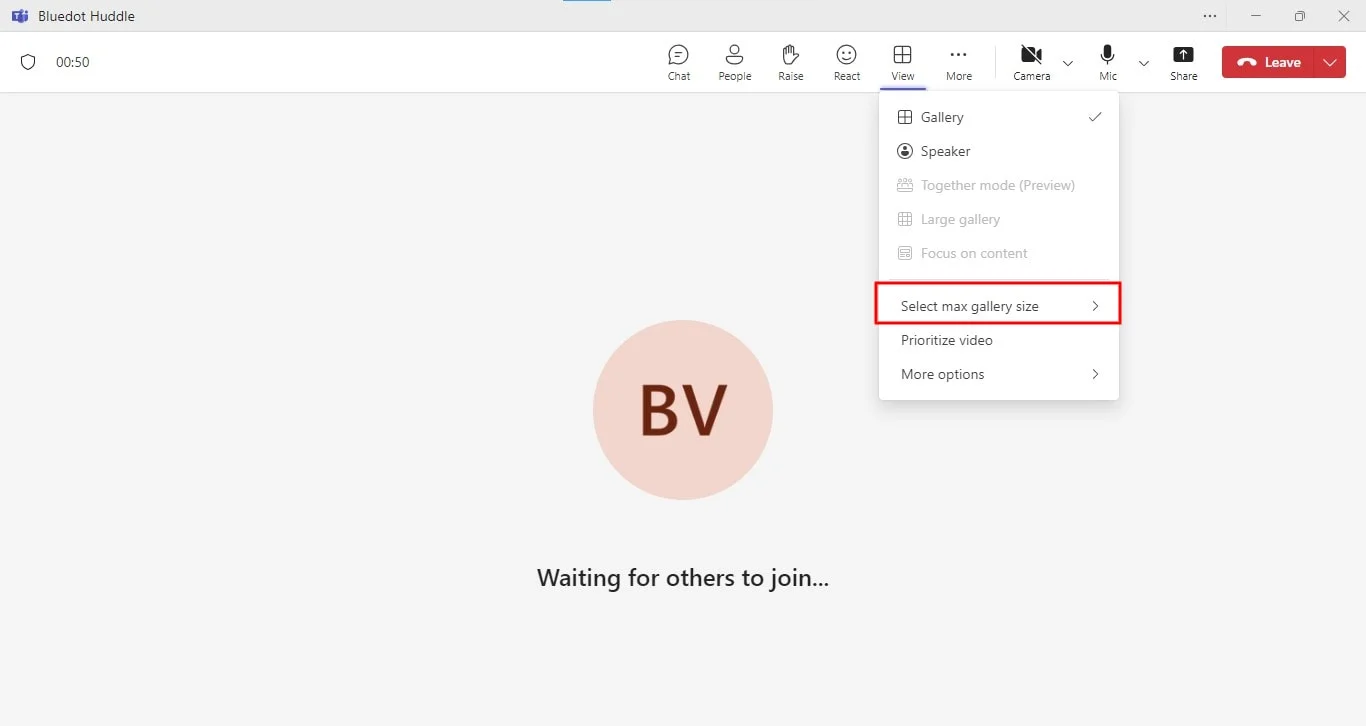
- Wählen Sie „Maximale Galeriegröße auswählen“.
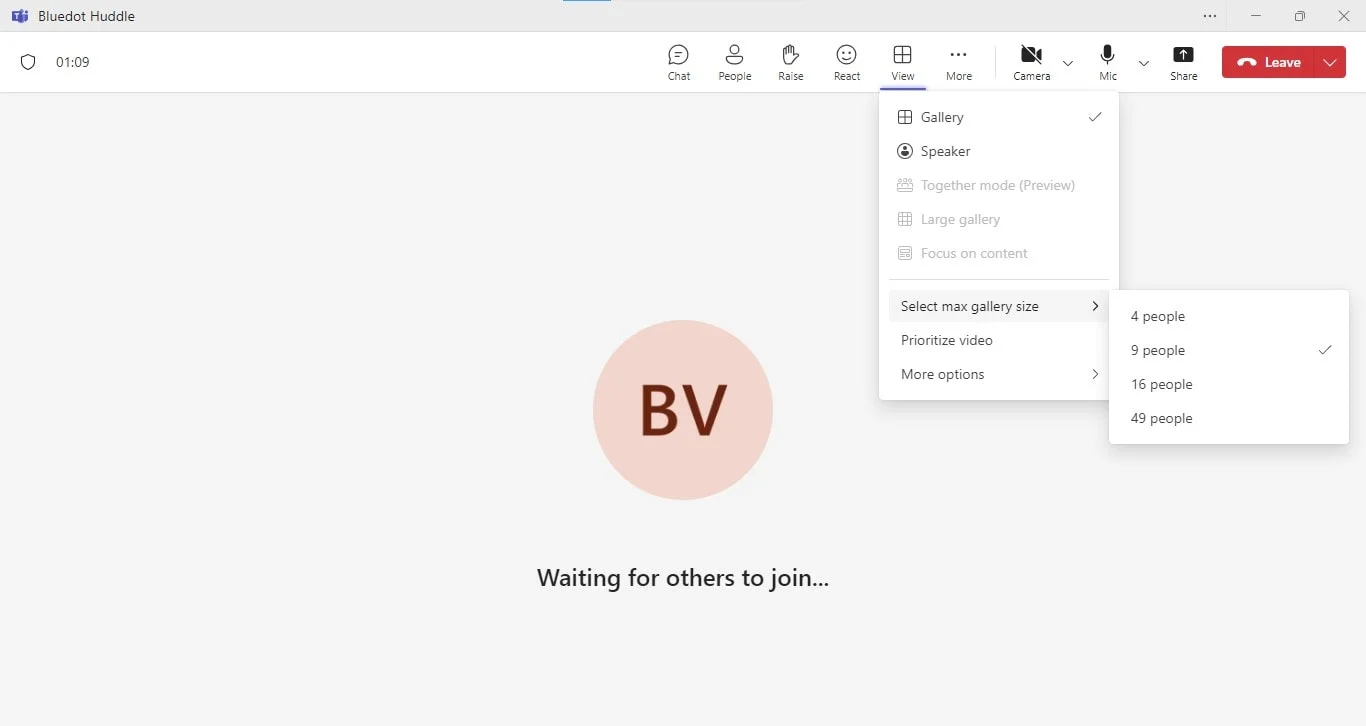
- Wählen Sie die Anzahl der Teilnehmer, die Sie sehen möchten.
2. Maximieren Sie die Sichtbarkeit: Passen Sie für eine optimale Anzeige Ihre Bildschirmauflösung an und maximieren Sie die Teams-App. Ermutigen Sie außerdem alle Besprechungsteilnehmer, ihre Video-Feeds zu aktivieren.
Durch die Implementierung dieser Schritte können Sie die Kommunikation und Zusammenarbeit verbessern, indem Sie sicherstellen, dass alle Teilnehmer sichtbar sind und aktiv an der Besprechung teilnehmen.
Ansichten: Galerie und Große Galerie
Teams bieten flexible Videolayouts, um Ihr Videoanruferlebnis zu optimieren. Wählen Sie je nach Größe der Besprechung und Ihren bevorzugten Layouteinstellungen zwischen den Modi Galerie, Große Galerie oder Together.
In der Standard-Galerieansicht werden die Teilnehmer in einem Rasterformat (2x2 oder 3x3) angezeigt. Bei größeren Besprechungen (10 oder mehr Personen) wechseln Sie zur Ansicht „Große Galerie“, um mehr Teilnehmer zu sehen. Bei sehr großen Besprechungen (50 oder mehr Personen) priorisiert Teams die Videostreams: Feeds von aktiven Sprechern und solchen mit eingeschalteten Kameras.
Für Teilnehmer ohne Video zeigt die Teams-App ihr Profilbild oder ihre Initialen an.
Wechseln Sie in virtuellen Microsoft Teams-Besprechungen zur großen Galerieansicht
Um alle Teilnehmer in einem Videolayout anzuzeigen:
- Suchen Sie das Menü: Achten Sie auf das Drei-Punkte-Symbol (Ellipse) in der oberen rechten Ecke Ihres Computerbildschirms oder in der unteren Mitte Ihres Mobilgeräts.
- Wählen Sie Große Galerieansicht: Klicken Sie auf die Ellipse, um das Menü zu öffnen, und wählen Sie „Große Galerieansicht“.
Hinweis: Diese Option ist nur verfügbar, wenn mindestens zehn Personen ihre Kameras eingeschaltet haben, sodass Sie sehen können veränderte Hintergründe in Teams.
Die große Galerieansicht von Microsoft Teams ist ein wertvolles Tool für alle, die an Microsoft Teams-Videokonferenzen teilnehmen. Es verbessert die Zusammenarbeit und das Engagement während Besprechungen. Indem es Benutzern ermöglicht, die Teilnehmer zu sehen
Vorteile, wenn alle in Microsoft Teams angezeigt werden
Über Funktionen wie die große Galerieansicht alle Teilnehmer einer Besprechung zu verfolgen, bietet mehrere Vorteile:
- Verbesserte Kommunikation: Das Beobachten von Gesichtsausdrücken, Körpersprache und nonverbalen Hinweisen kann das Verständnis und die Kommunikation erheblich verbessern.
- Erhöhtes Engagement: Die Reaktionen der Kollegen zu sehen, kann Besprechungen dynamischer und ansprechender machen und das Gefühl der Verbundenheit fördern.
- Verbesserte Zusammenarbeit: Die Beobachtung der Interaktionen der Teammitglieder kann zu neuen Ideen führen und zu effektiveren Problemlösungen führen.
- Bessere Entscheidungsfindung: Das Verständnis der Gruppendynamik und die Konsensbildung können erleichtert werden, wenn die Reaktionen aller Beteiligten beobachtet werden.
- Erhöhte Inklusivität: Indem Sie alle Teilnehmer sehen, können Sie sicherstellen, dass sich jeder einbezogen und geschätzt fühlt.
- Stärkere Teambeziehungen: Visuelle Verbindungen können dazu beitragen, Vertrauen und Beziehungen zwischen den Teammitgliedern aufzubauen.
Im Wesentlichen kann die Möglichkeit, alle Teilnehmer einer Microsoft Teams-Besprechung zu sehen, zu einem produktiveren, kollaborativeren und ansprechenderen Besprechungserlebnis beitragen.
Die große Galerieansicht von Microsoft Teams verleiht einem virtuellen Meeting ein menschlicheres Element. Dadurch, dass Benutzer mehr Teilnehmer gleichzeitig sehen können, wird das Erlebnis einer persönlichen Zusammenkunft sehr nachempfunden.
Gesichtsausdrücke, Körpersprache und subtile Hinweise sind für eine effektive Kommunikation unerlässlich. Die große Galerieansicht macht diese visuellen Hinweise leichter zugänglich und fördert das Gefühl der Verbundenheit und des Engagements unter den Teammitgliedern. Diese verbesserte Interaktion kann zu einer besseren Entscheidungsfindung, einer stärkeren Zusammenarbeit und einer höheren Produktivität führen.
Lösung häufiger Probleme mit Videoanrufen
Haben Sie Probleme mit Microsoft Teams? Keine Sorge, du bist nicht allein. Hier sind einige häufig auftretende Probleme und schnelle Lösungen:
- Audio- oder Videoprobleme: Überprüfe deine Mikrofon- und Kameraeinstellungen. Stellen Sie sicher, dass sie nicht stummgeschaltet oder blockiert sind.
- Verbindungsschwierigkeiten: Überprüfe deine Internetverbindung. Eine Kabelverbindung bietet oft eine bessere Stabilität.
- Probleme beim Einloggen: Überprüfe deinen Benutzernamen und dein Passwort. Falls erforderlich, setzen Sie sie zurück. Das Löschen des Browser-Cache und der Cookies kann ebenfalls hilfreich sein.
- Herausforderungen beim Teilen von Bildschirmen: Wählen Sie den richtigen Bildschirm oder die richtige Anwendung aus, um sie im Vollbildmodus zu teilen. Überprüfen Sie Ihre Firewall-Einstellungen auf etwaige Einschränkungen.
- Probleme mit Benachrichtigungen: Passen Sie Ihre Benachrichtigungseinstellungen an, um Benachrichtigungen über wichtige Nachrichten und Erwähnungen zu erhalten.
Fazit
Die Maximierung der Teilnahme und des Engagements an Microsoft Teams-Besprechungen hängt oft von der Fähigkeit ab, alle auf Microsoft und seiner benutzerfreundlichen Oberfläche zu sehen. Durch die Verwendung und Kenntnis optimaler Anzeigeeinstellungen können Besprechungsteilnehmer eine integrativere und kollaborativere Umgebung fördern.
Die genaue Erfassung und Aufbewahrung dieser wertvollen Interaktionen ist von entscheidender Bedeutung.
Hier wird Bluedot zu einem unverzichtbaren Werkzeug. Über die Transkription hinaus bietet Bluedot umfassende Aufzeichnungen von Besprechungen, automatisch generierte E-Mails, und anpassbare Meeting-Vorlagen. Von sicheres Speichern Ihrer Microsoft Teams-Besprechungen, können Sie problemlos auf wichtige Informationen zugreifen und diese überprüfen, sodass nichts Wichtiges übersehen wird.
Wenn Sie sich für Bluedot entscheiden, bewahren Sie nicht nur wichtige Besprechungsinformationen auf, sondern verbessern auch Produktivität, Zusammenarbeit und Informationsmanagement in jeder Ecke Ihres Bildschirms






